
Smart Switch คืออะไร และทำไมคนย้ายจาก iPhone ควรรู้จัก
การย้ายข้อมูลจาก iPhone ไปมือถือ Galaxy ด้วยแอป Smart Switch คือกระบวนการโอนรายชื่อ รูปภาพ แอปข้อมูล รหัสผ่าน การตั้งค่าการเข้าถึง และ eSIM จากเครื่องแอปเปิล ไป Samsung โดยใช้การเชื่อมต่อไร้สายหรือสายเคเบิล เพื่อให้เครื่องใหม่พร้อมใช้งานต่อจากเดิมโดยแทบไม่ต้องตั้งค่าใหม่ ช่วยลดความกังวลเรื่องการสูญเสียข้อมูลบัญชีและความจำรหัสผ่าน
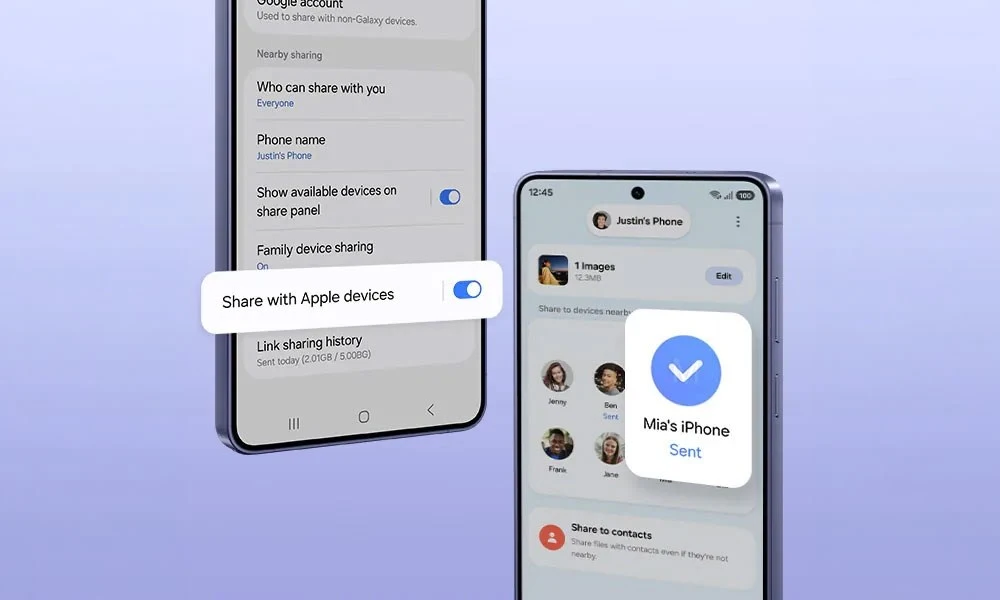
สำหรับคนที่อยากเปลี่ยนจาก iPhone ไปใช้ Galaxy แต่ติดตรงกลัวเสียรหัสผ่าน แอปที่ตั้งค่าไว้ หรือ eSIM การอัปเดต Smart Switch บน One UI 9 ทำให้การย้ายข้อมูลแนว แอปเปิล ไป Samsung ง่ายขึ้นมาก เพราะรองรับการส่งข้อมูลแบบไร้สายเต็มรูปแบบ และรองรับชนิดข้อมูลที่หลากหลายกว่าเดิม เช่น Passwords และ Passkeys ประวัติการโทร การตั้งค่าการช่วยการเข้าถึง เครือข่าย Wi Fi และ eSIM สามารถส่งแบบไร้สายได้แล้ว ทำให้เปิดใช้เครื่องใหม่แล้วรู้สึกต่อเนื่องกับเครื่องเดิมมากขึ้น
สิ่งที่ต้องเตรียมก่อนเริ่มย้ายข้อมูลจาก iPhone
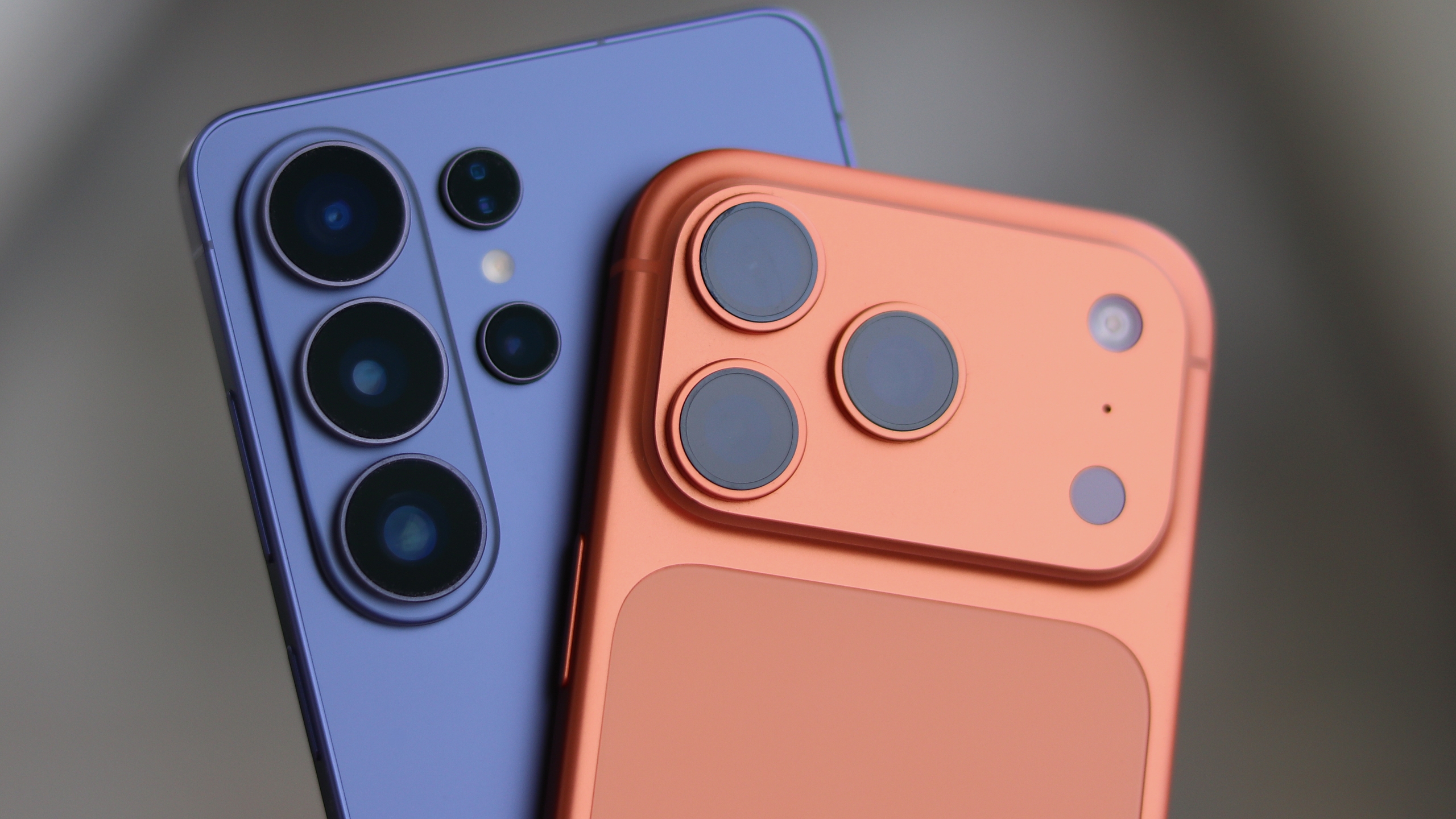
ก่อนลงมือทำ Smart Switch วิธีใช้ ให้เช็กเครื่องทั้งสองฝั่งก่อน จะช่วยลดโอกาสติดขัดกลางทาง ด้าน Galaxy ต้องเป็นรุ่นที่ได้ One UI 9 ซึ่งตอนนี้เปิดใช้บน Galaxy Z Fold8 Z Fold8 Ultra และ Z Flip8 เท่านั้น ฟีเจอร์ Smart Switch เวอร์ชันใหม่จะถูกติดตั้งมาในระบบอยู่แล้ว ส่วนฝั่งแอปเปิล ต้องเป็น iPhone หรือ iPad ที่ใช้ iOS 26.6 ขึ้นไป และไม่จำเป็นต้องลงแอปใดเพิ่มเพื่อเริ่มกระบวนการโอนข้อมูล
สิ่งที่ควรเตรียมเพิ่มเติมคือ การเชื่อมต่ออินเทอร์เน็ตที่นิ่ง แบตเตอรี่ทั้งสองเครื่องให้เพียงพอ หรือเสียบชาร์จระหว่างทำการโอนข้อมูล และควรสำรองข้อมูล iPhone ไว้บน iCloud เผื่อมีเหตุขัดข้องระหว่างทาง แม้ว่าระบบใหม่จะออกแบบให้โอนข้อมูลผ่านไร้สายได้ครบเท่ากับต่อสายแล้วก็ตาม การเตรียมตัวดีจะทำให้การย้ายรหัสผ่านและข้อมูลทั้งหมดจาก iPhone ไป Galaxy ราบรื่นและปลอดภัยมากขึ้น
ขั้นตอนทีละสเต็ป ย้ายข้อมูลจาก iPhone ไป Galaxy ด้วย Smart Switch
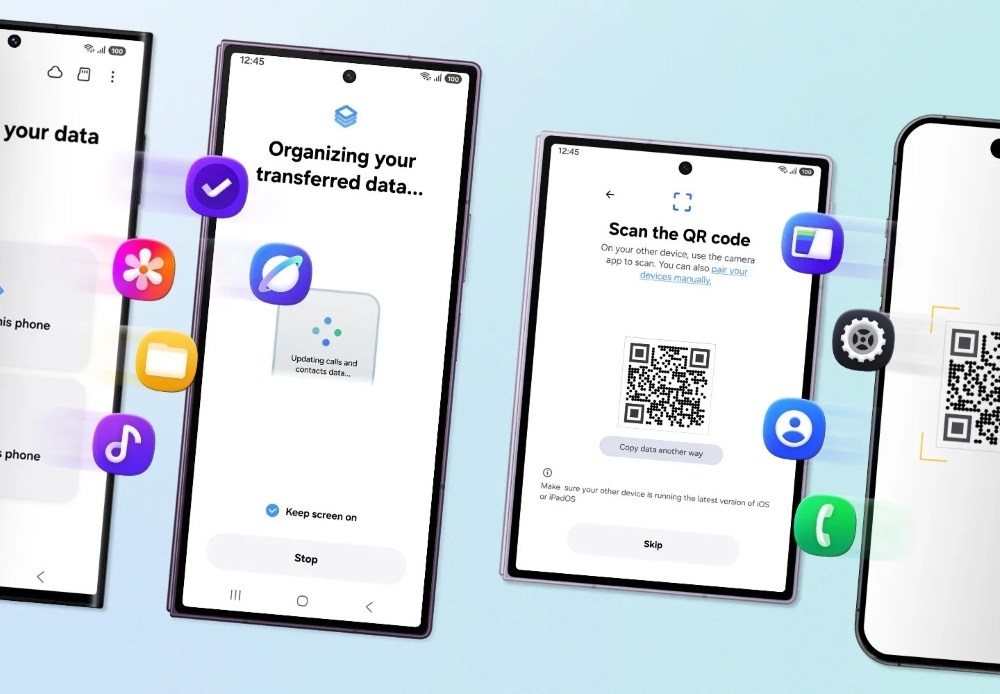
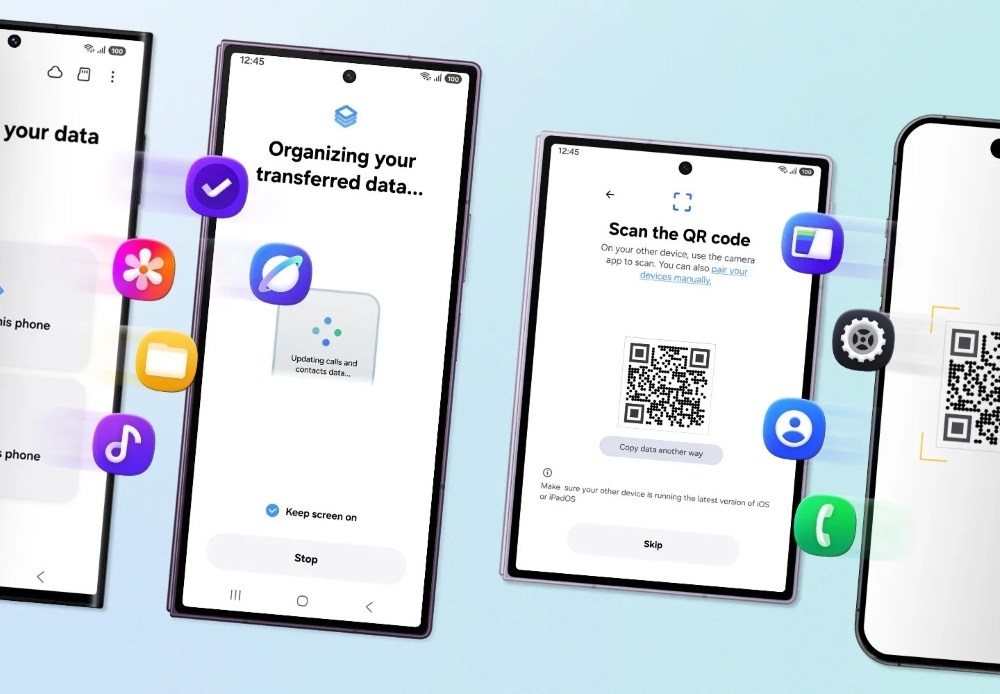
หัวใจของบทความนี้คือขั้นตอนใช้งาน Smart Switch เพื่อย้ายข้อมูลจาก iPhone ไป Galaxy แบบไร้สาย ซึ่งรุ่น One UI 9 ได้ปรับให้ขั้นตอนใช้งานง่ายขึ้น ไม่ต้องติดตั้งแอปบนฝั่ง iPhone เลย ตัว Galaxy จะเป็นฝ่ายนำกระบวนการทั้งหมดตั้งแต่เริ่มจนจบ ผู้ใช้เพียงทำตามคำสั่งบนหน้าจอสองเครื่องไปทีละสเต็ป เมื่อทำครบ ระบบจะคัดลอกทั้งรูป แอป ข้อความ รวมถึงรหัสผ่านและการตั้งค่าต่าง ๆ มาอยู่บน Galaxy เครื่องใหม่
- เปิดแอป Smart Switch บน Galaxy แล้วเลือกเมนู รับข้อมูลบนเครื่องนี้ จากนั้นเลือกแหล่งข้อมูลเป็น iPhone หรือ iPad
- รอให้ Galaxy แสดง QR code บนหน้าจอ จากนั้นหยิบ iPhone เปิดกล้องและสแกน QR code ที่ปรากฏบน Galaxy
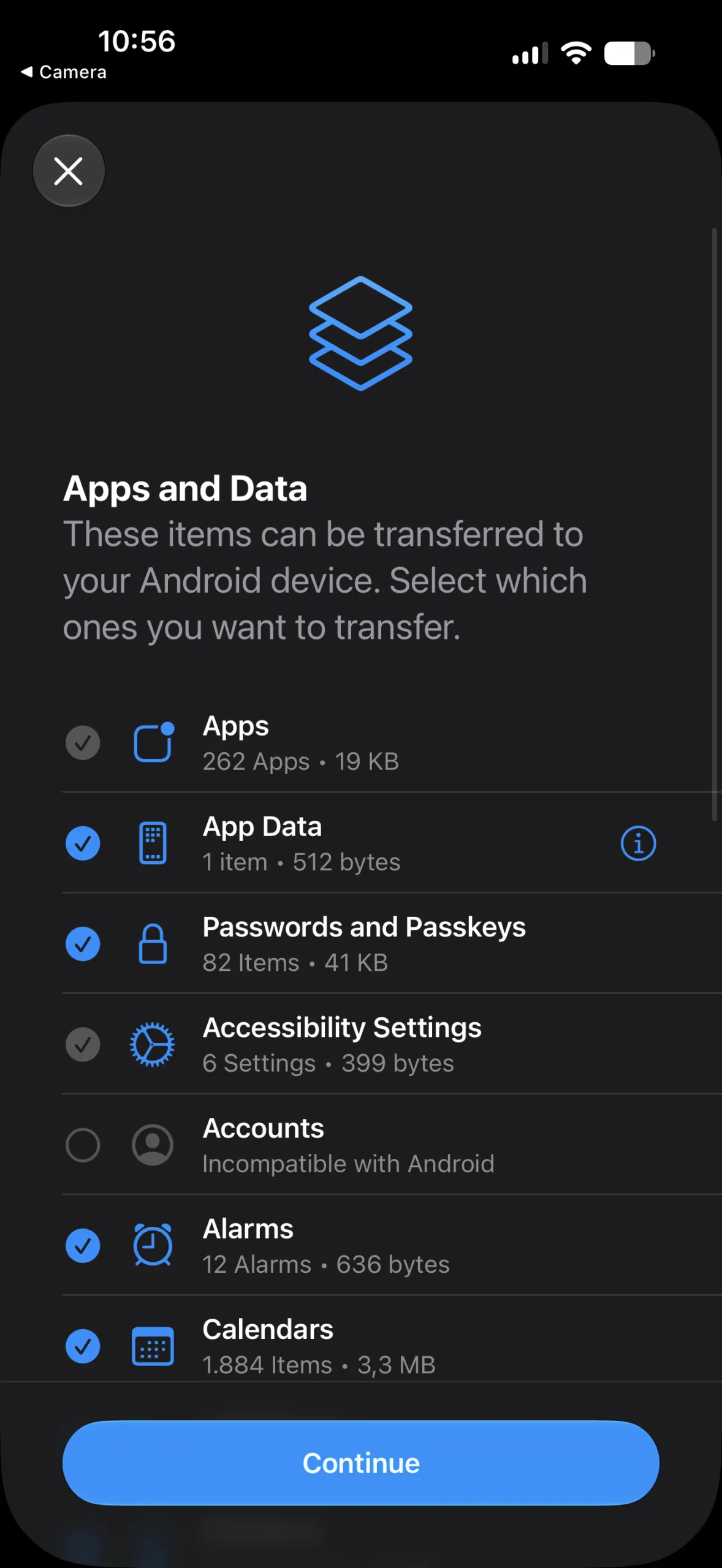
- บน iPhone เลือกเมนู Transfer to Android และแตะ Continue เพื่ออนุญาตการย้ายข้อมูลตามที่ระบบแจ้ง
- หากระบบขอให้สแกน QR code ซ้ำ ให้ใช้กล้อง iPhone สแกนตามที่ Galaxy แสดงอีกครั้งเพื่อยืนยันการเชื่อมต่อ
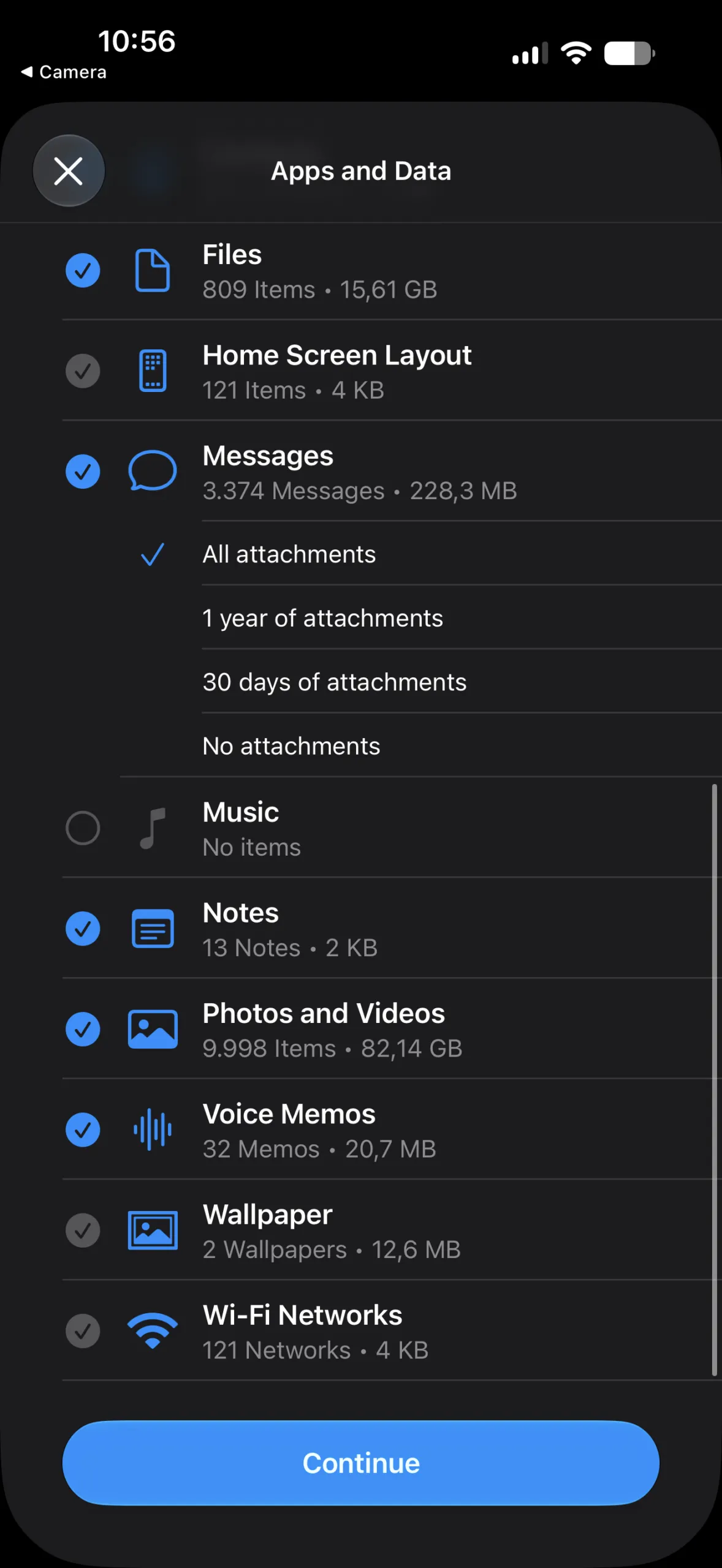
- บน Galaxy เลือกชนิดข้อมูลที่ต้องการย้าย เช่น แอป รูปภาพ ข้อความ รหัสผ่านและ Passkeys ประวัติการโทร การตั้งค่าการช่วยการเข้าถึง Wi Fi และ eSIM แล้วทำตามคำแนะนำบนหน้าจอจนการโอนข้อมูลเสร็จสมบูรณ์
จุดที่ต้องระวังคือระหว่างโอนข้อมูลไม่ควรปิดหน้าจอ เปลี่ยนเครือข่าย หรือรีสตาร์ตเครื่อง การรบกวนการเชื่อมต่ออาจทำให้ข้อมูลบางส่วนไม่ถูกย้ายมาเต็ม ควรรอจนระบบแจ้งว่าการโอนเสร็จจึงเริ่มใช้งานเครื่อง Galaxy อย่างเต็มรูปแบบ

ข้อมูลอะไรบ้างที่ Smart Switch ย้ายได้ และผลลัพธ์ที่ควรคาดหวัง
เมื่อทำขั้นตอนครบแล้ว ผู้ใช้ควรเห็นว่า Galaxy เครื่องใหม่มีข้อมูลสำคัญแทบทั้งหมดจาก iPhone ไม่ใช่แค่รายชื่อและรูปอีกต่อไป ระบบ Smart Switch เวอร์ชันใหม่สามารถโอน แอปและข้อมูลในแอป การปลุกปฏิทิน รายชื่อไฟล์ ข้อความ เพลง โน้ต รูปภาพและวิดีโอ เสียงบันทึก และเลย์เอาท์หน้าจอหลัก รวมไปถึงวอลเปเปอร์ ทำให้เครื่องใหม่ใกล้เคียงกับประสบการณ์เดิมบน iPhone มากขึ้น ลดเวลานั่งตั้งค่าใหม่ทีละเมนู
ส่วนที่เป็นจุดเด่นชัดเจนคือข้อมูลประเภทใหม่ที่ย้ายได้ผ่านไร้สาย ได้แก่ Passwords และ Passkeys การตั้งค่าการช่วยการเข้าถึง ประวัติการโทร เครือข่าย Wi Fi และข้อมูล eSIM การที่รหัสผ่านและการตั้งค่าการเข้าถึงมาด้วย ทำให้ไม่ต้องเสียเวลานั่งจำหรือรีเซ็ตรหัสผ่านทีละบริการ หลังย้ายแล้วควรทดสอบเข้าแอปสำคัญ เช่น อีเมล ธนาคาร หรือโซเชียล เพื่อเช็กว่าบัญชีและการเข้าสู่ระบบยังทำงานได้ตามเดิม

หลังย้ายเสร็จ คุ้มไหม และควรสังเกตอะไรต่อ
ในภาพรวม การใช้ Smart Switch ย้ายข้อมูลจาก iPhone ไป Galaxy บน One UI 9 ถือว่าคุ้มสำหรับคนที่ห่วงเรื่องรหัสผ่านและการตั้งค่าต่าง ๆ เพราะช่วยลดขั้นตอนเซ็ตอัปเครื่องใหม่ลงอย่างมาก เมื่อรวมกับการโอนข้อมูลแบบไร้สายที่รองรับชนิดข้อมูลได้เท่ากับการต่อสาย ประสบการณ์เปลี่ยนเครื่องจากฝั่งแอปเปิล ไป Samsung กลายเป็นเรื่องที่ทำได้ภายในเวลาไม่นานโดยไม่ต้องลงแอปบน iPhone เพิ่มเลย
สิ่งที่ควรสังเกตหลังย้ายคือ ตรวจดูว่าข้อมูลที่ต้องใช้ประจำอยู่ครบ เช่น บัญชีสำคัญ ข้อความเก่า รูปถ่าย และ eSIM หากพบว่าข้อมูลบางส่วนไม่มาครบ สามารถรัน Smart Switch ซ้ำได้ เพราะระบบอนุญาตให้เรียกใช้งานได้ทั้งระหว่างเซ็ตเครื่องครั้งแรกและหลังจากตั้งค่าไปแล้ว เมื่อเช็กทุกอย่างเรียบร้อย การเปลี่ยนมาใช้ Galaxy ก็จะรู้สึกต่อเนื่องและเป็นมิตรกับชีวิตประจำวันมากขึ้น