
Smart Switch บน One UI 9 คืออะไร และเหมาะกับใคร
การเปลี่ยนจาก iPhone ไป Galaxy ด้วย Samsung Smart Switch บน One UI 9 คือกระบวนการโอนข้อมูล iPhone แบบไร้สายไปยังมือถือ Galaxy รุ่นใหม่ที่รองรับ โดยดึงได้ทั้งแอป ข้อความ รูปภาพ วิดีโอ รายชื่อ รวมถึงข้อมูลสำคัญอย่างรหัสผ่าน ประวัติการโทร การตั้งค่าการช่วยการเข้าถึง เครือข่าย Wi‑Fi และ eSIM ทำให้ใช้งานต่อได้ต่อเนื่องแทบไม่สะดุด เหมาะกับคนที่ต้องการย้ายค่ายมือถือหลักหรือเปลี่ยนมาใช้ Galaxy แบบจริงจังโดยไม่อยากเริ่มตั้งค่าใหม่ทั้งหมด
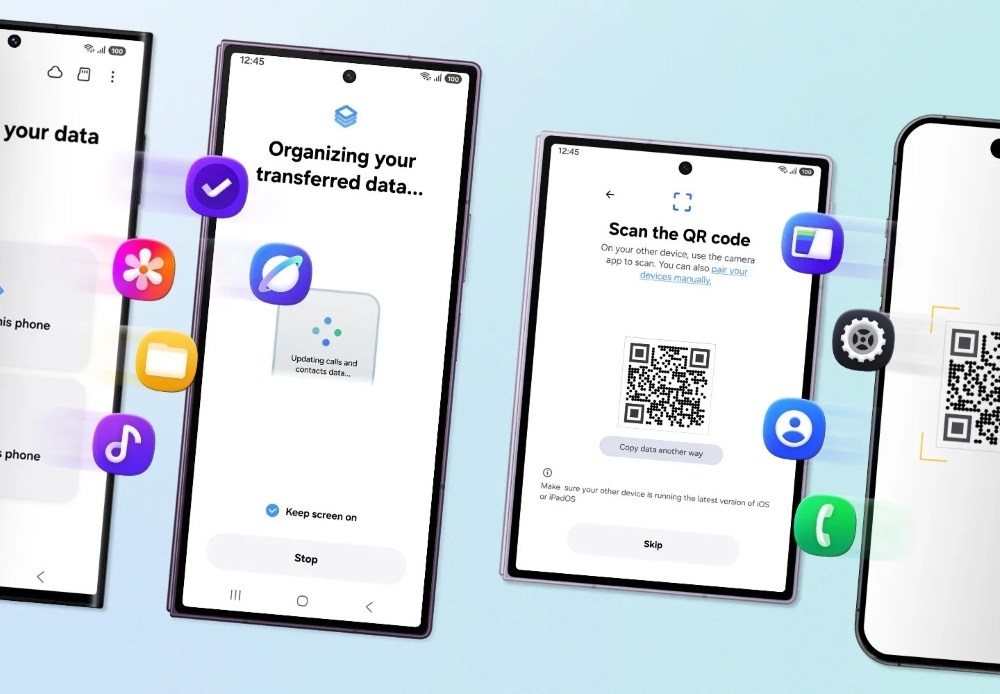
ถ้าคุณใช้ iPhone มานาน แต่อยากลองจอพับ Galaxy Z Flip หรือ Z Fold รุ่นล่าสุด การอัปเกรด Samsung Smart Switch บน One UI 9 จะช่วยลดความกังวลเรื่องการโอนข้อมูล iPhone ลงไปได้มาก เพราะตอนนี้การเชื่อมต่อแบบไร้สายสามารถโอนข้อมูลได้เท่ากับสายแล้ว และที่สำคัญไม่ต้องติดตั้งแอป Smart Switch บน iPhone เลย แค่ใช้กล้องสแกน QR จากฝั่ง Galaxy ก็เริ่มได้ทันที เงื่อนไขคือฝั่ง Galaxy ต้องเป็นเครื่องที่ใช้ One UI 9 ซึ่งช่วงแรกเปิดให้ใช้บนมือถือจอพับรุ่นล่าสุดเท่านั้น ส่วนฝั่ง iPhone หรือ iPad ต้องรัน iOS 26.6 ขึ้นไป ก่อนเริ่มย้ายเครื่องควรสำรองข้อมูล iCloud หรือคอมพิวเตอร์ไว้เผื่อฉุกเฉินด้วย
One UI 9 ทำให้การโอนข้อมูล iPhone ง่ายขึ้นอย่างไร
หัวใจของการโอนข้อมูล iPhone ไป Galaxy รุ่นใหม่คือ One UI 9 เพราะเป็นเวอร์ชันที่อัปเกรด Smart Switch ครั้งใหญ่ ทั้งเรื่องวิธีเชื่อมต่อและชนิดของข้อมูลที่รองรับ แอปเวอร์ชันนี้ช่วยให้กระบวนการตั้งค่าเครื่องใหม่ง่ายขึ้น เหมาะกับคนที่ไม่ถนัดเทคโนโลยี แค่ทำตามหน้าจอทีละขั้นก็จบ
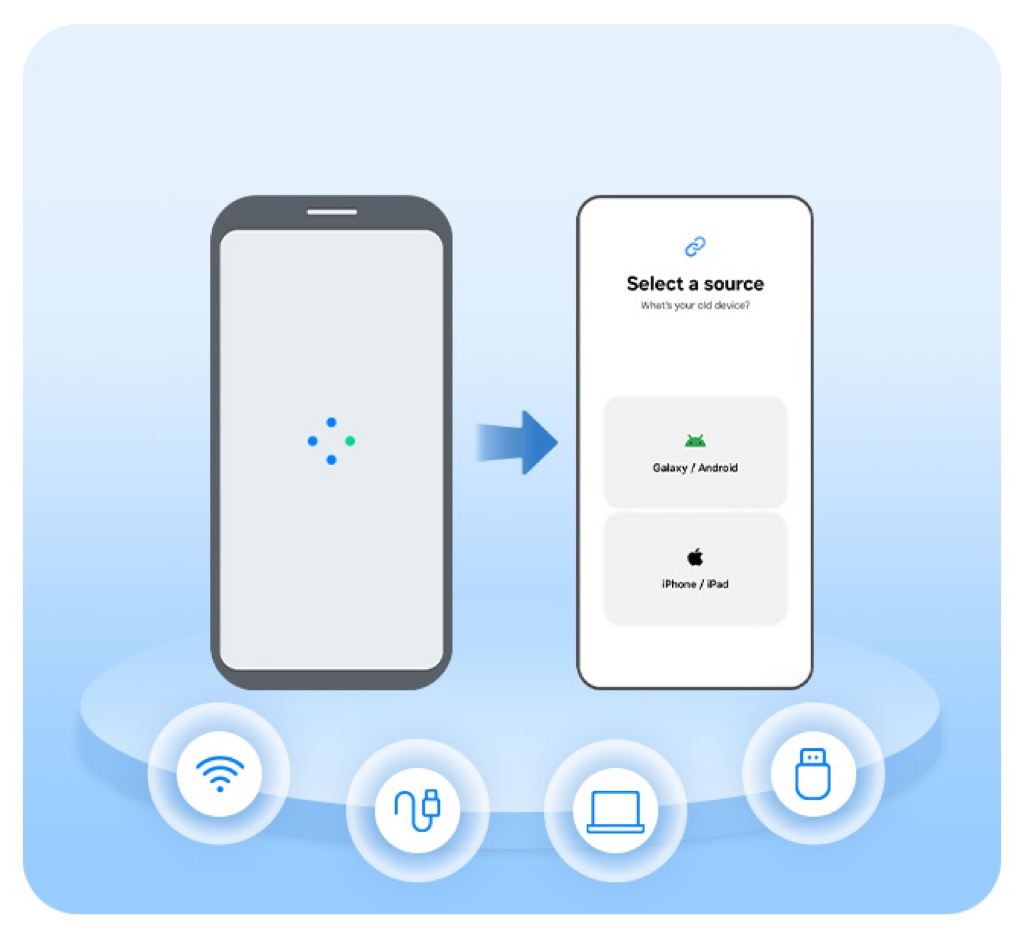
บน One UI 9 เมื่อเปิด Smart Switch แล้วเลือกโอนจาก iPhone หรือ iPad แอปจะสร้างโค้ด QR ให้ iPhone สแกนจากกล้อง จากนั้นยืนยันบนหน้าจอ iPhone ไม่กี่ครั้งก็เริ่มโอนข้อมูลได้ โดยไม่ต้องติดตั้งแอปใดเพิ่มเติมบนฝั่ง iPhone สิ่งที่เปลี่ยนไปชัดเจนคือการโอนแบบไร้สายทำได้เท่ากับแบบมีสายแล้ว iPhone และ iPad สามารถโอนข้อมูลทุกชนิดที่เคยรองรับเฉพาะสายได้แบบไร้สายเต็มรูปแบบ เมื่อโอนเสร็จ คุณจะได้ Galaxy ที่ตั้งค่ามาใกล้เคียง iPhone เดิมมาก ทั้งหน้าจอโฮม แอปหลัก การแจ้งเตือน และโทนการใช้งาน
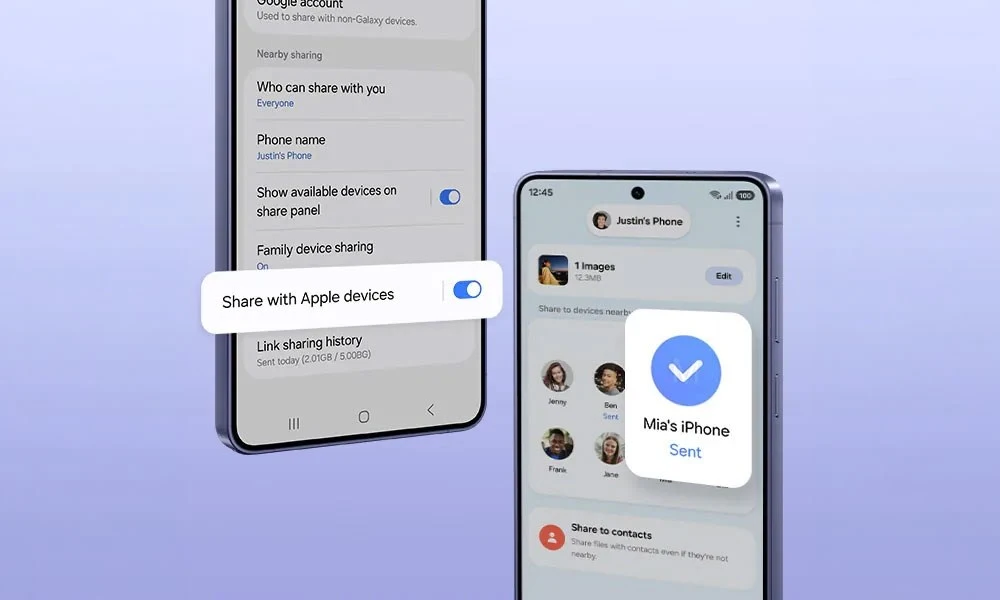
ยิ่งไปกว่านั้น One UI 9 ยังให้ Galaxy รุ่นที่รองรับใช้ Quick Share รับส่งไฟล์กับ iPhone ได้ในแบบใกล้เคียง AirDrop ทำให้หลังเปลี่ยนเครื่องแล้ว หากยังมี iPhone เครื่องเก่าอยู่ก็ส่งไฟล์ไปมาระหว่างกันได้สบาย ไม่ต้องพึ่งแอปเสริม จุดนี้ช่วยให้การเปลี่ยนผ่านไม่ขาดตอน คุณไม่จำเป็นต้องโอนทุกอย่างภายในวันเดียว แต่อาจทยอยเคลียร์ไฟล์จาก iPhone มา Galaxy เพิ่มภายหลังได้

ข้อมูลอะไรบ้างที่โอนมาได้ รวมถึงรหัสผ่านและ eSIM
สิ่งที่คนส่วนใหญ่กังวลเวลาเปลี่ยนจาก iPhone ไป Galaxy คือของเล็กๆ น้อยๆ แต่สำคัญ เช่น รหัสผ่าน Wi‑Fi หรือประวัติการโทร ถ้าต้องตั้งใหม่ทั้งหมดก็เสียเวลา One UI 9 Smart Switch เลยถูกออกแบบมาให้เก็บรายละเอียดเหล่านี้ให้มากที่สุดเพื่อลดช่วงเปลี่ยนผ่าน
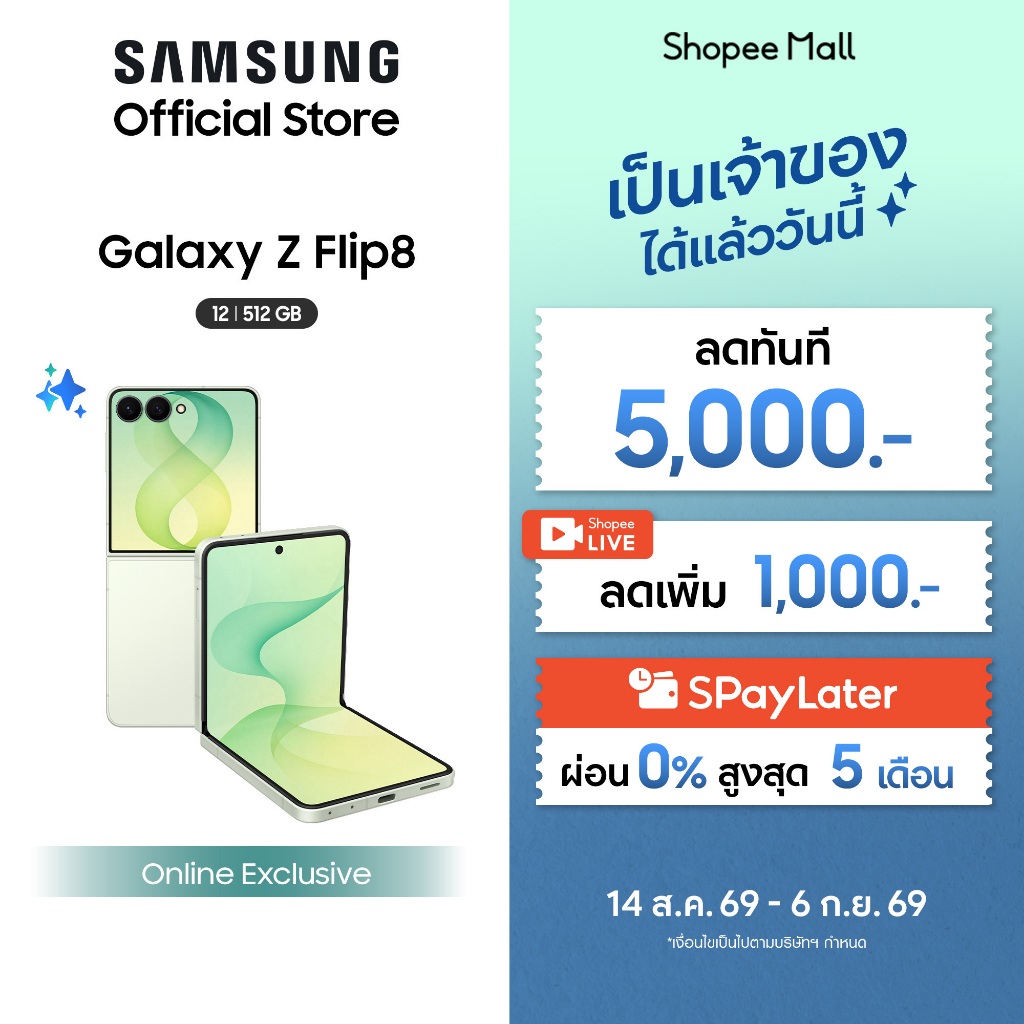
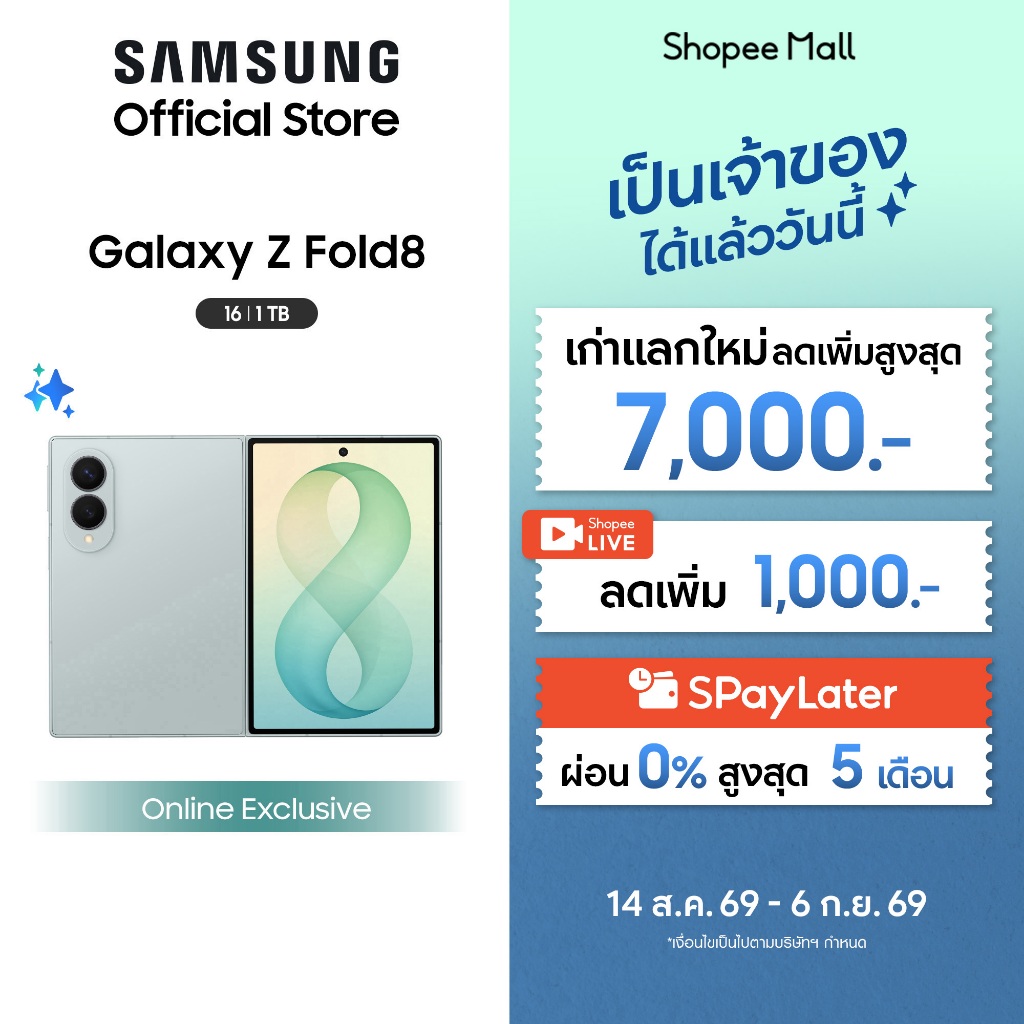
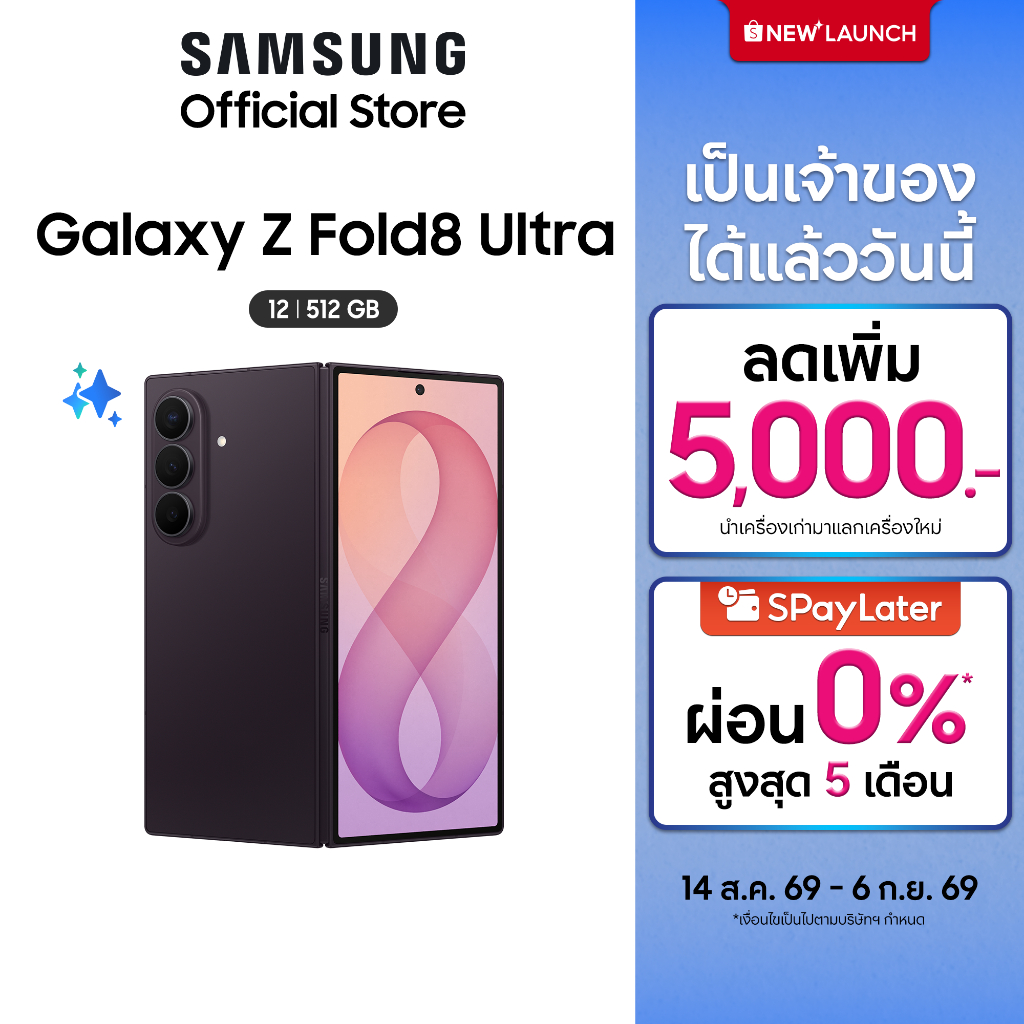
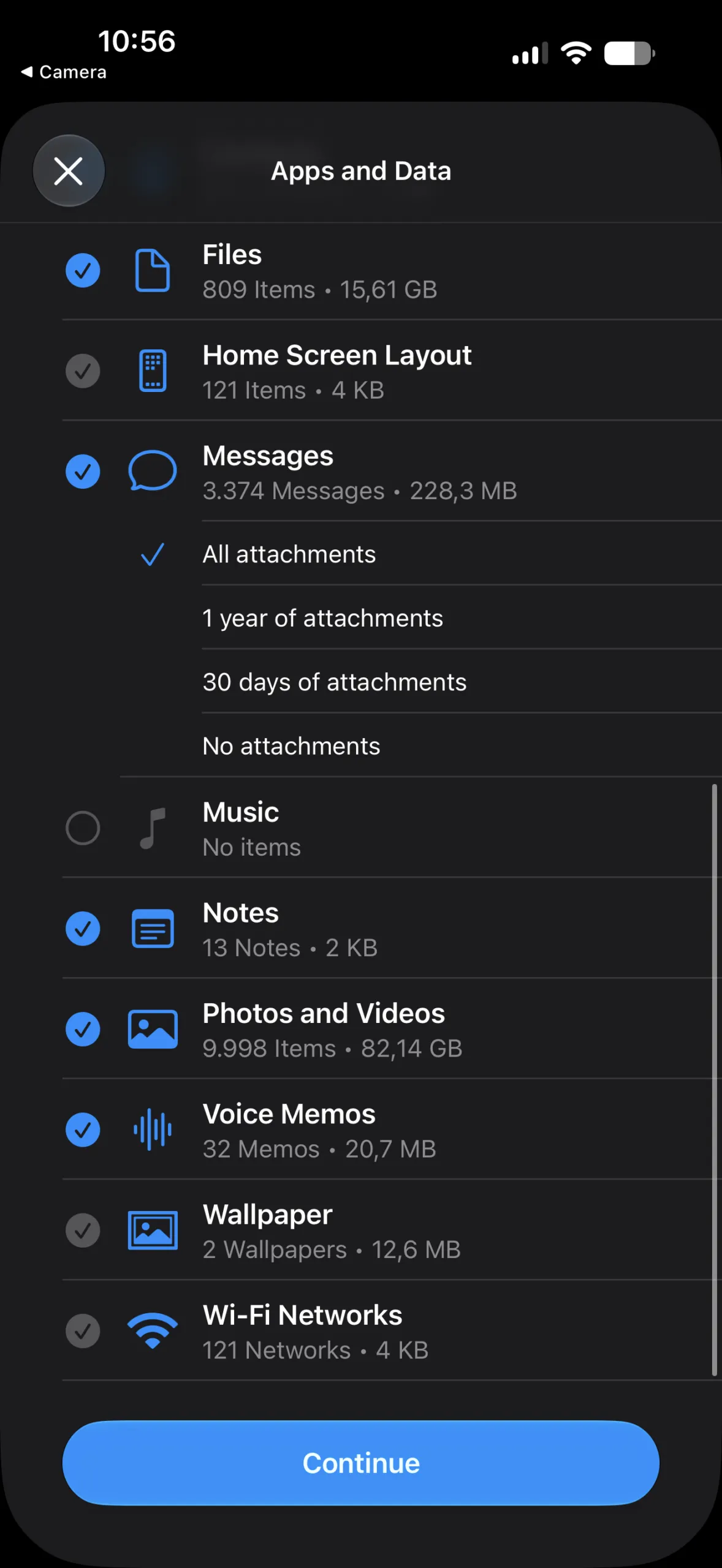
ปัจจุบัน Smart Switch บน One UI 9 สามารถโอนข้อมูลแบบไร้สายจาก iPhone หรือ iPad ไปยัง Galaxy Z Flip 8, Fold 8 และ Fold 8 Ultra ได้ครบทุกชนิดที่เคยจำกัดไว้กับการต่อสาย รายการข้อมูลสำคัญที่โอนได้ ได้แก่ แอปและข้อมูลในแอป ปลุก ปฏิทิน รายชื่อ ไฟล์ การจัดเรียงหน้าจอโฮม ข้อความพร้อมตัวเลือกจัดการไฟล์แนบ เพลง โน้ต รูปภาพ วิดีโอ บันทึกเสียง และวอลเปเปอร์ สิ่งที่เพิ่มเข้ามาใหม่คือรหัสผ่านและ passkeys การตั้งค่าการช่วยการเข้าถึง ประวัติการโทร เครือข่าย Wi‑Fi และ eSIM เมื่อโอนเสร็จ Galaxy เครื่องใหม่จะพร้อมใช้งานใกล้เคียงเครื่องเดิมมาก ทั้งการโทร การเชื่อมต่อเครือข่าย และการเข้าสู่ระบบบริการต่างๆ
จากข้อมูลที่มีระบุว่า “การโอนด้วย Smart Switch เวอร์ชันใหม่สามารถรวมรหัสผ่าน passkeys ประวัติสาย การตั้งค่าการช่วยการเข้าถึง และข้อมูล eSIM จาก iPhone ได้แล้ว” ทำให้คนที่ใช้งาน eSIM หลายเบอร์หรือมีการตั้งค่าช่วยการเข้าถึงเฉพาะตัวมั่นใจขึ้นมาก เพราะไม่ต้องเริ่มตั้งค่าใหม่ทั้งหมดบน Galaxy คุณเพียงตรวจสอบอีกครั้งหลังโอนเสร็จว่ารายการทั้งหมดมาครบตามต้องการ
วิธีโอนข้อมูล iPhone ไป Galaxy ด้วย Smart Switch แบบทีละขั้น
ต่อไปนี้เป็นขั้นตอนแบบสั้นๆ ที่ใช้ทำจริงได้ เวลาโอนข้อมูล iPhone ไป Galaxy แนะนำให้ต่อ Wi‑Fi ที่เสถียร เสียบชาร์จทั้งสองเครื่อง และเว้นเวลาไว้พอสมควร เพราะถ้ามีรูปและวิดีโอเยอะอาจใช้เวลานาน ในประสบการณ์ใช้งาน การทำทีละขั้นตามหน้าจอช่วยลดโอกาสกดผิดหรือข้ามข้อมูลบางประเภทไปได้มาก
- เปิดเครื่อง Galaxy ที่ใช้ One UI 9 จากนั้นเปิดแอป Samsung Smart Switch ถ้าเป็นการตั้งค่าเครื่องใหม่ ระบบจะถามให้เปิด Smart Switch ตั้งแต่ขั้นตอนเริ่มต้น แต่ถ้าตั้งค่าไปแล้วก็เปิดแอปจากหน้าแอปได้
- ใน Smart Switch เลือกเมนู รับบนโทรศัพท์นี้ แล้วเลือกแหล่งที่มาเป็น iPhone หรือ iPad ระบบจะเตรียมเชื่อมต่อกับอุปกรณ์ iOS ของคุณ
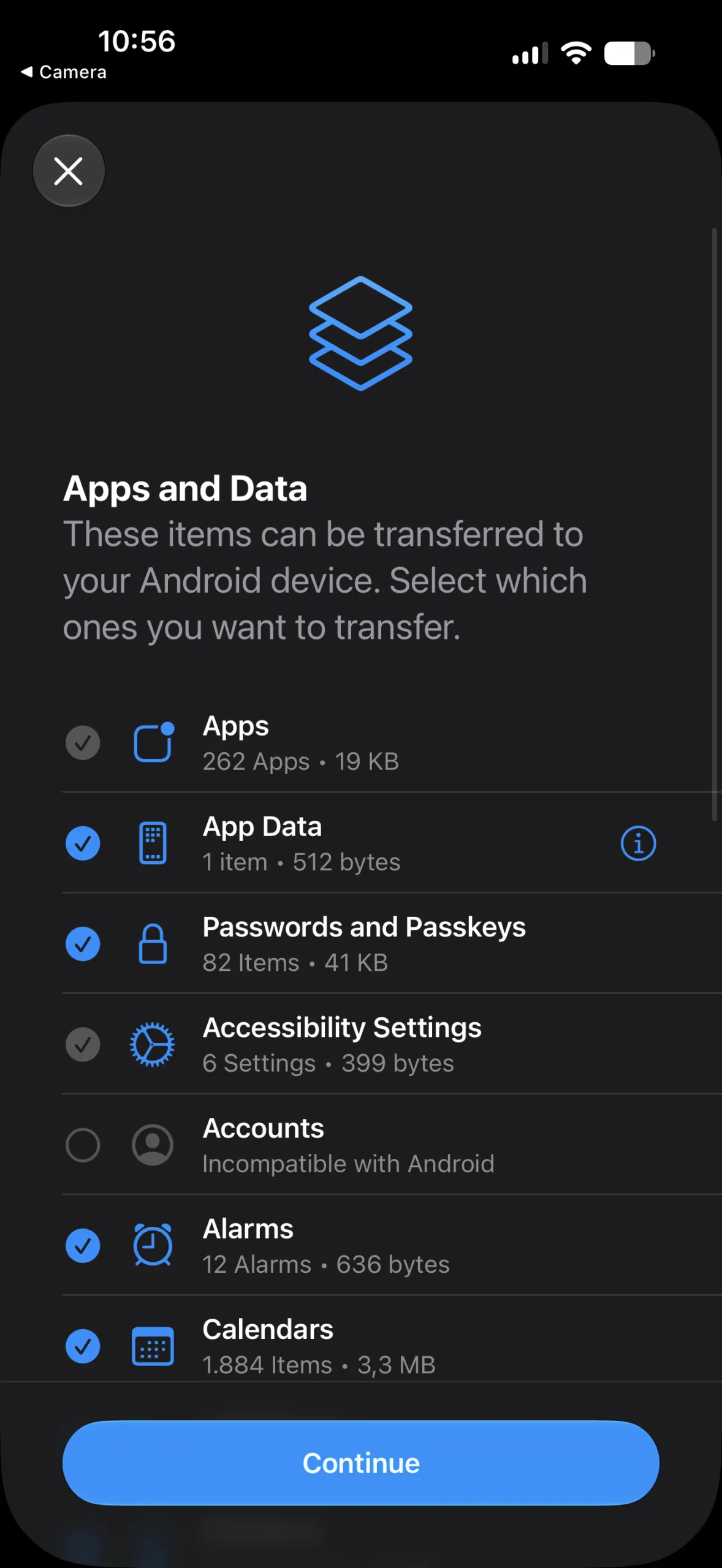
- ให้ Galaxy สร้าง QR code ขึ้นมา จากนั้นหยิบ iPhone เปิดแอปกล้องแล้วสแกน QR code บนจอ Galaxy เมื่อขึ้นลิงก์ ให้แตะเปิด และเลือกเมนู Transfer to Android บน iPhone แล้วแตะ Continue เพื่อยืนยันการเชื่อมต่อ
- หากระบบขอให้สแกน QR code ซ้ำ ให้ทำตามอีกครั้งจนจบขั้นตอนยืนยัน หลังจากนั้น Galaxy จะดึงรายการข้อมูลที่โอนได้จาก iPhone มาแสดง เช่น แอป ข้อความ รูปภาพ วิดีโอ รหัสผ่าน passkeys ประวัติการโทร Wi‑Fi และ eSIM
- เลือกหมวดข้อมูลที่ต้องการโอนให้เรียบร้อย ถ้าเน็ตหรือเวลาจำกัด อาจเลือกเฉพาะสิ่งจำเป็นก่อนแล้วค่อยโอนอย่างอื่นเพิ่มภายหลัง เมื่อยืนยันแล้วแตะเริ่มโอน รอจนแถบสถานะเสร็จสมบูรณ์ หลีกเลี่ยงการปิดหน้าจอหรือออกจากแอประหว่างโอน จากนั้นตรวจสอบบน Galaxy ว่าข้อมูลที่ต้องการโอนมาครบ เช่น รหัสผ่านเข้าแอปสำคัญ และ eSIM ใช้งานได้ตามปกติ
ข้อควรระวังคือระหว่างโอนไม่ควรสลับไปใช้ iPhone ทำงานหนัก เช่น ถ่ายวิดีโอหรือเล่นเกมออนไลน์ เพราะอาจมีผลต่อการเชื่อมต่อไร้สาย นอกจากนี้ถ้าคุณมี eSIM สำคัญหลายเบอร์ แนะนำให้ลองทดสอบโทรเข้าออกและใช้งานดาต้าหลังโอนเสร็จเพื่อยืนยันว่าเครือข่ายใช้งานได้ปกติ
สรุป คุ้มไหมที่จะย้ายมา Galaxy ด้วย Smart Switch
สำหรับคนที่เล็งมือถือจอพับ Galaxy รุ่นล่าสุด การมี Smart Switch บน One UI 9 ทำให้การเปลี่ยนจาก iPhone ไป Galaxy ไม่ใช่เรื่องเสี่ยงอีกต่อไป เพราะคุณไม่ต้องเริ่มนับหนึ่งใหม่กับรหัสผ่าน ประวัติการโทร หรือ eSIM แล้ว การโอนแบบไร้สายก็ยืดหยุ่นกว่าเดิม ไม่ต้องพกสายหรืออะแดปเตอร์พิเศษ และรองรับข้อมูลได้เท่ากันกับการต่อสาย
โดยรวมแล้วการโอนข้อมูล iPhone ด้วย Smart Switch เวอร์ชันใหม่ช่วยลดงานจุกจิกหลังเปลี่ยนเครื่องไปได้มาก ทั้งการย้ายแอป รูปภาพ ข้อความ และการตั้งค่าระบบสำคัญ สิ่งที่ควรจับตามีเพียงว่า ณ ตอนนี้ประสบการณ์ Smart Switch แบบใหม่นี้เปิดให้ใช้งานบนมือถือจอพับที่ใช้ One UI 9 ก่อนเท่านั้น และจะทยอยขยายไปยังรุ่นอื่นหลังเวอร์ชันสมบูรณ์ปล่อยออกมา ถ้าคุณรับได้กับเงื่อนไขนี้ การย้ายค่ายมา Galaxy วันนี้ถือว่าสะดวกกว่ายุคก่อนมาก และน่าใช้เป็นจุดเริ่มต้นลองระบบใหม่โดยไม่ทิ้งข้อมูลเดิม