
Smart Switch บน One UI 9 คืออะไร และทำไมการย้ายเครื่องต้องจบในครั้งเดียว
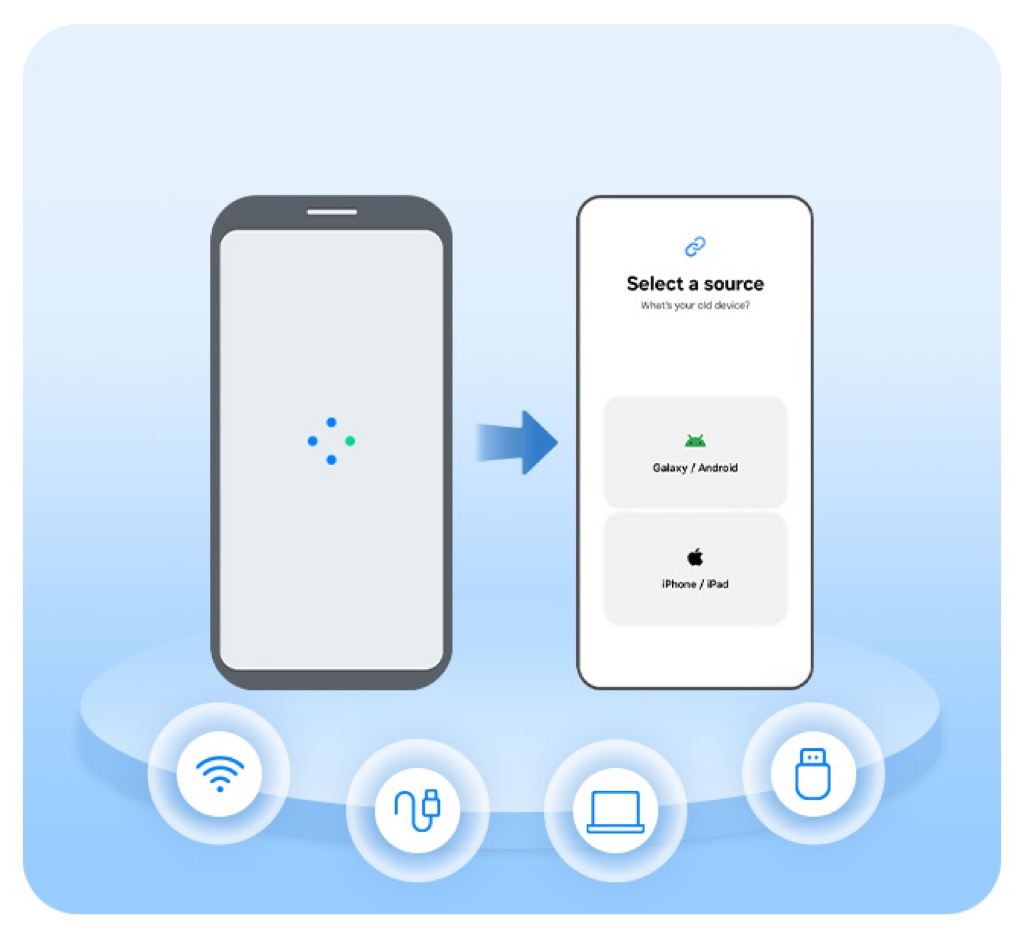
Smart Switch บน One UI 9 คือเครื่องมือย้ายข้อมูลที่ออกแบบมาให้ผู้ใช้โอนรายชื่อ รูปภาพ วิดีโอ ข้อความ แอป การตั้งค่า รวมถึงรหัสผ่าน Passkey และข้อมูล eSIM จาก iPhone หรือ Android ไปยังสมาร์ตโฟน Galaxy เครื่องใหม่ได้แบบไร้รอยต่อในขั้นตอนเดียว ช่วยให้การเปลี่ยนเครื่องไม่กระทบการใช้งานและลดเวลาตั้งค่าซ้ำ ย้ายข้อมูล Smart Switch จึงไม่ใช่แค่การสำรองไฟล์ แต่คือการยกชีวิตดิจิทัลทั้งหมดไปอยู่บน Galaxy อย่างต่อเนื่อง จุดสำคัญคือ Smart Switch รุ่นใหม่ไม่มองการย้ายเครื่องเป็นงานใช้เวลาครึ่งวันอีกต่อไป คุณควรแกะกล่อง Galaxy Z Fold8 แล้วพร้อมใช้งานทันทีทั้งแอป บัญชี และเครือข่ายโทรศัพท์ การโอน Passkey และรหัสผ่านรวมถึงการย้าย eSIM ไปยัง Galaxy ในครั้งเดียวคือคำตอบของยุคที่เราอยู่กับมือถือมากกว่าคอมพิวเตอร์ การเริ่มต้นเครื่องใหม่โดยไม่เสียความต่อเนื่องจึงกลายเป็นมาตรฐานที่ผู้ใช้ควรเรียกร้องได้แล้ว
ก่อนเริ่มย้ายข้อมูล ต้องเตรียมอะไรบ้าง
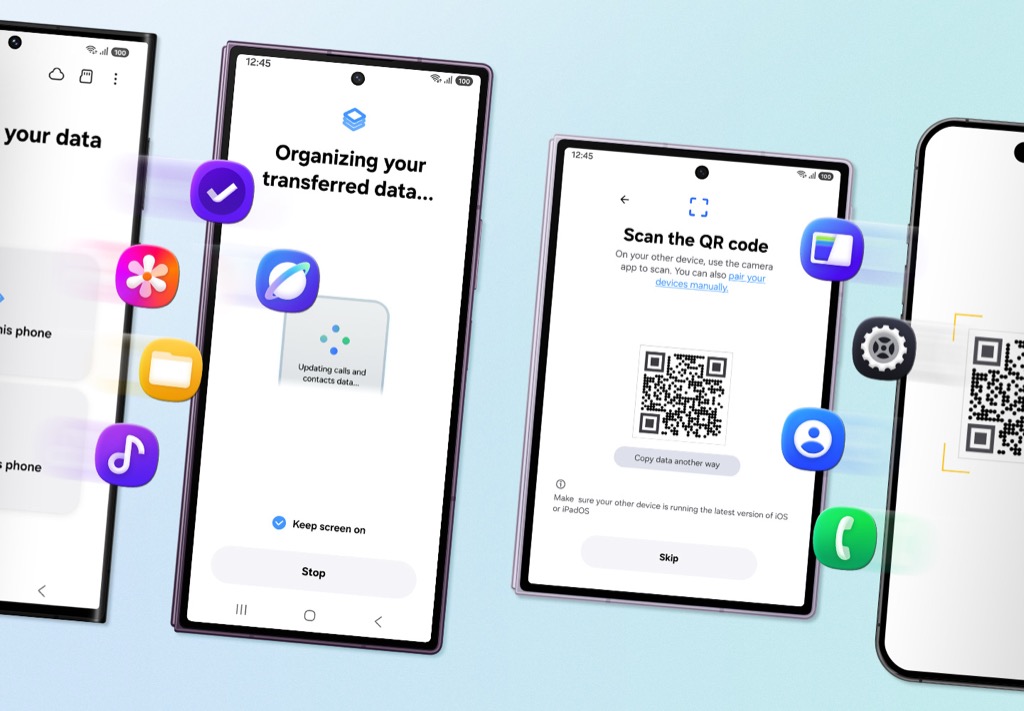
หลายคนเคยคิดว่าการถ่ายโอนข้อมูล iPhone สู่ Android ต้องยุ่งกับสายเคเบิล แอปหลายตัว และขั้นตอนซับซ้อน แต่ Smart Switch บน One UI 9 กำลังบอกเราว่าไม่ควรเป็นแบบนั้นอีกต่อไป หากเตรียมครบแค่ไม่กี่อย่าง การย้ายข้อมูล Smart Switch จะกลายเป็นเรื่องสั้นกว่าการติดฟิล์มหน้าจอด้วยซ้ำ สิ่งที่คุณต้องมีคือ iPhone หรือมือถือ Android เครื่องเดิมที่เปิดใช้งานได้ตามปกติ และ Galaxy เครื่องใหม่ที่รองรับ One UI 9 เช่น Galaxy Z Fold8 Ultra Galaxy Z Fold8 หรือ Galaxy Z Flip8 ขุมพลังนี้ทำให้ Smart Switch โอนข้อมูลได้ทั้งรายชื่อ รูปภาพ วิดีโอ ข้อความ แอปพลิเคชัน และการตั้งค่าต่าง ๆ ในครั้งเดียว รวมถึงรหัสผ่านและ Passkey ที่เป็นหัวใจการล็อกอินยุคใหม่ ตลอดจนข้อมูล eSIM ที่ผูกกับเบอร์โทรของคุณโดยตรง ข้อดีอีกอย่างที่สะท้อนแนวคิดผู้ใช้เป็นศูนย์กลางคือคุณไม่จำเป็นต้องติดตั้งแอป Smart Switch บน iPhone เลย เพียงให้ทั้งสองเครื่องมีแบตเตอรี่พอประมาณและเชื่อมต่ออินเทอร์เน็ต แล้วปล่อยให้การสแกน QR Code จัดการทุกอย่างแทนสายและอะแดปเตอร์ที่เคยเป็นตัวปวดหัวในอดีต
ขั้นตอนย้ายข้อมูลผ่าน QR Code จาก iPhone หรือ Android สู่ Galaxy
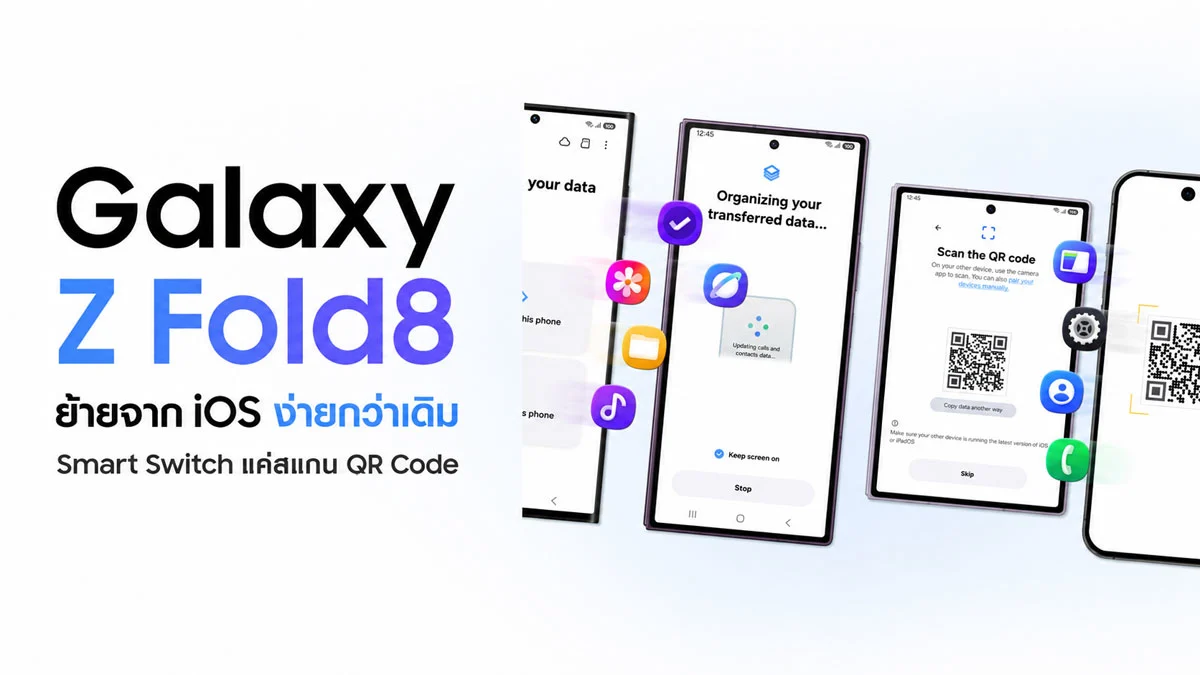
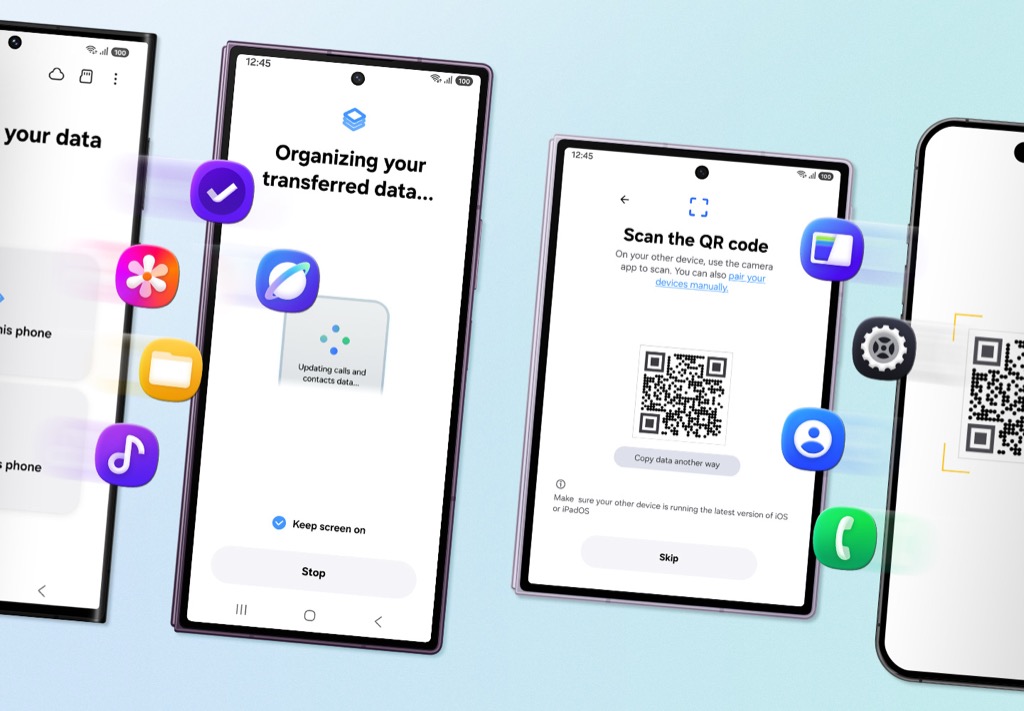
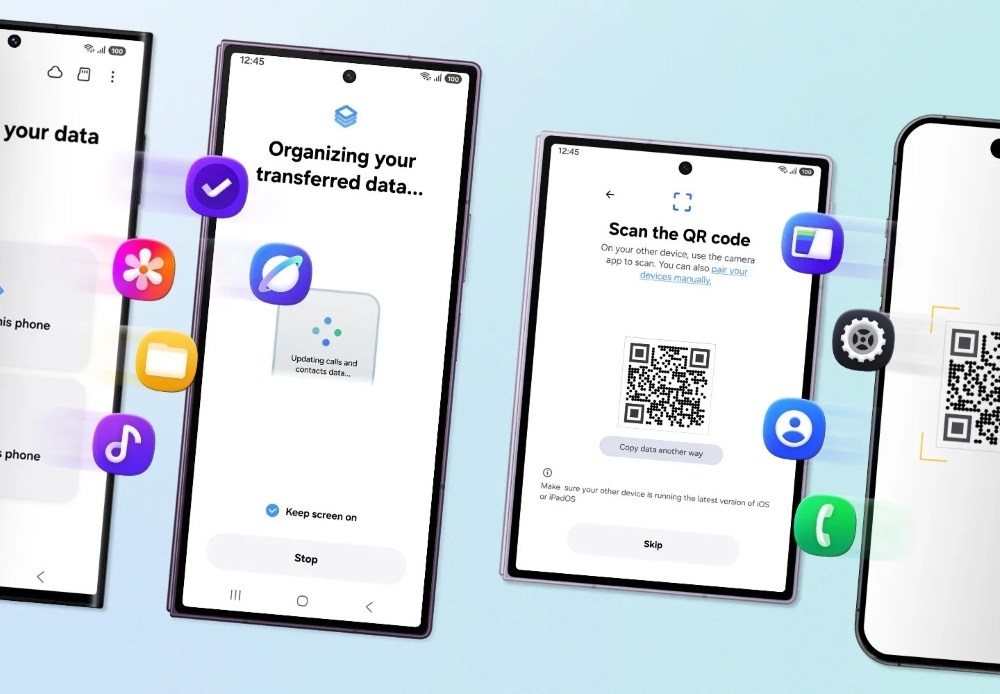
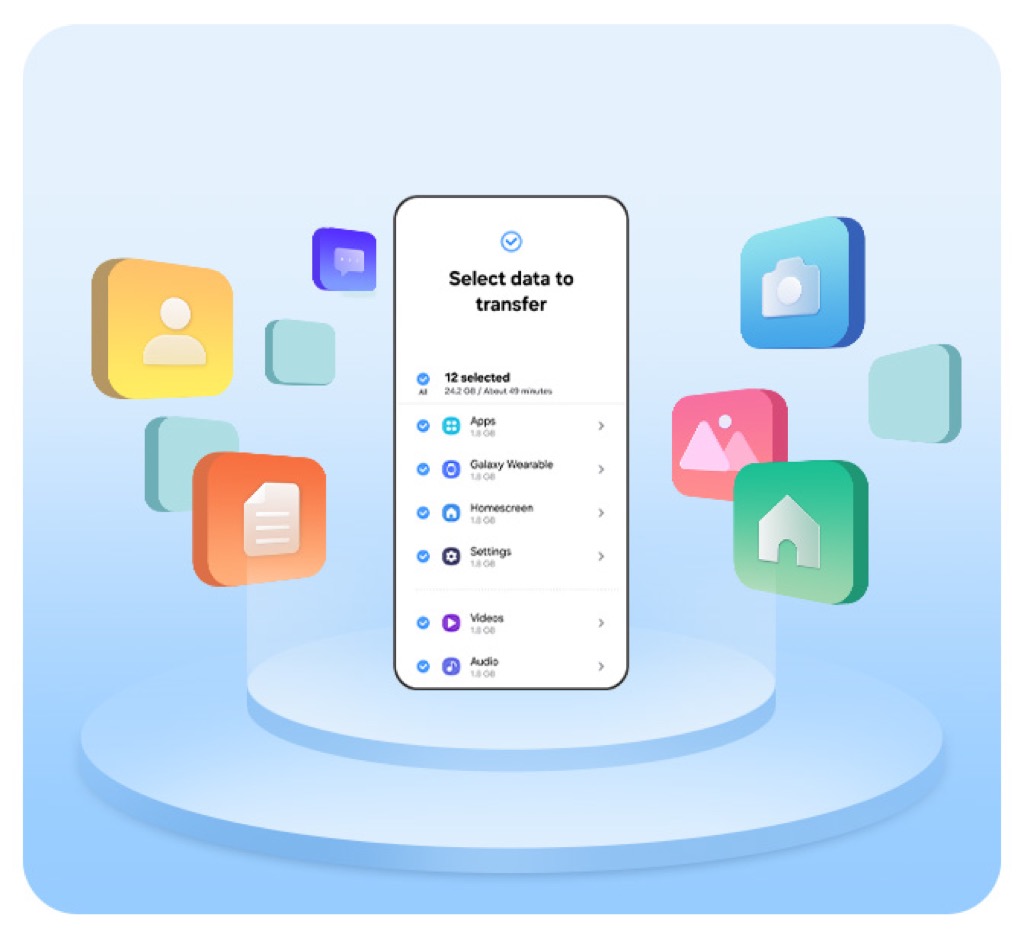
หัวใจของ Smart Switch รุ่นใหม่คือแนวคิด ย้ายครบ จบในครั้งเดียว ซึ่งสะท้อนชัดในวิธีตั้งค่าผ่าน QR Code ที่ลดงานยิบย่อยลงอย่างเห็นได้ชัด การถ่ายโอนข้อมูล iPhone สู่ Android โดยเฉพาะสู่ Galaxy Z Fold8 จึงไม่ใช่ภารกิจที่ต้องรอถึงวันหยุดอีกต่อไป ขั้นตอนโดยรวมมีไม่กี่ข้อ และทั้งหมดใช้การสแกน QR Code เป็นตัวเชื่อม
- เปิด Galaxy เครื่องใหม่ แล้วเข้าสู่หน้าตั้งค่าการเริ่มใช้งาน เลือกเมนูย้ายข้อมูลด้วย Smart Switch เพื่อแสดง QR Code บนหน้าจอ
- หยิบ iPhone หรือมือถือ Android เครื่องเดิมขึ้นมา เปิดแอปกล้องหรือฟังก์ชันสแกน QR แล้วเล็งไปที่ QR Code บน Galaxy เครื่องใหม่ เพื่อเริ่มเชื่อมต่อแบบไร้สาย ไม่ต้องใช้สายเคเบิลหรืออะแดปเตอร์ใด ๆ
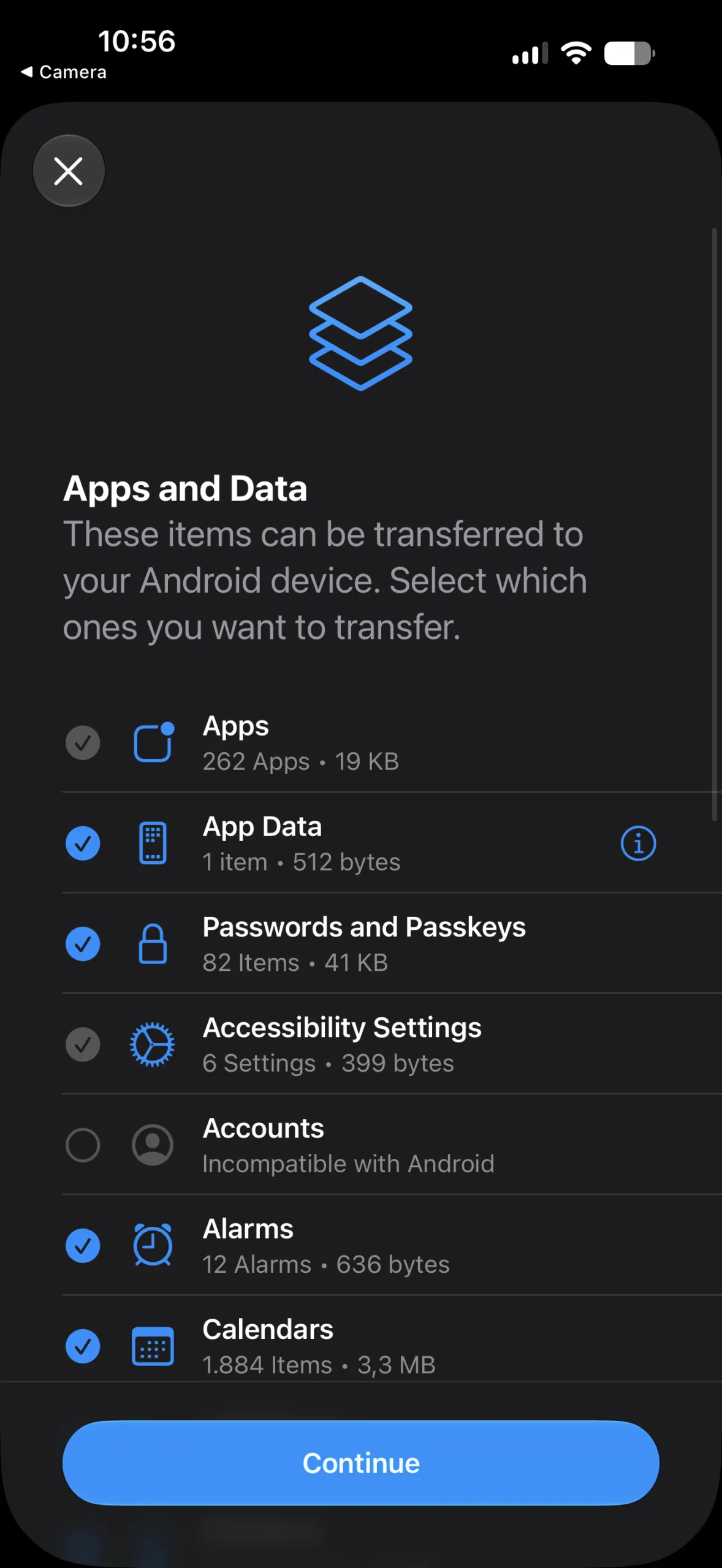
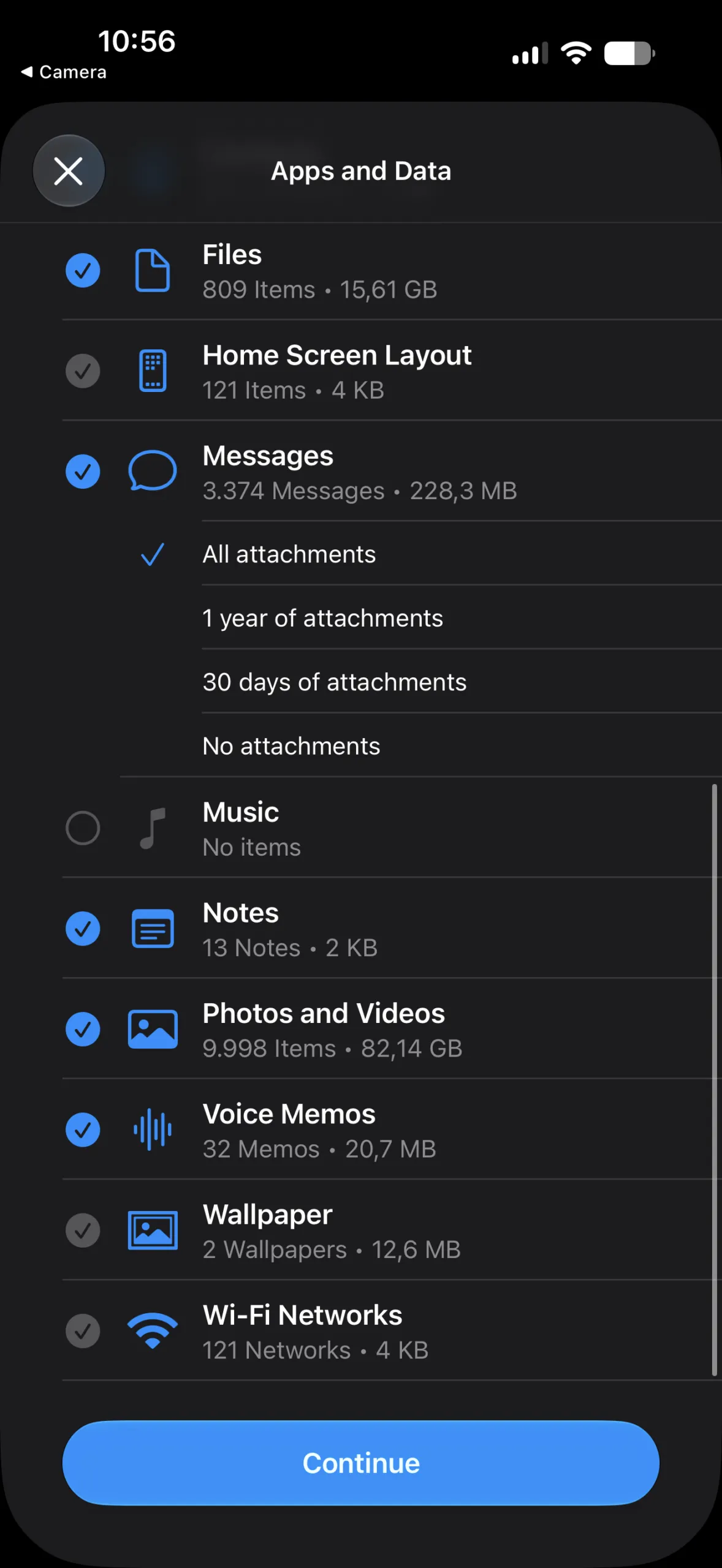
- ทำตามคำแนะนำบนหน้าจอทั้งสองเครื่อง เลือกประเภทข้อมูลที่ต้องการย้าย ซึ่งครอบคลุมรูปภาพ วิดีโอ ข้อความ รายชื่อ ปฏิทิน แอปที่รองรับ พร้อมทั้งรหัสผ่าน Passkey ประวัติการโทร การตั้งค่าการช่วยการเข้าถึง และข้อมูล eSIM
- ยืนยันการย้ายข้อมูล แล้ววางทั้งสองเครื่องไว้ใกล้กันจนการถ่ายโอนเสร็จ สิ่งที่เกิดขึ้นคือ Galaxy เครื่องใหม่จะพร้อมใช้งานด้วยบัญชีเดิม แอปเดิม และหมายเลข eSIM เดิม โดยแทบไม่ต้องตั้งค่าอะไรซ้ำอีกครั้ง
โครงสร้างขั้นตอนนี้ชัดเจนว่าซัมซุงต้องการให้ผู้ใช้มองการเปลี่ยนระบบนิเวศมือถือเป็นเรื่องปกติ ไม่ใช่กำแพงด้านเทคนิค การโอน Passkey และรหัสผ่านพร้อมกับการย้าย eSIM ไปยัง Galaxy ใน workflow เดียว คือการประกาศว่า การผูกมัดกับระบบเดิมเพราะกลัวย้ายข้อมูล ควรจะจบเสียที
ผลลัพธ์หลังย้ายข้อมูลครบ พร้อมใช้งาน Galaxy ทันที
เมื่อปล่อยให้ Smart Switch ทำงานจนจบ ผลลัพธ์ที่คุณควรคาดหวังไม่ใช่แค่การมีรูปและรายชื่ออยู่ในเครื่องใหม่ แต่คือการได้มือถือที่รู้จักคุณอยู่แล้ว สิ่งที่เปลี่ยนคือฮาร์ดแวร์ที่ดีขึ้น ส่วนประสบการณ์ใช้งานควรต่อเนื่องไม่สะดุด รหัสผ่านและ Passkey ที่ถูกโอนมาจะทำให้คุณไม่ต้องไล่ล็อกอินใหม่ทีละแอป ประวัติการโทรและการตั้งค่าการช่วยการเข้าถึงทำให้การติดต่อและการใช้งานเฉพาะบุคคลยังคงเหมือนเดิม ขณะที่การย้าย eSIM ไปยัง Galaxy ทำให้คุณโทรออก รับสาย และใช้อินเทอร์เน็ตด้วยหมายเลขเดิมโดยไม่ต้องถอดเปลี่ยนซิมการ์ดให้ยุ่งยากอีก พูดง่าย ๆ คือหลังถ่ายโอนข้อมูล iPhone สู่ Android ด้วย Smart Switch คุณควรใช้งาน Galaxy เครื่องใหม่ต่อจากจุดเดิมทันที การปรับท่าทางการปัดหน้าจอและการจัดวางแอปบนหน้าจอหลักให้ใกล้เคียงเครื่องเก่าช่วยลดช่วงเวลาปรับตัวลงไปอีก และถ้าอยากละเอียดกว่านั้น แอป Good Lock ก็เปิดช่องให้คุณจูนอินเทอร์เฟซในระดับที่มือถือส่วนใหญ่ไม่อนุญาต
ต่อเนื่องหลังย้ายเครื่องด้วย Quick Share และข้อคิดส่งท้าย
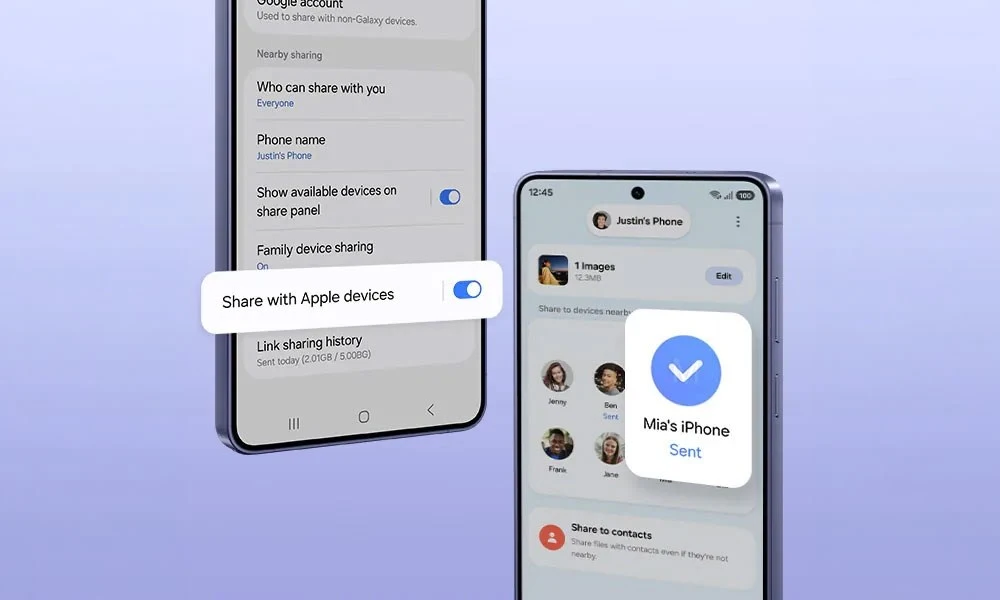
การย้ายข้อมูลจบวันแรกแล้ว แต่ชีวิตจริงคุณยังต้องส่งรูป ส่งวิดีโอ และแชร์ไฟล์กับคนที่ใช้ระบบอื่นต่อไป ฟีเจอร์ Quick Share จึงเป็นตัวเสริมที่ทำให้การเปลี่ยนมาใช้ Galaxy ไม่ตัดคุณออกจากเพื่อนและครอบครัวที่ยังใช้ iPhone อยู่ Quick Share บน Galaxy ที่รองรับ One UI 9 และ One UI 8.5 สามารถรับส่งไฟล์ข้ามแพลตฟอร์มได้สะดวกขึ้น และรองรับการทำงานร่วมกับ AirDrop ทำให้การส่งรูป วิดีโอ หรือเอกสารระหว่าง Galaxy กับอุปกรณ์ iOS เป็นเรื่องธรรมดาเหมือนแชร์ในระบบเดียวกัน การอัปเกรดนี้ส่งสัญญาณชัดว่า การเลือกมือถือไม่ควรต้องเลือกค่ายของคนรอบตัวไปพร้อมกัน สรุปแล้ว Smart Switch บน One UI 9 และ Quick Share กำลังนิยามใหม่ของการย้ายข้อมูล Smart Switch จาก iPhone หรือ Android ไปยัง Galaxy Z Fold8 และรุ่นอื่น ๆ ว่าควร ย้ายครบทั้งไฟล์ การตั้งค่า รหัสผ่าน Passkey และ eSIM ในครั้งเดียว และยังแชร์ไฟล์ข้ามระบบต่อไปได้แบบไม่สะดุด ผู้ใช้จึงควรเริ่มมองการเปลี่ยนมือถือเป็นโอกาสยกเครื่องประสบการณ์ ไม่ใช่ภาระงานบ้านที่ต้องผัดวันไปเรื่อย ๆ