
ฟีเจอร์ลบแชททั้งสองฝ่ายคืออะไร และทำไมคุณควรใช้
ฟีเจอร์ลบข้อความใหม่ใน Google Messages คือความสามารถในการลบข้อความออกจากปลายทางทั้งผู้ส่งและผู้รับในห้องแชทเดียวกัน เมื่อใช้งานผ่านการส่งแบบ RCS และแอปเวอร์ชันใหม่ ทำให้ข้อความที่ถูกลบไม่แสดงในหน้าจอของทั้งสองฝ่าย ลดความเสี่ยงจากการส่งข้อความผิดคน ข้อมูลหลุด หรือแชทรกรุงรัง และเปลี่ยนปุ่มถังขยะจากเครื่องมือจัดระเบียบกล่องข้อความให้กลายเป็นเกราะป้องกันความผิดพลาดในการสื่อสารสมัยใหม่โดยตรง
ประเด็นสำคัญคือ ปุ่มลบใน Google Messages เคยลบได้แค่ฝั่งของเรา ผู้รับยังเห็นข้อความครบถ้วน ซึ่งสวนทางกับความคาดหวังของคนที่คุ้นเคยกับการ “ลบให้ทุกคน” บนแอปแชทอื่นมานาน วันนี้ปุ่มลบถูกอัปเกรดให้ทำงานแบบที่ผู้ใช้คิดมาตลอดแล้ว และนี่คือฟีเจอร์ที่ควรเรียนรู้ทันทีหากคุณส่งข้อความผิดบ่อย พิมพ์พลาด หรือคุยเรื่องละเอียดอ่อนเป็นประจำ
ก่อนเริ่มลบข้อความ Google Messages ต้องเตรียมอะไรให้พร้อม
ก่อนจะหวังใช้คำสั่ง ลบแชททั้งสองฝ่าย คุณต้องเข้าใจข้อจำกัดให้ชัด ไม่เช่นนั้นจะคิดว่าลบแล้ว แต่ปลายทางยังเห็นอยู่ ฟีเจอร์ลบข้อความใหม่นี้ทำงานบนมาตรฐาน RCS Universal Profile v2.7 ขึ้นไป หมายความว่าคุณต้องใช้ Google Messages เวอร์ชันอัปเดต และคู่สนทนาก็ต้องใช้แอปเวอร์ชันล่าสุดเช่นกัน หากคนที่คุยด้วยยังอยู่บนเวอร์ชันเก่า ข้อความที่คุณลบอาจยังแสดงบนเครื่องเขาเหมือนไม่มีอะไรเกิดขึ้น
อีกเงื่อนไขที่หลายคนมองข้ามคือ ทั้งห้องแชทต้องใช้ RCS ไม่ใช่ SMS หรือ MMS ฟีเจอร์นี้ใช้ได้ทั้งแชทตัวต่อตัวและแชทกลุ่ม แต่ทุกคนในกลุ่มต้องเปิดใช้ RCS และใช้ Google Messages ที่อัปเดตแล้วจึงจะลบให้ทุกฝ่ายได้ ข้อเท็จจริงที่คุณควรจำเป็นประโยคเดียวคือ “ถ้าอีกฝ่ายไม่อัปเดต คุณลบฝั่งเขาไม่ได้”
ขั้นตอนลบข้อความให้หายทั้งสองฝ่ายทีละสเต็ป
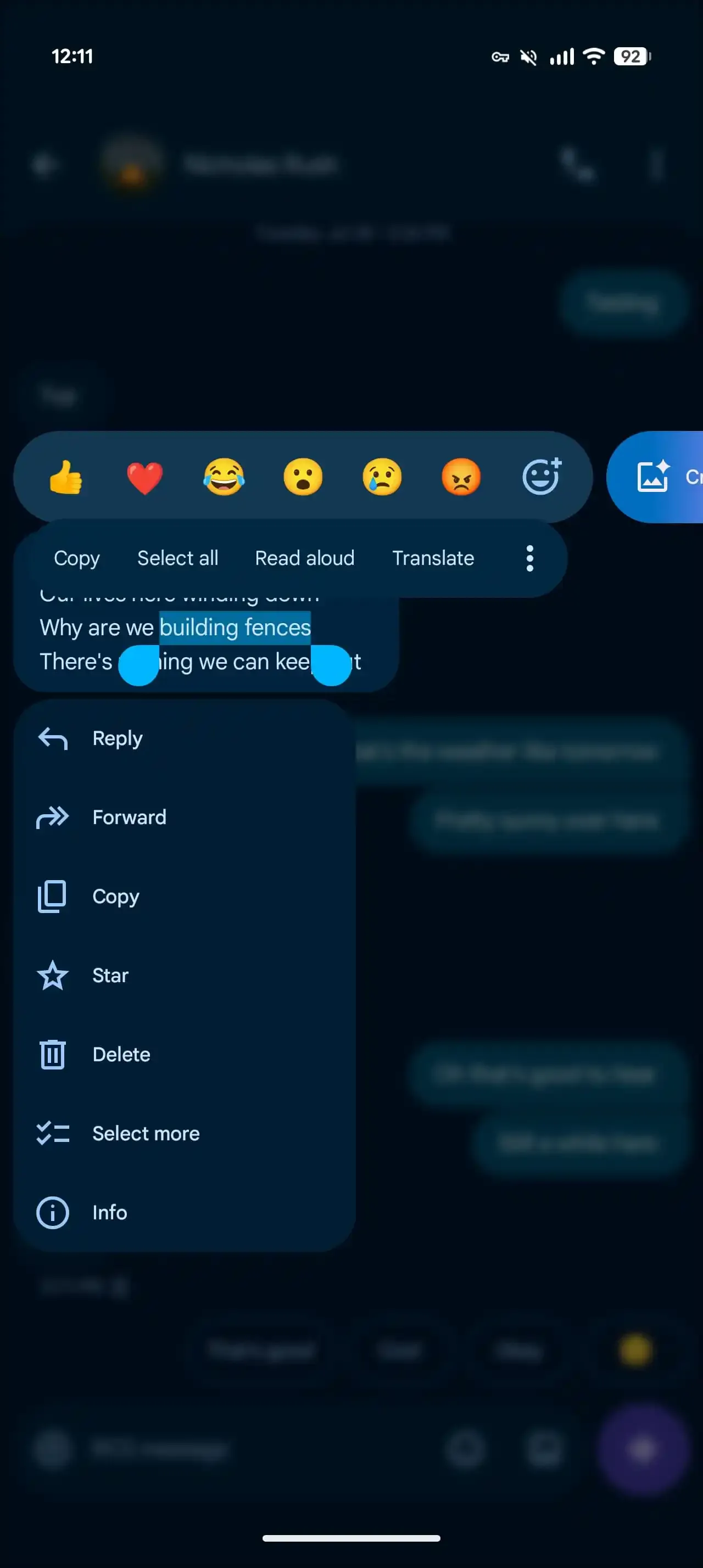
พอเตรียมเงื่อนไขครบแล้ว การลบข้อความ Google Messages แบบสองทางไม่ซับซ้อนเลย แต่ต้องกดให้ถูกทุกขั้นตอน ไม่เช่นนั้นคุณอาจลบหายแค่ฝั่งตัวเอง ในห้องแชทที่รองรับ ให้แตะค้างที่ข้อความที่ต้องการลบ จากนั้นแตะไอคอนรูปถังขยะด้านบนของหน้าจอ แอปจะถามทันทีว่าคุณต้องการลบแบบไหน
- แตะค้างที่ข้อความที่ต้องการลบในห้องแชทที่ใช้ RCS
- แตะไอคอน “ถังขยะ” หรือ “Delete” ด้านบนของจอ
- เลือก “Delete for everyone” หรือ “ลบสำหรับทุกคน” ในเมนู
- ยืนยันอีกครั้งด้วยการแตะปุ่ม “Delete” เพื่อดำเนินการลบจริง
ตัวเลือก “Delete for me” จะลบข้อความเฉพาะจากแอปของคุณ ส่วน “Delete for everyone” จะลบออกจากทั้งสองฝั่งในบทสนทนานั้น หากคุณส่งข้อความผิดคน การใช้ลบสำหรับทุกคนช่วยเลี่ยงการต้องอธิบายยาวๆ ว่าทำไมส่งข้อความแปลกๆ ไปหาเขา
สถานการณ์ไหนควรลบแชททั้งสองฝ่าย และความเข้าใจผิดยอดฮิต
ฟีเจอร์ ลบแชททั้งสองฝ่าย ไม่ได้มีไว้แค่กลบความเขินจากการส่งแชทผิดกลุ่ม แต่เป็นเครื่องมือดูแลความเป็นส่วนตัวที่ดีทีเดียว การลบข้อความ Google Messages สำหรับทุกคนเหมาะมากเวลาคุณพิมพ์ตัวเลขผิด ส่งรหัสหรือข้อมูลส่วนตัวลงแชทผิด หรืออยากล้างบทสนทนาที่ไม่อยากให้ค้างอยู่ในประวัติแชททั้งคู่ เมื่อใช้คู่กับการจัดการกล่องข้อความอื่นๆ ก็ช่วยให้บทสนทนาดูสะอาดและปลอดภัยขึ้นอย่างชัดเจน
อย่างไรก็ตาม ผู้ใช้จำนวนมากมักเข้าใจผิดอยู่สองเรื่อง เรื่องแรกคือคิดว่าพอลบ “สำหรับทุกคน” แล้ว อีกฝ่ายจะไม่เห็นข้อความแน่นอน ทั้งที่ความจริงเขาอาจอ่านไปแล้วหรือแคปหน้าจอไว้ก่อนคุณลบ เรื่องที่สองคือมองข้ามเวอร์ชันแอปของคู่สนทนา ฟีเจอร์นี้ใช้ได้เฉพาะคนที่ใช้ Google Messages ใหม่ และเปิด RCS แล้วเท่านั้น หากคุณลืมเช็กเงื่อนไข ข้อความที่คิดว่าหายไปอาจยังโผล่อยู่เต็มตาอีกฝ่ายเหมือนเดิม
สรุป: ลบได้สองฝั่งแล้ว แต่ห้ามฝากชีวิตไว้กับปุ่มถังขยะ
เมื่อ Google Messages ใหม่เพิ่มฟีเจอร์ลบข้อความสำหรับทุกคน ปุ่มถังขยะก็กลายเป็นฟังก์ชันสำคัญ ไม่ใช่แค่ที่เก็บขยะในกล่องข้อความอีกต่อไป ตอนนี้มันตอบสนองความคาดหวังที่ผู้ใช้แอปแชทสมัยใหม่มีมานาน ว่าการลบข้อความควรสะท้อนทั้งฝั่งผู้ส่งและผู้รับ แต่ถึงจะมีเครื่องมือดีขึ้น คุณก็ไม่ควรพิมพ์อย่างประมาทเพราะหวังจะมาลบทีหลัง
กฎใช้งานที่ควรจำมีสามข้อ หนึ่ง ตรวจสอบให้มั่นใจว่าคุณและคู่สนทนาใช้ RCS และแอปเวอร์ชันล่าสุด สอง เลือก “Delete for everyone” ทุกครั้งที่ต้องการลบแบบสองทาง ไม่ใช่ “Delete for me” สาม อย่าลืมว่าผู้รับอาจเห็นหรือบันทึกข้อความไปแล้วก่อนที่คุณจะกดลบ ถ้าคุณใช้ฟีเจอร์นี้ควบคู่กับนิสัยอ่านทวนก่อนส่ง การสื่อสารผ่าน Google Messages จะทั้งสะดวกและปลอดภัยขึ้นมาก