
ภาพรวม: ทำไมต้องปรับแต่ง Google Messages
การตั้งค่า Google Messages คือการปรับแต่งท่าทางปัด ปุ่มตอบกลับอัจฉริยะ การปักหมุดแชท และการลบข้อความ เพื่อให้การส่งข้อความทุกวันของคุณเร็วขึ้น เป็นระเบียบ และลดความผิดพลาดจากการแตะหรือปัดผิดในหน้าแชทลงอย่างชัดเจน โดยไม่ต้องเปลี่ยนไปใช้แอปแชทตัวอื่นเลย
บทความนี้เหมาะกับคนที่ใช้ Google Messages เป็นหลัก ทั้งเพราะซิงค์กับมือถือหลายเครื่องหรือเพราะใช้บนคอมผ่าน Messages for Web แล้วเริ่มรำคาญท่าปัดที่ชอบเก็บแชทผิด ปุ่ม Smart Reply ที่เด้งขึ้นมาเต็มจอ หรือแชทสำคัญที่หายไปในกล่องข้อความยาว ๆ การลงมือปรับต้องใช้เพียงแอปที่อัปเดตล่าสุดและบัญชี Google ที่คุณใช้อยู่เท่านั้น การตั้งค่าหลายอย่างเริ่มจากการแตะไอคอนโปรไฟล์มุมขวาบนแล้วเข้าเมนู Messages settings ซึ่งเป็นศูนย์กลางของการตั้งค่า Google Messages ทั้งหมด ระหว่างทำตามขั้นตอน คุณควรสำรองข้อความสำคัญไว้ และระวังว่าบางฟีเจอร์เช่นการลบข้อความทั้งสองฝั่งต้องอาศัย RCS Universal Profile เวอร์ชันใหม่และให้ทั้งสองฝ่ายใช้แอปเวอร์ชันล่าสุด

จัดการท่าปัด: กันปัดพลาดและเพิ่มลัดที่ใช้จริง
หลายคนหงุดหงิดเพราะปัดซ้ายหรือขวาแล้วแชทหายไปจากหน้าอินบ็อกซ์ เนื่องจากค่าเริ่มต้นของ Google Messages ตั้งให้ทั้งปัดซ้ายและปัดขวาทำอย่างเดียวคือ Archive แชท ซึ่งทำให้ท่าปัดสองทางนี้ไม่ต่างกันเลย แถมเพิ่มโอกาสเก็บแชทผิดแทนที่จะช่วยให้เร็วขึ้น วิธีแก้คือเปลี่ยนให้แต่ละทิศทำหน้าที่ต่างกัน หรือปิดไปเลยถ้าคุณไม่ถนัดใช้ท่าปัด
- เปิด Google Messages แล้วแตะไอคอนโปรไฟล์มุมขวาบน จากนั้นเลือก Messages settings เพื่อเริ่มตั้งค่า Google Messages
- เลื่อนลงแล้วแตะเมนู Swipe actions เพื่อเปิดหน้าตั้งค่าท่าปัด
- แตะปุ่ม Customize ข้างท่าปัดที่ต้องการ เช่น Swipe left แล้วเลือกว่าจะให้เป็น Archive, Delete, Mark as read/unread หรือ Pin/Block (ในเวอร์ชันใหม่มีตัวเลือก Pin และ Block เพิ่มเข้ามาด้วย)
- ทำซ้ำกับอีกทิศหนึ่ง เช่นตั้ง Swipe right เป็น Delete หรือ Move to bin เพื่อใช้เก็บขยะเร็ว ๆ แทนการเข้าเมนู
ข้อควรระวังคือเมื่อคุณตั้งท่าปัดเป็น Delete หรือ Move to bin การปัดแรงเกินไปอาจทำให้ข้อความหายไปจากหน้าแชทโดยที่คุณไม่ได้ตั้งใจ แม้จะมีถังขยะให้กู้คืนแชทที่ลบไปเก็บไว้ประมาณ 30 วันในเวอร์ชันใหม่ แต่การเผลอลบระหว่างขับรถหรือรีบตอบงานก็ยังสร้างความสับสนได้อยู่ดี ทางที่ดีเลือกให้ทิศหนึ่งเป็น Archive หรือ Mark as read/unread อีกทิศหนึ่งเป็น Delete เพียงฝั่งเดียว จะช่วยลดโอกาสพลาดลงมาก แถมคุณยังได้แยกท่าปัดให้ทำหน้าที่ต่างกันภายในนิ้วเดียว
ปรับแต่ง Smart Reply และฟีเจอร์ช่วยตอบ
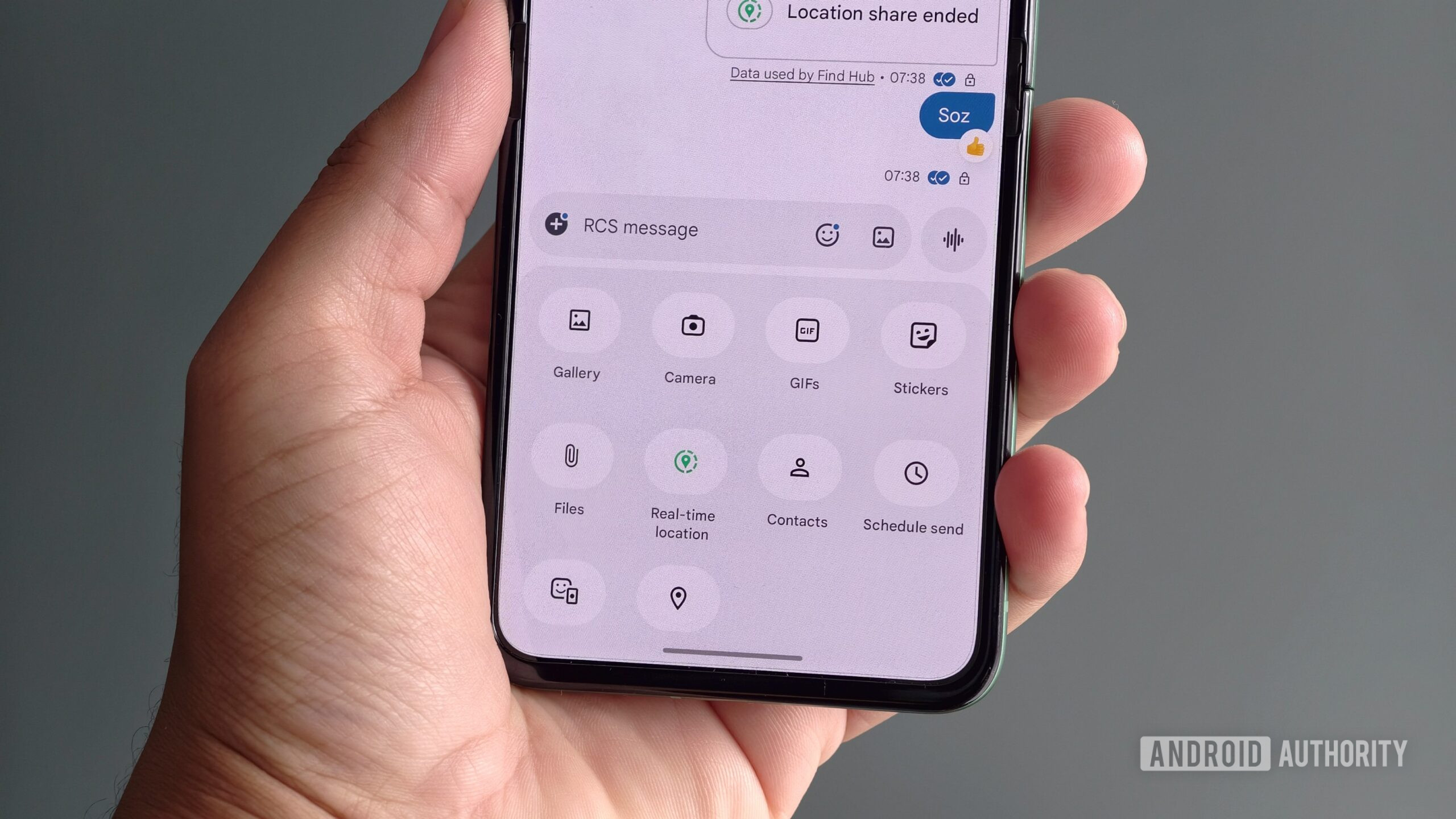
Smart Reply ใน Google Messages คือคำตอบสั้น ๆ ที่แอปเด้งขึ้นมาด้านล่างข้อความเข้า เช่น “Okay”, “Sure” หรือ “Interesting” เพื่อให้แตะตอบได้ทันทีโดยไม่ต้องพิมพ์ เมื่อคุณแตะคำแนะนำหนึ่งครั้ง ข้อความนั้นจะถูกส่งออกไปทันทีหรือแทรกลงในช่องพิมพ์ให้คุณแก้ก่อนส่ง แล้วแต่เวอร์ชันและการตั้งค่าของคุณ ฟีเจอร์นี้ช่วยให้ตอบไวขึ้นมาก แต่สำหรับบางคนมันกลายเป็นแถบเกะกะที่ชวนส่งผิดคน หรือส่งคำตอบสั้นเกินไปจนคนปลายทางรู้สึกห้วน
การปรับแต่ง Smart Reply เริ่มจากหน้าเดิมคือ Messages settings เช่นเดียวกับการตั้งค่าท่าปัด จากนั้นหาหมวดเกี่ยวกับการช่วยตอบหรือคำแนะนำข้อความ แล้วปิดสวิตช์ Smart Reply เพื่อหยุดไม่ให้แอปแสดงคำตอบอัตโนมัติอีกต่อไป หากคุณยังอยากใช้แต่ไม่อยากให้ส่งทันที สามารถเลือกโหมดที่แตะแล้วไปโผล่ในช่องพิมพ์ก่อน ส่งเมื่อคุณกดปุ่มส่งเองเท่านั้น จุดที่หลายคนพลาดคือแตะคำแนะนำโดยไม่ตั้งใจระหว่างเลื่อนดูแชท ทำให้ข้อความถูกส่งออกทันทีโดยไม่ได้อ่านทวน ดังนั้นหากคุณเป็นคนเลื่อนจอเร็วหรือใช้นิ้วโป้งใหญ่ การปิด Smart Reply อาจทำให้ประสบการณ์ใช้งานนิ่งกว่า การตั้งค่าดังกล่าวยังเกี่ยวข้องกับฟีเจอร์คำแนะนำอื่น ๆ เช่นคำแนะนำอีโมจิหรือการตอบกลับด้วยรูปภาพจากแกลเลอรีที่แอปเพิ่มเข้ามาเพื่อให้การแชทมีสีสันมากขึ้น
จัดการแชทที่ปักหมุดและลบข้อความทั้งสองฝั่ง
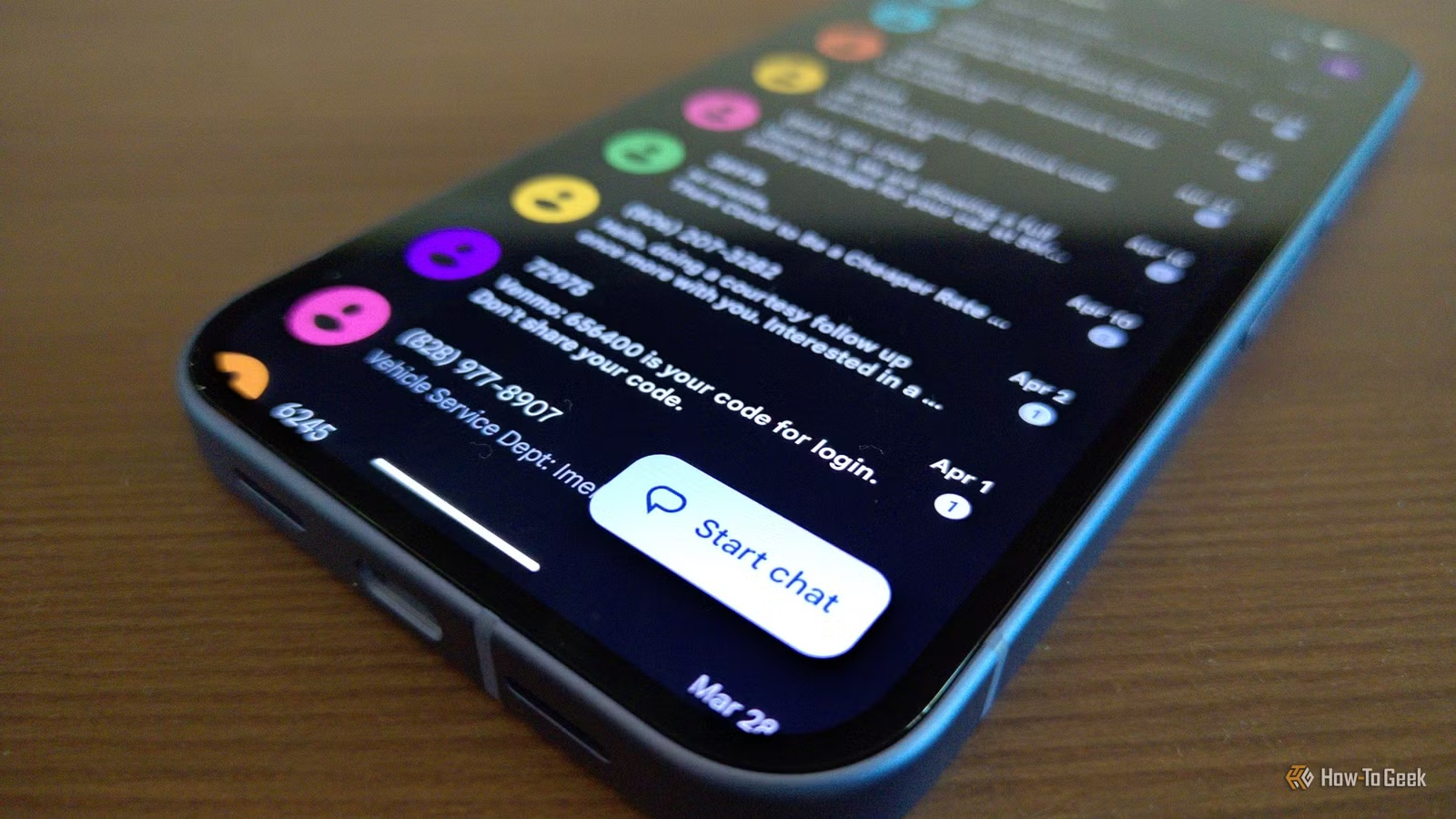
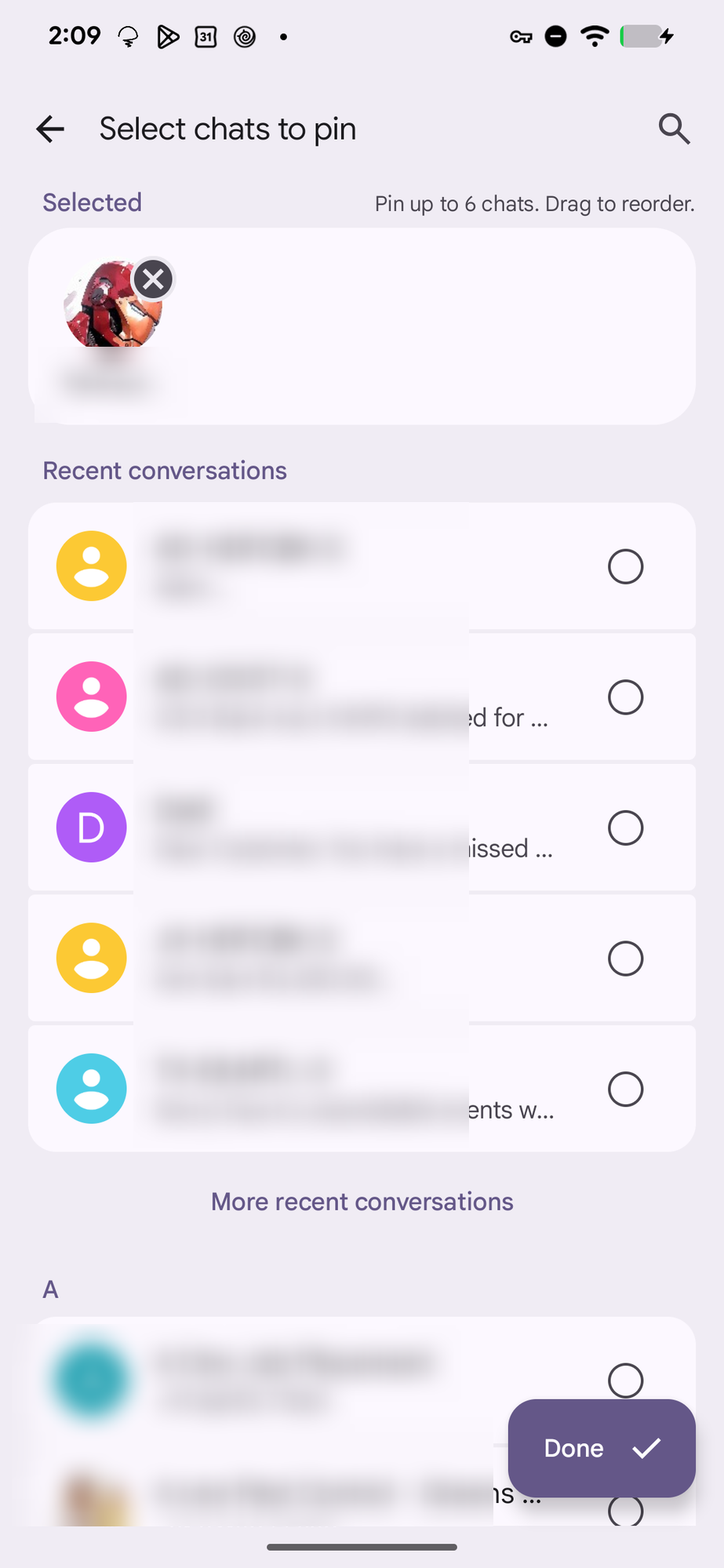
การปักหมุดช่วยให้แชทสำคัญไม่หายไปกับข้อความโฆษณาและ OTP ต่าง ๆ Google Messages รองรับการปักหมุดได้สูงสุด 20 แชทบนหน้าอินบ็อกซ์หลัก และยังแอบซ่อนหน้าจอใหม่ชื่อ “Select chats to pin” ที่ให้ปักหมุดแยกอีก 6 แชท พร้อมสั่งลากเรียงลำดับได้ตามใจ หน้าจอนี้ยังมีช่องค้นหาเพื่อหาแชทที่จะปักหมุดได้เร็วขึ้น โดยแบ่งผลลัพธ์เป็น Contacts และ Conversations ถึงแม้ฟีเจอร์นี้ยังไม่เปิดให้ทุกคนใช้ผ่านเมนูปกติ แต่ก็เป็นสัญญาณว่าการจัดการแชทที่ปักหมุดจะยืดหยุ่นขึ้นเรื่อย ๆ
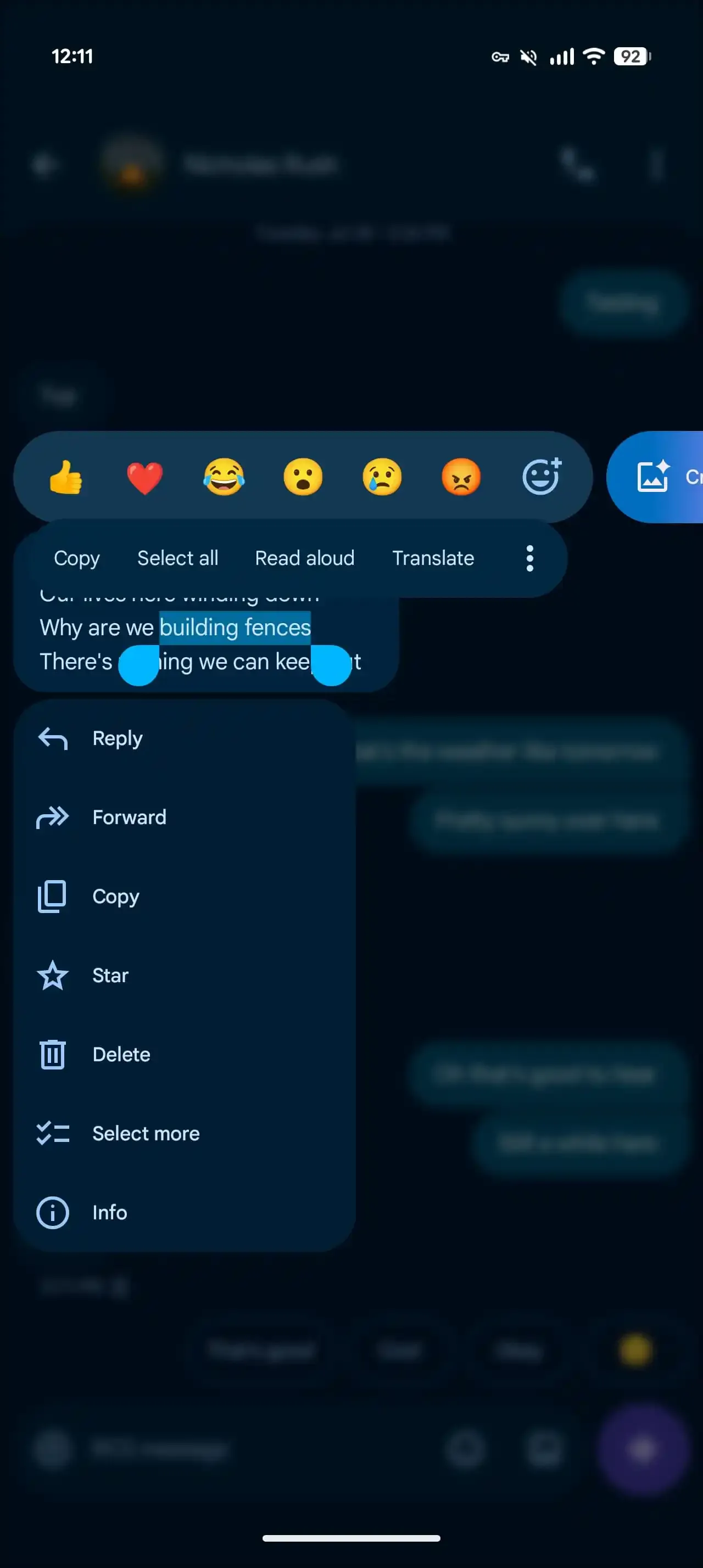
ด้านการลบข้อความ Google Messages เคยลบได้แค่ฝั่งของเรา แต่เวอร์ชันที่รองรับ RCS Universal Profile 2.7 เพิ่มตัวเลือก Delete for everyone เมื่อคุณลบข้อความในแชท RCS ขั้นตอนคือแตะค้างบนข้อความที่อยากลบ แตะไอคอนถังขยะด้านบน แล้วเลือกระหว่าง Delete for me หรือ Delete for everyone ก่อนกด Delete ยืนยัน เมื่อเลือกแบบหลัง ข้อความจะถูกลบจากทั้งสองฝั่งในแชทที่รองรับ RCS ซึ่งถือเป็นฟีเจอร์ที่หลายคนคาดหวังมานาน วลีที่ควรจำคือ “ตอนนี้เมื่อคุณลบแชท RCS คุณจะมีตัวเลือกให้ลบข้อความสำหรับทุกคน”
อย่างไรก็ตาม คุณไม่ควรฝากความหวังไว้กับ Delete for everyone มากเกินไป เพราะแม้ข้อความจะหายไปแต่ถ้าปลายทางเปิดเข้าแชทและอ่านหรือแคปรูปหน้าจอไว้แล้ว คุณก็แก้อะไรไม่ได้อยู่ดี อีกทั้งฟีเจอร์นี้ใช้ได้เฉพาะคู่สนทนาที่ทั้งสองฝั่งใช้แอป Google Messages เวอร์ชันใหม่และเปิดใช้ RCS อยู่เท่านั้น หากอีกฝ่ายใช้เวอร์ชันเก่าหรือปิด RCS ข้อความอาจยังแสดงอยู่ฝั่งเขาแม้คุณจะลบสำหรับทุกคนแล้ว ดังนั้นใช้ฟีเจอร์นี้เป็นตัวช่วยเก็บกวาดมากกว่ากดล้างความผิดพลาดทั้งหมด และระวังเวลากดถังขยะอย่าสับสนว่าลบเฉพาะฝั่งตัวเองหรือทุกคนในห้อง
ฟีเจอร์เล็ก ๆ ที่ทำให้แชทง่ายขึ้นในทุกวัน
นอกจากท่าปัด Smart Reply และการปักหมุดแล้ว Google Messages ยังมีฟีเจอร์เล็ก ๆ หลายอย่างที่ช่วยให้ชีวิตง่ายขึ้นแต่คนมักมองข้าม หนึ่งในนั้นคือระบบตรวจจับสแปมด้วย AI ที่ช่วยสแกนข้อความจากเบอร์ที่ยังไม่บันทึก หากพบว่ามีรูปแบบน่าสงสัย แอปจะเด้งหน้าต่างแจ้งเตือนให้คุณเลือกบล็อกและรายงาน เพื่อช่วยลดโอกาสตกเป็นเหยื่อ smishing หรือการหลอกลวงผ่าน SMS ประโยคที่น่าจดจำคือ “แอป Google Messages มาพร้อมฟีเจอร์ตรวจจับสแปมที่ขับเคลื่อนด้วย AI ซึ่งช่วยป้องกันไม่ให้คุณตกเป็นเหยื่อ smishing”
อีกฟีเจอร์ที่ช่วยลดขยะในกล่องข้อความคือการลบ OTP อัตโนมัติ หลังได้รับ OTP แล้วฟีเจอร์นี้จะลบข้อความประเภทนี้ออกภายใน 24 ชั่วโมง ทำให้คุณไม่ต้องมานั่งลบทีละข้อความเอง การเปิดใช้ทำได้ผ่าน Message Settings แล้วเข้าเมนู Message Organization จากนั้นเปิดสวิตช์ Auto-Delete OTP Messages After 24 Hours คุณยังสามารถกดค้างที่รายชื่อเพื่อ Snooze การแจ้งเตือนชั่วคราว เลือกระยะเวลาที่ต้องการแล้วแตะ Snooze เพื่อหยุดเสียงเตือนจากคนหรือกลุ่มที่กำลังระดมแชทโดยไม่ต้องออกจากกลุ่ม สุดท้ายอย่าลืมเล่นกับการตอบกลับด้วยอีโมจิหรือรูปภาพจากแกลเลอรี เพื่อให้บทสนทนาดูมีชีวิตชีวาขึ้นโดยไม่ต้องพิมพ์ยาว ๆ ในทุกครั้ง
เมื่อรวมทุกอย่างเข้าด้วยกัน คุณจะได้กล่องข้อความที่เงียบขึ้นจากสแปม ข้อความ OTP ที่หายไปเอง และแชทสำคัญที่ถูกปักหมุดเรียงสวยอยู่ด้านบน แถบ Smart Reply ที่คุณควบคุมเองว่าจะเปิดหรือปิด และท่าปัดที่ทำเฉพาะสิ่งที่คุณใช้บ่อย ๆ การลงทุนลงแรงปรับเพียงครั้งเดียวช่วยประหยัดเวลาและลดความผิดพลาดในทุกวันได้มากกว่าที่คิด สิ่งที่ต้องระวังคือหมั่นอัปเดตแอปให้เป็นเวอร์ชันล่าสุดเพื่อรับฟีเจอร์ใหม่ เช่นการลบข้อความทั้งสองฝั่ง หรือหน้าจอจัดการแชทที่ปักหมุดแบบใหม่ที่กำลังทยอยปล่อย และตรวจสอบเสมอเวลาลบหรือปัดว่ากำลังทำกับแชทที่ถูกต้อง เพื่อไม่ให้ข้อความสำคัญหายไปโดยไม่ได้ตั้งใจ