
Google Maps แบตเตอรี่หมดไว เพราะอะไร และใครควรสนใจ
การตั้งค่า Google Maps ให้ประหยัดพลังงานโทรศัพท์คือการปรับสิทธิ์ตำแหน่ง ฟีเจอร์ทำงานเบื้องหลัง และการใช้งานแผนที่ออฟไลน์เพื่อลดการใช้ GPS และดาต้าให้เหลือเท่าที่จำเป็นโดยยังคงการนำทางได้ครบถ้วนระหว่างการเดินทางทางไกล
หลายคนคิดว่าแบตหมดไวเวลานำทางเพราะ GPS อย่างเดียว แต่ความจริงคือ Google Maps มีหลายอย่างทำงานในพื้นหลัง ทั้งการดึงข้อมูลแผนที่ผ่านเน็ตตลอดเวลา การแชร์ตำแหน่ง และการบันทึกไทม์ไลน์ ทำให้กลายเป็นหนึ่งในแอปที่กินแบตที่สุดบนเครื่องโดยที่เราไม่ทันรู้ตัว โดยเฉพาะเวลาออกทริปหลายชั่วโมง สัญญาณมือถือไม่เสถียร ตัวเครื่องร้อน และเปอร์เซ็นต์แบตลดเร็วผิดปกติ คนที่ควรสนใจคือคนที่ใช้ Maps นำทางบ่อย ขับทางไกล หรือใช้โทรศัพท์เครื่องเดียวทั้งนำทาง ฟังเพลง และต่อ Android Auto เพราะแค่ปรับตั้งค่า Google Maps ไม่กี่จุด รุ่นเดียวกันแบตเตอรี่ใช้ได้นานขึ้นชัดเจน
คำเตือนเล็กน้อยคือ บทความนี้เน้นการตั้งค่าแอป ไม่ได้สอนเรื่องฮาร์ดแวร์หรือการเปลี่ยนแบต ถ้าแบตเก่าเสื่อมอยู่แล้ว การปรับตั้งค่าเหล่านี้ช่วยได้มาก แต่ไม่แทนการเปลี่ยนแบตใหม่ได้ทั้งหมด

รู้ทันฟีเจอร์เบื้องหลังที่แอบกินแบต
ถ้าจะเริ่มประหยัดแบตจาก Google Maps ให้ได้ผล เราต้องรู้ก่อนว่าอะไรคือ “ตัวกินไฟ” ตัวจริง ฟีเจอร์หลักที่ทำให้ Google Maps แบตเตอรี่หมดไวมีอยู่สามส่วนหลักๆ คือ การใช้ดาต้าโหลดแผนที่ใหม่ตลอดทาง การเข้าถึงตำแหน่งแบบตลอดเวลา และฟีเจอร์ไทม์ไลน์ที่บันทึกประวัติเดินทางอย่างละเอียด
เวลาคุณขับผ่านทางด่วน ชนบท หรือพื้นที่สัญญาณไม่ดี แอปต้องพยายามดึงข้อมูลแผนที่และเส้นทางผ่านเน็ตซ้ำๆ ทำให้ทั้งโมเด็มและซีพียูทำงานเพิ่ม ส่งผลให้แบตร่วงเร็วและเครื่องร้อน พร้อมกันนั้น ถ้าคุณให้สิทธิ์ตำแหน่งแบบ “อนุญาตตลอดเวลา” แอปก็สามารถตามตำแหน่งคุณต่อเนื่องแม้ไม่เปิดหน้าจอ เพื่ออัปเดตตำแหน่ง แชร์แบบเรียลไทม์ และเก็บข้อมูลไทม์ไลน์
ฟังดูสะดวก แต่แลกมาด้วยแบตและดาต้าที่เสียไปเรื่อยๆ โดยผู้ใช้ส่วนใหญ่ไม่รู้เลยว่าขณะไม่ได้เปิดแอป Google Maps ยังทำงานในพื้นหลังเพื่อบันทึกเส้นทาง สถานที่ และเวลาที่คุณใช้ในแต่ละจุดอยู่ตลอดเวลา
หนึ่งในคำกล่าวที่ชัดเจนคือ “หลังจากเปลี่ยนสิทธิ์การเข้าถึงตำแหน่งของ Google Maps เป็น ‘อนุญาตเฉพาะขณะใช้งานแอป’ การใช้พลังงานแบตเตอรี่ระหว่างการเดินทางลดลงอย่างเห็นได้ชัด”
ขั้นตอนตั้งค่า Google Maps ให้แบตเตอรี่ใช้ได้นาน
ก่อนลงมือ คุณควรมีอินเทอร์เน็ตเสถียรสักพักเพื่อโหลดแผนที่ออฟไลน์ และต้องหาเมนู “การตั้งค่า Google Maps” และการตั้งค่าสิทธิ์แอปในเครื่องให้เจอเสียก่อน เพราะเราจะเข้าไปปรับทั้งในตัวแอปและในระบบปฏิบัติการ การปรับทั้งหมดนี้ใช้เวลาไม่กี่นาที แต่แลกกับโทรศัพท์ที่เย็นลงและแบตเตอรี่ใช้ได้นานขึ้นหลายชั่วโมงบนทริปยาวๆ
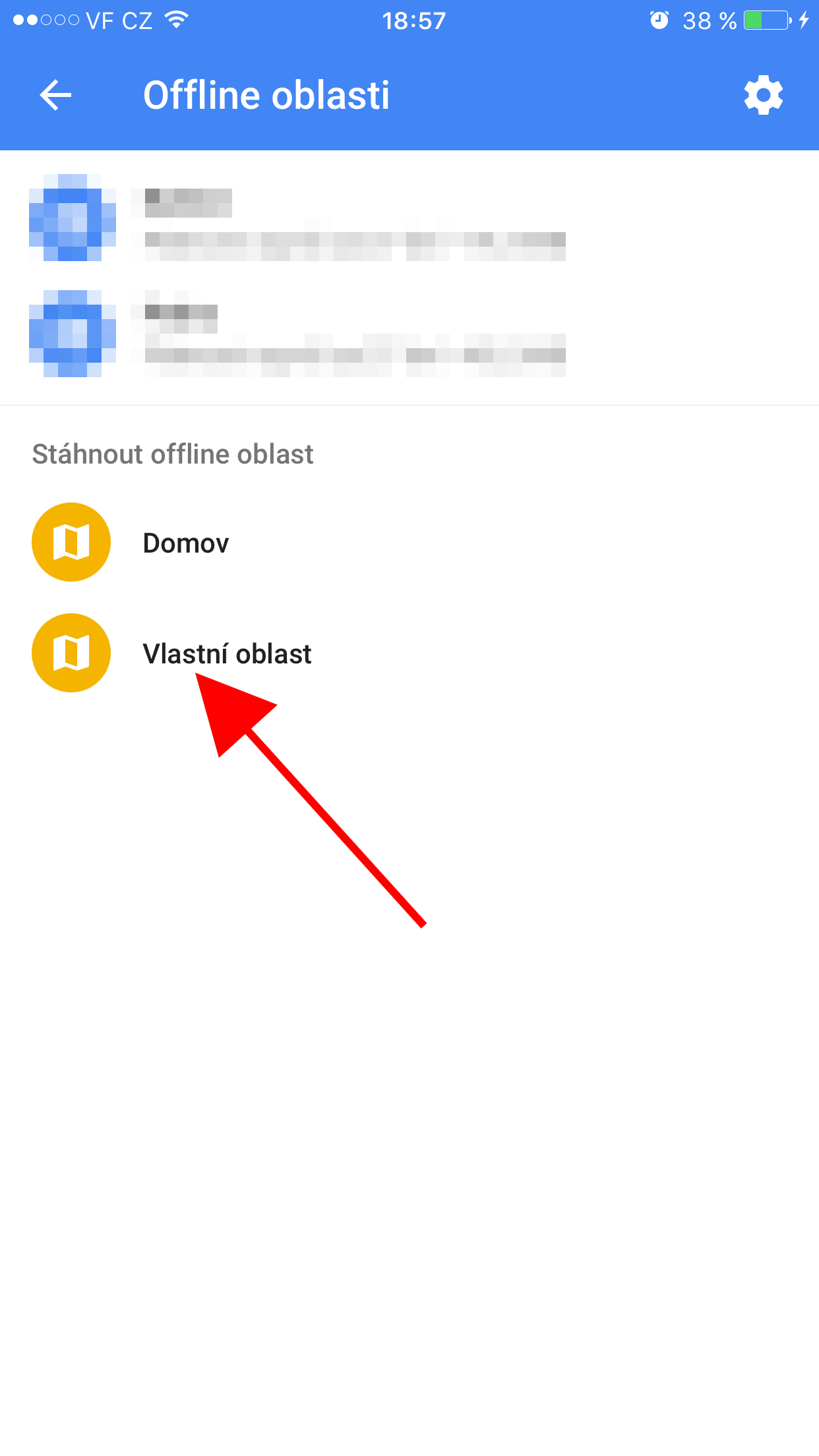
- เปิดแอป Google Maps แตะรูปโปรไฟล์ จากนั้นเลือกเมนู “แผนที่ออฟไลน์” แล้วแตะ “เลือกแผนที่ของคุณเอง” จากนั้นลากกรอบให้ครอบคลุมพื้นที่ที่คุณจะเดินทาง แล้วดาวน์โหลดแผนที่เก็บไว้ในเครื่อง
- ในหน้า “แผนที่ออฟไลน์” แตะไอคอนการตั้งค่า แล้วเปิด “อัปเดตแผนที่ออฟไลน์อัตโนมัติ” เพื่อให้ Maps ดาวน์โหลดเวอร์ชันใหม่โดยอัตโนมัติเมื่อมีการอัปเดต
- ยังอยู่ในหน้าเดียวกัน ให้เปิดตัวเลือก “ดาวน์โหลดแผนที่ที่แนะนำอัตโนมัติ” เพื่อให้ระบบช่วยเตรียมแผนที่พื้นที่ที่คุณมักใช้งานไว้ล่วงหน้า
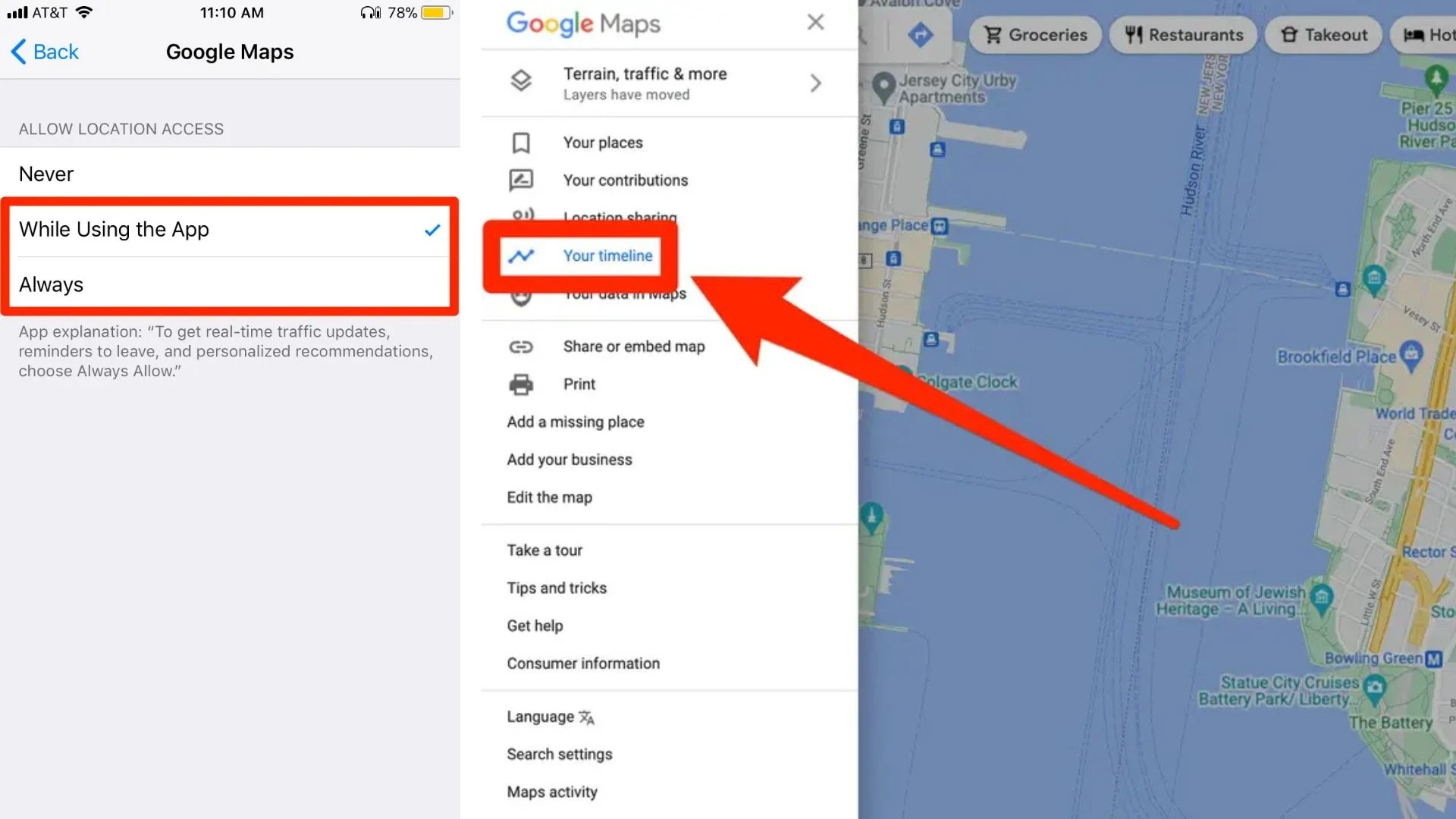
- บนเครื่อง Android ให้เปิดแอปการตั้งค่าระบบ ค้นหา Google Maps แล้วเข้าเมนู “สิทธิ์” จากนั้นแตะ “ตำแหน่ง” แล้วเปลี่ยนจาก “อนุญาตตลอดเวลา” เป็น “อนุญาตเฉพาะเมื่อใช้แอป” เพื่อกันไม่ให้แอปตามตำแหน่งคุณตลอดเวลา
- กลับมาที่ Google Maps แตะรูปโปรไฟล์ เลือก “ไทม์ไลน์” แล้วเข้าเมนูการตั้งค่า ปิดฟีเจอร์ไทม์ไลน์หรือเลือกให้ลบประวัติอัตโนมัติหลังช่วงเวลาที่กำหนด เพื่อลดการติดตามตำแหน่งต่อเนื่องและลดการใช้พลังงาน
ขั้นตอนเหล่านี้ช่วยให้แผนที่และข้อมูลหลักถูกเตรียมไว้ในเครื่องก่อนออกจากบ้าน ลดภาระการดึงดาต้าขณะสัญญาณแย่ และตัดการเข้าถึงตำแหน่งที่ไม่จำเป็น ส่งผลให้การนำทางลื่นขึ้น เครื่องไม่ร้อน และไม่ต้องลุ้นว่าแบตจะพอถึงปลายทางหรือไม่
ข้อผิดพลาดที่เจอบ่อยและสิ่งที่ไม่ควรปิด
แม้ขั้นตอนจะไม่ยาก แต่มี “หลุมพราง” ที่หลายคนพลาดแล้วทำให้การนำทางมีปัญหา หรือได้ประหยัดแบตไม่เต็มที่ ข้อผิดพลาดแรกคือดาวน์โหลดแผนที่ออฟไลน์แค่จุดหมายหรือพื้นที่เล็กมากรอบเส้นทางที่วางแผนไว้ เมื่อวิ่งตามแผนปกติอาจไม่เห็นปัญหา แต่พอมีทางอ้อมหรือเปลี่ยนเส้นกลางทาง แผนที่ออฟไลน์หมดขอบเขตทันที ทำให้ต้องพึ่งดาต้าหนักขึ้นอีก
อีกข้อหนึ่งคือปิดดาต้ามือถือทั้งหมดระหว่างนำทางเพื่อหวังประหยัดแบต แม้แผนที่ออฟไลน์จะช่วยได้มาก แต่ข้อมูลอย่างการจราจรสด การปิดถนน สถานีบริการ หรือร้านอาหารใหม่ๆ ยังต้องใช้เน็ตเคลื่อนที่อยู่ ผู้ใช้หนึ่งจึงเลือกไม่ปิดดาต้า เพื่อยังให้ระบบอัปเดตเส้นทางและแสดงข้อมูลสำคัญได้ครบ แต่ลดภาระโหลดแผนที่ซ้ำๆ ด้วยการดาวน์โหลดล่วงหน้าแทน
อีกด้านหนึ่ง การปิดไทม์ไลน์และลดสิทธิ์ตำแหน่งอาจทำให้ฟีเจอร์แชร์ตำแหน่งแบบเรียลไทม์หรือการบันทึกไดอารีการเดินทางไม่สมบูรณ์ ถ้าคุณใช้ฟีเจอร์เหล่านี้บ่อย อาจต้องชั่งน้ำหนักระหว่างความสะดวกกับการประหยัดแบต แต่สำหรับคนส่วนใหญ่ที่ใช้ Maps เพื่อค้นหาเส้นทางและสถานที่เท่านั้น การจำกัดตำแหน่งเฉพาะตอนใช้งานแทบไม่กระทบประสบการณ์เลย
ผลลัพธ์ที่ควรได้ และสิ่งที่ต้องจับตา
เมื่อเตรียมแผนที่ออฟไลน์ให้เพียงพอ เปิดอัปเดตอัตโนมัติ และจำกัดสิทธิ์ตำแหน่งให้ทำงานเฉพาะตอนใช้งานแอป คุณจะสังเกตเห็นสองอย่างหลักๆ คือเครื่องไม่ร้อนเท่าเดิม และเปอร์เซ็นต์แบตลดช้าลงระหว่างทริปยาวๆ การนำทางจะลื่นกว่าเดิม เพราะไม่ต้องคอยรอโหลดแผนที่ใหม่เมื่อสัญญาณดาต้าอ่อน และไม่ต้องลุ้นว่าระบบจะเด้งเพราะเชื่อมต่อเครือข่ายไม่เสถียร
ความเปลี่ยนแปลงที่มีการรายงานคือ “ตอนนี้โทรศัพท์ของฉันเย็นลงระหว่างการนำทางเป็นชั่วโมงๆ และประสบการณ์การนำทางโดยรวมมีความต่อเนื่องมากขึ้นด้วยความกังวลเรื่องแบตต่ำลง” เมื่อปรับตั้งค่าตามนี้ Google Maps จะยังใช้แบตอยู่บ้างเป็นเรื่องปกติ แต่จะไม่ดูดแบตและดาต้าเกินความจำเป็นอีกต่อไป
ท้ายที่สุด ถ้าคุณออกทริปไกลบ่อย การตั้งค่า Google Maps ให้ประหยัดพลังงานโทรศัพท์คือสิ่งที่ “คุ้มค่าความขี้เกียจ” มาก แค่สละเวลาตั้งค่าไม่กี่นาทีทุกอย่างที่เหลือก็แทบเป็นระบบอัตโนมัติ สิ่งเดียวที่ควรจับตาคือพื้นที่จัดเก็บในเครื่อง เพราะแผนที่ออฟไลน์ขนาดใหญ่กินพื้นที่พอสมควร แต่แลกกับแบตเตอรี่ใช้ได้นานและการนำทางที่มั่นใจขึ้นก็นับว่าไม่เสียเปล่า