
เข้าใจก่อน: ทำไม Google Maps ถึงกินแบตเวลาขับทางไกล
การตั้งค่า Google Maps แบบเน้นประหยัดแบตคือการปรับทั้งการใช้แผนที่ออฟไลน์และตัวเลือกการนำทาง เพื่อลดการดึงข้อมูลผ่านสัญญาณมือถืออ่อน ๆ ระหว่างทางไกล ทำให้มือถือไม่ร้อนและยืดอายุแบตในระหว่างขับรถหลายชั่วโมงโดยยังใช้ฟังก์ชันสำคัญอย่างการนำทางและข้อมูลจราจรแบบเรียลไทม์ได้เกือบครบถ้วนโดยไม่ต้องเสียความสบายใจเรื่องแบตหมดกลางทาง.
เวลาเราเปิด Google Maps นำทางยาว ๆ มือถือไม่ได้ใช้แค่ GPS แต่ยังต้องรับส่งข้อมูลตลอดเวลา ทั้งการคำนวณเส้นทางใหม่ อัปเดตจราจร สตรีมเพลง เชื่อมต่อ Android Auto หรือ CarPlay ไปพร้อมกัน จึงไม่แปลกที่แบตไหลและเครื่องเริ่มอุ่นอย่างเห็นได้ชัด. ยิ่งถนนที่ผ่านสัญญาณมือถืออ่อนหรือขาด ๆ หาย ๆ แผนที่จะต้องพยายามโหลดข้อมูลซ้ำ ๆ ทำให้ใช้พลังงานมากขึ้นไปอีก. ถ้าคุณชอบขับ road trip หลายชั่วโมง หรือใช้รถเช่าในเมืองที่ไม่คุ้น การรู้จัก “โหมดประหยัดแบต” แบบซ่อนของ Google Maps จะช่วยให้ทั้งแบตและประสบการณ์นำทางดีขึ้นอย่างชัดเจน.
ใช้แผนที่ออฟไลน์ให้เป็น: หัวใจของ Google Maps battery saver
จุดเปลี่ยนสำคัญที่ช่วยให้ long drive battery life ดีขึ้นคือการเตรียมแผนที่ออฟไลน์ก่อนออกเดินทาง แทนที่จะปล่อยให้แอปโหลดทุกอย่างผ่านเน็ตตลอดเวลา. การดาวน์โหลดพื้นที่ล่วงหน้าช่วยให้ Google Maps ดึงข้อมูลหลัก ๆ จากเครื่องของคุณเอง จึงไม่ต้องใช้พลังงานแข่งกับสัญญาณมือถือที่ไม่เสถียรระหว่างทาง.
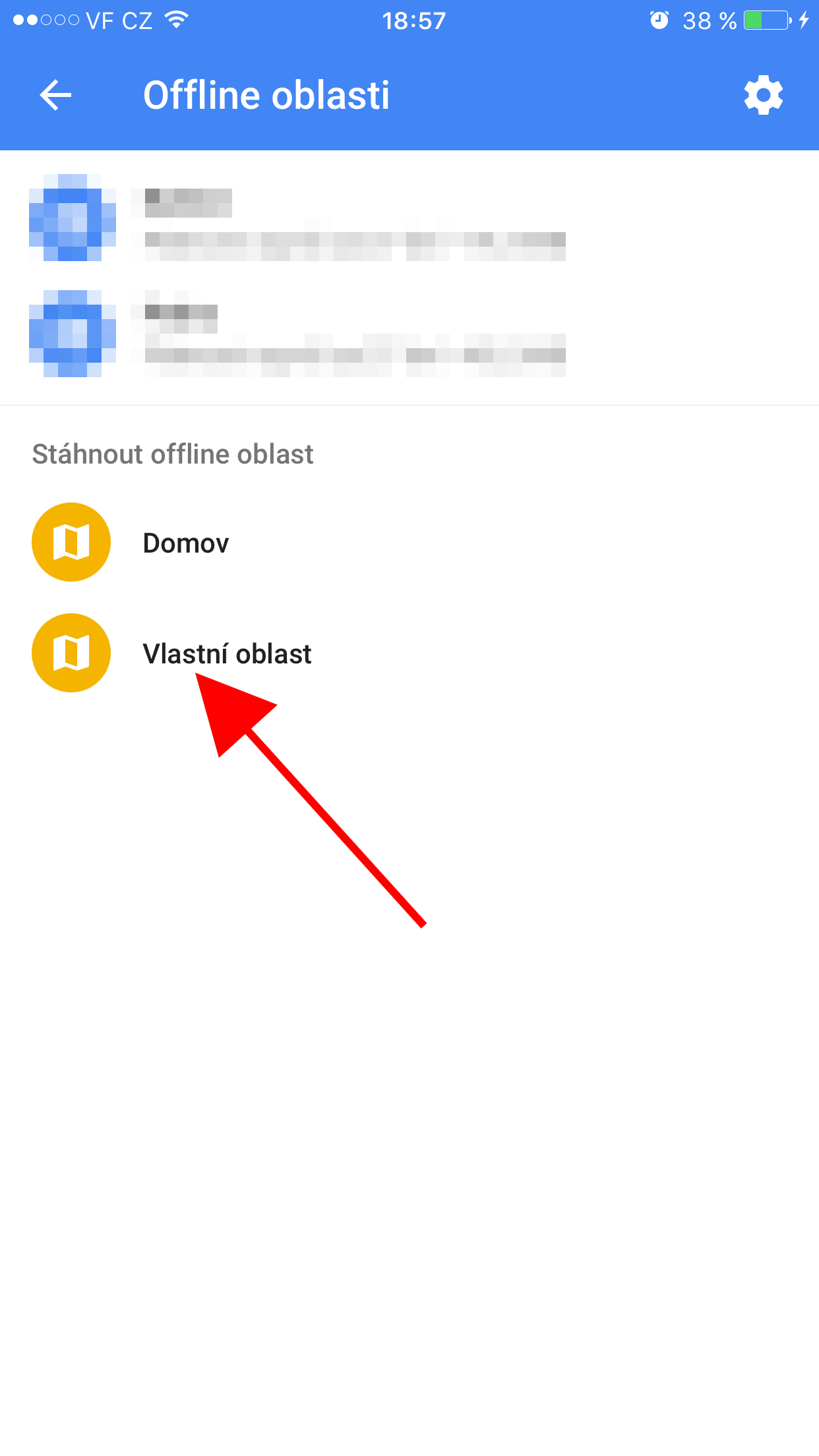
- เปิด Google Maps แล้วแตะที่รูปโปรไฟล์ จากนั้นเลือกเมนู “Offline maps” หรือ “แผนที่ออฟไลน์”.
- แตะ “Select your own map” หรือ “เลือกแผนที่ของคุณเอง” แล้วขยายกรอบให้ครอบคลุมเส้นทางและพื้นที่รอบ ๆ ที่คิดว่าอาจแวะหรือเผื่อเปลี่ยนเส้นทาง.
- ตรวจดูขนาดไฟล์ ถ้าพื้นที่มือถือเหลือพอให้แตะดาวน์โหลด แล้วรอจนเสร็จเรียบร้อยก่อนออกเดินทาง.
- กลับไปที่หน้าการตั้งค่าภายใน Offline maps แล้วเปิด “Auto-update offline maps” เพื่อให้แผนที่ที่โหลดไว้ได้รับการอัปเดตอัตโนมัติเมื่อมีข้อมูลใหม่.
- เปิดตัวเลือกให้ “ดาวน์โหลดแผนที่ที่แนะนำโดยอัตโนมัติ” เพื่อให้ระบบคอยเตรียมพื้นที่ที่คุณใช้งานบ่อย ๆ ให้พร้อมเสมอโดยไม่ต้องจำมาดาวน์โหลดเอง.
ข้อผิดพลาดที่คนชอบทำคือดาวน์โหลดเฉพาะจุดหมายปลายทางหรือพื้นที่แคบมาก ๆ รอบเส้นทางเดิม ๆ เท่านั้น เมื่อขับจริงพอเลี้ยวออกแวะจุดอื่นหรือมีเหตุให้เปลี่ยนเส้นทาง แผนที่ที่โหลดไว้กลับใช้ต่อไม่ได้เพราะพื้นที่ไม่ครอบคลุม. เท่ากับต้องกลับไปโหลดผ่านเน็ตระหว่างทางให้เปลืองแบตอีกอยู่ดี. คุณควรเผื่อดาวน์โหลดพื้นที่กว้างขึ้น แม้จะกินพื้นที่เก็บข้อมูลมากขึ้นบ้าง แต่แลกกับความยืดหยุ่นเวลา road trip ยาว ๆ คุ้มแน่นอน.
ตั้งค่าการนำทางให้เหมาะกับ road trip และหลบกับดักกินแบต
เมื่อแผนที่ออฟไลน์พร้อมแล้ว การแตะไปที่เมนู Route options ในหน้า Navigation settings คืออีกจุดที่หลายคนมองข้าม แต่มีผลกับทั้งเวลาเดินทางและพลังงานที่ใช้. ตัวเลือกอย่าง “Avoid tolls”, “Avoid highways” หรือ “Avoid ferries” จะกำหนดว่า Google Maps สามารถแนะนำเส้นทางแบบไหนให้คุณได้บ้าง. ในชีวิตประจำวันเราอาจตั้งค่าให้เลี่ยงทางด่วนเพื่อประหยัดค่าผ่านทาง แต่บน road trip ระยะทางหลักร้อยกิโล เส้นทางอ้อมที่ยาวขึ้นอาจเสียทั้งค่าน้ำมันหรือไฟ และยังทำให้คุณต้องเปิดแผนนำทางนานขึ้นเกินจำเป็น. การปรับ Route options ให้เปิดรับทางด่วนและทางหลักจึงช่วยให้ถึงที่หมายเร็วขึ้น และลดเวลาที่จอเปิดทำงานต่อเนื่องด้วย.
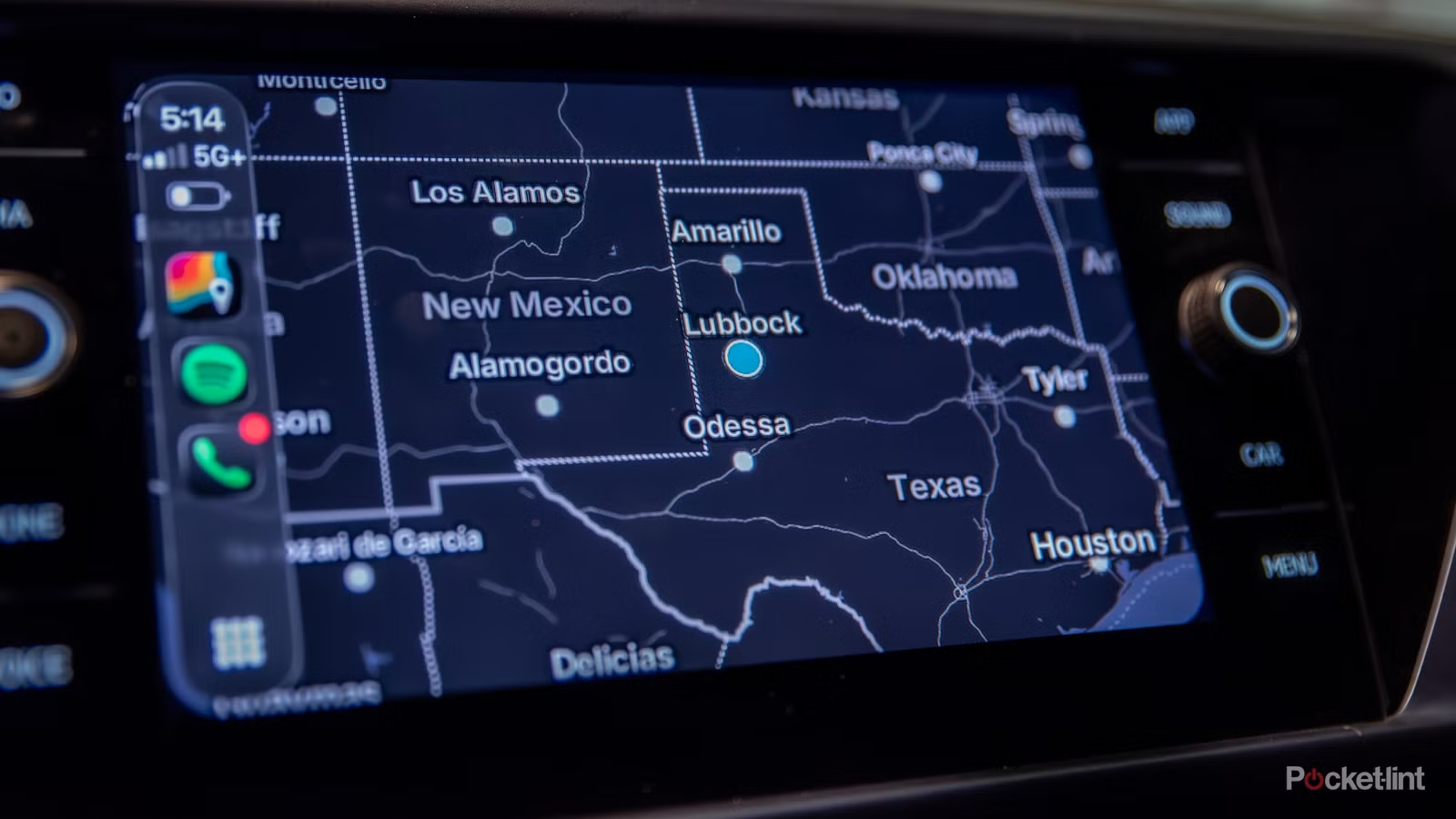
ในรถบางคนมีทั้ง CarPlay และ Android Auto ให้เลือกใช้ การต่อมือถือเข้าระบบเหล่านี้ทำให้จอใหญ่ขึ้น ใช้งานสะดวก แต่ก็เพิ่มภาระให้เครื่องเพราะต้องคอยประมวลผลภาพ แผนที่ เพลง และการเชื่อมต่ออื่นควบคู่กัน. ในประสบการณ์หนึ่ง การเปิด Google Maps, Android Auto, สตรีมเพลงผ่านเน็ต พร้อมเปิด Bluetooth และดาต้ามือถือไปด้วย ทำให้มือถือร้อนขึ้นอย่างเห็นได้ชัดเมื่อขับต่อเนื่องหลายชั่วโมง. หากรถคุณไม่มีที่ชาร์จเสถียร หรือสายชาร์จคุณภาพต่ำ การลดงานบางอย่าง เช่น ฟังเพลงจากไฟล์ออฟไลน์ หรือใช้แผนที่ออฟไลน์ให้มากขึ้นระหว่างต่อระบบรถ จะช่วยไม่ให้แบตไหลจนเกินไป แม้จะไม่ได้ชดเชยทั้งหมดแต่ลดภาระรวมของเครื่องลงได้.
ใช้ offline maps เป็นแบ็กอัพลดการใช้ดาต้าและช่วยให้เครื่องเย็นลง
ความลับของการใช้ Google Maps battery saver ให้ได้ผลคือมอง offline maps เป็น “ศูนย์กลาง” แล้วปล่อยให้ดาต้ามือถือช่วยเฉพาะสิ่งที่จำเป็น เช่น จราจรสด จุดแวะใหม่ หรืออัปเดตเส้นทางเฉพาะหน้า. เมื่อแผนที่หลักอยู่ในเครื่องแล้ว Google Maps ไม่ต้องคอยดึงภาพและข้อมูลถนนชุดใหญ่ตลอดเวลา แม้สัญญาณจะอ่อนหรือหลุดเป็นช่วง ๆ ระบบก็ยังนำทางต่อได้จากข้อมูลที่มีอยู่. ผลที่ตามมาชัดเจนคือทั้งแบตลดการสูญเสีย และเครื่องไม่ร้อนเท่าเดิม ระหว่างการนำทางต่อเนื่องหลายชั่วโมงมือถือจะคุมอุณหภูมิได้ดีขึ้นอย่างสังเกตได้.
อย่างไรก็ตาม offline maps ไม่ได้แทนที่การออนไลน์ได้ทั้งหมด เพราะข้อมูลบางอย่างอย่างร้านใหม่ ๆ จุดแวะล่าสุด หรือปั๊มเชื้อเพลิงและสถานีชาร์จไฟฟ้าบางแห่งต้องอาศัยการอัปเดตผ่านเน็ตอยู่ดี. แนวทางที่สมดุลคือเปิดดาต้าไว้ แต่ปล่อยให้ offline maps รับงานหลักไปก่อน เมื่อมีสัญญาณมือถือดี ๆ ระบบก็จะเติมข้อมูลใหม่ให้เอง โดยคุณไม่ต้องมาคอยเช็กเป็นรายแผนที่. “เมื่อผมเปิดใช้การอัปเดตแผนที่ออฟไลน์อัตโนมัติ ผลลัพธ์ที่ได้คือการนำทางที่ลื่นขึ้น เชื่อใจได้มากขึ้น และไม่ต้องกังวลเรื่องแบตเท่าเดิม”.
สรุป: คุ้มไหมกับการตั้งค่าซ่อนพวกนี้ และควรระวังอะไร
ถ้ามองจากมุมคนที่ขับ road trip บ่อย การตั้งค่า Google Maps เพื่อเน้น phone battery optimization แบบนี้ถือว่าคุ้มมาก เพราะเป็นการเปลี่ยนวิธีเตรียมตัวก่อนออกเดินทางมากกว่าจะให้คุณต้องลดฟังก์ชัน หรือเลิกใช้แอปโปรดไปเลย. เมื่อเปิดใช้แผนที่ออฟไลน์ พื้นที่ดาวน์โหลดที่ครอบคลุม และเปิด Auto-update offline maps ไว้ แบตมือถือของคุณจะไม่ต้องดิ้นรนตลอดทางยาว และเครื่องก็เย็นลงในระหว่างการนำทางต่อเนื่องหลายชั่วโมง.
สิ่งที่ควรระวังคือพื้นที่เก็บข้อมูลของเครื่อง เพราะการดาวน์โหลดพื้นที่กว้าง ๆ อาจใช้เนื้อที่หลายร้อยเมกะไบต์ต่อแผนที่หนึ่งชุด ถ้าพื้นที่ใกล้เต็มอาจต้องลบไฟล์หรือเพลย์ลิสต์ที่ไม่ได้ใช้บ่อยเพื่อให้แผนที่ออฟไลน์ทำงานได้เต็มที่. อีกจุดที่มักลืมคือหน้า CarPlay หรือ Android Auto ซึ่งมักดึงทุกแอปที่รองรับมาแสดงแบบไม่เรียงตามความสำคัญ ทำให้เสียสมาธิและเสียเวลาเลื่อนหาแอปนำทางเวลาขับ. ลองจัดหน้าจอให้เหลือเฉพาะแอปที่ต้องใช้จริงบนหน้าแรก จะช่วยให้ทริปถนนครั้งต่อไปของคุณทั้งประหยัดแบตและใช้ง่ายขึ้นมาก.