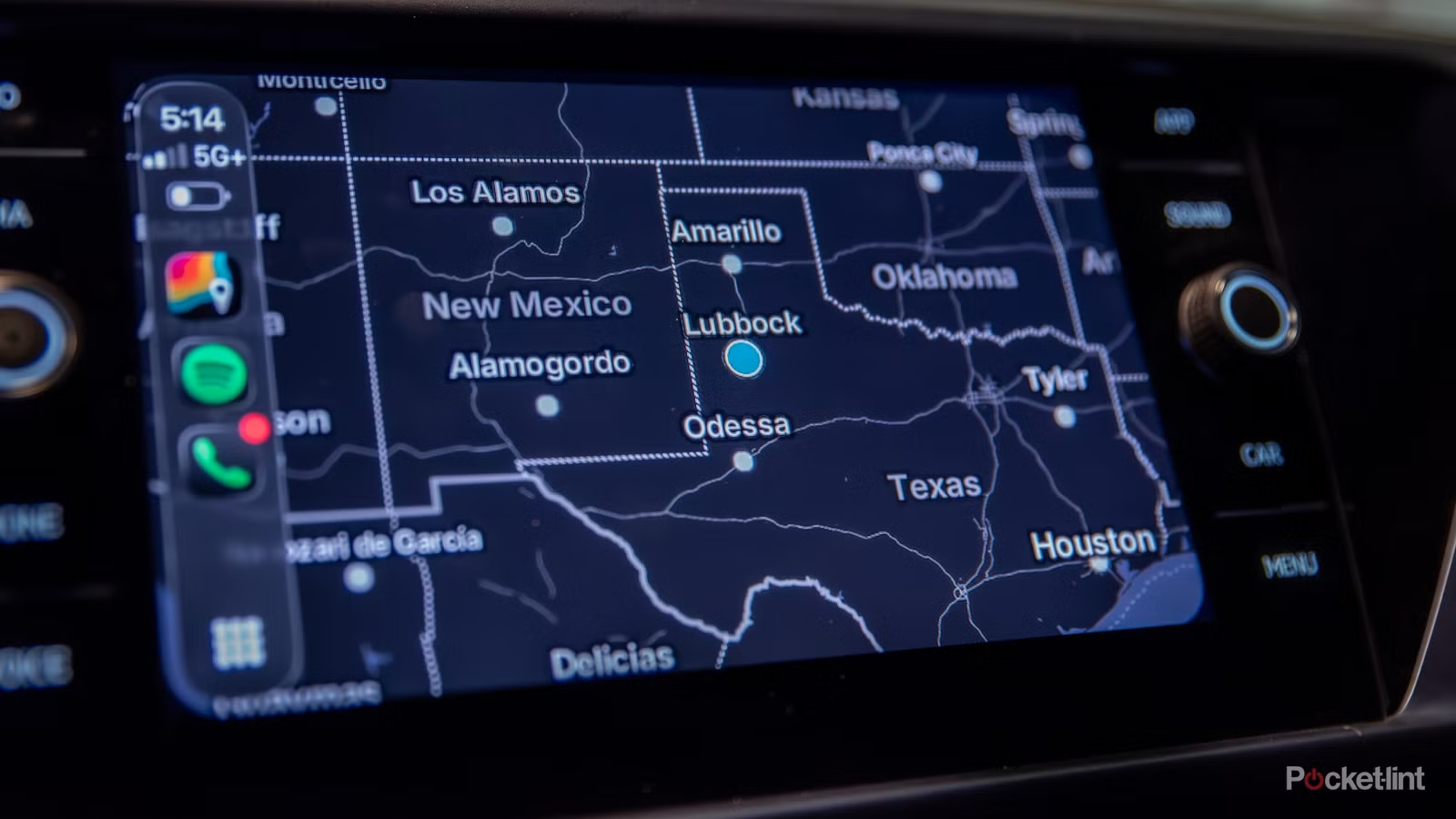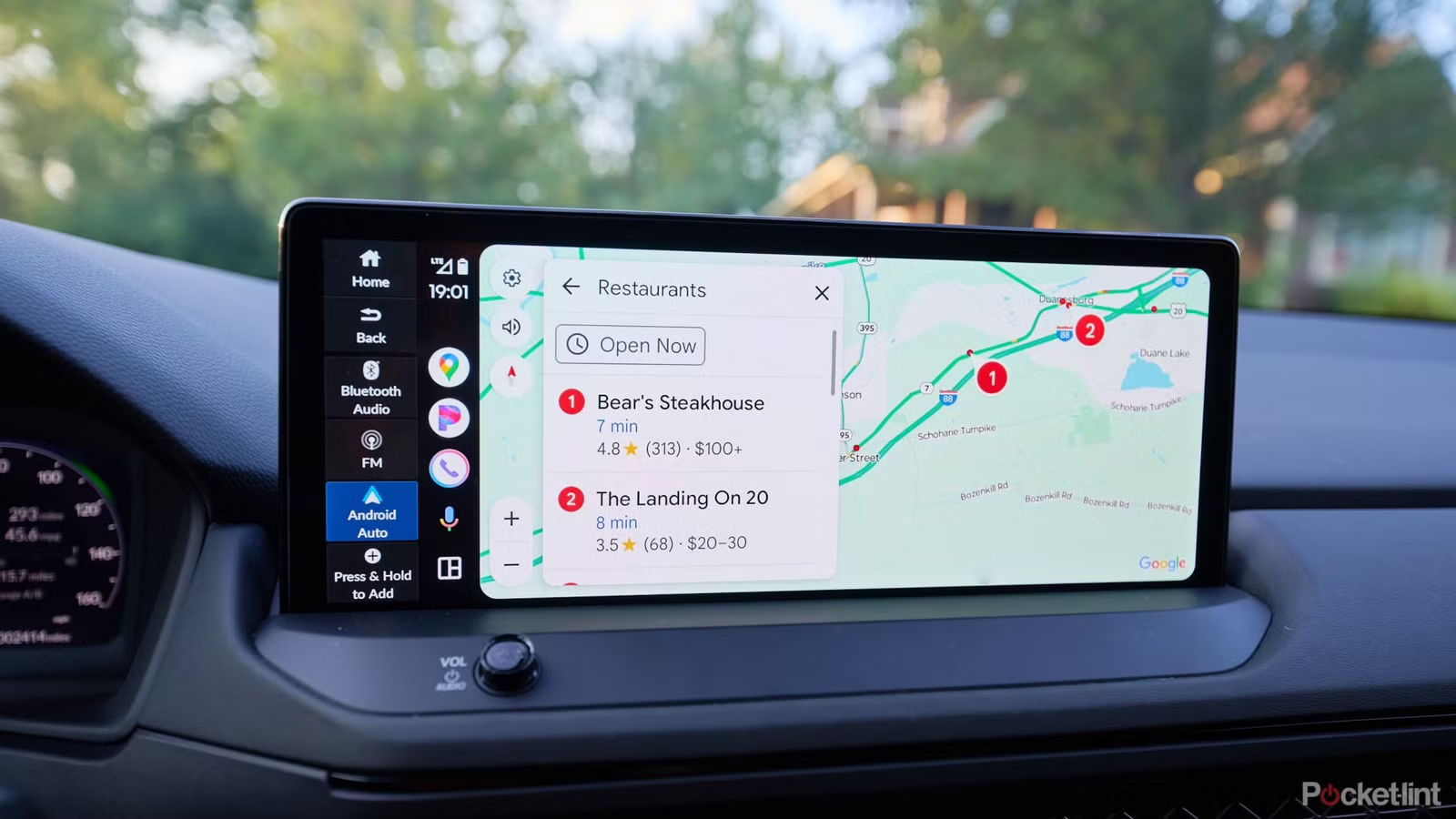

ทำไม Android Auto และ Google Maps ทำให้โทรศัพท์ร้อนบนทริปยาว
การป้องกันการร้อนของโทรศัพท์ระหว่างใช้ Android Auto และ Google Maps บนทริปขับรถทางไกล คือการจัดการทั้งตำแหน่งวางเครื่อง การชาร์จ และการตั้งค่าแอปเพื่อลดงานเบื้องหลัง โดยยังคงการนำทางและฟังเพลงได้ครบถ้วน เป้าหมายคือให้เครื่องไม่ร้อนจัด แบตเตอรี่ไม่ไหลเร็ว และลดโอกาสที่ระบบนำทางดับกลางทางที่ไม่คุ้นเคย ซึ่งมีผลต่ออายุการใช้งานแบตเตอรี่และประสิทธิภาพของโทรศัพท์โดยตรง.
ระหว่างทริปยาว Android Auto ความร้อนมักเกิดจากหลายอย่างรวมกัน เช่นหน้าจอเปิดต่อเนื่อง GPS ทำงานตลอดเวลา การเชื่อมต่อ Android Auto ค้างไว้ การสตรีมเพลง และ Google Maps โหลดข้อมูลเส้นทางใหม่เรื่อยๆ. ยิ่งวางมือถือแถวคอนโซลหรือใต้กระจกหน้าที่โดนแดดเต็มๆ ความร้อนจะสะสมจนเครื่องอุ่นหรือถึงขั้นเตือนอุณหภูมิได้. ความร้อนสะสมไม่ใช่แค่ทำให้ไม่สบายใจ แต่ยังส่งผลระยะยาวต่อแบตเตอรี่ เพราะความร้อนสูงบ่อยๆ ทำให้แบตเสื่อมเร็วขึ้น และอาจทำให้ระบบนำทางหยุดทำงานในจังหวะสำคัญได้. เรียกว่าถ้าไม่เตรียมตัวดีๆ ทริปขับรถอาจกลายเป็นทริปลุ้นว่า Google Maps จะอยู่กับเราถึงจุดหมายหรือไม่.
จัดตำแหน่งโทรศัพท์และการชาร์จให้เย็นก่อนปรับตั้งค่า
ก่อนแตะการตั้งค่า Android Auto หรือ Google Maps การเลือกตำแหน่งวางมือถือในรถมีผลกับ Android Auto ความร้อนโดยตรง. ถ้าคุณใช้แท่นจับแบบติดกระจกหน้า โทรศัพท์จะเจอแดดเต็มๆ หลายชั่วโมง ซึ่งแทบการันตีว่าเครื่องจะร้อนจัด เว้นแต่ขับในอากาศเย็นมาก. ทางที่ดีกว่าคือแท่นจับช่องแอร์ เพราะลมเย็นช่วยระบายความร้อนขณะชาร์จและนำทาง แต่ถ้าคุณต้องเปิดฮีตเตอร์แรงๆ ในหน้าหนาว ช่องแอร์อุ่นก็สามารถทำให้เครื่องร้อนเช่นกัน. ถ้าไม่ใช้แท่นจับ ลองมองหาช่องใต้หน้าปัดหรือบริเวณที่ไม่โดนแสงตรง เพราะการวางบนเบาะหรือคอนโซลเฉยๆ บางจุดก็ยังโดนแดดเผาได้เป็นชั่วโมงเหมือนกัน.
อีกจุดใหญ่ที่ส่งผลคือวิธีชาร์จแบต การชาร์จไร้สายในรถสะดวกและลดสายเกะกะ แต่การส่งพลังงานแบบไร้สายมีประสิทธิภาพต่ำกว่าชาร์จผ่านสาย USB ทำให้เกิดความร้อนส่วนเกินมากกว่า. ระหว่างแดดแรงและการนำทางต่อเนื่อง ความร้อนจากแท่นชาร์จไร้สายอาจกลายเป็นส่วนผสมสุดโหดกับเครื่องของคุณ การพกสาย USB-C คุณภาพดีมาใช้ชาร์จผ่านพอร์ตในรถจะช่วยลดความร้อนได้มาก. ถ้าคุณยังอยากใช้แท่นชาร์จไร้สาย ให้ใช้เป็นช่วงๆ เช่นปล่อยให้ชาร์จถึงประมาณ 80% แล้วเลื่อนออกจากแท่น เพื่อทั้งลดความร้อนและช่วยยืดอายุแบตในระยะยาว.
ขั้นตอนตั้งค่า Google Maps ให้กินแบตน้อยลงและเครื่องเย็นขึ้น
หัวใจของการลด Google Maps แบตเตอรี่ และ Android Auto ความร้อนบนทริปยาวคือการเตรียมแผนที่แบบออฟไลน์ให้ดี แล้วเปิดตัวเลือกที่คนมักมองข้ามในเมนู Offline maps. หลายคนเผลอปล่อยให้ Maps โหลดข้อมูลเส้นทางทั้งหมดผ่านสัญญาณมือถืออ่อนๆ ระหว่างทาง ซึ่งทำให้เครื่องทำงานหนักทั้งโมเด็มและซีพียู จนแบตลดฮวบและเครื่องอุ่นขึ้นเรื่อยๆ. ด้านล่างคือขั้นตอนแบบทีละข้อที่คุณทำได้ก่อนออกเดินทางครั้งต่อไป ลองทำครบชุดสักครั้ง แล้วดูว่าโทรศัพท์เย็นขึ้นแค่ไหนบนทริป 3–4 ชั่วโมงต่อเนื่อง.
- เปิด Google Maps แล้วแตะรูปโปรไฟล์ของคุณ จากนั้นเลือกเมนู “แผนที่ออฟไลน์ (Offline maps)” เพื่อเข้าสู่หน้าจัดการพื้นที่แผนที่ที่โหลดเก็บไว้ในเครื่อง.
- แตะตัวเลือก “เลือกแผนที่ของคุณเอง (Select your own map)” แล้วใช้การซูมเข้า-ออกเพื่อกำหนดพื้นที่ที่ต้องการดาวน์โหลด อย่าเลือกแค่จุดหมายหรือเส้นทางแคบๆ แต่ควรครอบคลุมพื้นที่กว้างที่อาจแวะพักหรือเปลี่ยนเส้นทางระหว่างเดินทาง เพราะการโหลดพื้นที่เล็กเกินไปคือข้อผิดพลาดที่พบได้บ่อย.
- กดยืนยันดาวน์โหลดแผนที่ พิจารณาพื้นที่ให้ใหญ่พอรองรับทางเบี่ยงหรือแวะเมืองข้างเคียง แม้จะใช้พื้นที่เก็บข้อมูลมากขึ้น แต่ความยืดหยุ่นบนทริปยาวถือว่าคุ้มค่า.
- เข้าเมนูการตั้งค่าในหน้าจอแผนที่ออฟไลน์ แล้วเปิดตัวเลือก “อัปเดตแผนที่ออฟไลน์อัตโนมัติ (Auto-update offline maps)” เพื่อให้ Google Maps รีเฟรชข้อมูลแผนที่ที่ดาวน์โหลดไว้โดยอัตโนมัติเมื่อมีข้อมูลใหม่ ทำให้คุณมีแผนที่ที่ทันสมัยอยู่เสมอโดยไม่ต้องจำมานั่งอัปเดตเองทุกครั้ง.
- ในหน้าเดียวกัน เปิดตัวเลือก “ดาวน์โหลดแผนที่แนะนำอัตโนมัติ” เพื่อให้แอปช่วยเลือกพื้นที่ที่คุณน่าจะใช้นำทางเป็นประจำและโหลดเก็บไว้ล่วงหน้า ตัวเลือกนี้มักถูกมองข้าม เพราะไม่ได้เปลี่ยนหน้าตา Maps เห็นชัดทันที แต่ช่วยให้คุณมีแผนที่พร้อมใช้เมื่อสัญญาณมือถือหายและลดการดึงข้อมูลสดระหว่างทาง.
จุดพลาดที่คนส่วนมากเจอคือโหลดแผนที่เฉพาะรอบจุดหมายหรือเส้นทางเส้นเดียว แล้วลืมคิดถึงสถานการณ์เปลี่ยนเส้นทาง แวะเที่ยว หรือหลงเลี้ยวผิด. เมื่อออกนอกพื้นที่ที่โหลดไว้ โทรศัพท์จะกลับไปใช้อินเทอร์เน็ตมือถือเต็มที่ ทำให้แบตไหลและเครื่องร้อนเหมือนเดิม ดังนั้นลองเผื่อพื้นที่กว้างกว่าที่คิดนิดหน่อย เช่นทั้งจังหวัดหรือหลายจังหวัดที่ขับผ่าน แม้จะใช้พื้นที่เก็บข้อมูลเพิ่ม แต่ช่วยให้การนำทางออฟไลน์ลื่นกว่ามาก.
ลดงานเบื้องหลังและใช้ข้อมูลออฟไลน์ให้คุ้ม
เมื่อแผนที่ออฟไลน์พร้อมใช้งานแล้ว คุณไม่จำเป็นต้องปิดอินเทอร์เน็ตมือถือทั้งหมด เพราะ Features อย่างข้อมูลจราจรสด ร้านค้า ปั๊มน้ำมัน หรือการค้นหาสถานที่ใหม่ยังต้องใช้เน็ต. แต่จุดสำคัญคือ Google Maps ไม่ต้องโหลดทั้งแผนที่จากศูนย์ตลอดเวลาอีกต่อไป ทำให้เครื่องไม่ต้องทำงานหนักกับสัญญาณมือถือที่อ่อนหรือแกว่งไปมา. ผลลัพธ์คือแบตเตอรี่ลดลงช้ากว่าเดิม และอุณหภูมิของโทรศัพท์คงที่ขึ้นระหว่างนำทางต่อเนื่องหลายชั่วโมง ซึ่งผู้ใช้คนหนึ่งสังเกตได้ชัดว่าหลังปรับตั้งค่าเหล่านี้แล้ว “ตอนนี้โทรศัพท์ของฉันเย็นขึ้นระหว่างนำทางต่อเนื่องหลายชั่วโมง”.
นอกจากเรื่องแผนที่แล้ว ลองหลีกเลี่ยงการให้โทรศัพท์ทำงานหนักด้านอื่นระหว่างขับ เช่นไม่เริ่มดาวน์โหลดไฟล์ใหญ่หรืออัปเดตแอปในช่วงกำลังนำทาง เพราะซีพียูต้องทำงานกับทั้งการคัดลอกและจัดการไฟล์ไปพร้อมกับการรัน Android Auto เพลง และ Maps ซึ่งยิ่งเพิ่มความร้อนและกินแบต. การป้องกันการร้อนของโทรศัพท์จึงไม่ใช่แค่การเปิดโหมดประหยัดแบต แต่คือการวางแผนให้เครื่องไม่ต้องทำงานหลายอย่างพร้อมกันเกินจำเป็นบนสัญญาณมือถือที่ไม่เสถียร. เมื่อคุณปล่อยให้แผนที่ออฟไลน์รับภาระหลัก และลดงานเบื้องหลังอื่นๆ ผลที่ได้คือการนำทางที่ลื่นกว่า โหลดช้าลดลง และลดความกังวลเรื่องแบตหมดกลางทางอย่างชัดเจน.
สรุป: คุ้มไหมกับการตั้งค่านำทางให้เย็นขึ้น
เมื่อลองทำครบทั้งการวางโทรศัพท์ให้พ้นแดด ลดการชาร์จไร้สายมากเกินไป จัดการ Android Auto ความร้อน และตั้งค่า Google Maps แบตเตอรี่ผ่านแผนที่ออฟไลน์กับการอัปเดตอัตโนมัติ คุณจะเห็นว่าทริปขับรถยาวๆ เปลี่ยนไปแบบรู้สึกได้. เครื่องไม่ร้อนจนต้องลุ้นว่าจะดับกลางเส้นทางที่ไม่คุ้น และแบตเตอรี่ไม่ลดลงเร็วผิดคาดอีกต่อไป. แม้ Google Maps จะยังใช้พลังงานบ้างระหว่างนำทาง แต่การไม่ปล่อยให้มันพึ่งสัญญาณมือถือที่อ่อนตลอดทุกช่วงของทริป ช่วยให้คุณได้การนำทางที่เชื่อถือได้มากขึ้น พร้อมลดภาระต่อแบตในระยะยาว. สุดท้ายการใช้เวลาไม่กี่นาทีตั้งค่าก่อนออกเดินทางจะช่วยให้คุณมีทริปที่สบายใจขึ้น ไม่ต้องกังวลว่าทั้งโทรศัพท์และระบบนำทางจะยอมแพ้ก่อนถึงจุดหมาย.