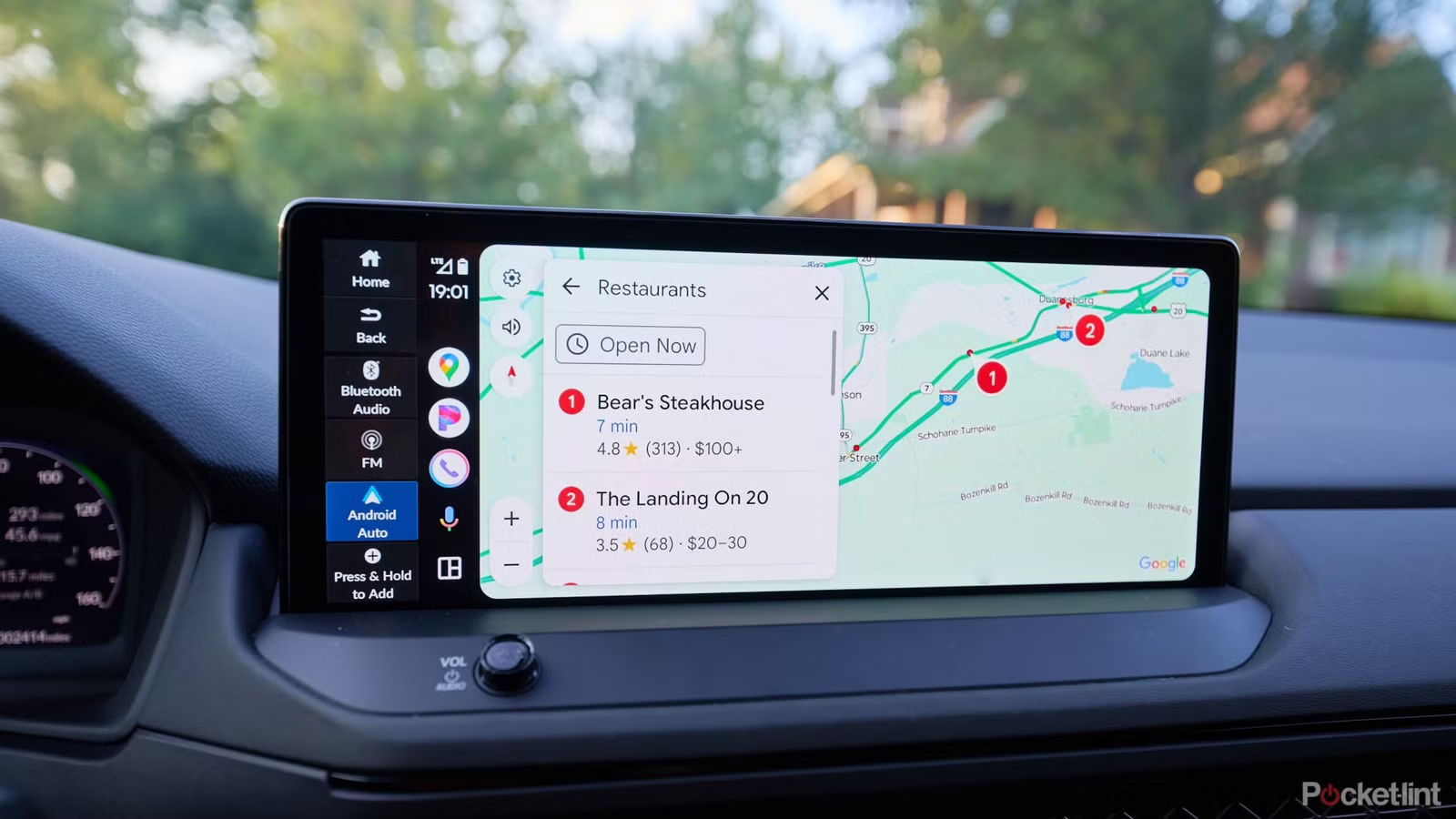
เข้าใจปัญหา Android Auto battery drain ก่อนออกทริป
การตั้งค่า Android Auto และ Google Maps ให้เหมาะกับการขับรถระยะไกลคือการปรับการนำทางและความบันเทิงให้ใช้พลังงานน้อยลง โดยอาศัยแผนที่ออฟไลน์ การลดการดึงข้อมูลผ่านสัญญาณมือถือ และปิดฟังก์ชันที่ไม่จำเป็น เพื่อให้โทรศัพท์ไม่ร้อนและแบตเตอรี่ไม่ลดลงเร็วระหว่างทริปยาว แถมยังช่วยให้ระบบบนรถทำงานลื่นขึ้นตลอดการเดินทางขับรถประหยัดแบตเตอรี่ได้มากกว่าที่คิดเมื่อปรับตั้งค่าถูกจุด.
ถ้าเคยขับรถหลายชั่วโมงแล้วแบตโทรศัพท์หายไปทีละเปอร์เซ็นต์จนเครียด ทั้งที่เสียบสายกับรถแล้ว นั่นคือสัญญาณว่าการตั้งค่า Android Auto และ Google Maps settings optimization ในเครื่องคุณยังไม่เหมาะกับการใช้ระยะยาว การนำทางแบตเตอรี่จะลดลงต่อเนื่องเพราะ GPS ทำงานตลอดเวลา Android Auto เชื่อมต่ออยู่ และแอปเพลงหรือพอดแคสต์ก็สตรีมไปเรื่อยๆ พร้อมกับที่แผนที่ดึงข้อมูลเส้นทางจากอินเทอร์เน็ตอย่างต่อเนื่อง. บทความนี้จะพาไปดูทีละขั้นว่าเพื่อนที่ใช้ Android Auto บ่อยๆตั้งค่าอย่างไรให้แบตอยู่รอดบนทริปยาว.
เตรียม Google Maps ให้พร้อมแบบออฟไลน์เพื่อลดแบตไหล
ปัญหาหลักของ Android Auto battery drain ระหว่างทริปยาวไม่ใช่แค่ GPS แต่คือการที่ Google Maps ใช้ดาต้ามือถือหนักมาก โดยเฉพาะเวลาขับผ่านทางหลวงหรือพื้นที่สัญญาณอ่อน ทำให้เครื่องร้อนและแบตลดไวผิดปกติ. ทางออกที่ได้ผลคือเปลี่ยนวิธีเตรียมเส้นทางก่อนออกเดินทาง ให้แผนที่หลักเก็บอยู่ในเครื่อง แล้วใช้ดาต้าเฉพาะข้อมูลสด เช่นจราจรและการเปลี่ยนเส้นทางเฉพาะจุด วิธีนี้ช่วยลดการนำทางแบตเตอรี่ลงชัดเจนและทำให้เครื่องเย็นลง.
- เปิด Google Maps แตะไอคอนโปรไฟล์ จากนั้นเลือกเมนู “แผนที่ออฟไลน์” (Offline maps).
- แตะ “เลือกแผนที่ของคุณเอง” (Select your own map) แล้วใช้การซูมและลากกรอบครอบพื้นที่ที่ต้องการ จากนั้นเริ่มดาวน์โหลด.
- เลือกดาวน์โหลดพื้นที่ให้กว้างกว่าจุดหมาย เช่น ครอบทั้งเส้นทางหลักและเมืองรอบๆ ไม่ใช่เฉพาะปลายทาง เพราะการดาวน์โหลดพื้นที่เล็กเกินไปจะทำให้เกิดปัญหาต้องออกนอกแผนที่เมื่อมีการเบี่ยงเส้นทางหรือแวะจุดอื่นๆระหว่างทาง ซึ่งเป็นความผิดพลาดที่หลายคนเจอในครั้งแรก.
- เมื่อดาวน์โหลดเสร็จ เปิดการตั้งค่าในหน้าแผนที่ออฟไลน์แล้วเปิด “อัปเดตแผนที่ออฟไลน์อัตโนมัติ” (Auto-update offline maps) เพื่อให้ระบบอัปเดตข้อมูลแผนที่ที่โหลดไว้ให้ทันสมัยโดยไม่ต้องจำว่าใกล้จะออกทริปหรือยัง.
- เปิดตัวเลือก “ดาวน์โหลดแผนที่แนะนำโดยอัตโนมัติ” เพื่อให้แอปช่วยเลือกพื้นที่ที่คุณใช้เดินทางบ่อยๆและโหลดให้เอง ช่วยลดโอกาสที่คุณจะหลุดออกจากเขตแผนที่ออฟไลน์ระหว่างเดินทางยาว.
ข้อควรระวังคือถ้าคุณดาวน์โหลดเฉพาะปลายทางหรือพื้นที่เล็กๆ รอบเส้นทางเดิม จะไม่มีพื้นที่สำรองสำหรับการเปลี่ยนเส้นทางกะทันหัน เช่นเลี่ยงรถติดหรือแวะจุดพักเพิ่มเติม ซึ่งเป็นความผิดพลาดที่ผู้ใช้จำนวนมากเจอในครั้งแรกก่อนจะหันมาโหลดพื้นที่ให้กว้างขึ้น. เมื่อปรับตามขั้นตอนนี้ Google Maps จะใช้ข้อมูลจากเครื่องเป็นหลัก ดาต้ามือถือทำงานเบาลง ความร้อนลดลง และการนำทางแบตเตอรี่จะไม่ไหลแรงเหมือนเดิม ข้อดีที่คุณจะรู้สึกได้คือประสบการณ์นำทางลื่นขึ้น โหลดเร็วขึ้น และไม่ต้องลุ้นแบตตลอดทริป.
ตั้งค่า Android Auto ให้เบาขึ้นทั้งการนำทางและความบันเทิง
นอกจากแผนที่แล้ว การตั้งค่า Android Auto ให้เหมาะสมก็สำคัญมากต่อการขับรถประหยัดแบตเตอรี่เพราะทุกอย่างในหน้าจอบนรถดึงทรัพยากรจากโทรศัพท์โดยตรง ทั้งการนำทาง ความบันเทิง และผู้ช่วยเสียง ถ้าปล่อยให้ระบบเล่นเพลงอัตโนมัติทุกครั้งที่เสียบสาย เปิดแอปหลายตัวค้างไว้ และตั้งค่า USB ผิด โอกาสที่เครื่องจะโหลดข้อมูลเกินจำเป็นและใช้พลังงานเกินเหตุจะเพิ่มขึ้นอย่างเห็นได้ชัด. การปรับเล็กๆ บางจุดช่วยลดทั้งภาระของระบบและความวุ่นวายตอนเริ่มขับ.
จุดแรกที่หลายคนมองข้ามคือการปิดการเล่นเพลงอัตโนมัติใน Android Auto เมื่อจอดรถในที่คับแคบหรือกำลังถอยออกจากบ้าน คุณมักอยากโฟกัสกับ Google Maps และสภาพแวดล้อมก่อน ไม่ใช่ให้เพลงหรือพอดแคสต์เด้งขึ้นมาดังจนเสียสมาธิ การเข้าไปตั้งค่า Android Auto บนโทรศัพท์แล้วปิดตัวเลือกเล่นสื่ออัตโนมัติ ทำให้ทุกครั้งที่เริ่มขับเป็นช่วงเงียบๆ ให้คุณจัดการแผนที่และเส้นทางก่อนเริ่มฟังเพลงด้วยตัวเอง. ผลคือระบบสื่อไม่ต้องสตรีมทันที ตั้งค่า Android Auto ให้ใช้ทรัพยากรน้อยลง การใช้พลังงานรวมก็ลดลงไปด้วยในช่วงเริ่มขับที่ไม่จำเป็นต้องเปิดทุกอย่างพร้อมกัน.
แก้ปัญหาสาย USB และเพิ่มความลื่นไหลของระบบนำทาง
อีกหนึ่งจุดที่คนใช้ Android Auto แบบเสียบสายมักติดคือโทรศัพท์มองสาย USB ว่าเป็นแค่สายชาร์จ ไม่ใช่สายสำหรับข้อมูล จึงไม่เปิด Android Auto ขึ้นเอง ทุกครั้งต้องปลดล็อกเครื่องหรือกดเปลี่ยนโหมด USB มือถือให้เป็นโหมดถ่ายโอนข้อมูลเองก่อน ซึ่งทั้งเสียเวลาและทำให้การเริ่มนำทางสะดุด. ความผิดพลาดนี้เกิดจากการตั้งค่า Default USB configuration ที่ตั้งไว้ให้เป็น “ชาร์จเท่านั้น” โดยไม่รู้ตัว. การแก้ไขครั้งเดียวช่วยให้ทุกครั้งที่เสียบสาย ระบบจะพร้อมใช้งานทันที.
- เปิดแอปการตั้งค่า (Settings) บนโทรศัพท์ จากนั้นเข้าเมนู “เกี่ยวกับโทรศัพท์” (About phone).
- เลื่อนหาบรรทัด “หมายเลขบิลด์” (Build number) แล้วแตะต่อเนื่อง 7 ครั้งเพื่อปลดล็อกเมนูสำหรับนักพัฒนาซอฟต์แวร์ (Developer options).
- กลับออกมาหน้าแรกของการตั้งค่า เข้าเมนู “ตัวเลือกสำหรับนักพัฒนา” (Developer options) ที่เพิ่งถูกปลดล็อก.
- เลื่อนหา “การตั้งค่า USB เริ่มต้น” (Default USB configuration) แล้วเปลี่ยนจากโหมดชาร์จอย่างเดียว (Charging only) ไปเป็น “โอนถ่ายไฟล์/Android Auto” (File Transfer/Android Auto).
- ลองเสียบสาย USB เข้ากับรถอีกครั้ง จะพบว่าโทรศัพท์ยังได้ชาร์จเหมือนเดิม แต่ Android Auto จะเปิดขึ้นมาอัตโนมัติ ไม่ต้องปลดล็อกหรือเปลี่ยนโหมดทุกครั้ง ก่อนเริ่มขับ.
เมื่อแก้จุดนี้แล้ว ระบบจะเชื่อมต่อ Android Auto เสถียรขึ้นทุกครั้งที่เสียบสาย ผลคือไม่ต้องเสียเวลาไปกับการกดเปลี่ยนโหมด โทรศัพท์จะใช้เวลาน้อยลงในการตั้งค่าการเชื่อมต่อ และคุณสามารถโฟกัสกับ Google Maps settings optimization และการจัดการเพลงผ่านผู้ช่วยเสียงได้ทันที. การลดขั้นตอนที่ต้องแตะหน้าจอช่วยลดโอกาสแตะผิด เปิดแอปเกินจำเป็น และลดภาระของเครื่องลงทีละนิด ซึ่งสะสมเป็นการประหยัดแบตตลอดช่วงการเดินทางยาว.
สรุป: ตั้งค่าครั้งเดียว ประหยัดแบตได้ทุกทริป
เมื่อจัดการทั้ง Google Maps และตั้งค่า Android Auto ตามขั้นตอนข้างต้น คุณจะได้ระบบนำทางที่พึ่งพาแผนที่ออฟไลน์เป็นหลัก ดาต้ามือถือทำงานน้อยลง และระบบสื่อไม่สตรีมแบบไม่จำเป็นตลอดเวลา. ผลที่เห็นได้ชัดคือโทรศัพท์เย็นขึ้นระหว่างการนำทางหลายชั่วโมงและมีประสบการณ์การนำทางที่ลื่นกว่าเดิม พร้อมกับความกังวลเรื่องแบตเตอรี่ที่ลดลงอย่างมาก.
ข้อคิดสุดท้ายคือการประหยัดแบตเตอรี่บนทริปยาวไม่ได้มาจากการตั้งค่าเพียงจุดเดียว แต่คือการลดภาระเล็กๆ จากหลายส่วน ทั้งการโหลดแผนที่ล่วงหน้าให้ครอบคลุมพื้นที่กว้าง การเปิดอัปเดตแผนที่ออฟไลน์อัตโนมัติ การปิดการเล่นสื่ออัตโนมัติ และการตั้งค่า USB ให้เปิด Android Auto ทันทีเมื่อเสียบสาย. แม้ดูเหมือนเป็นรายละเอียดเล็กน้อย แต่เมื่อนำมารวมกันระหว่างการขับหลายชั่วโมงต่อเนื่อง การนำทางแบตเตอรี่ของคุณจะประหยัดลงมากพอที่จะทำให้ทริปยาวสบายใจขึ้นโดยไม่ต้องลุ้นเปอร์เซ็นต์แบตทุกครั้งที่จอดพัก.