
เข้าใจการตั้งค่า Google Maps แบบหนีรถติดให้ตรงจุด
การตั้งค่า Google Maps เพื่อหนีรถติดคือการปรับเลเยอร์การจราจร ตัวเลือกเส้นทาง และเวลาออกเดินทางให้สอดคล้องกับรูปแบบการใช้งานจริงของเรา เพื่อให้แอปประเมินสภาพถนนและคาดการณ์ความล่าช้าล่วงหน้าได้ดีขึ้น ช่วยลดโอกาสเจอรถติดหนักและทำให้นำทางเร็วบนเส้นทางที่เหมาะสมที่สุด โดยมองทั้งสัญญาณอินเทอร์เน็ต การตั้งค่ารถที่ใช้ และหน้าจอในรถด้วยในภาพรวมเดียวกัน.
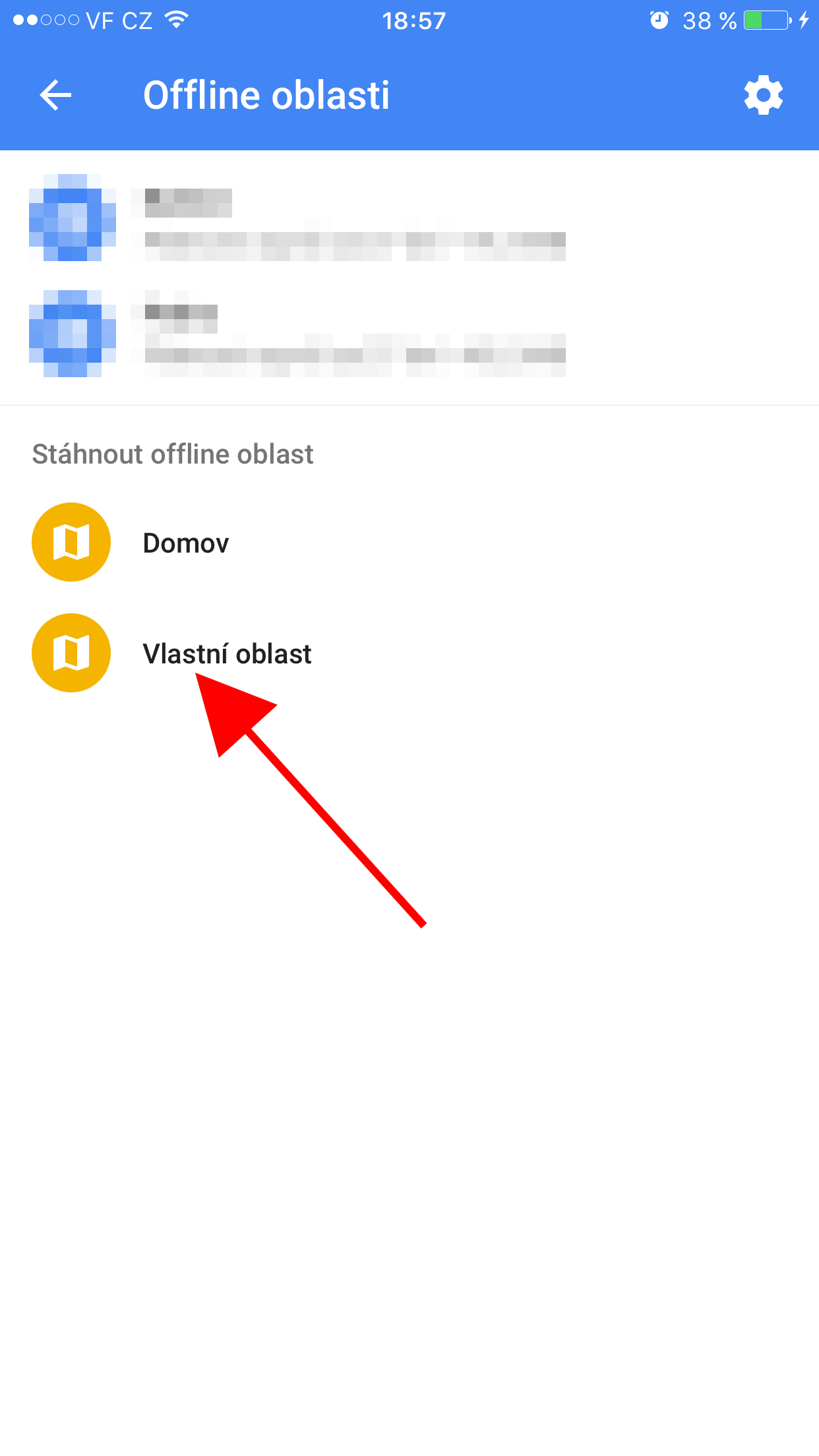
ถ้าเคยใช้ Google Maps แบบเปิดแล้วก็ขับออกอย่างเดียว คุณอาจพลาดฟังก์ชันที่ช่วยประหยัดเวลาไปเยอะ การตั้งค่า Google Maps ให้เหมาะกับการเดินทางของตัวเองไม่ใช่เรื่องซับซ้อน แต่ต้องรู้ว่าควรแตะตรงไหนและต้องเตรียมอะไรบ้าง ก่อนอื่นสำหรับทริปไกล ๆ แนะนำให้ดาวน์โหลดแผนที่ออฟไลน์ในพื้นที่ที่จะวิ่งผ่านไว้ล่วงหน้า เพื่อให้ยังนำทางต่อได้แม้สัญญาณมือถือหลุด โดยเข้าเมนู “แผนที่ออฟไลน์” แล้วเลือกพื้นที่ที่ต้องการ. ควรตรวจดูพื้นที่ว่างในมือถือด้วย เพราะแผนที่ขนาดใหญ่สามารถใช้พื้นที่ได้หลายร้อยเมกะไบต์ ทำให้ต้องลบไฟล์หรือเพลงบางส่วนออกก่อนดาวน์โหลด. จุดเริ่มต้นที่ดีคือคิดเสมอว่าคุณกำลังปรับเครื่องมือสำคัญสำหรับทริป ไม่ใช่แค่แอปนำทางธรรมดา.
เตรียม Google Maps และข้อมูลรถให้พร้อมก่อนออกเดินทาง
ก่อนลงรายละเอียดเรื่องการหนีรถติด ลองจัดพื้นฐานของแอปให้เข้ากับรถและสไตล์การเดินทางของคุณเสียก่อน จะช่วยให้คำแนะนำเส้นทางแม่นขึ้นและลดความงงเวลาขับ.
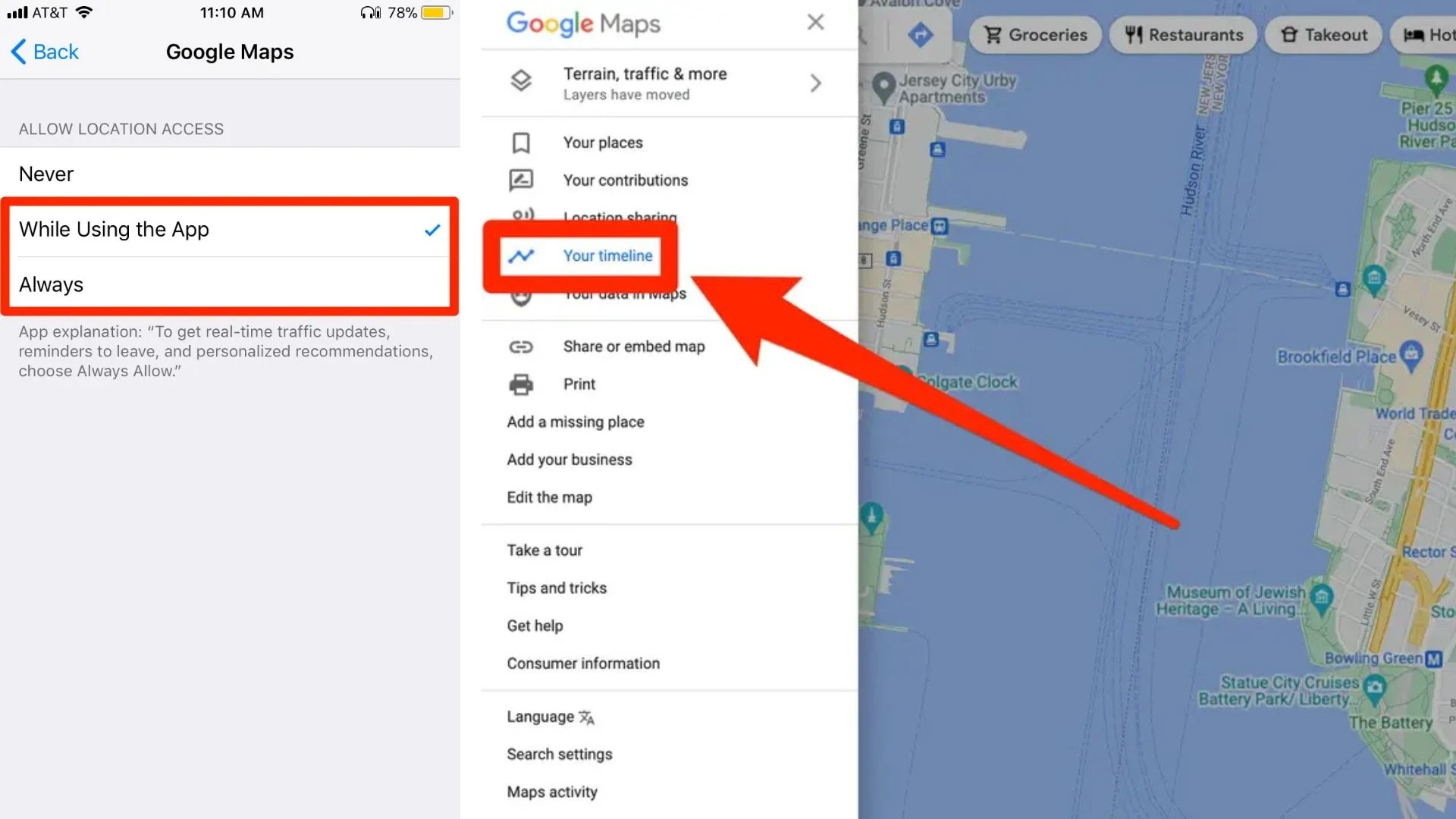
บนแอป Google Maps ให้เข้าไปที่เมนูโปรไฟล์ แล้วเลือก Settings จากนั้นเข้า Navigation เพื่อไปยังส่วน Route Options การตั้งค่าเส้นทางเดินทางตรงนี้คือหัวใจว่าระบบจะอนุญาตให้แนะนำเส้นทางแบบไหน. ถ้าวางแผนขับไกล ๆ การเปิดให้ใช้มอเตอร์เวย์ ทางด่วน หรือถนนสายหลักอาจช่วยลดเวลาได้มาก เพราะระยะทางหลายสิบหรือหลายร้อยไมล์ ถ้าอ้อมเพิ่มจะทำให้ใช้เชื้อเพลิงหรือไฟฟ้ามากขึ้นและถึงจุดหมายช้าลง. นอกจากนี้ควรเข้าเมนู Settings แล้วไปที่ Your vehicles เพื่อเลือกประเภทเชื้อเพลิงของรถ เช่น Gas, Diesel, Hybrid หรือ Electric เพื่อให้ระบบแนะนำจุดเติมเชื้อเพลิงหรือชาร์จไฟที่เข้ากันกับรถ และประเมินเส้นทางที่ปลอดภัยและมีประสิทธิภาพกว่าได้.
เมื่อเตรียมข้อมูลรถและแผนที่ออฟไลน์เรียบร้อยแล้ว คุณก็พร้อมจะไปตั้งค่า Google Maps ในขั้นตอนถัดไป ให้เน้นไปที่ฟังก์ชันช่วยหนีรถติดและทำให้นำทางเร็วขึ้นตามที่ต้องการ.
ขั้นตอนตั้งค่า Google Maps หนีรถติดและวางแผนเวลาออกเดินทาง
ส่วนที่หลายคนมองข้ามคือการเปิดเลเยอร์จราจรและลองปรับเวลาออกเดินทางล่วงหน้า ทั้งสองอย่างนี้ช่วยให้เห็นภาพว่าควรขยับเวลา หรือเปลี่ยนเส้นทางตั้งแต่ยังไม่สตาร์ทรถ.
- เปิดเลเยอร์การจราจรแบบเรียลไทม์: ในหน้าแผนที่แตะไอคอนชั้นข้อมูล (Layers) มุมขวาบน แล้วเลือก “การจราจร” ระบบจะแสดงสีเขียว ส้ม แดงบนถนนให้เห็นว่าจุดไหนรถไหลลื่นหรือรถติดหนักทันที.
- ตั้งค่า Route Options ให้ตรงกับการหนีรถติดที่ต้องการ: ไปที่โปรไฟล์ > Settings > Navigation > Route Options แล้วปรับตัวเลือกหลีกเลี่ยงทางด่วน ค่าผ่านทาง หรือไฮเวย์ตามสถานการณ์ ถ้าเดินทางไกลและอยากทำให้นำทางเร็ว แนะนำให้ปิดตัวเลือกที่หลีกเลี่ยงไฮเวย์และเรือเฟอร์รี หากรู้ว่าไม่ใช่ปัญหาสำหรับเส้นทางนั้น.
- ทดลองตั้งเวลาออกเดินทางล่วงหน้า: หลังเลือกเส้นทางแล้ว ใช้ตัวเลือก “ออกเวลา” หรือ “ถึงก่อน” แล้วปรับเวลาไปมาเพื่อให้แอปประเมินระยะเวลาการเดินทางตามข้อมูลจราจรที่เคยเกิดขึ้น ช่วยให้หาเวลาออกเดินทางที่เสี่ยงเจอรถติดน้อยลง.
- ดาวน์โหลดแผนที่ออฟไลน์สำหรับเส้นทางเสี่ยงสัญญาณตก: เข้าเมนู “แผนที่ออฟไลน์” เลือกพื้นที่ที่ต้องการวิ่งผ่าน เพื่อให้ยังนำทางต่อได้แม้สัญญาณมือถือหลุด. อย่าลืมเคลียร์พื้นที่เก็บข้อมูลบนมือถือหากต้องโหลดแผนที่ขนาดใหญ่ที่ใช้หลายร้อยเมกะไบต์.
ลำดับขั้นด้านบนควรทำตอนวางแผนทริป ไม่ใช่ตอนกำลังติดไฟแดง เพราะคุณจะมีเวลาลองเปรียบเทียบตัวเลือกมากกว่า แนะนำให้จำไว้ว่าตัวเลือกหลีกเลี่ยงทางด่วนหรือค่าผ่านทางเหมาะกับคนที่ไม่รีบมาก หรือรู้ว่าบางช่วงของทางด่วนแน่นเป็นพิเศษ เนื่องจากบางครั้งเส้นทางปกติใช้เวลาพอ ๆ กันแถมยังช่วยประหยัดค่าผ่านทางอีกด้วย. ถ้าเน้นถึงไวและไม่อยากเสียเวลาอยู่บนถนนนาน ให้ให้ความสำคัญกับการเปิดเส้นทางที่เร็วกว่า แม้อาจมีค่าผ่านทางบ้างก็ตาม.
ทำให้นำทางเร็วขึ้นบนหน้าจอรถด้วย CarPlay และการตั้งค่าหน้าตา
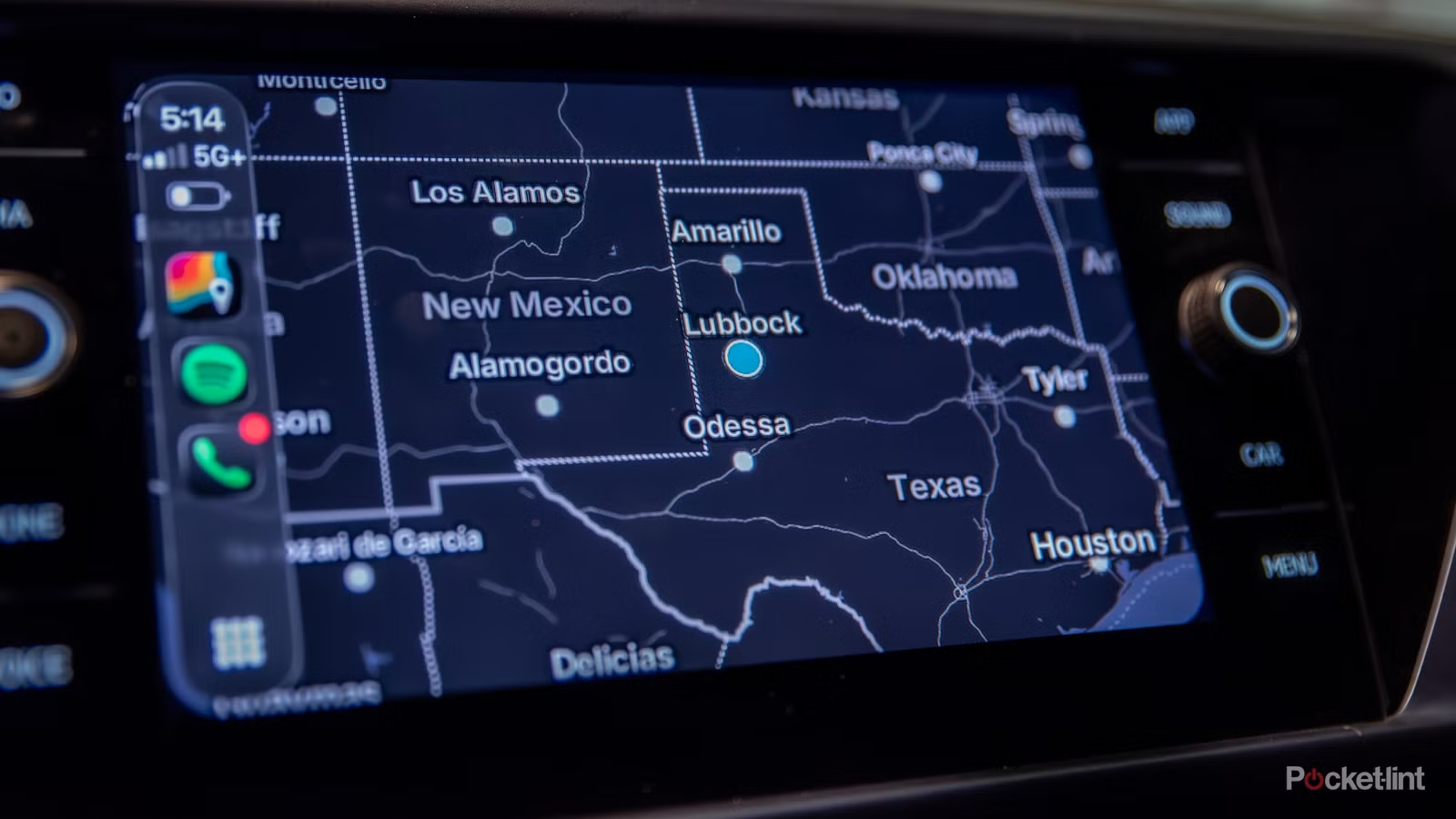
ต่อให้ตั้งค่า Google Maps ดีแค่ไหน ถ้าหน้าจอในรถรกหรืออ่านยาก การหนีรถติดก็จะถูกลดทอนประสิทธิภาพลง การจัดหน้าจอ CarPlay ให้เน้นแอปนำทางและควบคุมง่ายจึงสำคัญมาก.
เมื่อเชื่อม iPhone กับ CarPlay แล้ว ให้เข้า Settings บน iOS เลือกเมนู CarPlay จากนั้นเลือกชื่อรถของคุณ แล้วเข้าไปที่ Apps คุณจะเห็นว่า CarPlay เพิ่มทุกแอปที่รองรับเข้ามาโดยไม่ได้จัดลำดับความสำคัญมาให้ก่อน. ให้แตะไอคอนวงกลมสีแดงเพื่อซ่อนแอปที่ไม่ใช้ แล้วลากไอคอนสามขีดเพื่อจัดลำดับใหม่ให้แอปสำคัญอย่าง Google Maps อยู่หน้าแรกของหน้าจอรถ. เสร็จแล้วเข้าเมนู Widgets เพื่อเลือกวิดเจ็ตที่จำเป็น เช่น สภาพอากาศหรือปฏิทิน ถ้าไม่จำเป็นก็ลดให้เหลือน้อยที่สุดเพื่อลดการต้องเลื่อนหน้าจอไปมา. จากนั้นเปิดแอป Settings ใน CarPlay แล้วลองตั้งค่ารูปแบบหน้าตา (Appearance) ให้เป็น Default หรือ Dark เพราะโหมด Clear ทำให้ไอคอนดูยาก และควรตั้งให้เป็น Dark หรือ Auto เพื่อไม่ให้หน้าจอสว่างจ้าจนรบกวนสายตาเวลากลางคืน.
การจัดหน้าจอแบบนี้ช่วยให้เข้าถึงเส้นทางที่ตั้งไว้เร็วขึ้น ขณะเดียวกันก็ลดสิ่งรบกวนสายตา ทำให้โฟกัสกับการขับและสภาพจราจรจริงได้มากกว่า.
สรุป: ตั้งค่าครั้งเดียว ใช้หนีรถติดได้ทุกทริป
เมื่อผ่านการตั้งค่า Google Maps และ CarPlay ตามขั้นตอนด้านบน คุณจะได้ระบบนำทางที่รู้จักรถ รู้จักเส้นทาง และรับมือสภาพการจราจรได้ดีขึ้น ไม่ใช่แค่แอปบอกทางทั่วไป. การเปิดเลเยอร์การจราจร การตั้ง Route Options ให้ตรงกับสไตล์การเดินทาง การลองปรับเวลาออกเดินทางล่วงหน้า รวมถึงการดาวน์โหลดแผนที่ออฟไลน์และจัดหน้าจอในรถให้โล่ง ล้วนช่วยลดโอกาสติดอยู่บนถนนยาว ๆ แบบไม่จำเป็น. อย่าลืมว่าการตั้งค่าพวกนี้ไม่ต้องทำทุกวัน แค่กลับมาเช็กเมื่อเปลี่ยนรถ เปลี่ยนรูปแบบการเดินทาง หรือวางแผนทริปใหม่ ก็เพียงพอแล้ว. ถ้าให้สรุปเป็นประโยคเดียว: “การตั้งค่า Google Maps อย่างตั้งใจสามารถช่วยประหยัดเวลาหลายชั่วโมงในการเดินทางไกลได้”.