
รู้ก่อนเริ่ม: ทำไมการตั้งค่า Google Maps ถึงสำคัญกับทริปยาว
การตั้งค่า Google Maps สำหรับทริปขับรถระยะไกลคือการปรับแอปนำทางให้เหมาะกับเส้นทางยาว มีสัญญาณมือถือไม่เสถียร และข้อจำกัดด้านข้อมูลมือถือ เพื่อช่วยให้คุณนำทางออฟไลน์ได้ หนีรถติดช่วงพีก ใช้งานร่วมกับ CarPlay หรือ Android Auto แบบแฮนด์ฟรี และจัดการพื้นที่แคชออฟไลน์ไม่ให้เปลืองพื้นที่เก็บข้อมูลบนมือถือจนระบบทำงานช้าหรือดาวน์โหลดอะไรเพิ่มไม่ได้กลางทาง. มองภาพรวมแบบเพื่อนคุยกัน การขับรถไกลๆ คงไม่สนุกถ้าต้องลุ้นตลอดว่าเน็ตจะหลุดไหม หรือหลงทางกลางเขาเพราะแผนที่ไม่โหลด การเตรียม Google Maps ตั้งค่าล่วงหน้าใช้เวลาไม่กี่นาที แต่ช่วยคุณประหยัดชั่วโมงบนถนนและลดโอกาสเครียดจากรถติดได้มาก โดยเฉพาะช่วงวันหยุดยาวที่ทุกคนออกเดินทางพร้อมกัน การตั้งค่าให้เหมาะกับสไตล์การขับของคุณ เช่น เลี่ยงบางเส้นทาง หรือยอมขึ้นทางด่วนเพื่อความเร็ว จะทำให้ทริปไหลลื่นและปลอดภัยกว่า. ก่อนเริ่ม คุณต้องเช็กพื้นฐานสองอย่าง: พื้นที่ว่างในมือถือ และแพ็กเกจข้อมูลที่ใช้ เพราะแผนที่ออฟไลน์ขนาดใหญ่สามารถกินพื้นที่หลายร้อยเมกะไบต์ได้แม้เป็นแค่เส้นทางเดียว ถ้าเครื่องใกล้เต็มควรลบไฟล์หรือแอปที่ไม่จำเป็นก่อน เพื่อให้ดาวน์โหลดและอัปเดตแผนที่ได้แบบไม่สะดุด นี่คือจุดที่หลายคนมักพลาด พอเริ่มดาวน์โหลดกลางคืนหวังจะเสร็จทันเช้า สุดท้ายขึ้นแจ้งเตือนพื้นที่เต็มแล้วต้องมานั่งเคลียร์กันใหม่.
ตั้งค่าแผนที่ออฟไลน์ให้พร้อม นำทางออฟไลน์ได้แม้ไม่มีสัญญาณ
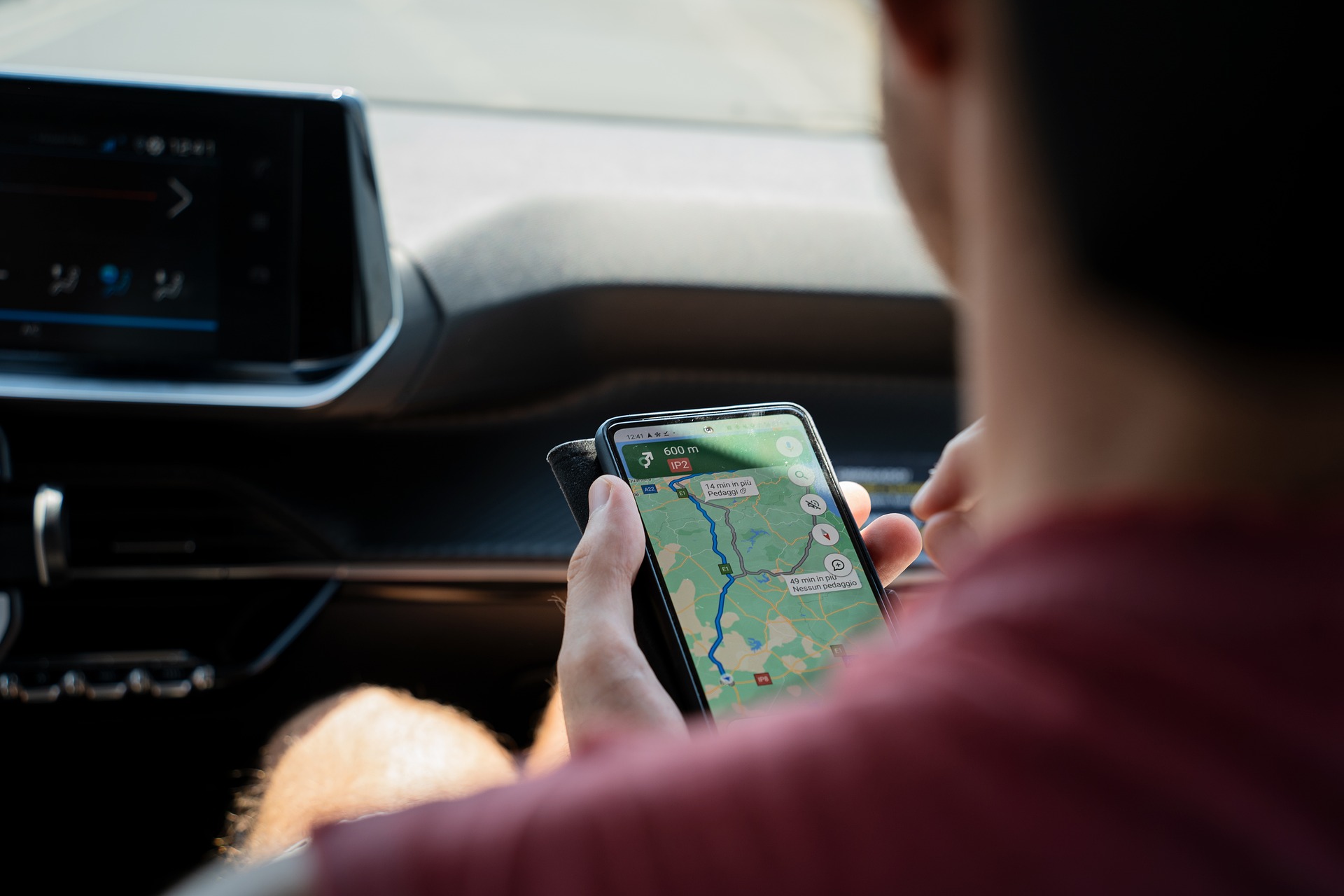
ถ้าทริปของคุณมีช่วงขึ้นเขา ผ่านชนบท หรือข้ามเขตที่สัญญาณมือถือไม่ค่อยนิ่ง การเตรียมแผนที่ออฟไลน์คือสิ่งที่ต้องทำก่อนออกเดินทาง การสูญเสียสัญญาณสามารถทำให้การเดินทางที่กำลังไหลลื่นกลายเป็นเรื่องยุ่งยากได้ในทันที เพราะระบบนำทางไม่มีข้อมูลใหม่โหลดเข้าแผนที่เลย การดาวน์โหลดพื้นที่ล่วงหน้าจะช่วยให้คุณยังเห็นเส้นทางหลัก ป้ายเลี้ยว และจุดสำคัญบนแผนที่ แม้มือถือจะหลุดเน็ตไปแล้วก็ตาม แถมยังช่วยประหยัดข้อมูลมือถือในทริปต่างประเทศด้วย.
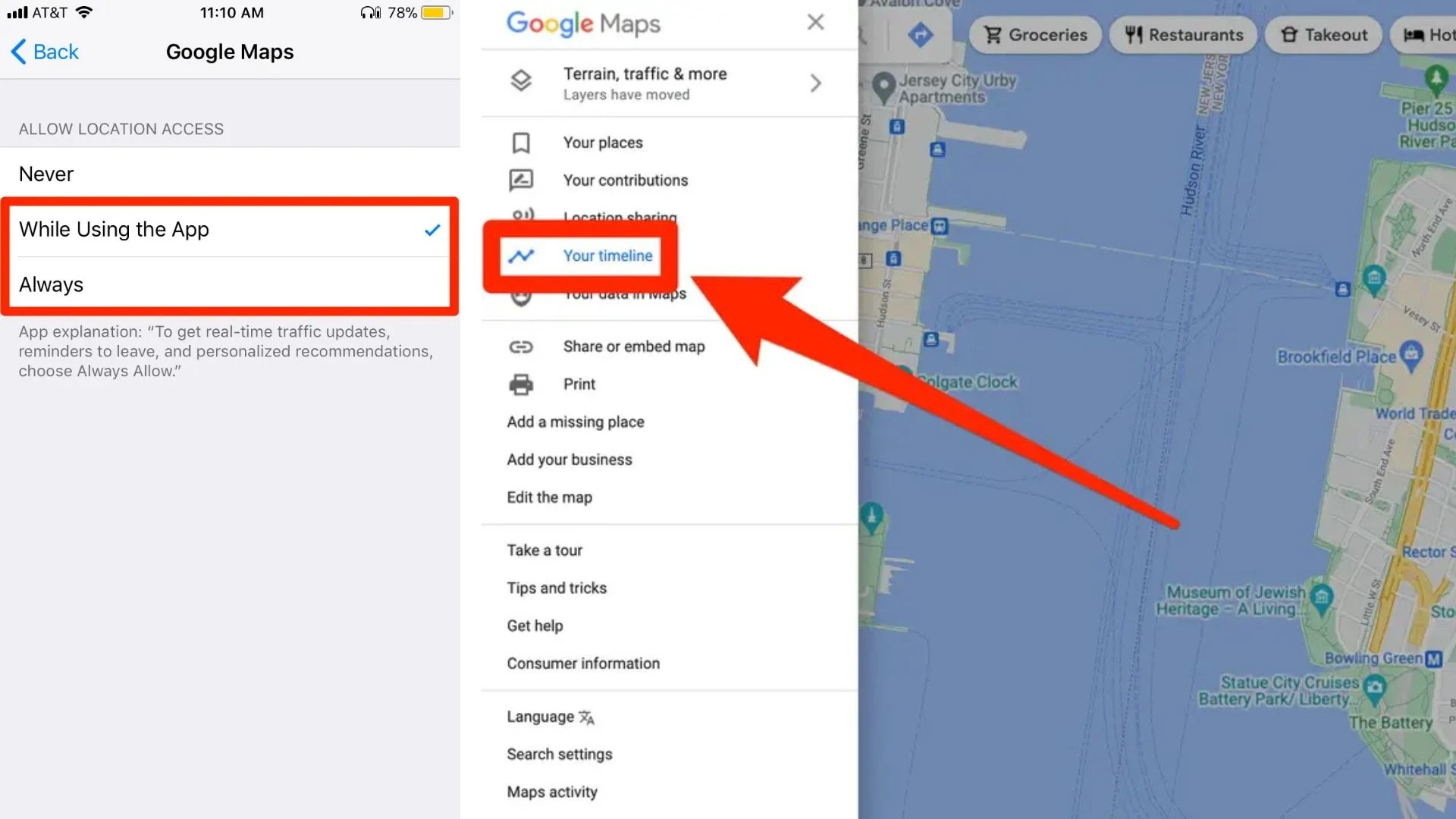
- เปิดแอป Google Maps แล้วแตะไอคอนโปรไฟล์ที่มุมขวาบน จากเมนูเลือก "แผนที่ออฟไลน์"
- แตะ "เลือกแผนที่แบบกำหนดเอง" จากนั้นเลื่อนและซูมแผนที่ให้ครอบคลุมเส้นทางที่คุณจะใช้จริงทั้งไปและกลับ
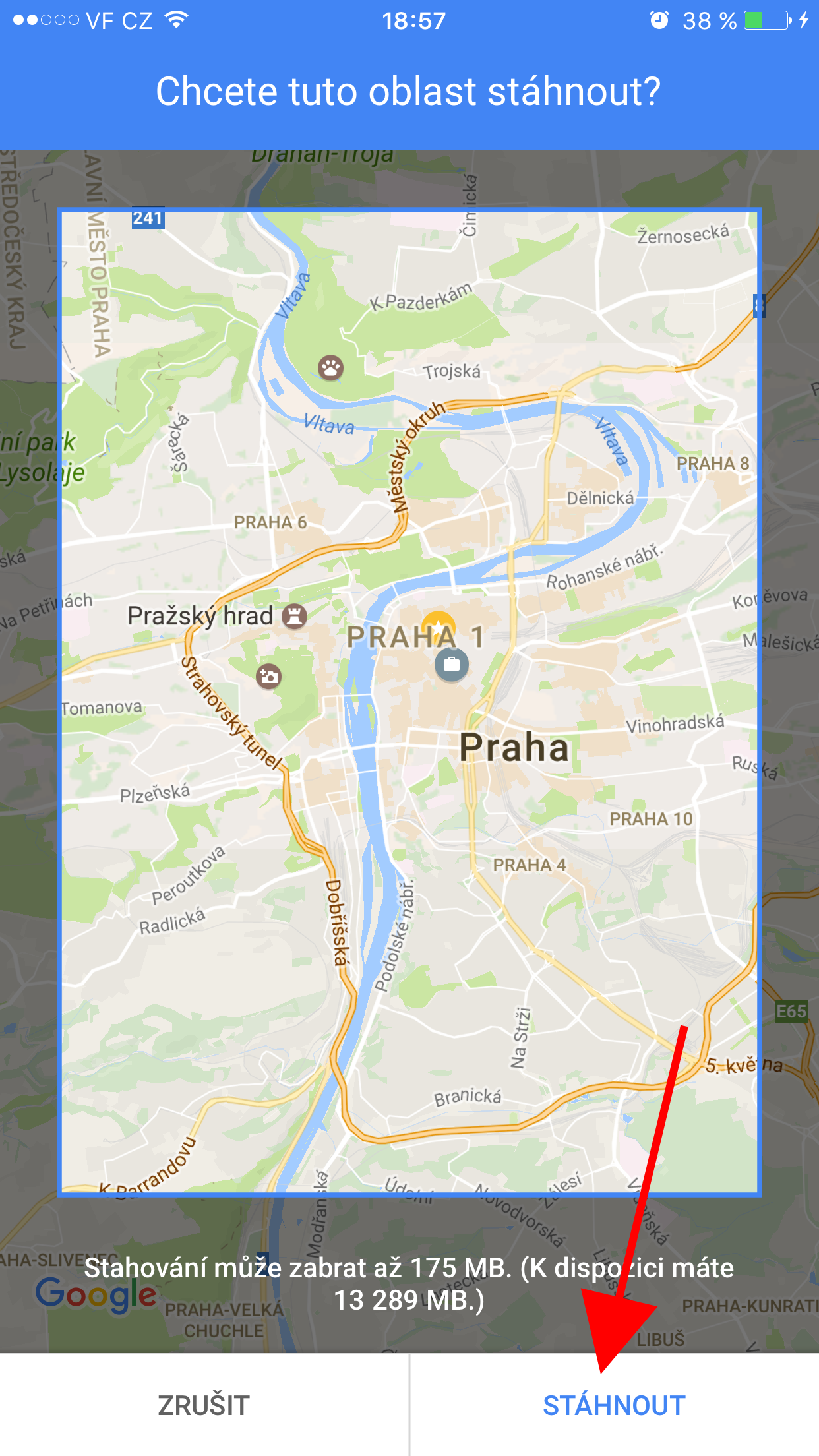
- ดูขนาดไฟล์โดยประมาณด้านล่างหน้าจอ ถ้าขนาดใหญ่เกินควรกลับไปเคลียร์พื้นที่ว่างบนมือถือก่อนดาวน์โหลด
- แตะ "ดาวน์โหลด" รอให้โหลดเสร็จ แล้วกลับไปเช็กในเมนูแผนที่ออฟไลน์ ว่าพื้นที่ที่ต้องการอยู่ในรายชื่อและพร้อมใช้งานแล้ว
- ในแผนที่ออฟไลน์ คุณสามารถเปลี่ยนชื่อ อัปเดต หรือลบแผนที่เพื่อคืนพื้นที่จัดเก็บ และควรเปิดการอัปเดตอัตโนมัติผ่าน Wi‑Fi เพื่อให้แผนที่ไม่หมดอายุกลางทริป
ข้อสำคัญคืออย่าบันทึกเฉพาะเมืองปลายทาง แต่ควรขยายพื้นที่ให้ครอบคลุมถนนทางเข้าทั้งหมด ถ้าเส้นทางบางส่วนอยู่นอกพื้นที่ที่ดาวน์โหลดไว้ ระบบนำทางออฟไลน์อาจคำนวณเส้นทางไม่ตรงกับการขับจริง สำหรับทริปไกล คุณสามารถแบ่งดาวน์โหลดทีละโซนตามช่วงทาง เช่น โซนออกจากเมืองต้นทาง โซนกลางทาง และโซนปลายทาง เพื่อให้ขนาดไฟล์ไม่ใหญ่เกินหนึ่งพื้นที่เดียว. เมื่อ iPhone ไม่มีอินเทอร์เน็ต Google Maps จะใช้ข้อมูลที่ดาวน์โหลดไว้โดยอัตโนมัติ และนำทางได้ตราบใดที่เส้นทางทั้งหมดอยู่ในเขตที่บันทึกไว้ แต่คุณจะไม่เห็นข้อมูลรถติดแบบเรียลไทม์ การปิดถนน หรือเส้นทางสำรองตามสถานการณ์ ซึ่งเป็นข้อจำกัดที่ต้องรับรู้ไว้เวลาเลือกใช้โหมดออฟไลน์.

ปรับการนำทางให้หนีรถติดและเหมาะกับรูปแบบทริป
การหนีรถติดด้วย Google Maps ไม่ใช่แค่เปิดนำทางแล้วปล่อยให้ระบบคิดเอง การเข้าไปปรับเมนู Google Maps ตั้งค่า ให้ตรงกับสภาพการเดินทางจริงจะช่วยลดเวลาบนถนนได้มาก โดยเฉพาะช่วงวันหยุดยาวที่รถหนาแน่นทุกเส้นทาง บน iPhone มีส่วนเมนูสำคัญคือ Profile → Settings → Navigation ซึ่งมี "Route Options" ให้เลือกหลีกเลี่ยงทางด่วน ทางหลวง เรือข้ามฟาก หรือค่าผ่านทาง สำหรับการขับไกล การปิดตัวเลือกหลีกเลี่ยงบางอย่างอาจช่วยประหยัดทั้งเวลาและเชื้อเพลิงมากกว่าที่คิด เพราะเส้นทางสั้นแต่ต้องจ่ายค่าผ่านทางอาจคุ้มกว่าเส้นทางยาวที่กินน้ำมันหรือแบตมากขึ้น.
อีกฟีเจอร์ที่ควรใช้คือเลเยอร์แสดงสภาพการจราจรแบบเรียลไทม์ เมื่อแตะไอคอน Layers ที่มุมขวาบนแล้วเลือก "การจราจร" ระบบจะแสดงสีเขียว ส้ม แดงบนถนนให้เห็นทันทีว่าจุดไหนรถไหลลื่นหรือติดหนัก ช่วยให้คุณตัดสินใจได้ว่าจะเลี่ยงเส้นทางไหนก่อนออกเดินทางหรือระหว่างการขับ. เมื่อวางแผนล่วงหน้า หลังตั้งเส้นทางแล้วสามารถเลือก "ออกเวลา" หรือ "ถึงก่อน" แล้วปรับเวลาไปมาเพื่อดูการคาดการณ์ระยะเวลาเดินทางจากข้อมูลจราจรที่เคยเกิดขึ้น วิธีนี้ช่วยให้คุณเลือกเวลาออกเดินทางที่เหมาะที่สุดเพื่อลดโอกาสเจอช่วงรถแน่น. อย่างไรก็ตาม แม้จะใช้ข้อมูลจราจร ระบบก็ยังไม่ได้รู้อนาคตทั้งหมด ถ้าเกิดอุบัติเหตุกะทันหันบนเส้นทาง การนำทางออฟไลน์จะไม่สามารถรายงานรถติดหรือแนะนำทางลัดใหม่ให้คุณได้ จึงควรเผื่อเวลาและอย่าคำนวณแบบเป๊ะเกินไป.
เชื่อม Google Maps กับ CarPlay และ Android Auto แบบแฮนด์ฟรี
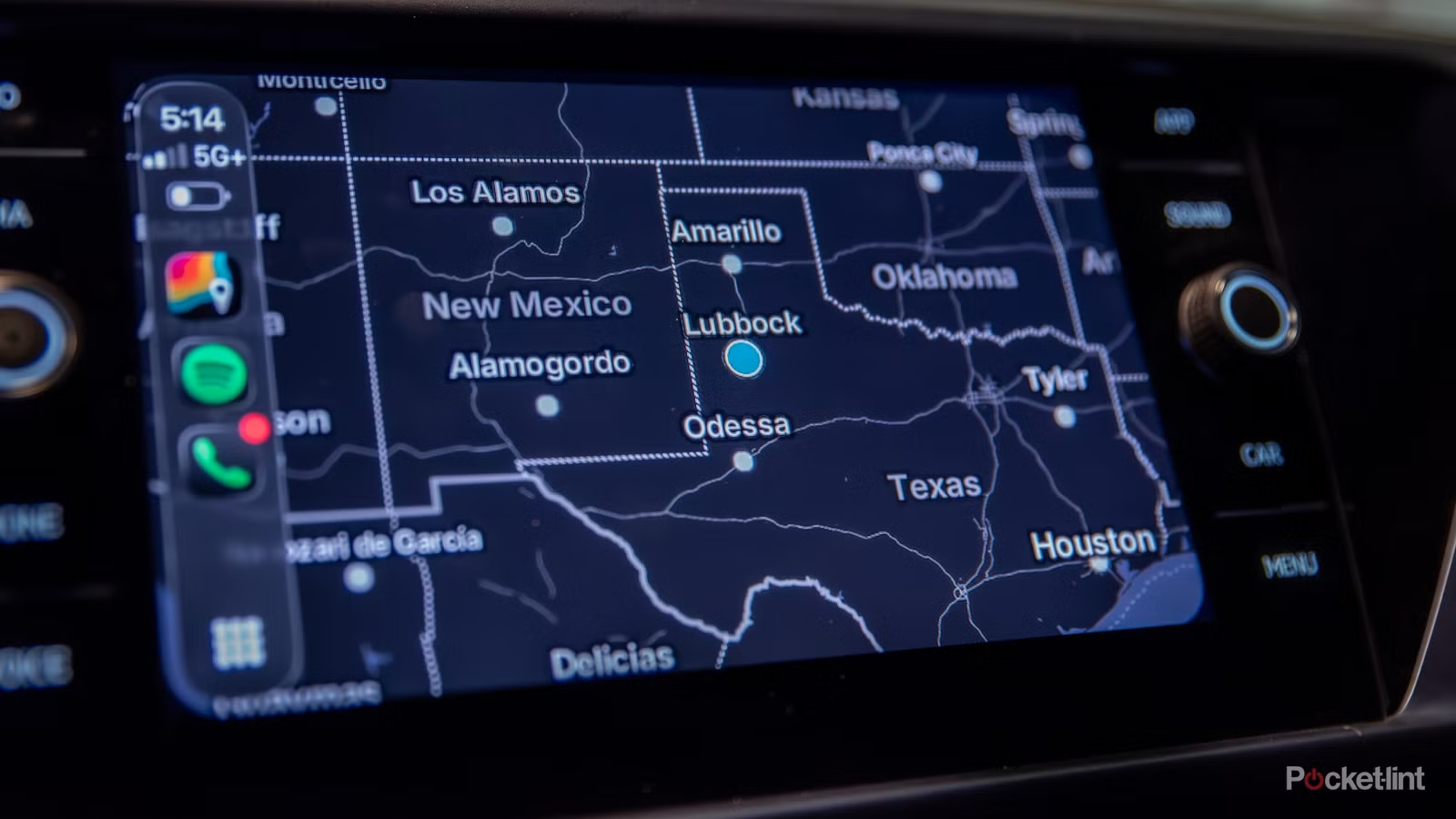
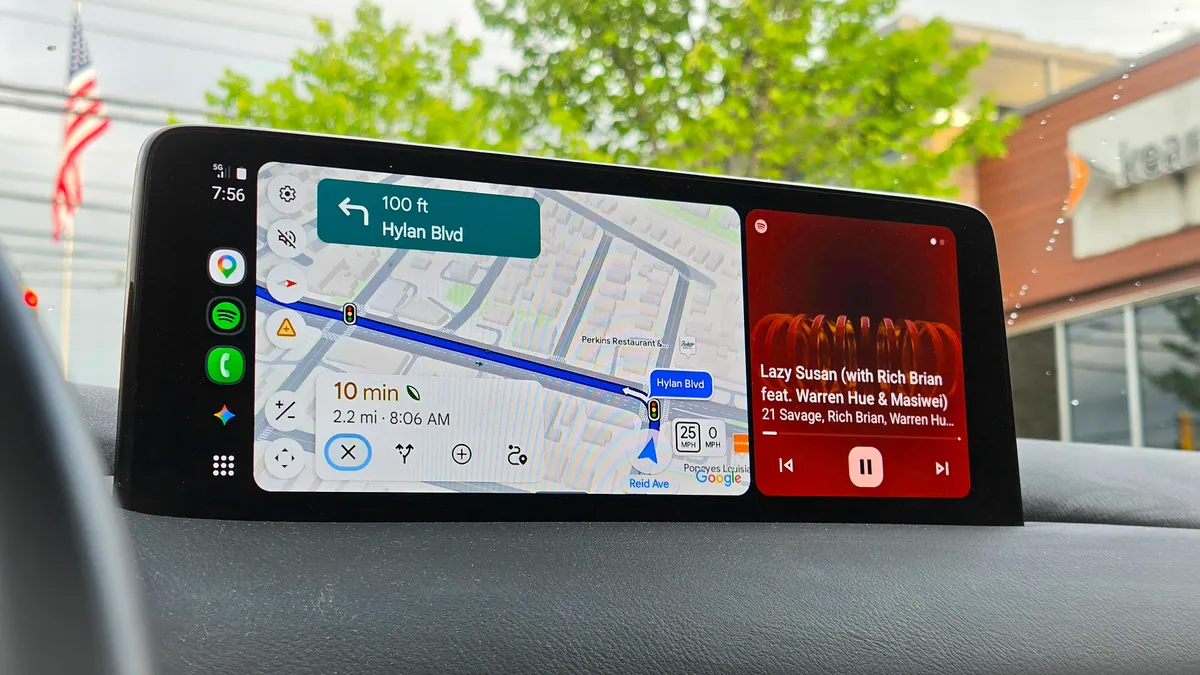
ถ้ารถของคุณรองรับ CarPlay หรือ Android Auto การตั้งค่าร่วมกับ Google Maps ให้ดีตั้งแต่ก่อนออกทริปจะช่วยให้การนำทางแฮนด์ฟรีปลอดภัยกว่า และลดภาระสมองไปพะวงหน้าจอโทรศัพท์ เมื่อคุณเลือกใช้การขับรถแทนการบินในทริปย้ายบ้านหรือเดินทางข้ามรัฐ ระบบในรถและแอปนำทางอย่างนี้กลายเป็นหัวใจของการเดินทางที่ช่วยให้ไปถึงเป้าหมายตรงเวลาและไม่หลงทาง. ฝั่ง CarPlay สิ่งสำคัญคือการจัดระเบียบหน้าจอโฮม เพราะระบบจะเพิ่มแอปที่รองรับทั้งหมดโดยไม่มีการจัดลำดับความสำคัญ คุณควรเข้าไปที่ Settings → CarPlay → [ชื่อรถ] → Apps บน iOS แล้วแตะแถบวงกลมสีแดงเพื่อเอาแอปที่ไม่ใช้ระหว่างขับรถออก จากนั้นใช้ไอคอนสามเส้นลากเพื่อจัดเรียงลำดับแอปที่ต้องการให้แสดงบนหน้าจอก่อน.
ด้านการมองเห็น เมื่ออยู่ในรถควรเปิดแอป Settings แล้วเข้าเมนู Appearance ของ CarPlay เพื่อเลือกโหมด Dark หรือ Auto แทน Clear เพราะโหมด Clear อาจทำให้ไอคอนดูจางมองยากบนหน้าจอที่สะท้อนแสง. สำหรับ Android Auto ถ้าคุณเตรียมแผนที่ออฟไลน์ไว้แล้ว การใช้งานแบบออฟไลน์ระหว่างทริปยังคงสามารถนำทางด้วยเส้นทางหลายตัวเลือกได้ แม้ในพื้นที่ที่สัญญาณโทรศัพท์แทบไม่มีเลย ข้อดีอีกอย่างคือการลดภาระการทำงานของมือถือ เพราะไม่มีการค้นหาสัญญาณหรือโหลดข้อมูลตลอดเวลา ทำให้อุณหภูมิภายในเครื่องไม่สูงจากการใช้ GPS และเน็ตพร้อมกัน. "By the end of the weekend, the consensus was clear: Android Auto offline is a viable path if you're worried about your phone's data, cellular connectivity, and overall endurance". ข้อที่ต้องจำคือโหมดออฟไลน์จะทำให้คุณใช้คำสั่งผู้ช่วยและฟังก์ชันบนเว็บไม่ได้ จึงควรเตรียมข้อมูลสำคัญ เช่น ร้านอาหารหรือจุดพักรถล่วงหน้า.
จัดการแคชออฟไลน์และสรุป: ประหยัดข้อมูลมือถือให้ทริปสบายขึ้น
การประหยัดข้อมูลมือถือระหว่างทริปยาวเกี่ยวพันโดยตรงกับวิธีที่คุณจัดการพื้นที่แคชออฟไลน์ของ Google Maps เมื่อดาวน์โหลดแผนที่เข้าเครื่องแล้ว คุณสามารถกลับไปที่ส่วนแผนที่ออฟไลน์ใต้ไอคอนโปรไฟล์เพื่อดูรายการพื้นที่ที่เคยบันทึกไว้ จากตรงนั้นสามารถเปลี่ยนชื่อเพื่อจำง่าย อัปเดตข้อมูลล่าสุดด้วยตนเอง หรือกดลบเพื่อคืนพื้นที่ว่างในเครื่องถ้าไม่ได้ใช้เส้นทางนั้นอีก. แผนที่ออฟไลน์มีอายุการใช้งานจำกัด แต่ระบบจะพยายามต่ออายุโดยอัตโนมัติผ่าน Wi‑Fi ก่อนหมดอายุ ซึ่งเป็นวิธีที่ดีในการให้ข้อมูลใหม่โดยไม่เปลืองดาต้าแพ็กเกจมือถือ. อย่าลืมตรวจสอบการอัปเดตอัตโนมัติในเมนูนี้เพื่อให้แน่ใจว่าคุณไม่ใช้แผนที่เก่าเกินไปสำหรับการเดินทางครั้งต่อไป.
ข้อผิดพลาดที่เกิดขึ้นบ่อยคือคนดาวน์โหลดแผนที่ครั้งเดียวแล้วไม่เคยเช็กอีกเลย ทำให้วันออกเดินทางพบว่าแผนที่หมดอายุหรือพื้นที่เก็บข้อมูลเต็มจนระบบไม่โหลดอะไรเพิ่มให้ ถ้าคุณชอบเก็บเพลง วิดีโอ หรือรูปจำนวนมากในเครื่อง ควรคิดด้วยว่าทริปนี้อยากให้ Google Maps ทำงานเต็มประสิทธิภาพแค่ไหน เพราะแผนที่ขนาดใหญ่สามารถกินพื้นที่หลายร้อยเมกะแบบคาดไม่ถึง. เมื่อเตรียมทุกอย่างเสร็จแล้ว ผลลัพธ์ที่ได้คือคุณสามารถนำทางออฟไลน์ผ่านพื้นที่สัญญาณหาย และ Android Auto ออฟไลน์ก็ยังใช้เป็นเส้นทางหลักได้อย่างน่าเชื่อถือ โดยลดปัญหาสัญญาณ อินเทอร์เน็ต และแบตหมดกลางทางลงอย่างชัดเจน. สรุปแล้วการตั้งค่า Google Maps ตั้งค่าก่อนออกทริปไม่ใช่เรื่องเยอะ แต่เป็นการลงทุนเวลาไม่กี่นาทีเพื่อแลกกับทริปที่ไหลลื่นกว่า หนีรถติดได้มากขึ้น และไม่ต้องกลัวเน็ตหมดกลางเขา.