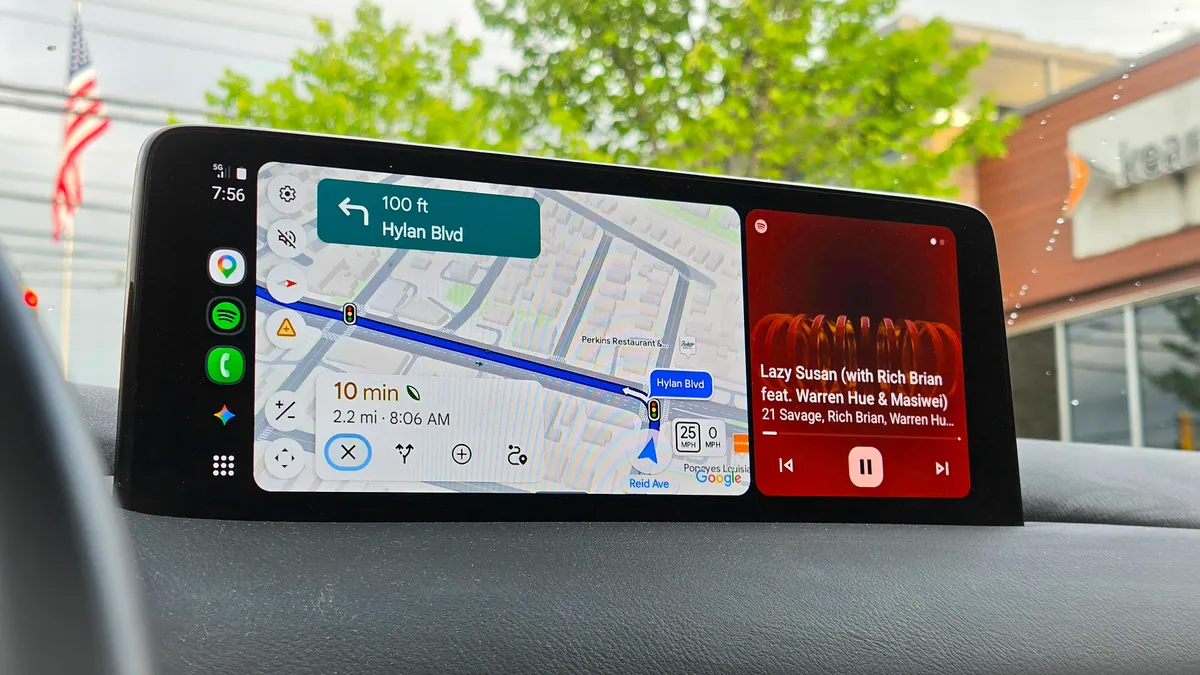

เข้าใจก่อน: ทำไม Google Maps ทำให้แบตหมดไวเวลาเดินทางไกล
การตั้งค่า Google Maps เพื่อประหยัดแบตเตอรี่คือการเตรียมแผนที่และการนำทางล่วงหน้าให้มากที่สุด เพื่อลดการใช้สัญญาณมือถือ การประมวลผล และการโหลดข้อมูลออนไลน์ระหว่างการขับรถต่อเนื่องหลายชั่วโมง ซึ่งมักทำให้โทรศัพท์ร้อนและแบตเตอรี่ลดลงเร็วผิดปกติเมื่อใช้ร่วมกับ Android Auto และการสตรีมเพลงหรือพอดแคสต์ยาวๆ.
คนส่วนใหญ่โทษ GPS ว่าเป็นตัวกินแบต แต่ของจริงคือการที่ Google Maps ต้องดึงข้อมูลแผนที่และเส้นทางสดๆ ตลอดเวลา โดยเฉพาะเมื่อวิ่งผ่านพื้นที่สัญญาณอ่อนหรือหลุด ทำให้เครื่องทำงานหนัก แบตไหล และเครื่องร้อนมากขึ้น. เมื่อเพิ่ม Android Auto การสตรีมเพลง และแดดส่องที่หน้าปัดเข้าไป ภาระยิ่งทับซ้อนจนรู้สึกได้ว่าแบตหายไปเร็วมาก.
เงื่อนไขสำคัญก่อนเริ่มคือ: พื้นที่ว่างในเครื่องพอสำหรับดาวน์โหลดแผนที่, เปิดอินเทอร์เน็ตเพื่อเตรียมข้อมูลก่อนออกเดินทาง, และต้องพอรู้คร่าวๆ ว่าทริปนี้จะผ่านโซนสัญญาณอ่อนหรือไม่ เพราะจุดนี้เองที่เทคนิค Google Maps ประหยัดแบตเตอรี่จะช่วยคุณได้มากที่สุด.
ดาวน์โหลดแผนที่ออฟไลน์ให้ถูกวิธี: หัวใจของ Google Maps ประหยัดแบตเตอรี่
เคล็ดลับหลักในการทำให้ Google Maps ประหยัดแบตเตอรี่บนทริปยาวๆ คือการเตรียมแผนที่ออฟไลน์หรือการนำทางออฟไลน์ให้พร้อมก่อนออกจากบ้าน เพื่อให้แอปดึงข้อมูลจากเครื่องแทนการดูดสัญญาณมือถือบนถนนที่สัญญาณไม่คงที่. วิธีนี้ช่วยลดทั้งการค้นหาสัญญาณและการโหลดแผนที่ซ้ำไปซ้ำมา ผลคือเครื่องเย็นลงและแบตใช้ได้นานขึ้น.
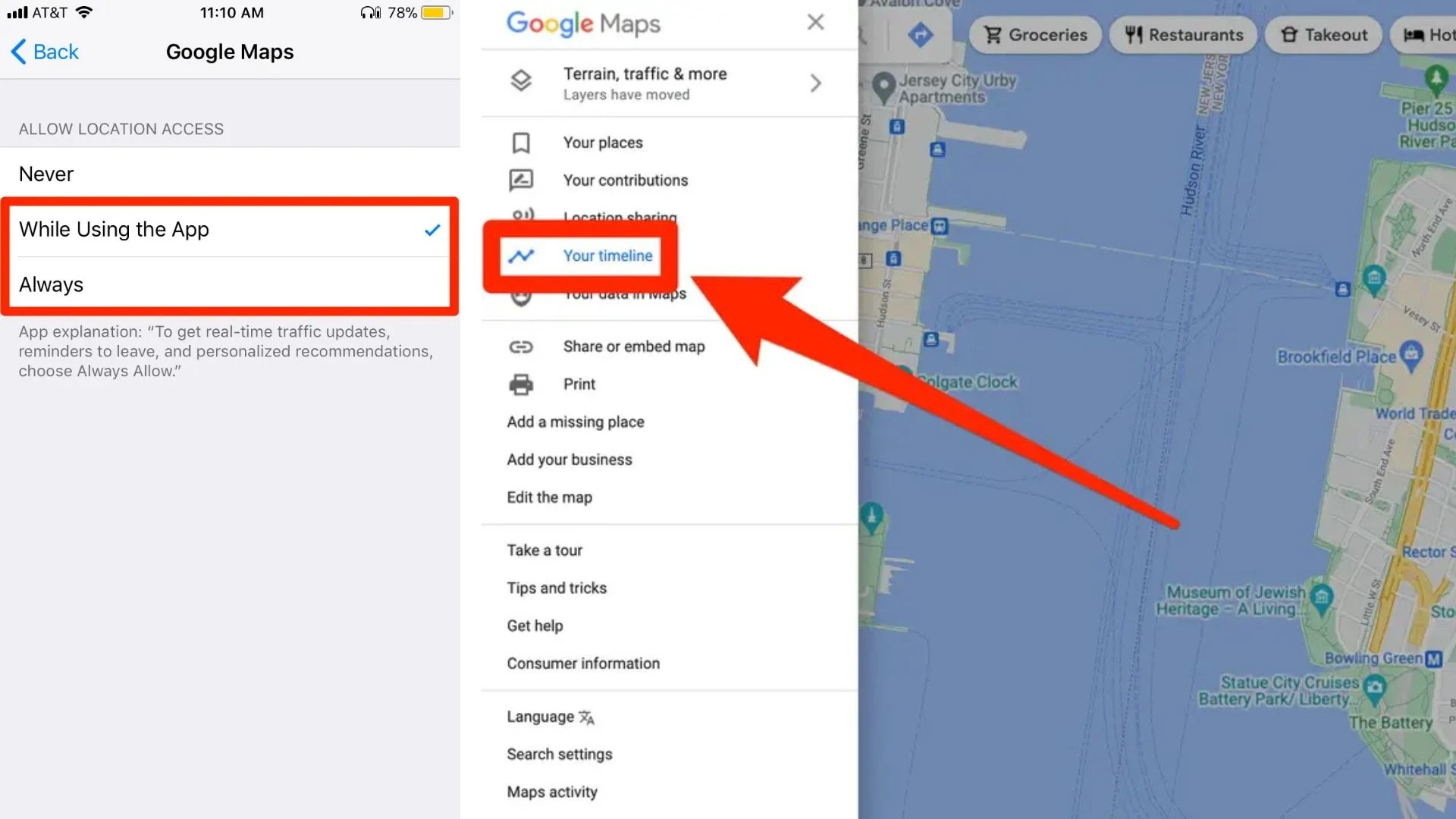
- เปิดแอป Google Maps แล้วแตะที่รูปโปรไฟล์ของคุณ จากนั้นเลือกเมนู “แผนที่ออฟไลน์” (Offline maps)
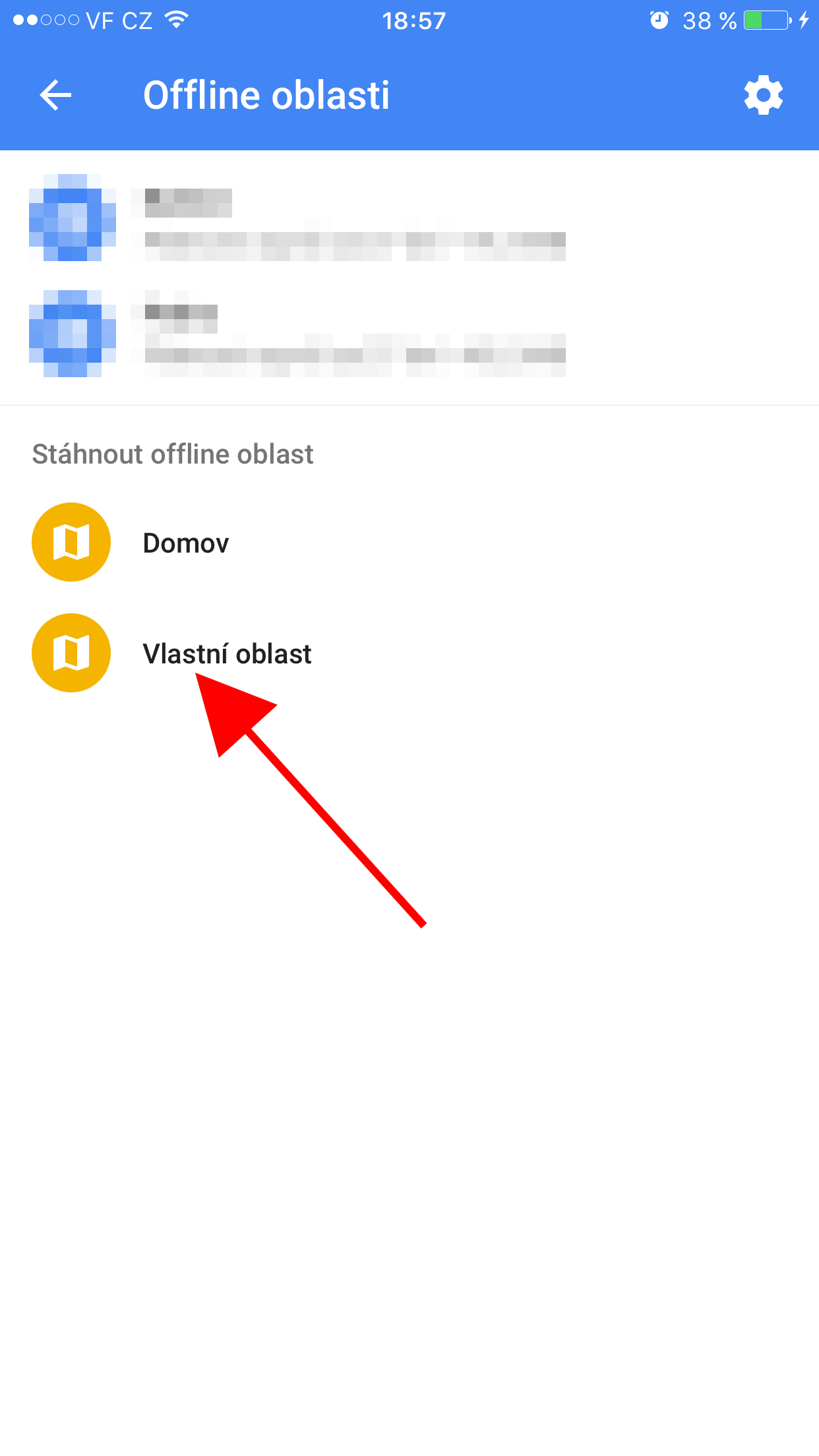
- เลือก “เลือกแผนที่ของคุณเอง” (Select your own map) แล้วลากกรอบให้ครอบคลุมพื้นที่การเดินทางทั้งหมด รวมถึงเส้นทางสำรองที่อาจต้องเลี้ยวเปลี่ยนทางกะทันหัน แทนที่จะดาวน์โหลดเฉพาะจุดหมายปลายทาง
- แตะดาวน์โหลดและรอให้โหลดครบ ก่อนออกจากบ้านลองเปิดโหมดเครื่องบินหรือปิดดาต้า แล้วทดสอบการนำทางออฟไลน์สั้นๆ เพื่อให้แน่ใจว่าเส้นทางหลักแสดงครบ
- เข้าเมนูตั้งค่าแผนที่ออฟไลน์ แล้วเปิด “อัปเดตแผนที่ออฟไลน์อัตโนมัติ” (Auto-update offline maps) เพื่อให้ Google Maps รีเฟรชข้อมูลแผนที่ให้เองเมื่อมีอัปเดต
ข้อผิดพลาดที่พบบ่อยมีสองอย่าง หนึ่งคือดาวน์โหลดแค่บริเวณปลายทางหรือรอบๆ เส้นทางเดิมแบบแคบมาก ทำให้พอหลุดเส้นทางนิดเดียว แผนที่ออฟไลน์ก็ไม่ครอบคลุม. สองคือดาวน์โหลดครั้งเดียวแล้วไม่อัปเดตอีกเลย ทั้งที่ถนนและข้อมูลธุรกิจมีการเปลี่ยนแปลง เมื่อถึงวันเดินทางแผนที่อาจเก่าไปแล้ว ดังนั้นการเปิดอัปเดตอัตโนมัติจึงสำคัญ เพราะช่วยให้ไม่ต้องมานั่งจำว่าแต่ละทริปต้องกดรีเฟรชก่อนทุกครั้ง.
ใช้ Android Auto offline ให้คุ้ม: นำทางได้แม้ไม่มีสัญญาณ
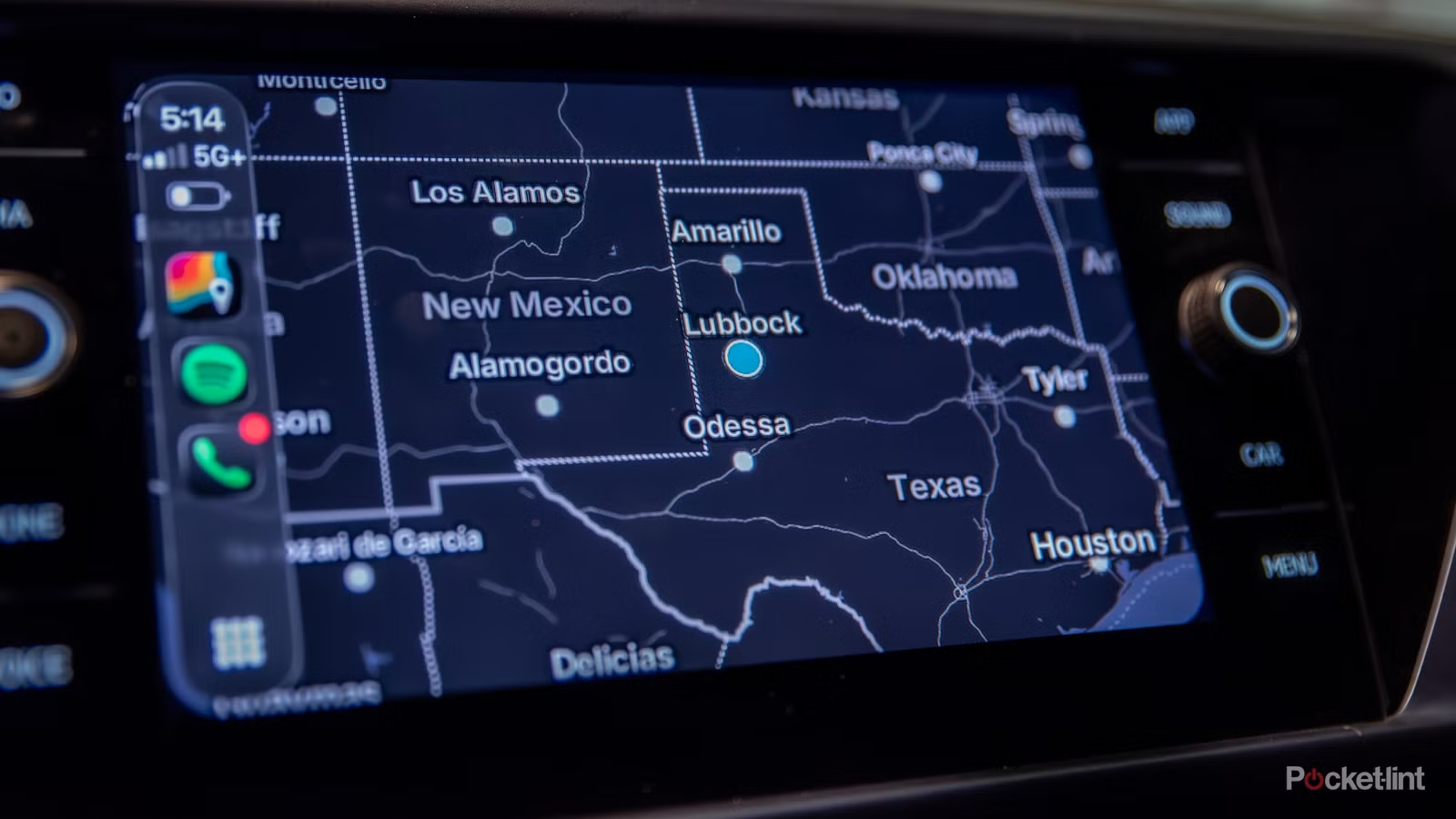
เมื่อเตรียมแผนที่ออฟไลน์บนมือถือแล้ว ขั้นต่อไปคือใช้ประโยชน์ร่วมกับ Android Auto offline ให้เต็มที่ การทำเช่นนี้ช่วยให้คุณยังใช้หน้าจอรถในการนำทางได้ แม้ในพื้นที่ที่สัญญาณมือถือหายไปหมด และลดภาระการรับส่งข้อมูลของเครื่องลงพร้อมกัน.
ประโยชน์แรกคือในโซนที่ไม่มีสัญญาณ คุณยังสามารถดูเส้นทางและทางเลือกหลายเส้นทางบน Android Auto ได้ตามแผนที่ที่ดาวน์โหลดไว้ล่วงหน้า โดยไม่ต้องดึงดาต้าจากเครือข่าย. แถมถ้าคุณดาวน์โหลดเพลย์ลิสต์เพลงและพอดแคสต์มาไว้ในเครื่องก่อน การเล่นสื่อจะลื่นขึ้นเพราะทุกอย่างทำงานแบบออฟไลน์ ลดทั้งอาการหน่วงและการค้นหาสัญญาณบ่อยๆ.
ข้อแลกเปลี่ยนคือคุณจะไม่ได้ข้อมูลจราจรสด การอัปเดตอุบัติเหตุ หรือสอบถามผู้ช่วยอัจฉริยะได้เต็มรูปแบบระหว่างออฟไลน์. แต่สำหรับทริปยาวๆ ที่กังวลเรื่องแบตและสัญญาณหลุดระหว่างทาง Android Auto offline ถือเป็นตัวเลือกที่ใช้งานได้จริงและช่วยยืดอายุแบตเตอรี่และความทนทานของเครื่องตลอดการเดินทาง.
ผสมเทคนิคหลายอย่าง: เคล็ดลับเล็กๆ ที่ช่วยยืดแบตให้สุดทาง
การลดการระบายแบตของ Google Maps ไม่ได้มาจากทริคเดียว แต่มาจากการผสมหลายเทคนิคเข้าด้วยกัน ทั้งแผนที่ออฟไลน์ การใช้ Android Auto offline และการลดสิ่งที่ทำให้เครื่องทำงานหนักเกินไปพร้อมๆ กัน. ในทริปยาวๆ เครื่องของคุณต้องรับภาระ GPS เปิดค้าง, Android Auto ทำงาน, เพลงสตรีม และ Maps ดึงข้อมูลสดตลอดเวลา ถ้าไม่จัดการอะไรเลย แบตย่อมไหลเร็วเป็นธรรมดา.
เมื่อคุณดาวน์โหลดพื้นที่แผนที่ที่ต้องใช้ล่วงหน้าและเปิดให้อัปเดตอัตโนมัติ แอปส่วนใหญ่จะอ่านข้อมูลจากเครื่องแทนการโหลดสดทุกครั้ง ทำให้การนำทางราบรื่นขึ้นและไม่ต้องรอโหลดแผนที่บ่อยๆ. หากผนวกกับการฟังเพลงและพอดแคสต์จากไฟล์ที่ดาวน์โหลดไว้ แทนการสตรีมตลอดทาง ภาระด้านดาต้าและการประมวลผลก็ยิ่งลดลงไปอีก.
ผู้ใช้ที่ทดลองตั้งค่าแบบนี้พบว่า “โทรศัพท์เย็นลงอย่างเห็นได้ชัดระหว่างการนำทางต่อเนื่องหลายชั่วโมง และประสบการณ์ใช้งานลื่นขึ้นโดยมีความกังวลเรื่องแบตเตอรี่น้อยลง”. เมื่อเครื่องไม่ต้องทำงานหนักกับดาต้าและสัญญาณอยู่ตลอดเวลา อายุการใช้งานแบตในทริปเดียวก็รู้สึกยืดขึ้นอย่างชัดเจนทั้งบน Google Maps และ Android Auto offline.
สรุป: คุ้มไหมกับการตั้งค่าแผนที่ก่อนออกทริปยาว
การสละเวลาสิบกว่านาทีก่อนออกเดินทางเพื่อตั้งค่า Google Maps ประหยัดแบตเตอรี่ และเตรียม Android Auto offline ให้พร้อม ถือว่าคุ้มมากสำหรับใครที่มักขับรถยาวๆ และไม่อยากกังวลว่าแบตจะหมดกลางทาง. การดาวน์โหลดแผนที่ออฟไลน์พื้นที่กว้างพอ เปิดอัปเดตอัตโนมัติ และเตรียมสื่อออฟไลน์ ทำให้มือถือใช้ข้อมูลที่เก็บไว้ในเครื่องเป็นหลัก ลดทั้งภาระดาต้า ความร้อน และการระบายแบตแบบรวดเดียว.
สิ่งที่ต้องระวังคืออย่าดาวน์โหลดแผนที่แคบเกินไป และอย่าลืมปล่อยให้ระบบอัปเดตแผนที่ออฟไลน์เป็นระยะ. ยอมเสียเวลาเตรียมตัวก่อนออกจากบ้านเล็กน้อย แลกกับทริปที่นำทางได้ลื่นขึ้น มือถือไม่ร้อนจัด และไม่ต้องเฝ้าดูเปอร์เซ็นต์แบตเตอรี่ตลอดเวลา ถือเป็นดีลที่น่าลองสำหรับทุกคนที่ใช้ Google Maps นำทางระยะไกลบ่อยๆ.