
ทำไมต้องเตรียม Google Maps ให้พร้อมก่อนออกทริป
Google Maps ก่อนเดินทางคือการใช้ฟีเจอร์สำหรับวางแผนเส้นทาง เวลาออกเดินทาง และการบันทึกแผนที่ออฟไลน์ล่วงหน้า เพื่อให้การขับรถท่องเที่ยวต่อเนื่องแม้ไม่มีสัญญาณอินเทอร์เน็ต ลดโอกาสหลงทางหรือโดนพาอ้อม และช่วยจัดการหลายจุดแวะในทริปเดียวได้เป็นระบบมากขึ้น เหมาะกับทั้งคนที่ขับในเมืองและออกต่างจังหวัดที่สัญญาณหลุดบ่อย โดยตั้งค่าทุกอย่างให้เสร็จขณะนั่งสบายอยู่ที่บ้านก่อนสตาร์ทรถ
หลายคนเปิด Google Maps เพื่อขอเส้นทางอย่างเดียว ทั้งที่จริงแล้วฟีเจอร์ Google Maps หลายอย่างออกแบบมาเพื่อวางแผนการเดินทางล่วงหน้ามากกว่าการนำทางแบบเรียลไทม์ การเตรียมไปก่อนทำให้คุณไม่ต้องมายืนจิ้มมือถือในปั๊มน้ำมันหรือข้างถนนให้เสียอารมณ์ ผู้เขียนหนึ่งถึงกับบอกว่าเขาได้ประโยชน์จาก Maps มากที่สุดก่อนจะกดปุ่มเริ่มนำทางเสียอีก เพราะจัดการทุกอย่างตั้งแต่บ้านแล้ว ถ้าคุณเตรียมดีตั้งแต่ต้น ทริปที่เหลือก็เหลือแค่ขับและสนุกกับทางข้างหน้า
ฟีเจอร์ที่ 1 โหลดแผนที่ออฟไลน์กันหลุดสัญญาณ
ใครเคยขับรถท่องเที่ยวเข้าเขา หรือเข้าอำเภอเล็กๆ แล้วสัญญาณหายจนแผนที่ไม่โหลด น่าจะรู้ดีว่ามันเครียดแค่ไหน เจ้าของประสบการณ์หลายคนยอมโหลดแผนที่ออฟไลน์ก่อนออกจากบ้านดีกว่าไปลุ้นเอาข้างหน้า จุดพลาดที่เจอบ่อยคือ ผู้ใช้ไม่รู้ด้วยซ้ำว่าปุ่มดาวน์โหลดแผนที่ออฟไลน์ถูกซ่อนอยู่ในหน้ารายละเอียดสถานที่ และตัวผู้เขียนเองของต้นทางก็เคยลืมว่าปุ่มนี้อยู่ตรงไหนเหมือนกัน ถ้าเข้าใจขั้นตอนสักครั้ง จะรู้ว่ามันไม่ได้ยุ่งยากอย่างที่คิด
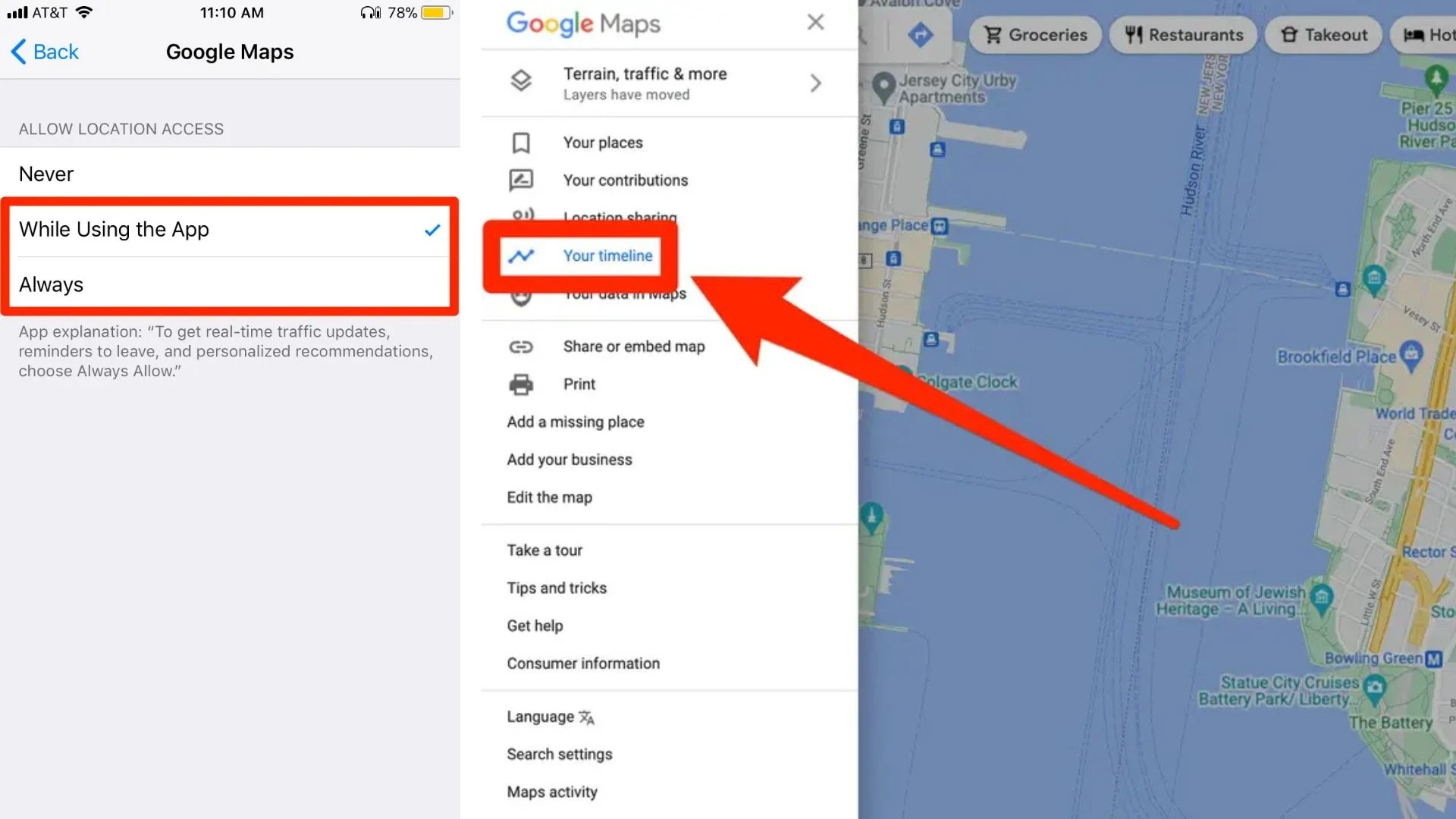
- เปิดแอป Google Maps แล้วแตะรูปโปรไฟล์มุมขวาบน
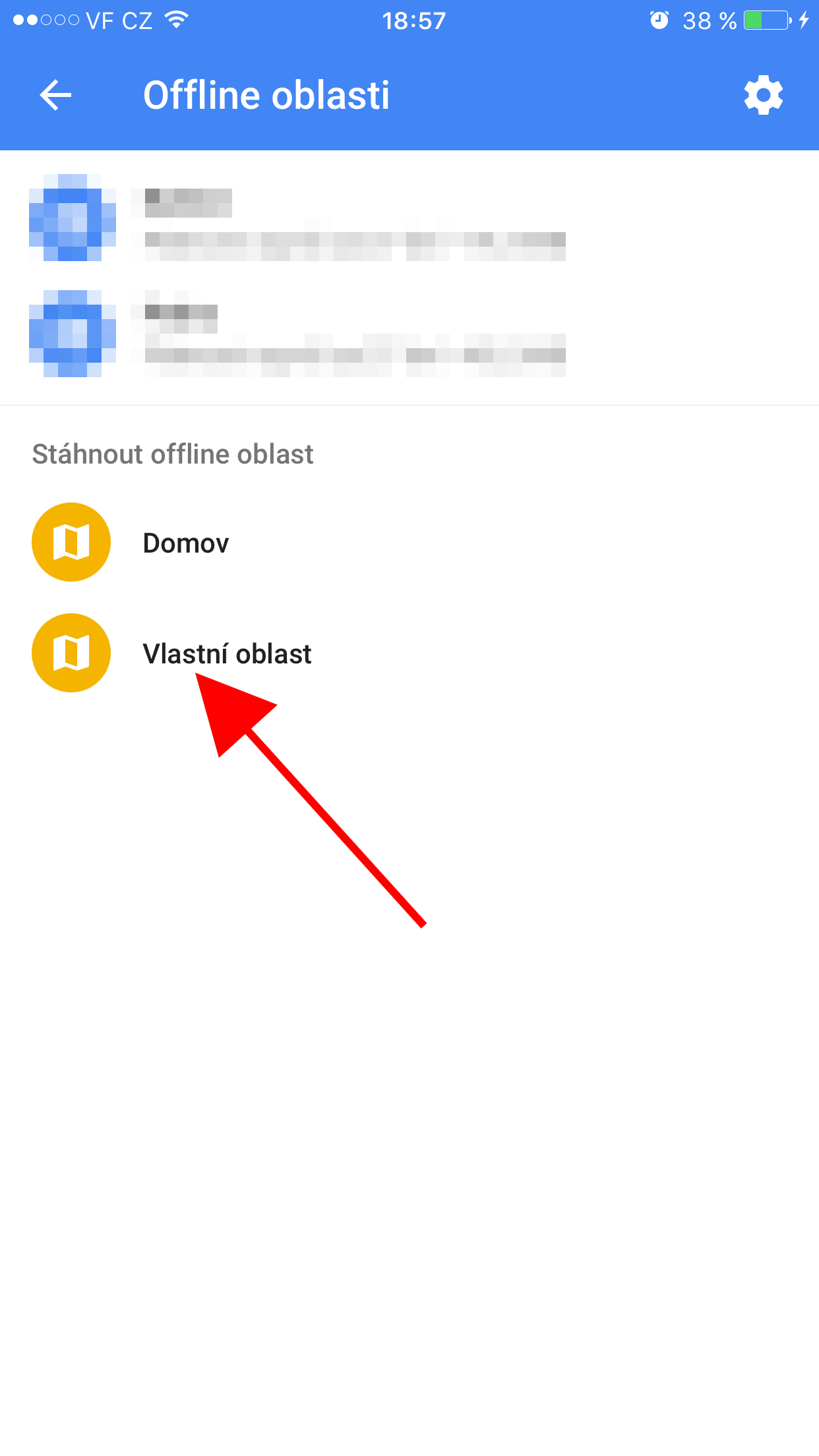
- เลือกเมนู Offline maps จากนั้นเลือก Select your own map
- เลื่อนและซูมกล่องสี่เหลี่ยมให้ครอบคลุมพื้นที่ที่คุณจะขับผ่าน
- แตะ Download เพื่อดาวน์โหลดแผนที่ออฟไลน์เก็บไว้ในเครื่อง
เมื่อโหลดเสร็จ คุณจะมีแผนที่ที่ใช้ได้แม้ไม่มีเน็ต ช่วยให้ไปถึงจากจุด A ไปจุด B ได้โดยไม่โดน Maps ทิ้งกลางทาง แต่ต้องเข้าใจข้อจำกัดสำคัญคือ แผนที่ออฟไลน์ไม่มีข้อมูลจราจรสดหรือเส้นทางทางเลือกใหม่ๆ ระหว่างทาง คุณจะยึดกับข้อมูลเส้นทางที่ดาวน์โหลดไว้ล่วงหน้าเท่านั้น ดังนั้นก่อนโหลด ควรเช็กให้ดีว่าพื้นที่ที่เลือกครอบคลุมทั้งเส้นทางไปกลับและบริเวณรอบๆ เมืองหลักที่คุณจะแวะ เพื่อไม่ต้องมานั่งดาวน์โหลดเพิ่มระหว่างทริป
ฟีเจอร์ที่ 2 เช็กเส้นทางล่วงหน้า ลดเส้นทางพาอ้อม
อีกนิสัยที่ช่วยชีวิตเวลาเดินทางไกลคือ อย่าพอกำหนดปลายทางแล้วกดเริ่มนำทางทันที ควรใช้เวลาเล็กน้อยซูมออกเพื่อดูภาพรวมเส้นทางจากต้นทางถึงปลายทางก่อน ถ้าคุณคุ้นพื้นที่อยู่บ้างจะเดาได้เลยว่าแผนไหนพาอ้อม ผ่านสี่แยกติด หรือถนนแคบที่ไม่อยากขับเข้าไป ถ้าเส้นที่แนะนำไม่ถูกใจ คุณสามารถลากเส้น เปลี่ยนจุด หรือเลือกเส้นทางอื่นที่รู้สึกสบายใจกว่า แล้วให้ Maps คำนวณเวลาใหม่
การเช็กเวลาเดินทางโดยประมาณล่วงหน้า ช่วยให้คุณวางเวลาเผื่อได้อย่างสมเหตุสมผล เช่น ถ้า Maps บอกว่าใช้เวลา 30 นาที หลายคนเลือกเผื่อราว 45 นาทีเพื่อรับมือเหตุการณ์ไม่คาดคิด แทนที่จะออกก่อนเป็นชั่วโมงแบบฟุ่มเฟือย ผลคือ ได้ทริปที่ไม่ต้องรีบเร่งตลอดเวลาและไม่ต้องโทษแอปว่า “พามาสาย” ทั้งที่เราไม่เคยเปิดดูแผนล่วงหน้าเลย การใช้ฟีเจอร์ Google Maps แบบนี้ทำให้การวางแผนการเดินทางเป็นเรื่องควบคุมได้มากขึ้น
ฟีเจอร์ที่ 3 ตั้งเวลาที่จะออกเดินทางให้ตรงความจริง
การดูเส้นทางตอนนี้ไม่ได้ช่วยอะไรถ้าคุณจะออกเดินทางอีกหลายชั่วโมงข้างหน้า นี่คือเหตุผลที่ควรใช้ฟีเจอร์ตั้งเวลาออกเดินทางหรือเวลาถึงที่หมายล่วงหน้า เพราะมันช่วยประเมินสภาพจราจรตามเวลาที่คุณจะออกจริง ไม่ใช่ตามเวลาที่คุณนั่งวางแผนอยู่บ้าน ฟีเจอร์นี้ยิ่งมีประโยชน์ในชั่วโมงเร่งด่วนที่เวลาเดินทางอาจแกว่งได้หลายเท่า
- เปิด Google Maps บนคอมพิวเตอร์หรือเบราว์เซอร์ ใส่ต้นทางและปลายทาง
- คลิกตัวเลือก Leave now แล้วเลือก Depart at หรือ Arrive ตามที่ต้องการ
- กำหนดวันและเวลาที่คุณจะออกเดินทางหรือเวลาที่ต้องการไปถึง
- ดูช่วงเวลาที่ประเมินไว้สำหรับแต่ละเส้นทางและเปรียบเทียบกัน
ผู้เขียนต้นทางคนหนึ่งทดลองทริปที่ตอนออกเดี๋ยวนั้นใช้เวลาประมาณ 15 นาที แต่เมื่อเปลี่ยนเวลาออกเป็น 8.30 นาฬิกา ระบบประเมินช่วงเวลาการเดินทางของแต่ละเส้นทางเป็น 12 ถึง 20 นาที 14 ถึง 20 นาที และ 14 ถึง 22 นาที ตามลำดับ เห็นได้ว่าช่วงเวลาทับซ้อนกันมาก ทำให้รู้ว่าการเปลี่ยนเส้นทางอาจไม่ช่วยประหยัดเวลามากอย่างที่คิด อย่างไรก็ตาม ฟีเจอร์นี้มีข้อแม้สำคัญ มันช่วยได้ก็ต่อเมื่อคุณออกตามเวลาที่ตั้งไว้ ถ้าตื่นสายหรือเลื่อนเวลาออกเอง แผนที่ก็ช่วยอะไรไม่ได้ ผู้เขียนเองยังย้ำว่า ถ้าเขานอนตื่นสายก็เป็นความผิดของตัวเองไม่ใช่ Maps
ฟีเจอร์ที่ 4 วางแผนหลายจุดแวะตั้งแต่ที่บ้าน
ถ้าทริปของคุณมีมากกว่าหนึ่งจุดแวะ เช่น คาเฟ่ น้ำตก จุดชมวิว การนั่งเพิ่มจุดพวกนี้ในที่จอดรถทีละแห่งทำให้ลืมจุดสำคัญได้ง่าย ผู้ใช้ที่ชำนาญหลายคนเลือกจัดทุกจุดแวะตอนยังนั่งสบายอยู่บ้าน เพื่อไม่ต้องรีบคิดระหว่างขับหรือระหว่างรอในลานจอด การวางแผนการเดินทางแบบนี้ช่วยให้คุณเห็นภาพรวมของทริปทั้งวันว่าเส้นทางวนไปอย่างมีเหตุผล ไม่ย้อนกลับไปกลับมาเสียเวลา
- ค้นหาปลายทางแรกใน Google Maps แล้วแตะปุ่มเส้นทาง
- แตะเมนูเพิ่มจุดแวะ แล้วใส่ปลายทางที่สอง สาม และอื่นๆ ตามลำดับ
- Maps อนุญาตให้เพิ่มจุดได้สูงสุด 9 จุดรวมปลายทางสุดท้าย ทำให้จัดการหลายที่ได้ในทริปเดียว
- ถ้าเปลี่ยนใจ สามารถแตะดูจำนวนจุดแวะทั้งหมด แล้วลากไอคอนเส้นแนวตั้งสองขีดขึ้นลงเพื่อสลับลำดับ จากนั้นกด Done เพื่อบันทึกการเปลี่ยนแปลง
เมื่อเตรียมหลายจุดแวะเสร็จ ก่อนออกเดินทางคุณจะเห็นเส้นทางแนะนำไปยังจุดแรกก่อน เมื่อไปถึงแล้วจึงจะเห็นเส้นทางไปยังจุดถัดไปวนไปจนครบทุกที่ แม้อาจไม่ได้เห็นเส้นทางทั้งหมดเป็นเส้นเดียวครอบคลุมทุกจุด แต่โครงสร้างแบบนี้ช่วยให้คุณไม่งงและไม่ลืมที่ไหนกลางทาง ผู้ใช้หลายคนบอกว่าการจัดการทุกอย่างตั้งแต่บ้านช่วยลดความเครียดไปได้มาก เพราะไม่ต้องมาคิดหลายอย่างพร้อมกันตอนอยู่หน้างาน
สรุป ทริปขับรถสนุกขึ้นเยอะถ้าคุณยอมเตรียมก่อน
ทั้งหมดนี้คือ 4 ฟีเจอร์ Google Maps ก่อนเดินทางที่คุ้มค่าแก่การเสียเวลานั่งตั้งค่าที่บ้านสักหน่อย ได้แก่ โหลดแผนที่ออฟไลน์ เช็กเส้นทางล่วงหน้า ตั้งเวลาออกเดินทาง และจัดลำดับจุดแวะหลายแห่ง การเตรียมเหล่านี้ช่วยให้คุณไปถึงจากจุด A ไปจุด B โดยไม่โดน Maps ทิ้งกลางทาง และยังช่วยลดความเครียดตอนอยู่บนถนนลงอย่างเห็นได้ชัด เพราะเรื่องยากถูกจัดการไปแล้วตั้งแต่ก่อนสตาร์ทรถ ผู้มีประสบการณ์หลายคนยืนยันว่าการแบ่งเวลาวางแผนแบบนี้ทำให้พวกเขาเลี่ยงความผิดพลาดเดิมๆ ที่มักเจอเมื่อต้องรีบกดแผนที่หน้างาน ถ้าคุณลองทำสักทริป มีโอกาสสูงว่าหลังจากนั้นคุณจะไม่อยากออกเดินทางโดยไม่เตรียม Maps ล่วงหน้าอีกเลย