
Pixel Pause Point คืออะไร และทำไมถึงช่วยลดการติดโทรศัพท์
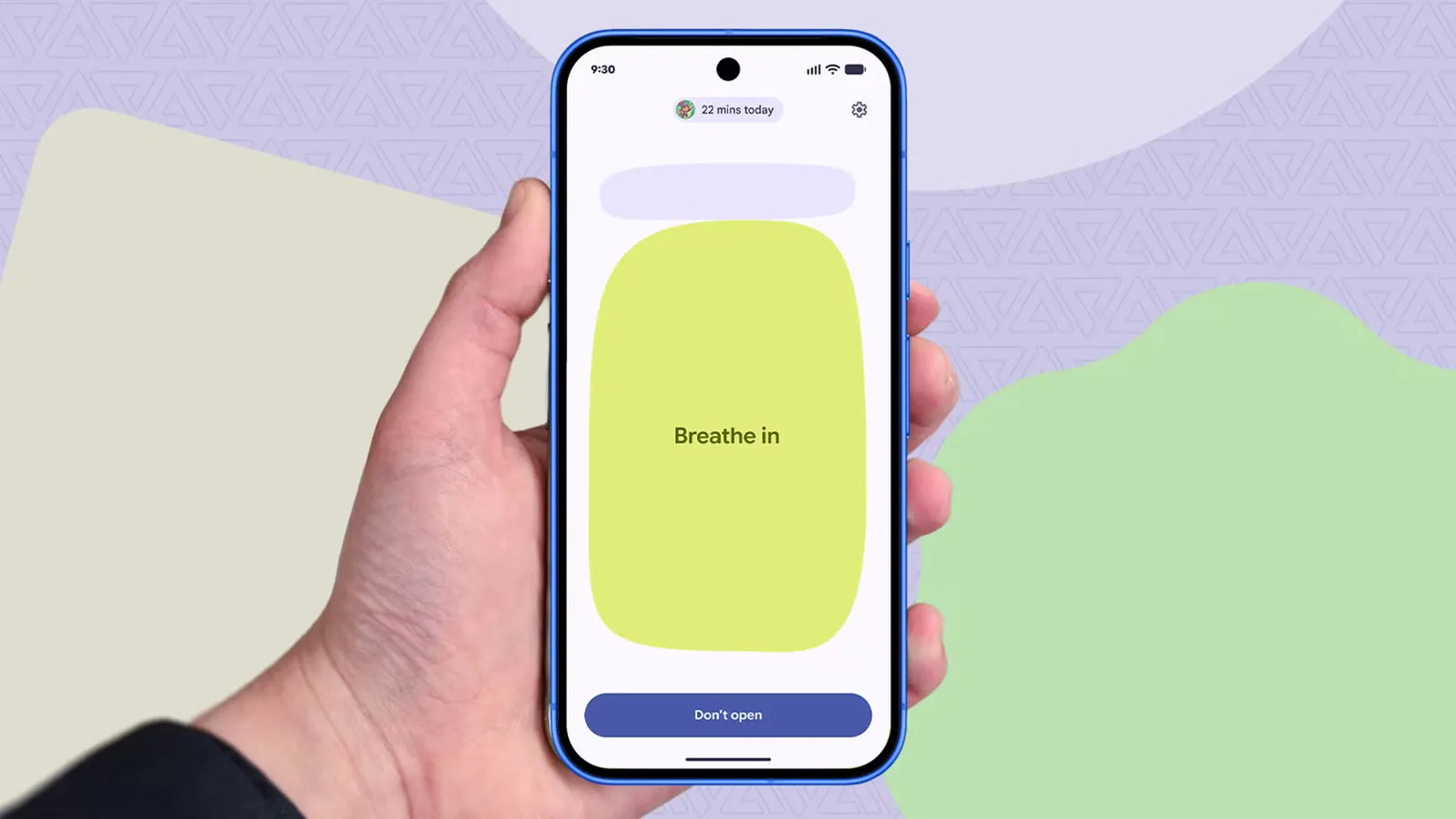
Pixel Pause Point คือฟีเจอร์ด้าน Digital Wellbeing ที่เพิ่มช่วงหยุดคิดอย่างมีสติทุกครั้งก่อนเปิดแอป ไม่ได้ตัดคุณออกหลังเล่นไปแล้วนานเกิน แต่สร้างแรงเสียดทานเล็กๆ ที่บังคับให้คุณถามตัวเองว่าใช่เวลาที่ควรไถหน้าจอหรือไม่ ช่วยให้ควบคุมการใช้งานโทรศัพท์ดีขึ้นโดยเฉพาะกับแอปโซเชียลที่เราเปิดด้วยแรงจูงใจแบบอัตโนมัติไม่รู้ตัว ถ้าคุณเคยตั้งตัวจับเวลาบนแอปยอดฮิตอย่าง YouTube หรือ Instagram ด้วยหวังว่าจะลดการติดโทรศัพท์ แล้วสุดท้ายกดผ่านคำเตือนทุกครั้ง Pause Point ถูกออกแบบมาเพื่อแก้โจทย์นี้โดยตรง เพราะมันไม่รอให้คุณไถจนเพลินแล้วค่อยเตือน แต่ขวางไว้ตั้งแต่ก่อนที่นิสัยจะเริ่มทำงาน เมื่อ Pause Point ทำงานจะมีภาพการ์ตูนและคำถามสั้นๆ ให้คุณเลื่อนดู ชวนให้คิดว่าอยากใช้แอปนานเท่าไร หรือจะเปลี่ยนใจไปทำอย่างอื่นแทน
เตรียมเครื่องให้พร้อม: เช็กเวอร์ชัน Android และรุ่น Pixel
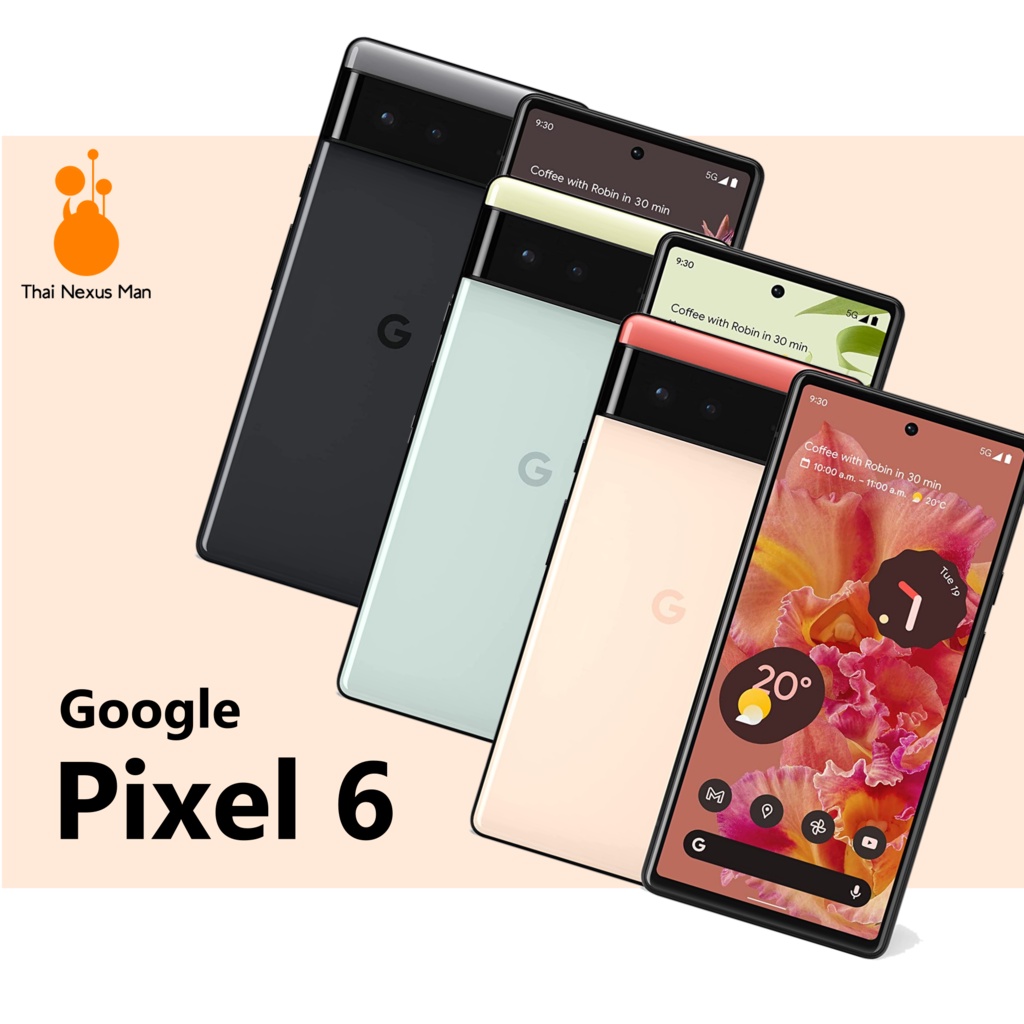
ก่อนเริ่มใช้ Pixel Pause Point คุณต้องมีเครื่องที่รองรับ ฟีเจอร์นี้เปิดใช้กับ Pixel 11 เป็นกลุ่มแรก และถูกปล่อยต่อมาผ่าน Pixel Drop เดือนกันยายนให้กับ Pixel 6 และรุ่นใหม่กว่าที่รัน Android 17 ถ้าเครื่องของคุณอยู่ในกลุ่มนี้ โอกาสดีที่จะเอามาใช้ควบคุมการใช้งานโทรศัพท์แบบไม่ต้องติดตั้งแอปเพิ่ม ใช้เวลาสักนิดตรวจว่าคุณอยู่ตรงจุดไหนของเงื่อนไขนี้ เข้าไปที่การตั้งค่า แล้วดูข้อมูลซอฟต์แวร์ว่าเป็น Android 17 หรือไม่ ถ้าใช่คุณพร้อมสำหรับ Pause Point แล้ว ข้อควรระวังคือหลายคนคาดหวังว่าฟีเจอร์แนวลดการติดโทรศัพท์จะใช้ง่ายและไม่รบกวน แต่ความจริง Pause Point ตั้งใจสร้างความหน่วง มันอาจทำให้หงุดหงิดช่วงแรก แต่ถ้าคุณรู้ตัวและยอมรับว่าความหงุดหงิดนี้คือสัญญาณว่ากำลังเปลี่ยนนิสัย จะรับมือได้ดีขึ้น
ขั้นตอนใช้ Pixel Pause Point เพื่อหักนิสัยไถหน้าจอ
ส่วนที่สำคัญที่สุดคือการลงมือ ตั้งค่าให้ Pause Pointไปดักทุกครั้งก่อนคุณเปิดแอปที่กินเวลาในชีวิต แล้วปล่อยให้ช่วงหยุดนั้นทำงานบ่อยพอจนกลายเป็นนิสัยใหม่ ข้างล่างนี้คือขั้นตอนเรียงลำดับที่คุณทำตามได้เหมือนเพื่อนสอนเพื่อน เน้นแอปโซเชียลที่คุณเปิดด้วยแรงมือมากกว่าความตั้งใจ
- เปิด การตั้งค่า แล้วเข้าเมนู Digital Wellbeing จากนั้นเลือกส่วน Ways to disconnect เพื่อหาตัวเลือก Pause Point ที่เครื่องรองรับ
- ดูสถิติว่าแอปไหนกินเวลาคุณมากที่สุด เลือกเฉพาะแอปที่มักเปิดเองแบบอัตโนมัติ เช่น Instagram YouTube Threads เพื่อให้เกิดแรงเสียดทานตรงจุดที่ต้องการ
- เปิด Pause Point ให้กับแอปเหล่านั้น เมื่อคุณแตะเปิดแอป ระบบจะไม่เข้าแอปทันที แต่แสดงการ์ดภาพและกิจกรรมสั้นๆ ให้คุณเลื่อนดูพร้อมถามว่าตั้งใจใช้แอปนานแค่ไหน
- เมื่อหน้าจอ Pause Point ขึ้นมา ให้ตอบคำถามอย่างมีสติ หรือเลือกตัวเลือกเช่นไปทำอย่างอื่น รวมถึงลองทำแบบฝึกหายใจที่ช่วยคลายอาการเผลอเปิดแอปแบบไร้เหตุผล
- สังเกตตัวเองในช่วงสองสามวันแรก ความรู้สึกหงุดหงิดที่ต้องรอคือสัญญาณว่าฟีเจอร์กำลังทำงาน อย่าเพิ่งปิดมัน ถึงจะเคยอยากปิดมากกว่าหนึ่งครั้งเพราะรำคาญ แต่ถ้าปล่อยให้ผ่านช่วงนี้ไปจะเริ่มเห็นผล
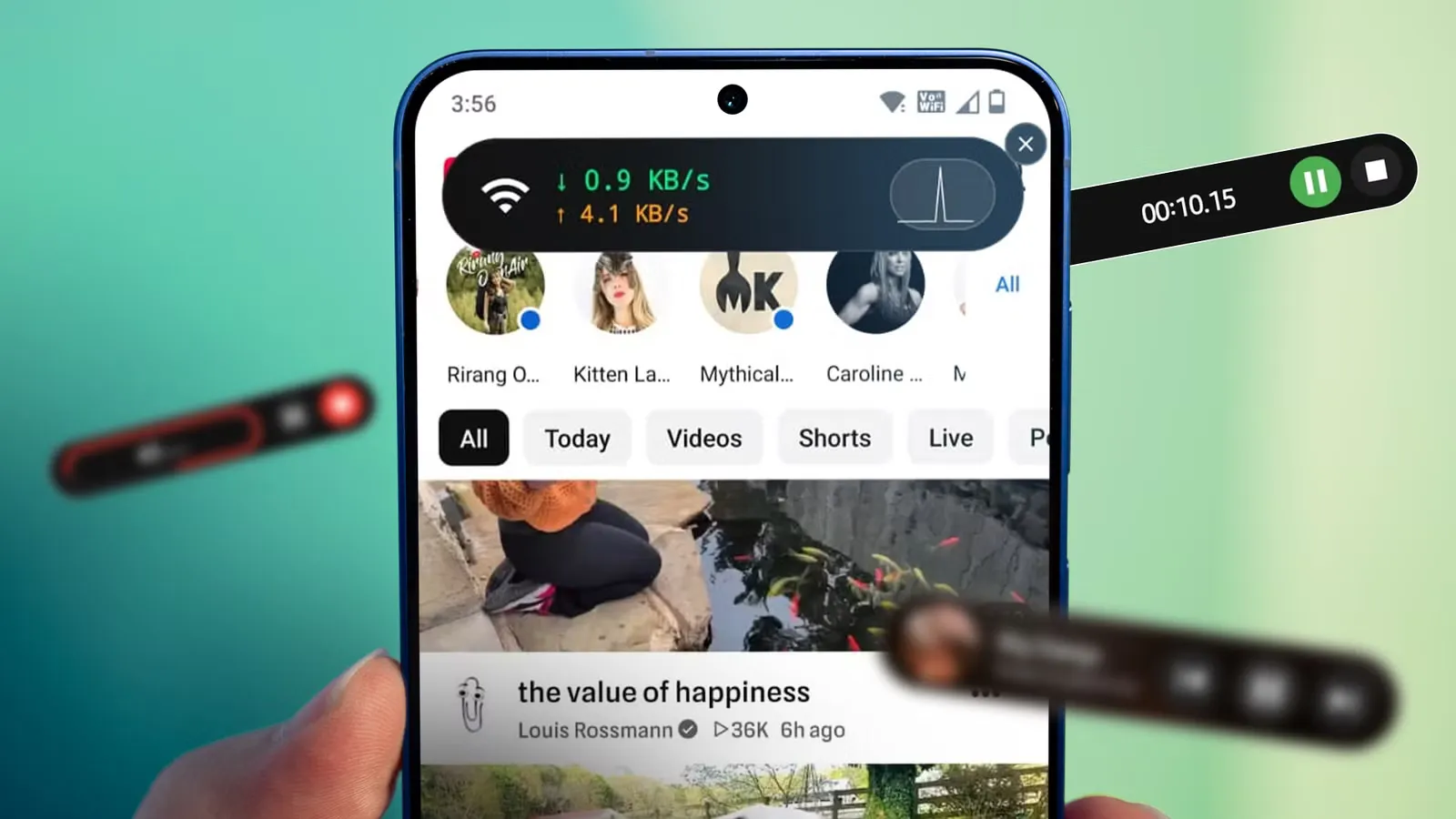
ข้อผิดพลาดที่คนเจอบ่อยคือเคยตั้งตัวจับเวลาบนแอปแล้วกดผ่านทุกครั้ง เพราะคำเตือนเดิมใช้เพียงแค่หนึ่งแตะเพื่อปิด ไม่มีแรงเสียดทานที่ทำให้หยุดคิด ต่างจาก Pause Point ที่คุณต้องนั่งรอและตอบก่อนเข้าแอป จึงเปลี่ยนประสบการณ์การเปิดแอปไปเลย ผู้ใช้รายหนึ่งเล่าว่าเขาเริ่มปิดหน้าต่าง Pause Point บ่อยกว่าการเปิดแอปด้านหลัง ซึ่งไม่เคยเกิดขึ้นกับตัวจับเวลาแบบเดิมมาก่อน ในการใช้งานจริง Pause Point สามารถช่วยลดการติดโทรศัพท์ได้ดีในสามแอปใหญ่ที่ถูกเลือกใช้ คือ YouTube Instagram และ Threads เมื่อผูก Pause Point เข้าไปแล้วนิสัยการไถหน้าจอเริ่มถูกตัดก่อนจะเกิดขึ้นเต็มที่
ตั้งค่า lock screen ให้ลดการแตะเล่นมือถือเกินจำเป็น
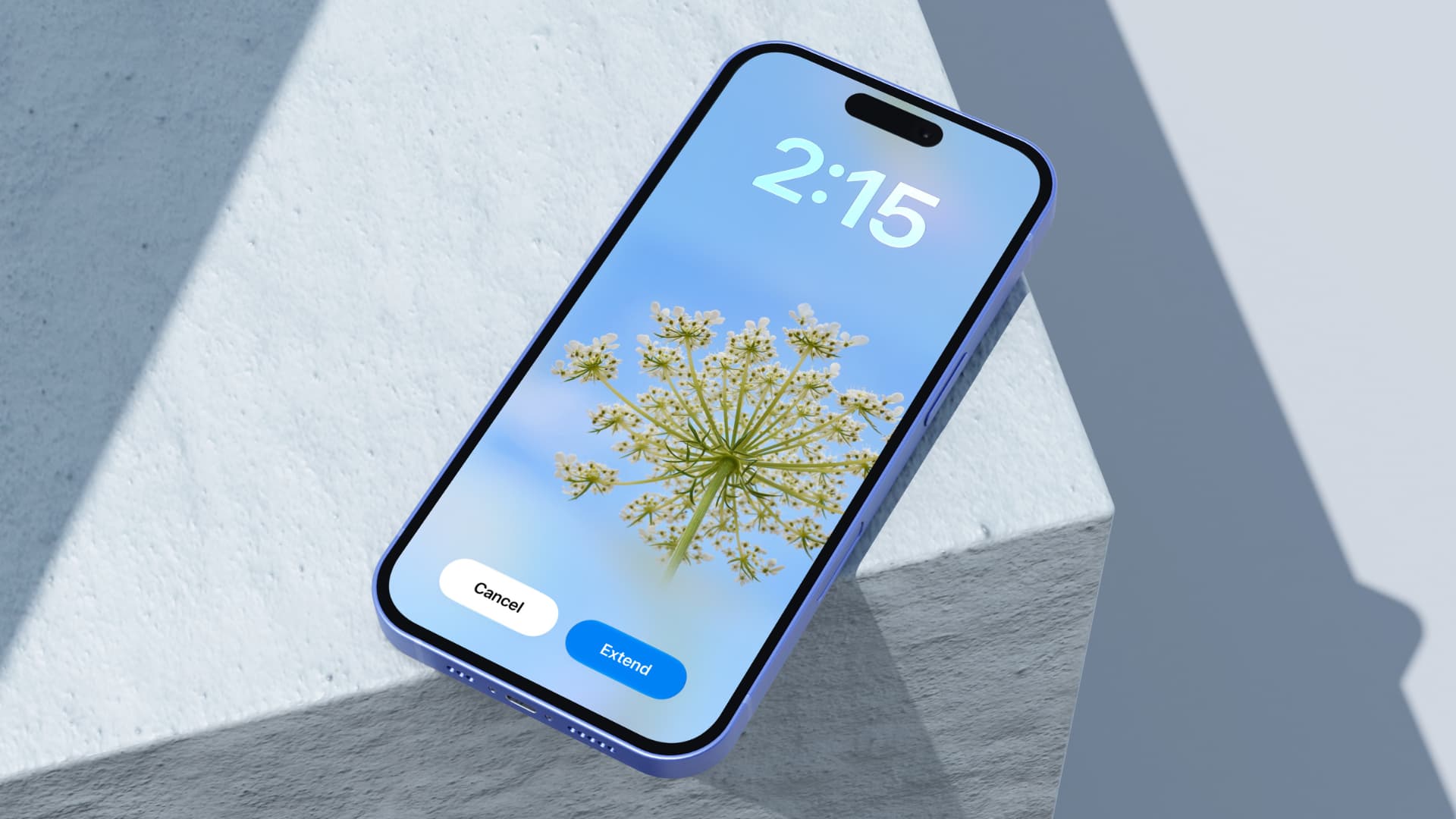
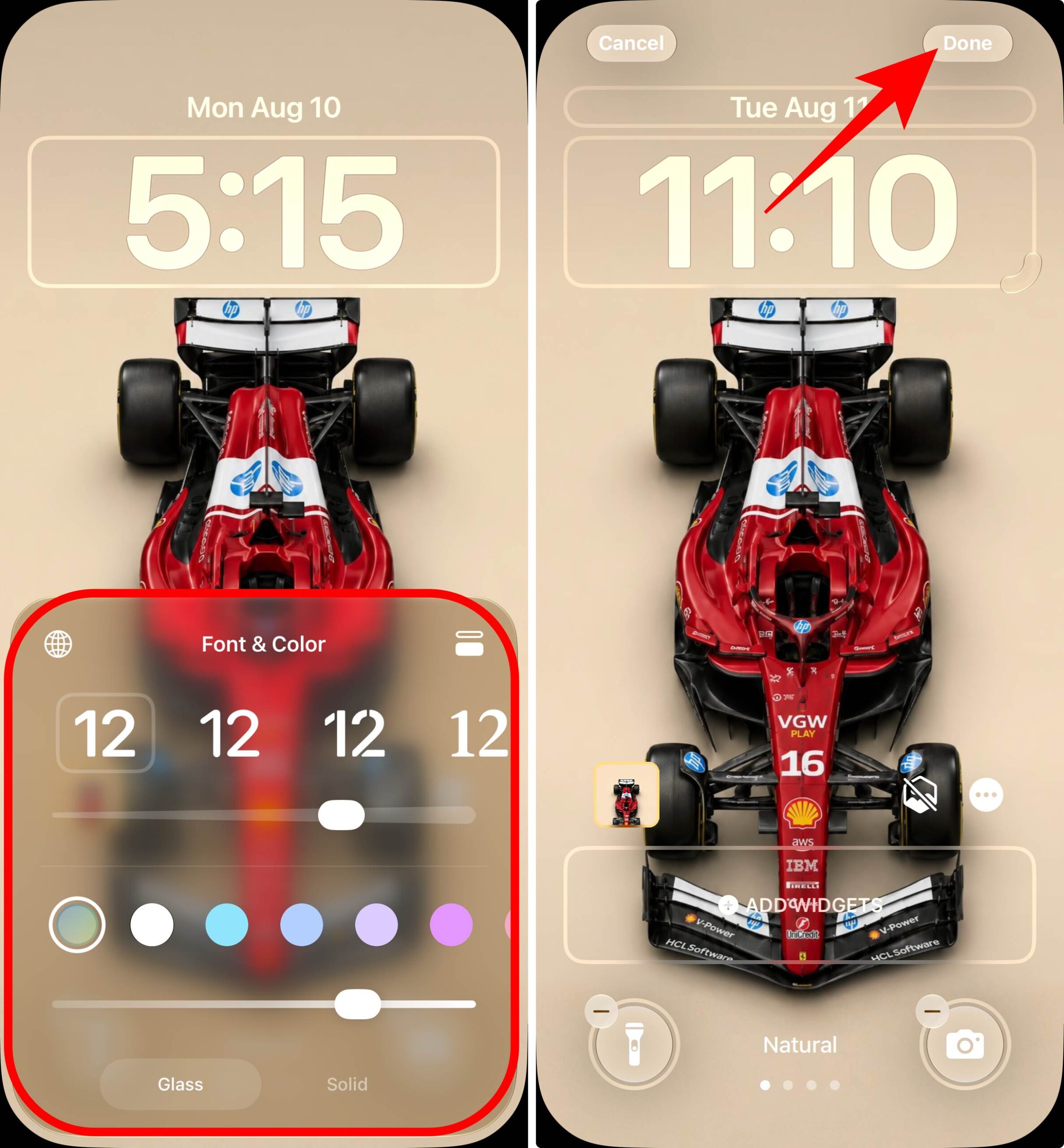
นอกจาก Pause Point การตั้งค่า lock screen ให้ตรงกับชีวิตก็ช่วยลดการติดโทรศัพท์ได้มาก เพราะคุณเจอหน้าล็อกบ่อยที่สุดในแต่ละวัน แต่หลายคนกลับปล่อยให้ไอคอนลัดสองตัวล่างจอติดอยู่กับค่าเริ่มต้น ทั้งที่มีตัวเลือกให้เปลี่ยนเป็นสิ่งที่เหมาะกับการโฟกัสของคุณมากกว่า การเปลี่ยนไอคอนลัดจากของที่ไม่เคยใช้เลยให้กลายเป็นฟังก์ชันที่ช่วยให้สงบและมีสติ ช่วยลดการแตะเข้าเมนูต่างๆ โดยไม่จำเป็น มีคนทดลองเปลี่ยนไอคอนด้านซ้ายล่างจากไฟฉายเป็นโหมดห้ามรบกวน และเปลี่ยนด้านขวาล่างจากกล้องนิ่งเป็นกล้องวิดีโอ ปรากฏว่าการแตะเพียงครั้งเดียวบน lock screen ก็ทำให้เครื่องเงียบสนิทหรือพร้อมอัดวิดีโอได้ทันที การเปลี่ยนสองไอคอนนิ่งนี้เป็นทางลัด DND และวิดีโอกล้องช่วยประหยัดเวลาทีละไม่กี่วินาที แต่รวมกันแล้วช่วยลดความหงุดหงิดได้หลายครั้งต่อวัน
การตั้งค่า lock screen ทำได้โดยแตะค้างบนหน้าจอล็อกแล้วเลือกเปลี่ยนไอคอน หรือเข้าไปที่ การตั้งค่า เลือก Wallpaper & style จากนั้นเข้าเมนู Lock screen แล้วแตะ Shortcuts เพื่อเลือกไอคอนซ้ายและขวา คุณสามารถตั้งให้เป็น Mute QR Code Scanner Google Wallet หรือ Home หรือจะปล่อยว่างก็ได้ตามการใช้งาน นอกจากสองไอคอนล่าง คุณยังตั้งนาฬิกาแบบไดนามิกให้ตัวเลขใหญ่ขึ้นเมื่อไม่มีการแจ้งเตือน แล้วหดลงเมื่อมีแจ้งเตือนใหม่ กลายเป็นหน้าล็อกที่ดูสะอาดและทำหน้าที่เป็นจุดรวมข้อมูลส่วนตัวได้ดี อีกทางหนึ่งคือเพิ่มข้อความฉุกเฉินบนหน้าจอล็อก เพื่อความสบายใจ รวมถึงเปิดฟีเจอร์ Now Playing ที่ฟังเพลงรอบตัวบนเครื่องและแสดงชื่อเพลงบนหน้าจอโดยไม่ส่งเสียงไปยังเซิร์ฟเวอร์ภายนอก
สรุป: ใช้ Pause Point คู่กับ lock screen ที่ตั้งดีแล้วคุ้มไหม
ถ้าคุณรู้สึกว่าตัวเองหยิบโทรศัพท์บ่อยเกินไป วิธีนี้ถือว่าคุ้มแรงที่ต้องเปลี่ยนนิสัย Pause Point เป็นฟีเจอร์ Digital Wellbeing ตัวแรกที่ช่วยเปลี่ยนรูปแบบการใช้แอปได้จริง ผู้ใช้คนหนึ่งยืนยันว่ามันทำงานกับทุกแอปที่ตั้งไว้ ไม่เหมือนตัวจับเวลาแบบเดิมที่ไม่เคยเปลี่ยนพฤติกรรมเขาเลย เมื่อรวมกับการตั้งค่า lock screen ที่เอาไอคอนลัดมาใช้กับสิ่งที่มีประโยชน์ เช่น DND และกล้องวิดีโอ ก็ยิ่งประหยัดเวลาจากการเข้าหน้าเมนูหลายครั้ง ช่วยลดความหงุดหงิดจากการใช้งานประจำวันได้หลายชั่วโมง สิ่งที่ต้องระวังมีสองอย่าง หนึ่งคือความเคยชินเก่าที่ชอบกดผ่านคำเตือนให้หมด ทำให้มองว่า Pause Point เป็นแค่หน้าจอเพิ่ม สองคือความรำคาญในช่วงแรกจนเกือบปิดฟีเจอร์ทิ้งหลายครั้ง ถ้าคุณผ่านสองด่านนี้ไปได้ ฟีเจอร์เล็กๆ อย่าง Pause Point และการตั้งค่า lock screen แบบตั้งใจจะกลายเป็นชุดเครื่องมือที่ช่วยให้คุณควบคุมการใช้งานโทรศัพท์ได้ดีขึ้นและลดการติดโทรศัพท์ในแบบที่จับต้องได้
![Google Pixel 11 [Model US]](https://img2.zestbuy.co.th/product/2026/10/05/8417250f-64d7-4556-b9e0-10b6d615e30f.jpg)