
Pause Point ช่วยเบรกนิ้วก่อนเปิดฟีด
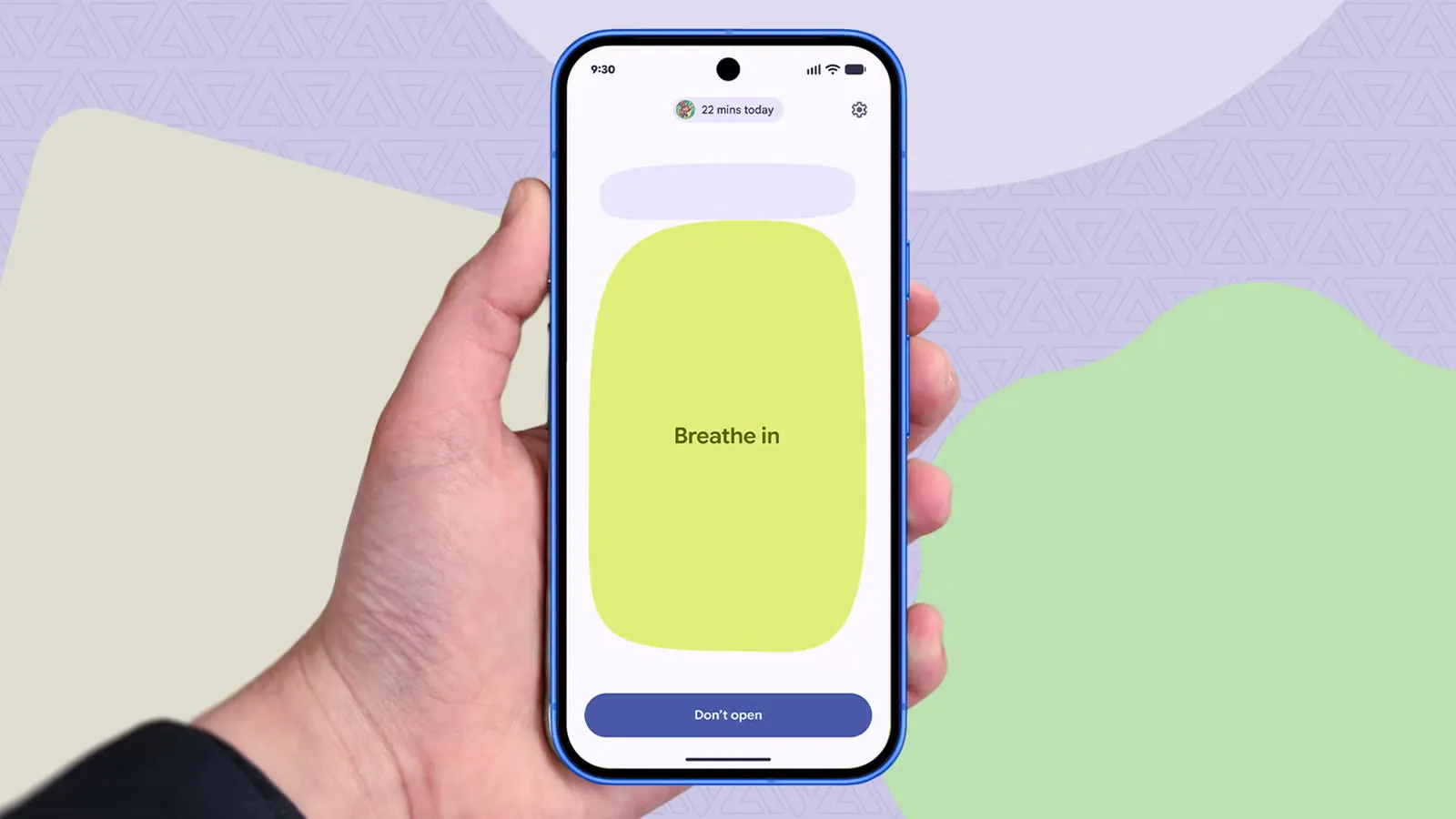
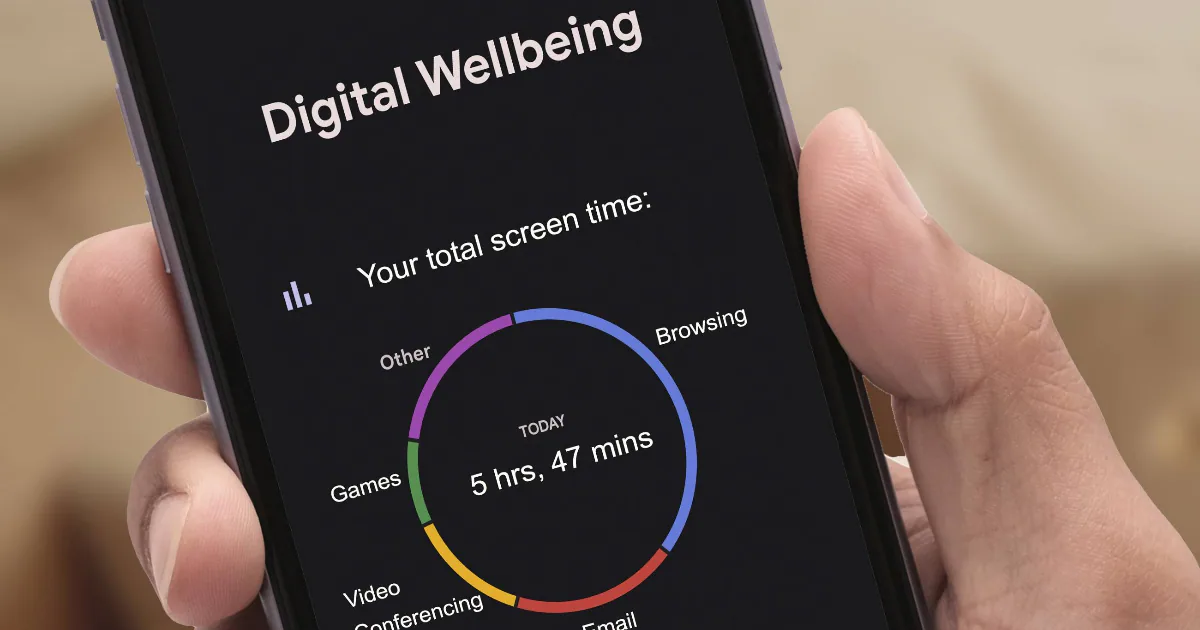
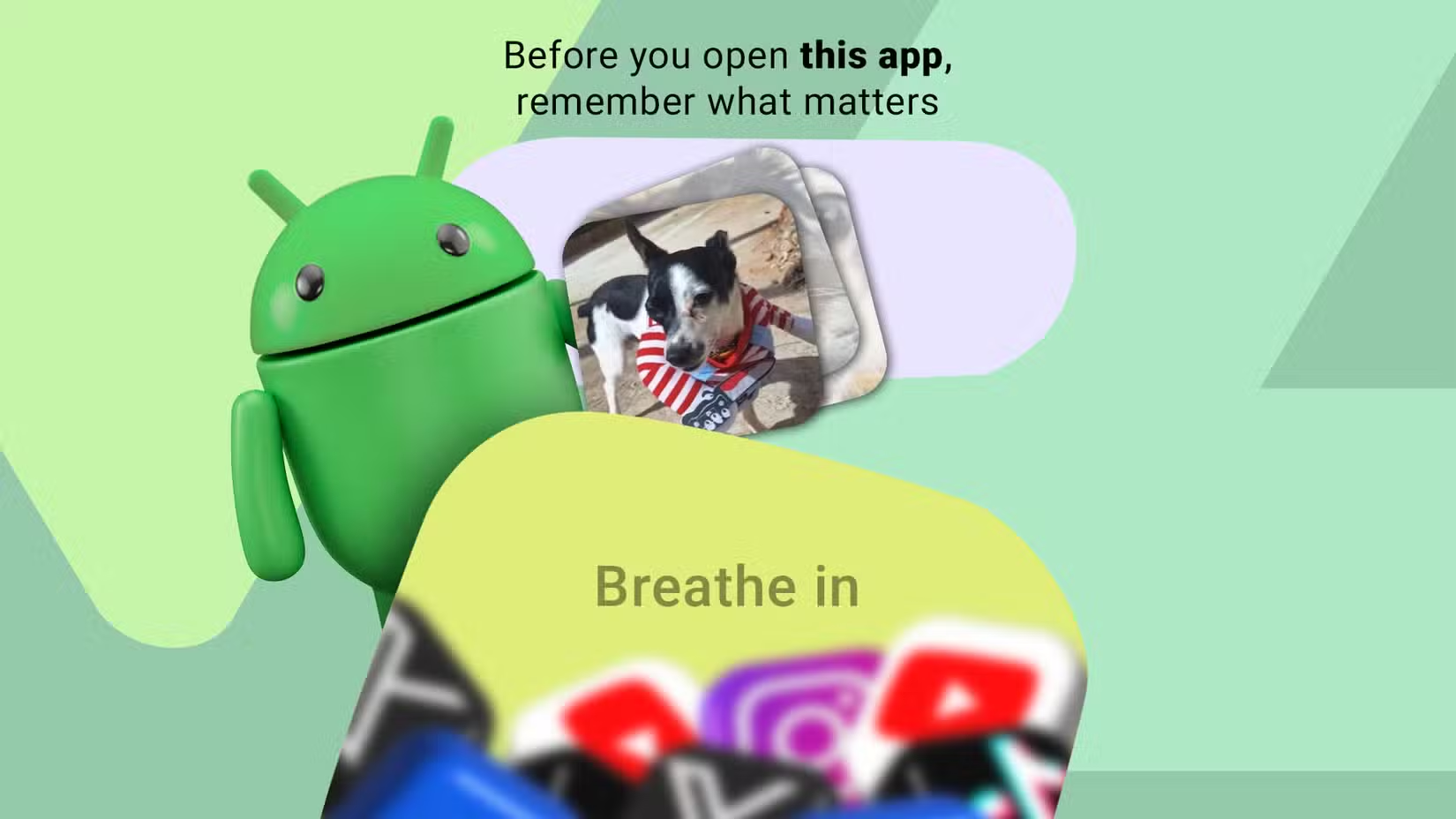
Pause Point คือฟีเจอร์ใน Digital Wellbeing ที่เพิ่มเวลารอ 10 วินาทีก่อนเปิดแอปที่คุณระบุว่าชวนเสียสมาธิ เพื่อขัดจังหวะการเปิดแอปตามความเคยชินและช่วยให้ตัดสินใจได้ก่อนเริ่มไถฟีด
ระหว่างรอ คุณทำแบบฝึกหายใจสั้น ๆ ดูรูปโปรด ตั้งเวลาที่ต้องการใช้แอป หรือเลือกกิจกรรมอื่นอย่างฟังหนังสือเสียงได้ เมื่อครบเวลาแอปยังเปิดใช้งานได้ จุดประสงค์ไม่ใช่ปิดกั้น แต่เปลี่ยนการเปิดจากปฏิกิริยาอัตโนมัติให้เป็นการเลือกโดยรู้ตัว ฟีเจอร์นี้ไม่ได้จำกัดอยู่กับ Pixel 11 อีกต่อไป เพราะอัปเดต Android 17 QPR1 นำไปสู่ Pixel รุ่นเก่าตั้งแต่ Pixel 6 และพบใน OnePlus 13R ที่ใช้ ColorOS 17 รุ่นเบตาด้วย
ถ้าใช้ Pixel ให้ตรวจว่ามี Android 17 QPR1 และเมนู Pause Point ปรากฏใน Digital Wellbeing หรือยัง การปล่อยอัปเดตอาจทยอยมา หากไม่เห็นเมนู อย่าเพิ่งคิดว่าเครื่องใช้ไม่ได้ ให้ตรวจการอัปเดตก่อน ส่วน Galaxy ยังไม่มีรายงานยืนยันว่าได้รับฟีเจอร์นี้ จึงใช้เครื่องมือ One UI สร้างตัวช่วยใกล้เคียงได้ แต่จะไม่เหมือนระบบของ Google ทุกจุด

เปิด Pause Point บน Pixel
ถ้าเครื่องมีฟีเจอร์แล้ว การตั้งค่าใช้เวลาไม่นาน เตรียมรายชื่อแอปที่มักเปิดโดยไม่คิดไว้ก่อน จะได้เลือกเฉพาะแอปที่เป็นต้นเหตุจริง ไม่ต้องใส่ทุกแอปที่ใช้บ่อย เพราะเป้าหมายคือหยุดนิสัยเปิดฟีดอัตโนมัติ ไม่ใช่ทำให้การใช้โทรศัพท์ทุกครั้งยุ่งยาก
- เปิดแอปการตั้งค่า แล้วแตะ Digital Wellbeing
- แตะ Pause Point แล้วเปิดใช้งาน
- เลือกแอปที่ต้องการกำหนดให้เป็นแอปชวนเสียสมาธิ
- หากไม่พบ Pause Point ให้ไปที่การตั้งค่า > ระบบ > การอัปเดตซอฟต์แวร์ แล้วติดตั้ง Android 17 QPR1 หากมีให้อัปเดต
หลังตั้งค่า เมื่อเปิดแอปที่เลือก Android จะพักไว้ 10 วินาทีก่อนโหลด ระหว่างนั้นใช้ตัวเลือกที่แสดงเพื่อหายใจ ตั้งเวลาการใช้งาน หรือเปลี่ยนไปทำอย่างอื่นได้ จุดที่ต่างจากตัวจับเวลาแอปคือ Pause Point เข้ามาขวางตั้งแต่ก่อนฟีดปรากฏ ไม่ใช่รอให้ใช้งานไปนานแล้วค่อยเตือน
ทำตัวช่วยคล้าย Pause Point บน One UI Galaxy
Galaxy ยังไม่มีสวิตช์เดียวที่เลียนแบบ Pause Point ได้ครบ การทำทางเลือกจึงต้องใช้เครื่องมือ Samsung หลายอย่างประกอบกัน แต่ละอย่างช่วยคนละด้าน เช่น จำกัดเวลา ปิดกั้นแอปเป็นช่วง หรือทำให้การเปิดแอปที่เลือกสะดุดตาขึ้น
- ตั้งตัวจับเวลาเป็นด่านพื้นฐาน: ไปที่การตั้งค่า > Digital Wellbeing และการควบคุมโดยผู้ปกครอง > ตัวจับเวลาแอป แล้วกำหนดเวลาให้แอปที่ต้องการ เช่น 1 นาที เมื่อครบเวลาแอปจะถูกจำกัด แต่ยังเพิ่มเวลา หรือปิดข้อจำกัดจากหน้าต่างแจ้งเตือนได้
- เพิ่มช่วงปิดกั้นด้วยโหมด: ไปที่การตั้งค่า > โหมดและกิจวัตร แล้วสร้างโหมดโฟกัสหรือโหมดทำงานเพื่อจำกัดแอปและปิดเสียงการแจ้งเตือน ตั้งเวลาเปิดหรือเปิดเองก่อนช่วงที่คาดว่าจะเสียสมาธิ
- สร้างกิจวัตรตอบสนองเมื่อเปิดแอป: ในหน้าโหมดและกิจวัตร แตะแท็บกิจวัตร แล้วเพิ่มกิจวัตรใหม่ ตั้งเงื่อนไข หาก เป็น เปิดแอป และเลือกแอปที่มักเปิดโดยไม่คิด
- กำหนดผลลัพธ์ของกิจวัตร: เลือกให้เปิดโหมดระดับสีเทาจากการตั้งค่า > การช่วยการเข้าถึง > การปรับปรุงการมองเห็น หรือให้แสดงการแจ้งเตือนแบบกำหนดเองและเปิด Edge lighting เพื่อเตือนตัวเอง
เมื่อกิจวัตรทำงาน แอปที่เลือกจะแสดงเป็นขาวดำ ทำให้สีของป้ายแจ้งเตือนและปุ่มต่าง ๆ ดึงดูดสายตาน้อยลง จุดที่พลาดกันง่ายคือคิดว่าโหมดจะเปิดเองตามความอยากใช้แอปเสมอ หากใช้โหมด ต้องตั้งเวลา เปิดตามสถานที่ หรือเปิดเองไว้ก่อน ส่วนตัวจับเวลาแอปก็ไม่ใช่กำแพงแน่นหนา เพราะยังต่อเวลาได้จากหน้าต่างแจ้งเตือน จึงต้องอาศัยวินัยของผู้ใช้

เลือกวิธีที่ตรงกับนิสัยการใช้มือถือ
ความต่างสำคัญคือ Pause Point ของ Google หน่วงการเปิดแอปที่เลือกไว้ 10 วินาทีทันที และสร้างจังหวะให้หยุดคิดก่อนฟีดโหลด ขณะที่ทางเลือกบน One UI Galaxy เป็นชุดเครื่องมือแยกกัน ตัวจับเวลาเน้นจำกัดเวลา โหมดต้องเปิดให้ทันก่อน และกิจวัตรช่วยตอบสนองเมื่อเปิดแอป แต่ไม่ได้จำลองการรอแบบเดียวกัน
ถ้ามี Pause Point ให้เริ่มจากเลือกแอปที่ทำให้เผลอไถฟีดบ่อยที่สุด แล้วทดลองใช้ช่วงรอโดยไม่คาดหวังว่าจะห้ามตัวเองได้ทุกครั้ง ส่วนผู้ใช้ Galaxy เริ่มจากกิจวัตรเปิดระดับสีเทาเมื่อเข้าแอปเป้าหมายได้เลย แล้วเสริมตัวจับเวลาหรือโหมดตามช่วงเวลาที่มักเผลอใช้
เครื่องมือเหล่านี้คุ้มค่าหากต้องการเห็นจังหวะที่ตัวเองเปิดแอปโดยอัตโนมัติ แต่ตัวจับเวลาและโหมดปิดกั้นยังมีทางให้ข้าม และทางเลือก One UI ก็ไม่ใช่ระบบหน่วง 10 วินาทีแบบ Pause Point ตั้งค่าพอให้เกิดแรงเสียดทานโดยไม่ขัดการใช้งานจำเป็น แล้วคอยปรับรายชื่อแอปให้ตรงกับพฤติกรรมจริง