
Samsung DeX คืออะไร และทำไมถึงทดแทนแล็ปท็อปได้
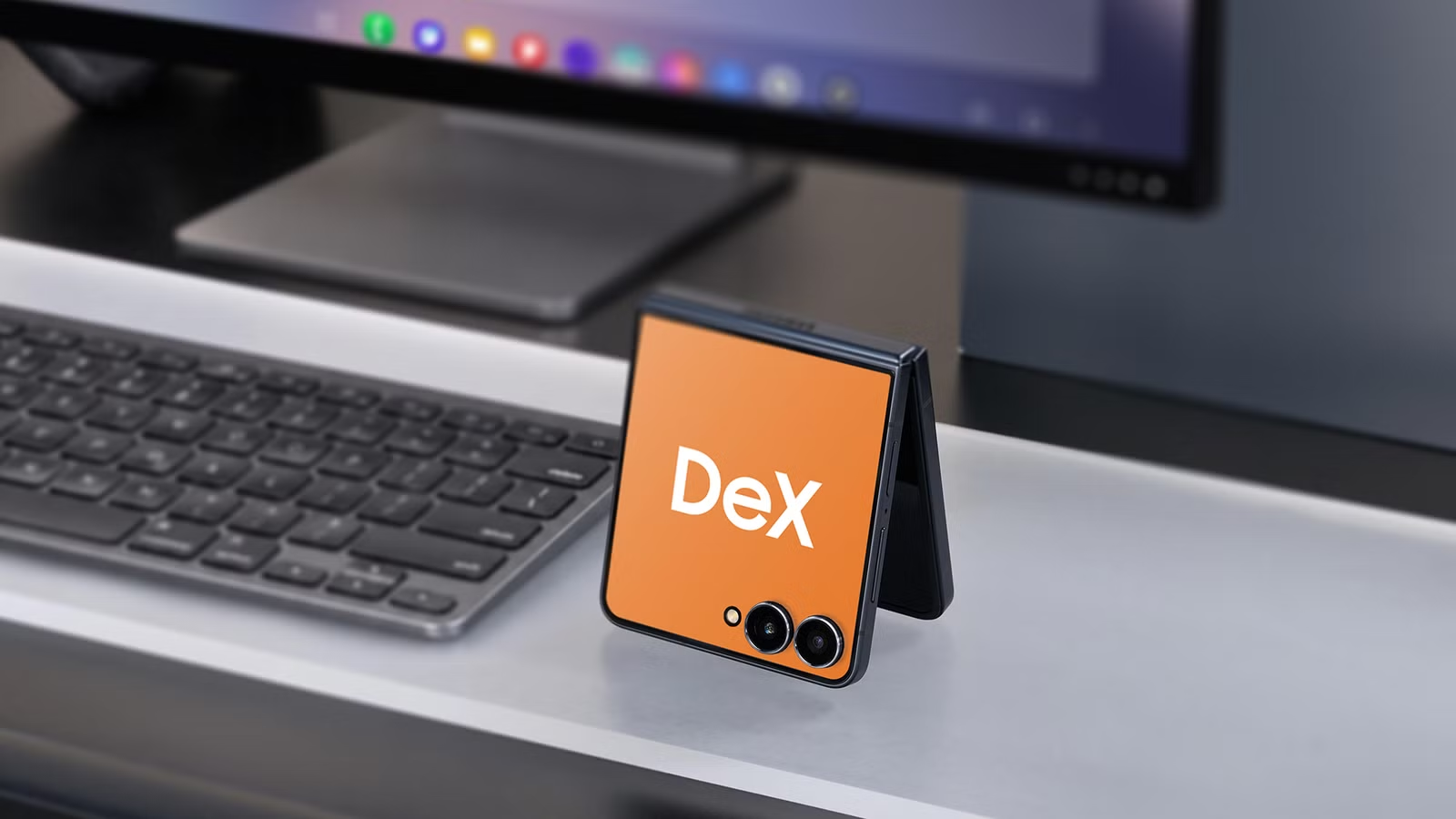
Samsung DeX คือโหมดทำงานบน Samsung Phone ที่เปลี่ยนมือถือให้เป็นเดสก์ท็อปเต็มรูปแบบบนจอภายนอก โดยคุณยังใช้เครื่องเดิม โทร แชท และเปิดแอปได้ตามปกติ แต่มีพื้นที่หน้าจอขนาดใหญ่สำหรับงานเอกสาร ท่องเว็บ หรือประชุมออนไลน์ ทำให้โปรดักทิวิตี้ Samsung Phone เพิ่มขึ้นแบบเห็นผล โดยไม่ต้องพกแล็ปท็อปไปไหนมาไหนอีกต่อไป และยังรองรับทั้งการต่อสายและการเชื่อมต่อแบบไร้สายกับทีวีหรือมอนิเตอร์ภายนอกเพื่อลดความยุ่งยากในการตั้งค่า.
ภาพที่หลายคนติดอยู่คือ DeX ต้องนั่งทำงานบนโต๊ะ ต่อกับจอ ใหญ่ คีย์บอร์ด เมาส์ ครบชุด ถึงจะใช้แทนพีซีได้ แต่เมื่อมองว่าเป็นโหมดให้มือถือมีหน้าจอที่ใหญ่ขึ้น การใช้งานจะยืดหยุ่นกว่าเดิมมาก ทั้งบนทีวีที่บ้าน ทีวีโรงแรม หรือจอที่มีอยู่ในออฟฟิศ. การตั้งค่าให้ถูกตั้งแต่แรกทำให้ Samsung DeX ทดแทนแล็ปท็อปได้จริง เช่น การเสริมคีย์บอร์ด เมาส์ และจอที่เหมาะสม เพื่อให้ประสบการณ์ใกล้เคียงเครื่องคอมมากที่สุด และยังคงใช้โหมดมือถือไปพร้อมกันได้โดยไม่สะดุดโปรดักทิวิตี้.
เตรียมอุปกรณ์ก่อนใช้ DeX แบบไม่ต้องโต๊ะ
ก่อนจะใช้ Samsung DeX ทดแทนแล็ปท็อป คุณต้องเตรียมพื้นฐานให้ครบเพื่อให้การทำงานลื่น ไม่ขาดช่วง และป้องกันปัญหายิบย่อยระหว่างวัน การใช้ DeX แบบไม่ต้องโต๊ะหมายถึงใช้กับทีวีหรือมอนิเตอร์ที่มีอยู่แล้ว โดยไม่ต้องมีเซ็ตอัพเหมือนออฟฟิศเต็มรูปแบบ แต่ต้องคิดเรื่องคีย์บอร์ด เมาส์ และการชาร์จให้รอบคอบ เพราะหากขาดอย่างใดอย่างหนึ่งจะทำให้การใช้งานดูติดขัดหรือทำงานต่อเนื่องยาว ๆ ได้ยากกว่าที่คิด.
สำหรับอุปกรณ์หลัก คุณต้องมี Samsung Phone ที่รองรับ DeX พร้อมจอภายนอก เช่น ทีวีหรือมอนิเตอร์ที่รับสัญญาณ HDMI หรือรองรับ Wireless Display เพราะ DeX รองรับทั้งการต่อสายและการเชื่อมต่อไร้สาย โดยหากใช้โหมดไร้สายจะไม่จำเป็นต้องพกสาย HDMI หรือ USB‑C ติดตัวเลย. เพื่อให้ได้ฟีลเหมือนคอมพิวเตอร์จริง การมีคีย์บอร์ดและเมาส์ภายนอกจะช่วยมาก โดยแหล่งข้อมูลหนึ่งระบุว่า "ต้องใช้อุปกรณ์เสริมคีย์บอร์ดและเมาส์เพื่อให้ได้ความรู้สึกแบบพีซีอย่างแท้จริง". การใช้เมาส์ Bluetooth ยังทำให้คุณปล่อยหน้าจอโทรศัพท์ไว้สำหรับแอปอื่นได้อย่างอิสระ.
ขั้นตอนตั้งค่าและใช้ Samsung DeX แทนแล็ปท็อป
ส่วนสำคัญของการใช้ Samsung DeX ทดแทนแล็ปท็อปคือขั้นตอนตั้งค่าครั้งแรกให้พร้อมกับการทำงานจริง จากนั้นคุณแทบไม่ต้องแตะอะไรเพิ่มอีกมาก DeX ถูกออกแบบมาให้เป็นแพลตฟอร์มเวิร์กสเตชันบน Samsung Phone ที่ทำงานต่อเนื่องยาว ๆ ได้โดยไม่สะดุด และสามารถดูแลแท็บ Chrome จำนวนมากรวมกับแอปอื่นในพื้นหลังได้. หากตั้งค่าเรียบร้อย คุณจะได้โหมดเดสก์ท็อปที่เปิดแท็บ 10–15 แท็บต่อหนึ่งหน้าต่าง Chrome พร้อมแอปอย่าง Google Sheets หรือ Spotify ได้แบบลื่นไหล.
- ต่อ Samsung Phone เข้ากับจอภายนอกที่รองรับ โดยเลือกว่าจะใช้สาย USB‑C to HDMI หรือเชื่อมต่อแบบไร้สายผ่าน Wireless Display ตามที่จอของคุณรองรับ เพื่อเปิดโหมด DeX บนหน้าจอใหญ่.
- เชื่อมต่อคีย์บอร์ดและเมาส์ Bluetooth เข้ากับโทรศัพท์ เพื่อให้ควบคุม DeX ได้สะดวก และปล่อยให้ตัวเครื่องยังพร้อมใช้แอปอื่นบนหน้าจอมือถือระหว่างทำงาน.
- ตั้งค่าการจัดหน้าต่างแอปใน DeX เช่น เปิด Chrome พร้อมหลายแท็บ จัด Google Sheets หรือเอกสารให้อยู่หน้าจอหลัก และเปิดแอปเพลงหรือสื่ออื่นไว้ในเดสก์ท็อปที่สอง เพื่อให้สลับไปมาระหว่างหน้าที่ได้ง่าย.
- ทดลองทำงานจริงหนึ่งวัน เช่น เขียนบทความบน CMS ผ่าน Chrome เปิด Spreadsheet ตรวจข้อมูล และเปิดเพลงไปพร้อมกัน เพื่อดูว่าโปรดักทิวิตี้ Samsung Phone บน DeX สามารถแทนแล็ปท็อปของคุณได้ครบแค่ไหน เมื่อทำงานต่อเนื่องหลายชั่วโมงแหล่งข้อมูลหนึ่งรายงานว่าโทรศัพท์สามารถรับภาระงานทั้งวันและแทนแล็ปท็อปได้เต็มตัว.
- บันทึกค่าการเชื่อมต่อและการจัดหน้าต่างที่ชอบไว้เป็นรูปแบบการทำงานประจำวัน และลองย้ายเซ็ตอัพนี้ไปใช้กับทีวีอีกเครื่อง เช่น ที่บ้านหรือในโรงแรม เพื่อให้สามารถใช้ DeX แบบไม่ต้องโต๊ะได้ทุกที่ที่มีจอว่าง.
เมื่อเดินตามขั้นตอนนี้ คุณจะเริ่มเห็นว่า DeX ทำงานจริงได้อย่างไร ไม่ใช่แค่โหมดทดลองเล่น การใช้จอใหญ่มากกว่าหนึ่งจอช่วยให้คุณเปิดวิดีโอบนหน้าจอทีวีไปพร้อมกับการเลื่อนดูโซเชียลหรือจดบันทึกบนมือถือได้ในเวลาเดียวกัน. อีกตัวอย่างหนึ่งคือการทำงานเต็มวันบน Samsung Phone ที่โหมด DeX สามารถรับภาระงานทั้งหมดแทนแล็ปท็อป ทั้งการเปิดแท็บจำนวนมากและสลับระหว่างเดสก์ท็อปหลายชุดได้ โดยรายงานระบุว่าโทรศัพท์สามารถทำหน้าที่แทนแล็ปท็อปหลายวันต่อเนื่องโดยไม่ลดประสิทธิภาพ.
ใช้ DeX แบบไม่ต้องโต๊ะ: ตัวอย่างเวิร์กโฟลว์และข้อควรระวัง
เมื่อคุณเลิกยึดติดว่าต้องนั่งที่โต๊ะ DeX จะเปิดมุมใหม่ของการทำงานบนมือถือ เช่น ต่อเข้าทีวีที่บ้านแล้วใช้ตัวเครื่องเป็นทัชแพดและคีย์บอร์ด เพื่อให้รู้สึกเหมือนมือถือมีจอ 55 นิ้วเป็นของตัวเอง. ในโหมดนี้ทีวีจะเป็นเดสก์ท็อปหลัก ส่วนโทรศัพท์ยังว่างสำหรับแอปอื่น แหล่งข้อมูลหนึ่งบอกว่า "ข้อดีที่สุดของ DeX คือโทรศัพท์ยังพร้อมใช้งานเต็มที่ ในขณะที่ทีวีแสดงเดสก์ท็อป" ซึ่งให้ประสบการณ์มัลติทาสก์เหนือกว่าการแบ่งหน้าจอบนมือถือขนาดเล็ก. คุณสามารถเปิดวิดีโอจากแกลเลอรีหรือแอปโซเชียลบนทีวี แล้วเลื่อนดูฟีดโซเชียลอื่นหรือจดโน้ตบนมือถือไปพร้อมกันโดยไม่แย่งพื้นที่หน้าจอกัน.
อย่างไรก็ตาม การใช้ Samsung DeX ทดแทนแล็ปท็อปมีข้อควรระวังสำคัญสองเรื่อง หนึ่งคือความร้อน หากคุณสั่งงานกราฟิกหนัก ๆ ไปพร้อมกับการชาร์จโทรศัพท์ อาจทำให้เครื่องร้อนจนเกินขีดจำกัดและบังคับปิด DeX เองได้. สองคือจำนวนแอปที่ถูกปรับให้เหมาะกับหน้าจอเดสก์ท็อปยังไม่ครอบคลุมทั้งหมด หลายแอปยังแสดงผลในรูปแบบหน้าจอมือถือหรือมีเมนูที่ยืดบนหน้าต่างใหญ่ดูไม่สวย. แนวทางแก้คือเน้นใช้เว็บแอปผ่านเบราว์เซอร์ เช่น CMS, เครื่องมือเอกสาร และสเปรดชีต ซึ่งมักรองรับหน้าจอใหญ่ดีกว่า และหลีกเลี่ยงการชาร์จขณะทำงานหนักต่อเนื่องเพื่อลดปัญหาความร้อน ข้อจำกัดเหล่านี้ไม่ถึงกับทำให้ DeX ใช้งานไม่ได้ แต่ต้องรู้ไว้เพื่อจัดเวิร์กโฟลว์ให้เหมาะ.
สรุป: DeX ทำงานจริงได้ แต่ต้องรู้จุดแข็งและจุดเสี่ยง
เมื่อดูจากตัวอย่างการทำงานเต็มวันบน Samsung Phone ที่โหมด DeX สามารถรับภาระงานแทนแล็ปท็อป ทั้งการเปิดแท็บจำนวนมากและจัดเดสก์ท็อปหลายชุดได้ลื่นไหล รวมถึงกรณีใช้ทีวีที่บ้านหรือทีวีโรงแรมเป็นจอทำงานหลักโดยให้โทรศัพท์ยังว่างสำหรับแอปอื่น จะเห็นชัดว่า DeX ทำงานจริงและสามารถเป็นทางเลือกแทนแล็ปท็อปในชีวิตประจำวันได้ หากคุณรู้จักจัดอุปกรณ์และเวิร์กโฟลว์ให้เหมาะสม การใช้ DeX แบบไม่ต้องโต๊ะทำให้โปรดักทิวิตี้ Samsung Phone ขยายออกมานอกหน้าจอเล็ก ๆ เดิม กลายเป็นระบบเดสก์ท็อปเคลื่อนที่ที่ติดตัวไปทุกที่โดยใช้จอว่างรอบตัวให้เป็นประโยชน์ ส่วนที่ต้องระวังคือความร้อนระหว่างทำงานหนักและข้อจำกัดของแอปบางตัว แต่หากปรับตัวเข้ากับรูปแบบใหม่ได้ DeX จะเป็นเครื่องมือที่คุ้มค่าและอาจทำให้คุณมองแล็ปท็อปต่างไปจากเดิม.