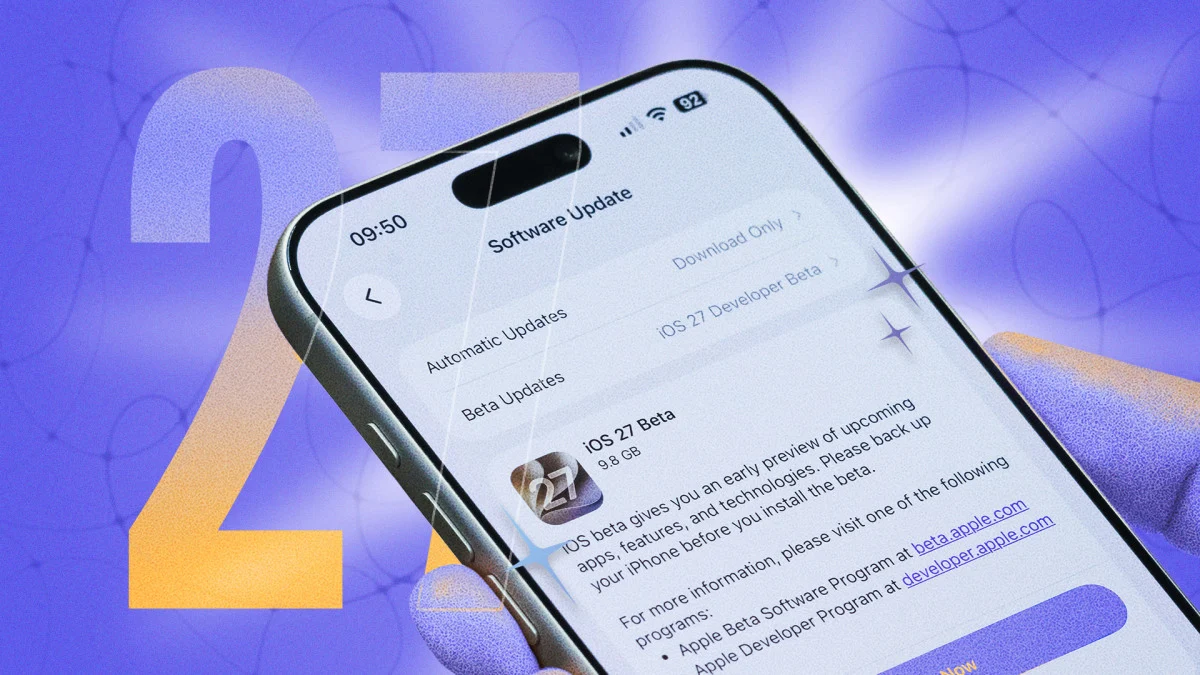
ทำไมต้องมีโหมด “ตั้งค่าแบตเตอรี่ฉุกเฉิน” บน iPhone
การตั้งค่าแบตเตอรี่ฉุกเฉินบน iPhone คือชุดการปรับแต่งหลายฟังก์ชันที่มุ่งลดการใช้พลังงานของเครื่องให้เหลือเท่าที่จำเป็น ทั้งการเปิด Low Power Mode การลดความสว่างหน้าจอ การจำกัดการรีเฟรชข้อมูลพื้นหลัง และการเลือกใช้การเชื่อมต่อที่กินพลังงานน้อยกว่า เพื่อยืดอายุแบตเตอรี่ iPhone ให้ใช้งานต่อได้ให้นานที่สุดในช่วงเวลาที่ไม่สามารถชาร์จไฟหรือสถานการณ์ที่การติดต่อสื่อสารมีความสำคัญสูงสุด เช่น การเดินทางไกล งานกลางแจ้ง หรือเหตุฉุกเฉินที่ไม่คาดคิด.
มุมมองของผมคือ ผู้ใช้ iPhone ส่วนใหญ่ตระหนักถึงการประหยัดพลังงาน iPhone แค่ระดับเปิดโหมดประหยัดพลังงานเมื่อแบตใกล้หมด แต่ไม่วางแผนล่วงหน้าเลยว่าหากต้องอยู่กลางแจ้งทั้งวันหรืออยู่ในพื้นที่ที่ไม่มีปลั๊กชาร์จ เราควรมี “โปรไฟล์ฉุกเฉิน” พร้อมใช้ทันที การเตรียมไว้ตั้งแต่ต้นวันช่วยลดความเครียดและให้คุณใช้ฟีเจอร์สำคัญ เช่น โทรฉุกเฉินหรือแผนที่ ได้จนจบเหตุการณ์ ไม่ใช่ปล่อยให้แบตเหลือเปอร์เซ็นต์เดียวแล้วค่อยวิ่งหาเต้าเสียบแบบไร้แผน.
ตั้งค่า Low Power Mode และเลือกใช้ Wi‑Fi ให้คุ้มค่า
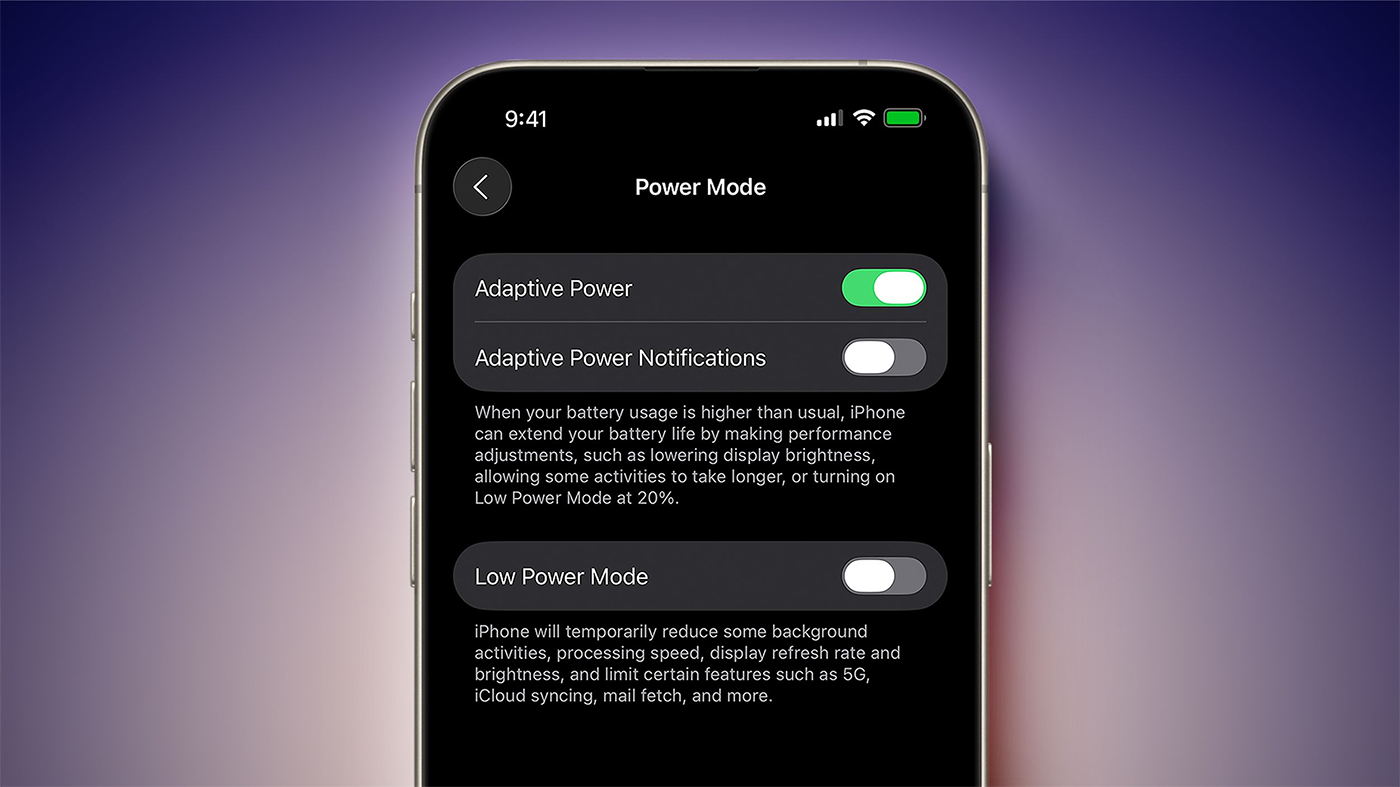
หัวใจของ ตั้งค่าแบตเตอรี่ฉุกเฉิน คือการใช้ Low Power Mode ให้ฉลาด ไม่ใช่แค่เปิดตอนแบตใกล้ 0% แต่ควรคิดแบบเชิงกลยุทธ์ว่า “วันนี้มีโอกาสได้ชาร์จไหม” ถ้าต้องเดินทางหรือทำงานกลางแจ้งยาวๆ การเปิด Low Power Mode ตั้งแต่แบตเหลือ 40–50% จะเป็นการยืดอายุแบตเตอรี่ iPhone ให้ประหยัดขึ้นอย่างเห็นได้ชัด เพราะระบบจะลดความสว่างเล็กน้อย ลดประสิทธิภาพ และจำกัดการทำงานเบื้องหลังที่ไม่จำเป็น. ผมมองว่าใครที่คิดว่า Low Power Mode ทำให้เครื่องช้าจนใช้ไม่ได้ กำลังมองข้ามข้อเท็จจริงว่าการติดต่อในยามฉุกเฉินสำคัญกว่าความลื่นไหลสวยงามของแอนิเมชันหลายเท่า.
อีกจุดที่คนส่วนใหญ่มองข้ามคือการเลือกเครือข่ายให้เหมาะ ในสถานการณ์ฉุกเฉินที่ต้องประหยัดพลังงาน iPhone การใช้งานผ่าน Wi‑Fi มักกินพลังงานน้อยกว่าการโหลดข้อมูลผ่านเครือข่ายมือถือ โดยเฉพาะเมื่อคุณยังเปิดการรีเฟรชข้อมูลพื้นหลังของแอปต่างๆ อยู่. หากจำเป็นต้องเปิดฟังก์ชันรีเฟรชพื้นหลัง ให้ตั้งให้ทำงานเฉพาะเมื่อเชื่อมต่อ Wi‑Fi เท่านั้น เพื่อตัดภาระโหลดข้อมูลหนักๆ ผ่านสัญญาณมือถือออก การตัดสินใจเหล่านี้อาจดูเล็กน้อย แต่เมื่อรวมกันคือความแตกต่างระหว่างแบตหมดก่อนถึงบ้าน กับยังเหลือพอให้โทรหาคนสำคัญได้.
| โหมด | ผลต่อแบตเตอรี่ | ข้อคิดเห็นการใช้งานฉุกเฉิน |
|---|---|---|
| Low Power Mode | ลดการใช้พลังงานโดยรวมของระบบ | ควรเปิดตั้งแต่แบตยังเหลือมาก หากรู้ว่าจะชาร์จไฟลำบาก |
| การเชื่อมต่อผ่าน Wi‑Fi | ใช้พลังงานน้อยกว่าดาวน์โหลดผ่านเครือข่ายมือถือในหลายกรณี | ให้ตั้งแอปที่ต้องรีเฟรชพื้นหลังให้ทำงานเฉพาะเมื่อเชื่อมต่อ Wi‑Fi |
ลดภาระหน้าจอ: ความสว่าง โหมดมืด และการรีเฟรชภาพ
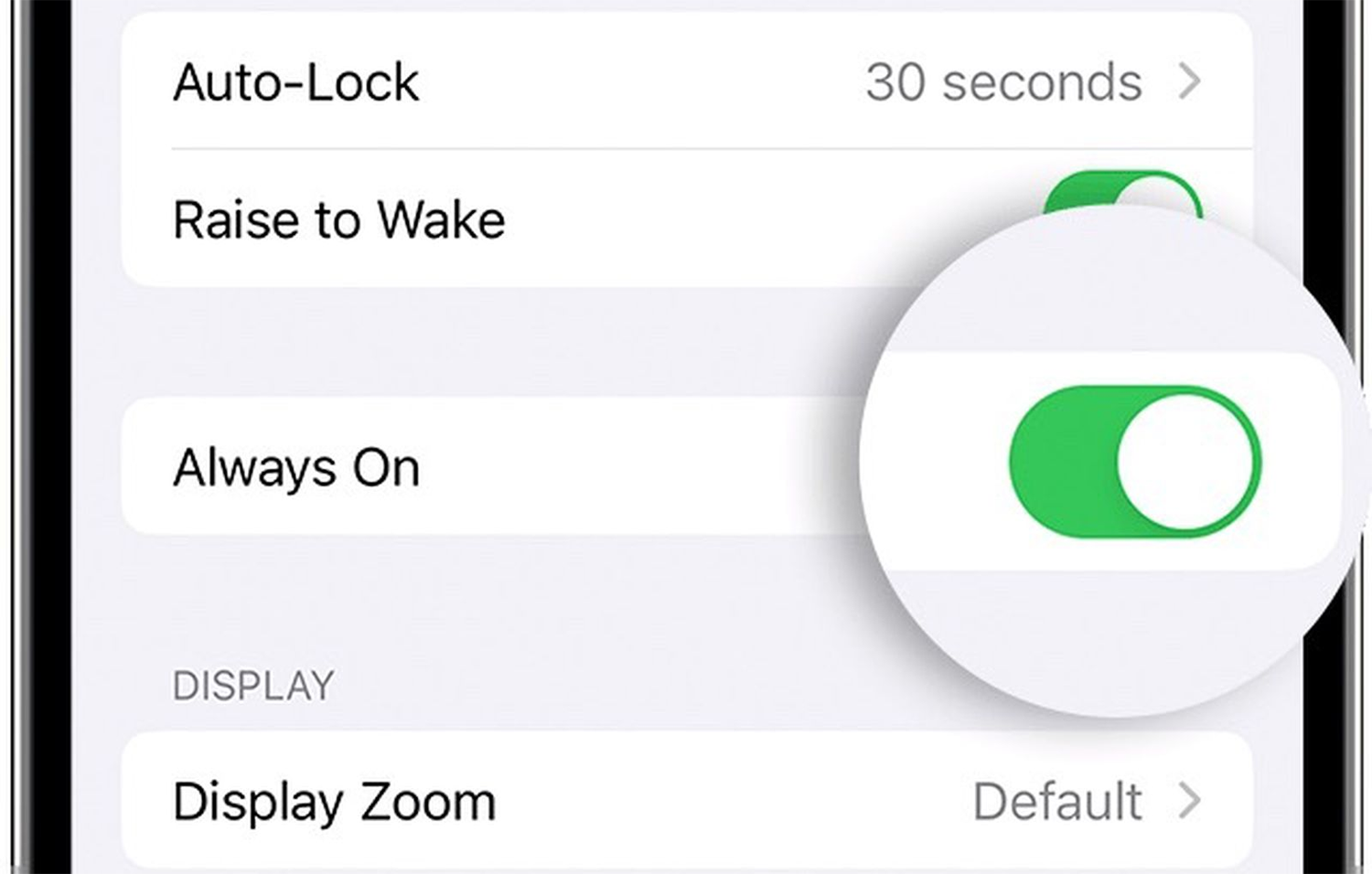
หน้าจอคือแหล่งกินพลังงานตัวใหญ่ที่สุดใน iPhone แต่กลับเป็นสิ่งที่ผู้ใช้มักเต็มใจเปิดสุดทุกครั้งที่ออกแดดแรง ทั้งที่ทางเลือกที่ชาญฉลาดกว่าคือ “จัดการภาพให้เครื่องไม่ต้องทำงานหนัก” โหมดมืดช่วยลดการใช้พลังงานใน iPhone ที่ใช้หน้าจอ OLED เพราะพิกเซลที่แสดงสีเข้มต้องใช้พลังงานน้อยกว่า. ประเด็นสำคัญที่หลายคนไม่รู้คือ ในสภาพแสงจ้า ความสว่างต่ำในโหมดสว่างสามารถใช้แบตใกล้เคียงกับความสว่างสูงในโหมดมืด ดังนั้นการสลับไปโหมดมืดเมื่ออยู่กลางแจ้งจึงไม่ใช่แค่เรื่องความสวยงาม แต่เป็นยุทธศาสตร์ประหยัดพลังงาน.
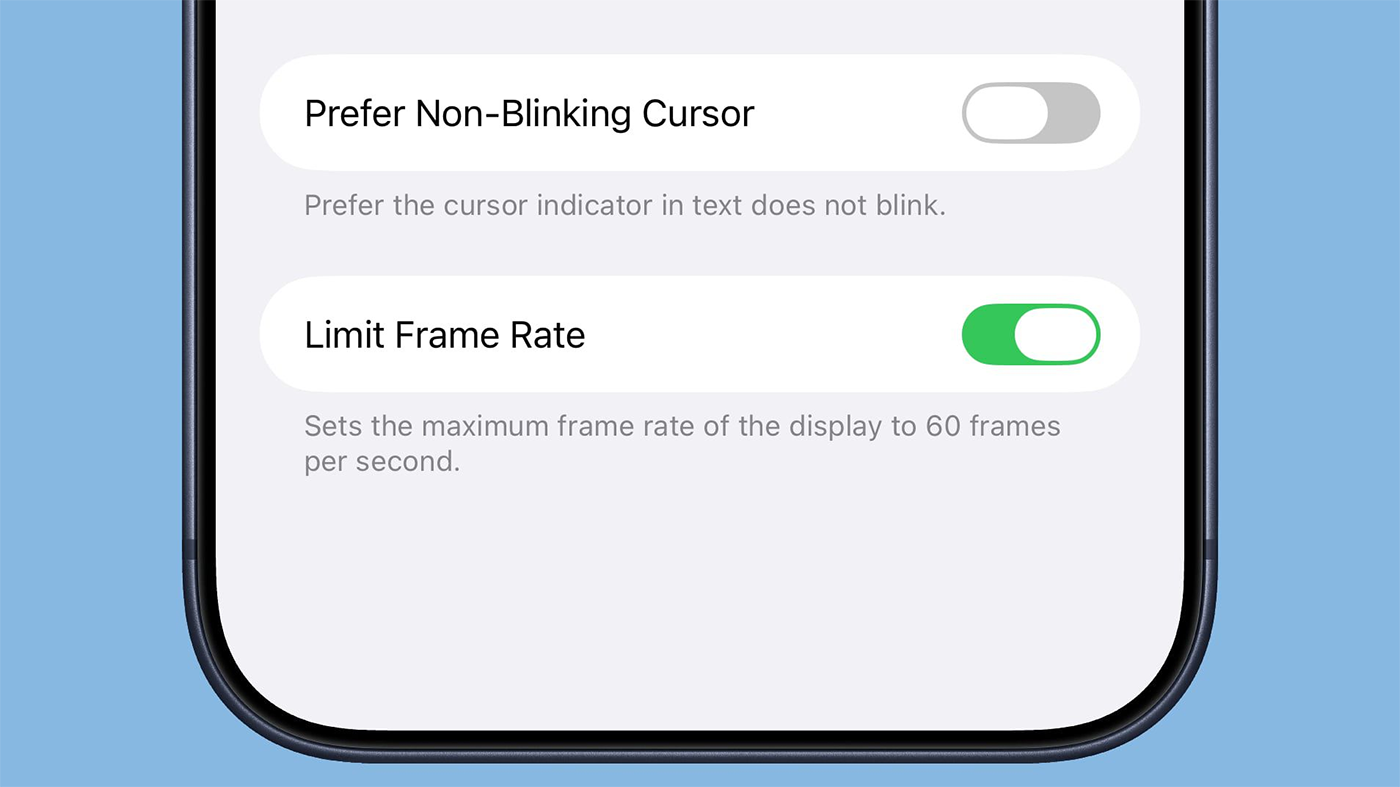
ใน iPhone รุ่นที่มีหน้าจอ ProMotion การเลื่อนที่ลื่นไหลด้วยอัตรารีเฟรชสูงถึง 120 Hz คือความสบายตาแลกกับการใช้พลังงานที่มากขึ้น. หากคุณอยู่ในสถานการณ์ฉุกเฉินที่ต้องยืดอายุแบตเตอรี่ iPhone ให้ได้นานที่สุด การจำกัดอัตราเฟรมให้เหลือ 60 Hz คือการยอมเสีย “ความเนียนของภาพ” เพื่อให้ได้มาซึ่ง “เวลาการใช้งานเพิ่มขึ้น” ซึ่งผมมองว่าสมเหตุสมผลอย่างยิ่งในวันที่คุณอาจต้องโทรฉุกเฉินตอนค่ำ การลดแอนิเมชันหรือเอฟเฟกต์ภาพไม่ทำให้ iPhone สูญเสียความสามารถหลัก แต่ช่วยให้คุณมีแบตเหลือสำหรับฟังก์ชันสำคัญจนกว่าคุณจะปลอดภัย.
จัดระเบียบการทำงานพื้นหลังและบริการที่ใช้พลังงานสูง
การตั้งค่าแบตเตอรี่ฉุกเฉินไม่ได้มีแค่ปรับหน้าจอและเปิด Low Power Mode แต่ต้องเก็บกวาดกระบวนการที่แอบกินพลังงานขณะคุณไม่รู้ตัวด้วย โดยเฉพาะการรีเฟรชข้อมูลพื้นหลังและบริการตำแหน่งที่ตั้ง หากคุณยังต้องใช้การรีเฟรชพื้นหลัง ให้ตั้งให้ทำงานเฉพาะเมื่อเชื่อมต่อ Wi‑Fi เพราะโดยปกติแล้วจะใช้พลังงานน้อยกว่าการดาวน์โหลดข้อมูลผ่านเครือข่ายมือถือ. การตัดสินใจเช่นนี้สะท้อนมุมมองที่ให้ความสำคัญกับ “การใช้งานต่อเนื่อง” มากกว่า “ความทันเหตุการณ์ของทุกการแจ้งเตือน” ซึ่งเหมาะกับช่วงเวลาที่แบตทุกเปอร์เซ็นต์มีค่า.
อีกหนึ่งฟังก์ชันที่ต้องจัดระเบียบคือบริการตำแหน่งที่ตั้ง ซึ่งอาจทำให้แบตหมดเร็วโดยไม่รู้ตัวหากมีหลายแอปเข้าถึงตำแหน่งคุณบ่อยครั้ง ผู้ใช้ควรตรวจสอบสิทธิ์การเข้าถึงตำแหน่งที่ตั้งเป็นประจำ โดยไปที่เมนูบริการตำแหน่ง แล้วดูว่าแอปใดควรจำกัดสิทธิ์เป็น “ถามครั้งหน้า” หรือ “เมื่อใช้แอป” แทนการให้เข้าถึงตลอด. ในมุมผม การทำแบบนี้คือการบังคับให้ตัวเองคิดใหม่ว่าแอปไหนสมควรได้รู้ตำแหน่งคุณตลอดเวลา และแอปไหนควรถูกจำกัดเพื่อให้ทั้งความเป็นส่วนตัวและแบตเตอรี่ปลอดภัยขึ้นพร้อมกัน.
สรุป: วางแผนแบตให้เหมือนวางแผนความปลอดภัย
ท้ายที่สุด การยืดอายุแบตเตอรี่ iPhone ในสถานการณ์ฉุกเฉินไม่ใช่เรื่องของเทคนิคเฉพาะเครื่องเท่านั้น แต่เป็นเรื่องของทัศนคติว่าคุณมองแบตเตอรี่เป็น “ทรัพยากรฉุกเฉิน” หรือแค่ “ตัวเลขเปอร์เซ็นต์บนหน้าจอ” หากคุณเริ่มวันด้วยการคิดว่า วันนี้อาจไม่มีโอกาสชาร์จง่ายๆ คุณจะตั้งค่าแบตเตอรี่ฉุกเฉินตั้งแต่เนิ่นๆ ทั้งการเปิด Low Power Mode ปรับโหมดมืด ลดการรีเฟรชภาพ และจำกัดการทำงานพื้นหลัง. นั่นคือการเตรียมตัวให้ iPhone เป็นเครื่องมือช่วยชีวิตที่น่าเชื่อถือ ไม่ใช่ของเล่นที่หมดไฟกลางทาง.
คำแนะนำของผมคือ สร้าง “รูทีนฉุกเฉิน” ให้ตัวเอง เมื่อรู้ว่าจะเดินทางไกลหรือทำงานกลางแจ้ง ให้ตั้งค่าตามขั้นตอนในบทความนี้ก่อนออกจากบ้านทุกครั้ง และหมั่นกลับไปตรวจสอบสิทธิ์แอปที่เข้าถึงตำแหน่งกับการรีเฟรชพื้นหลังสักเดือนละครั้ง เพื่อไม่ให้การเพิ่มแอปใหม่มาทำลายความพยายามด้านการประหยัดพลังงาน iPhone ที่คุณวางไว้ โฟกัสให้ชัดว่า เมื่อถึงเวลาคับขัน การที่เครื่องยังเปิดอยู่คือเป้าหมายสูงสุด แล้วการตัดสินใจตั้งค่าอื่นๆ จะตามมาอย่างมีเหตุผลเอง.