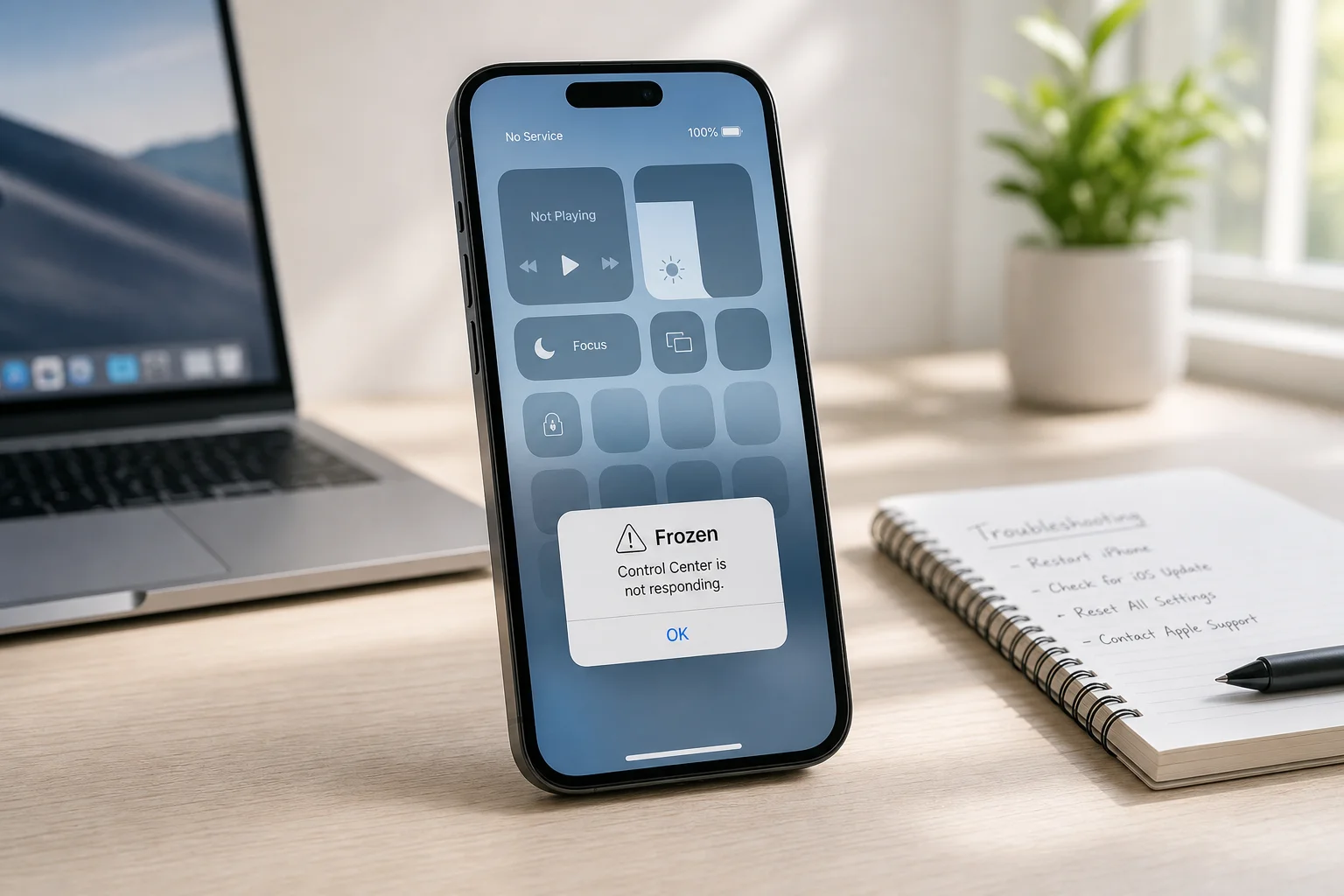

เข้าใจปัญหา Control Center ไม่ทำงาน ก่อนลงมือแก้
Control Center คือแผงการตั้งค่าด่วนบน iPhone ที่เปิดด้วยการปัดจากขอบหน้าจอเพื่อเข้าถึงฟังก์ชันอย่าง Wi‑Fi, บลูทูธ, ไฟฉาย, ปรับความสว่าง และระดับเสียง โดยปกติควรโผล่มาด้วยการปัดเพียงครั้งเดียว แต่เมื่อ Control Center ไม่ทำงานหรือ Control Center ค้าง มักเกิดจากการใช้ท่าทางปัดผิดรุ่น iPhone, การตั้งค่าการเข้าถึงที่ถูกปิดไว้, แอปค้างที่รบกวนระบบสัมผัส หรือกระบวนการของ iOS ที่ขัดข้องชั่วคราว ทำให้ปุ่มใน Control Center ไม่ตอบสนองหรือหายไปบางส่วน.
บทความนี้เหมาะกับคนที่ปัดแล้วไม่มีอะไรเกิดขึ้น, แผงค้างอยู่บนหน้าจอ หรือกดปุ่มแล้วไม่ตอบสนอง รวมถึงคนที่รู้สึกว่า "Control Center ไม่ทำงาน" แต่ไม่แน่ใจว่าควรเริ่มเช็กตรงไหนก่อน. สิ่งที่ต้องมีมีแค่ iPhone ในมือและเวลาสักพักเพื่อไล่ทีละขั้นอย่างใจเย็น ไม่ต้องรีเซ็ตเครื่องทั้งระบบตั้งแต่แรกเพราะส่วนใหญ่เป็นเพียงการตั้งค่าหรือแอปค้างเท่านั้น.
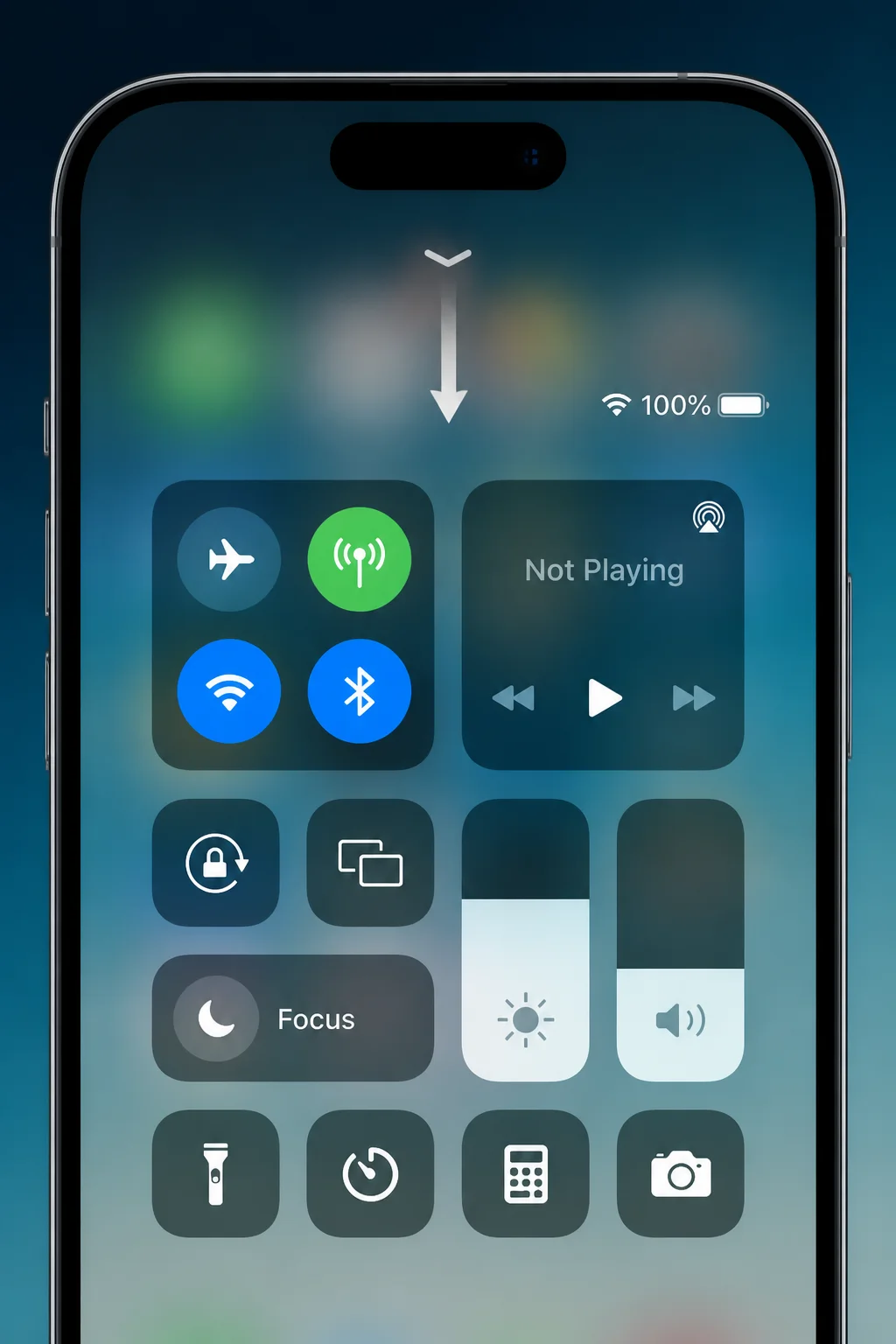
เตรียมตัวให้พร้อม: ตั้งค่า Control Center และข้อมูลสำคัญอื่นๆ
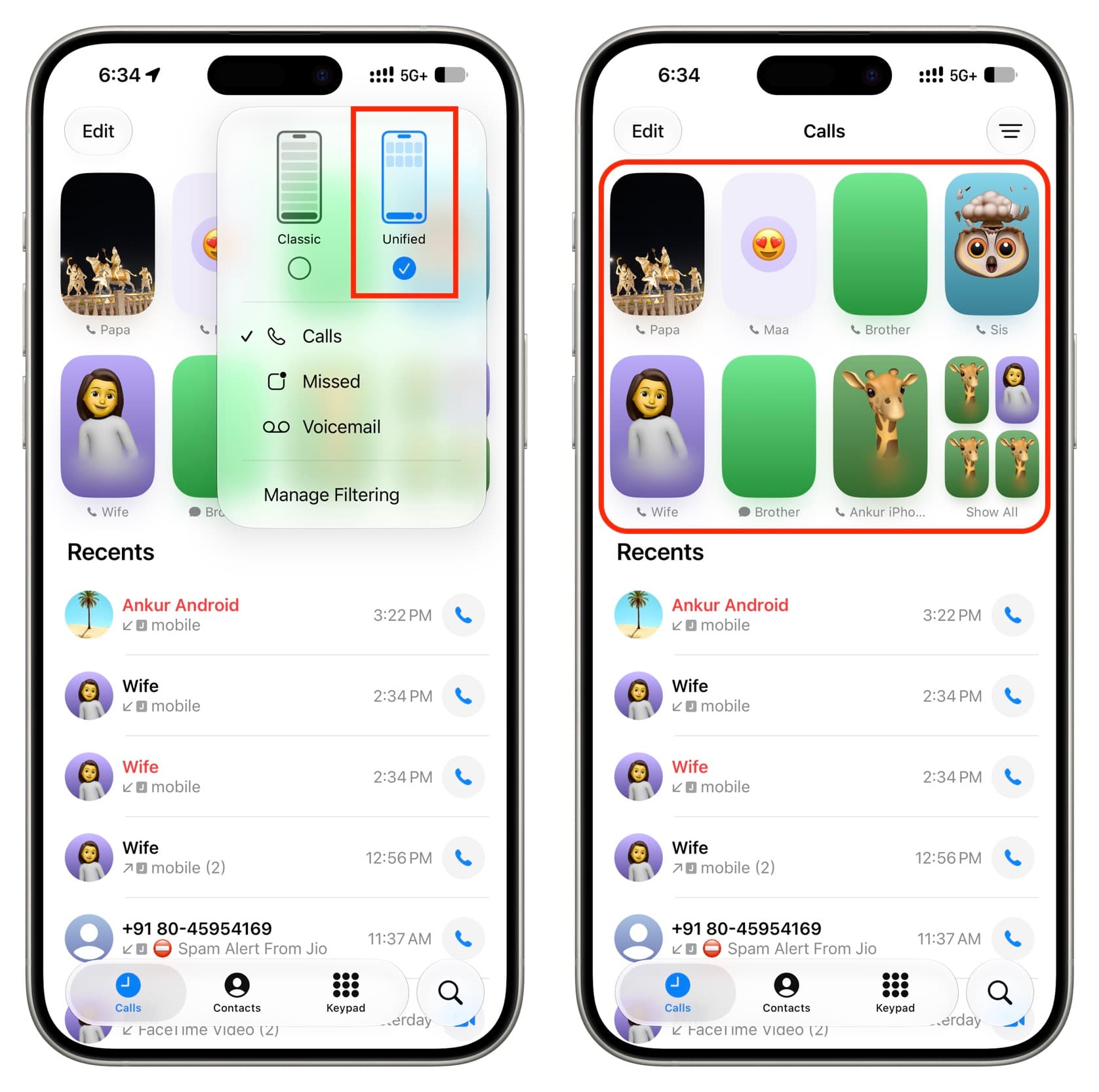
ก่อนจะลงมือแก้ปัญหา Control Center ค้างหรือไม่ตอบสนอง ลองดูว่าฟังก์ชันที่เกี่ยวข้องถูกเปิดไว้ครบหรือยัง และมีอะไรที่อาจไปรบกวนการสัมผัสหน้าจอหรือไม่. หากคุณใช้ Control Center เพื่อโทรหาใครบ่อยๆ การมีรายชื่อโปรดในแอปโทรศัพท์จะช่วยให้จากแผงควบคุมไปยังการติดต่อคนสำคัญได้เร็วขึ้น เมื่อเพิ่มรายชื่อเป็นโปรดแล้ว รายชื่อเหล่านี้จะไปอยู่ด้านบนของแท็บการโทรออก หรือในแท็บ Favorites แยกต่างหากในแอปโทรศัพท์ และแตะครั้งเดียวก็เริ่มโทรหรือส่งข้อความได้ทันที.
ก่อนใช้รายชื่อโปรด คุณต้องบันทึกเบอร์โทรศัพท์หรืออีเมลของคนนั้นในเครื่องก่อน จากนั้นเปิดหน้ารายชื่อบุคคลนั้น เลื่อนลงแล้วแตะ Add to Favorites เพื่อเลือกว่าจะให้เป็นทางลัดสำหรับข้อความ โทรออก วิดีโอคอล หรืออีเมล. ข้อดีคือแตะรายชื่อโปรดแล้วระบบจะเปิดหน้าต่างสนทนาในแอป Messages, WhatsApp, หรืออีเมลตามที่คุณเลือกไว้ล่วงหน้า ช่วยลดจำนวนขั้นตอนเมื่อคุณเรียกใช้ผ่าน Control Center หรือจากแอปโทรศัพท์โดยตรง.
10 ขั้นตอนเรียงลำดับ แก้ Control Center ไม่ทำงานทีละข้อ
ส่วนนี้คือหัวใจของการแก้ไข iPhone Control Center เราจะเดินไปทีละขั้นแบบเรียงลำดับ ตั้งแต่ท่าทางปัด ไปจนถึงการตั้งค่าการเข้าถึงในระบบและการรีสตาร์ตเครื่อง หากทำทีละข้อ คุณจะเห็นว่าเป็นเพียงรายละเอียดเล็กๆ หลายส่วนที่รวมกันจนกลายเป็นอาการ Control Center ไม่ทำงาน ซึ่งมักไม่ถึงขั้นต้องล้างข้อมูลเครื่องเลย.
- ทดสอบว่า Control Center เปิดได้จากหน้าต่างๆ หรือไม่: ลองปัดจากขอบหน้าจอบนหน้า Home, ในแอป และบนหน้าจอล็อกเพื่อดูว่าปัญหาเกิดที่ไหนบ้าง.
- เช็กท่าทางปัดตามรุ่น iPhone: บนรุ่น Face ID ให้แตะที่มุมขวาบนใกล้ไอคอนแบตแล้วปัดลงตรงๆ ส่วนรุ่นที่มีปุ่ม Home ให้เริ่มจากขอบล่างแล้วปัดขึ้น หากใช้ท่าทางถูกต้องแล้วยังเปิดไม่ได้ ให้ไปขั้นถัดไป.
- ลองปิดแอปที่ค้าง: หาก Control Center ไม่ทำงานเฉพาะตอนเปิดแอปหนึ่ง ให้เปิดตัวสลับแอป (App Switcher) ด้วยการปัดขึ้นแล้วหยุดกลางจอบนรุ่นไม่มีปุ่ม Home หรือกดปุ่ม Home สองครั้งบนรุ่นที่มีปุ่ม Home จากนั้นปัดหน้าต่างของแอปที่ค้างขึ้นเพื่อปิด แล้วกลับหน้า Home มาลองเปิด Control Center อีกครั้ง.
- รีสตาร์ตเครื่องเมื่อ Control Center ค้างทั้งแผง: หากแผงโผล่มาแต่กดปุ่มอะไรไม่ติดหรือเลื่อนความสว่างเสียงไม่ได้ ให้เข้าสู่ Settings > General > Shut Down แล้วลากสไลด์ปิดเครื่อง รอประมาณ 30 วินาที ก่อนกดปุ่มด้านข้างหรือด้านบนค้างจนโลโก้ Apple ปรากฏ.
- เปิดสิทธิการเข้าถึงในแอป: หาก Control Center ทำงานบนหน้า Home แต่ไม่เปิดทับแอป ให้เข้า Settings > Control Center แล้วเปิดสวิตช์ Access Within Apps จากนั้นกลับไปเปิดแอปเดิมแล้วลองปัดจากขอบอีกครั้ง บางแอปเต็มหน้าจออาจต้องปัดซ้ำสองครั้งเพื่อให้แผงโผล่มา.
- ตรวจสอบการเข้าถึงจากหน้าจอล็อก: ถ้า Control Center เปิดได้หลังปลดล็อกแต่บนหน้าจอล็อกปัดแล้วไม่ขึ้น ให้เข้า Settings > Face ID & Passcode หรือ Touch ID & Passcode แล้วใส่รหัสผ่าน เลื่อนลงมาที่ Allow Access When Locked แล้วเปิด Control Center ให้สามารถใช้งานบนหน้าจอล็อกได้.
- ทดสอบขอบหน้าจอด้านที่ใช้ปัด: ลองแตะและปัดขอบเดียวกันในแอปอื่นดู หากขอบจอด้านนั้นไม่ตอบสนองในหลายแอป อาจมีเคสหรือฟิล์มกันรอยไปรบกวน หรือหน้าจอมีปัญหา ให้ลองถอดอุปกรณ์เสริมออกและทดสอบอีกครั้ง.
- ปิด VoiceOver เมื่อท่าปัดเปลี่ยนไป: หากเคยเปิด VoiceOver ไว้ ระบบจะเปลี่ยนรูปแบบการแตะและปัดไปจากปกติ ทำให้รู้สึกเหมือน Control Center ไม่ทำงาน ให้เข้า Settings > Accessibility > VoiceOver แล้วปิดหากคุณไม่ได้ใช้ฟีเจอร์นี้อยู่.
- ตรวจสอบการตั้งค่า Touch อื่นๆ: ถ้าการสัมผัสยังแปลกๆ อยู่ ให้ดูที่ Settings > Accessibility > Touch ว่ามี AssistiveTouch หรือ Touch Accommodations เปิดอยู่หรือไม่ เพราะการตั้งค่าเหล่านี้บางครั้งทำให้การปัดขอบจอเรียก Control Center ยากขึ้น.
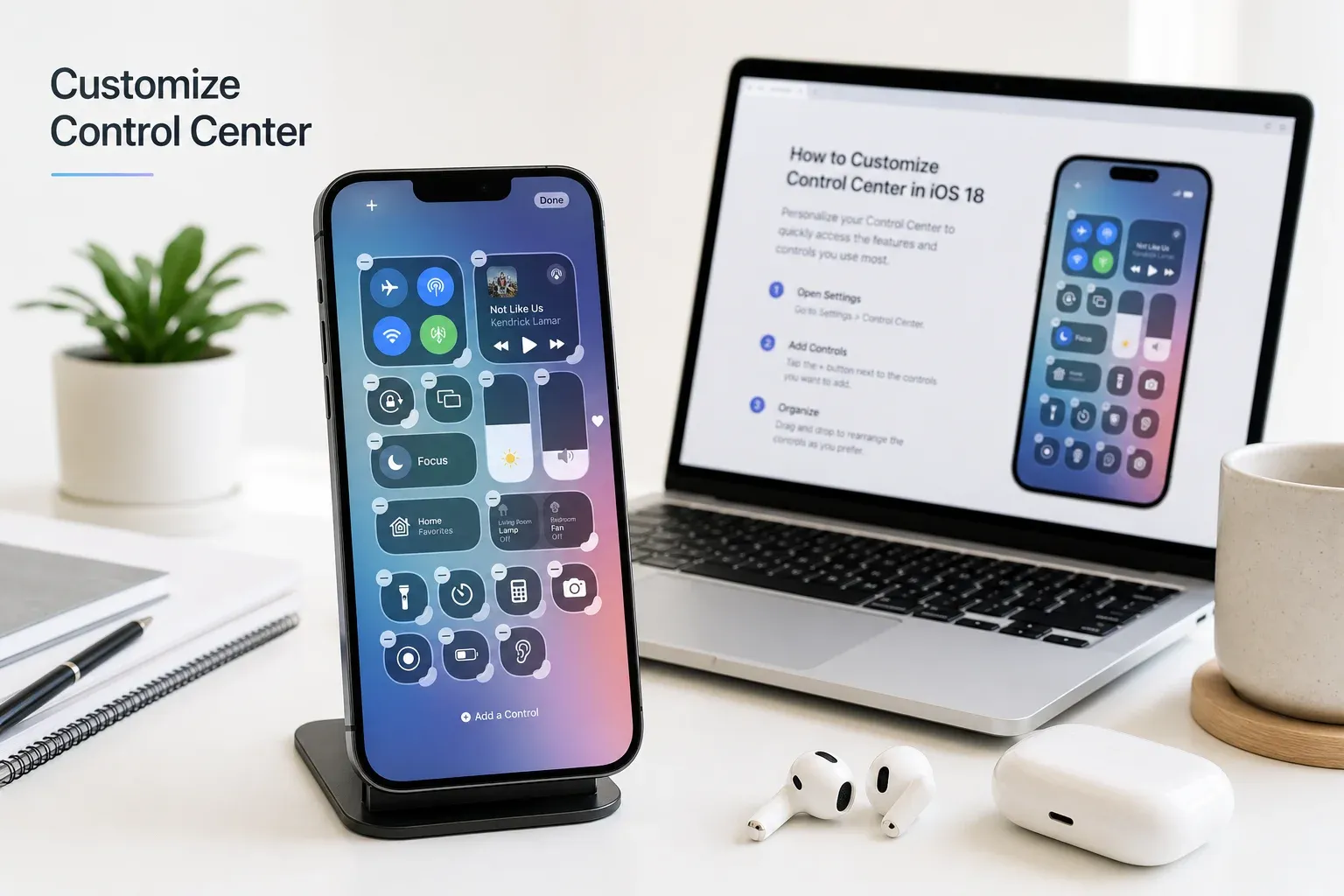
- หากควบคุมบางปุ่มหายหรือไม่ตอบสนอง: โดยเฉพาะเมื่อแผงอื่นทำงานดี อาจเป็นเพราะปุ่มนั้นถูกลบออกหรือการตั้งค่าที่บันทึกไว้มีปัญหา ให้เข้า Settings > Control Center แล้วเพิ่มปุ่มที่หายกลับเข้าไป และถ้ายังผิดปกติอยู่ ให้ลองรีสตาร์ตเครื่องตามขั้นตอนในข้อ 4 อีกครั้ง.
ขั้นตอนเหล่านี้ช่วยแก้เคสหลักแทบทุกแบบ ตั้งแต่ Control Center ไม่โผล่เลย ไปจนถึง Control Center ค้างและปุ่มบางตัวไม่ทำงาน การไล่ตรวจว่าปัญหาเกิดทุกหน้าจอหรือเฉพาะในแอปไหนจะช่วยให้คุณไม่ต้องรีเซ็ตการตั้งค่าระบบโดยไม่จำเป็น.
เคล็ดลับเพิ่มเติม: จัดปุ่มใน Control Center และรายชื่อโปรดให้ใช้งานง่าย
เมื่อ Control Center กลับมาทำงานแล้ว ขั้นต่อไปคือจัดแผงให้ตรงกับการใช้งานจริงของคุณ เพราะ Control Center ที่เตรียมดีจะช่วยลดจำนวนแตะและปัดบนหน้าจอ ทำให้คุณรบกวนหน้าจอน้อยลงและลดโอกาสเจอปัญหาสัมผัสไม่ติดอีกรอบ.
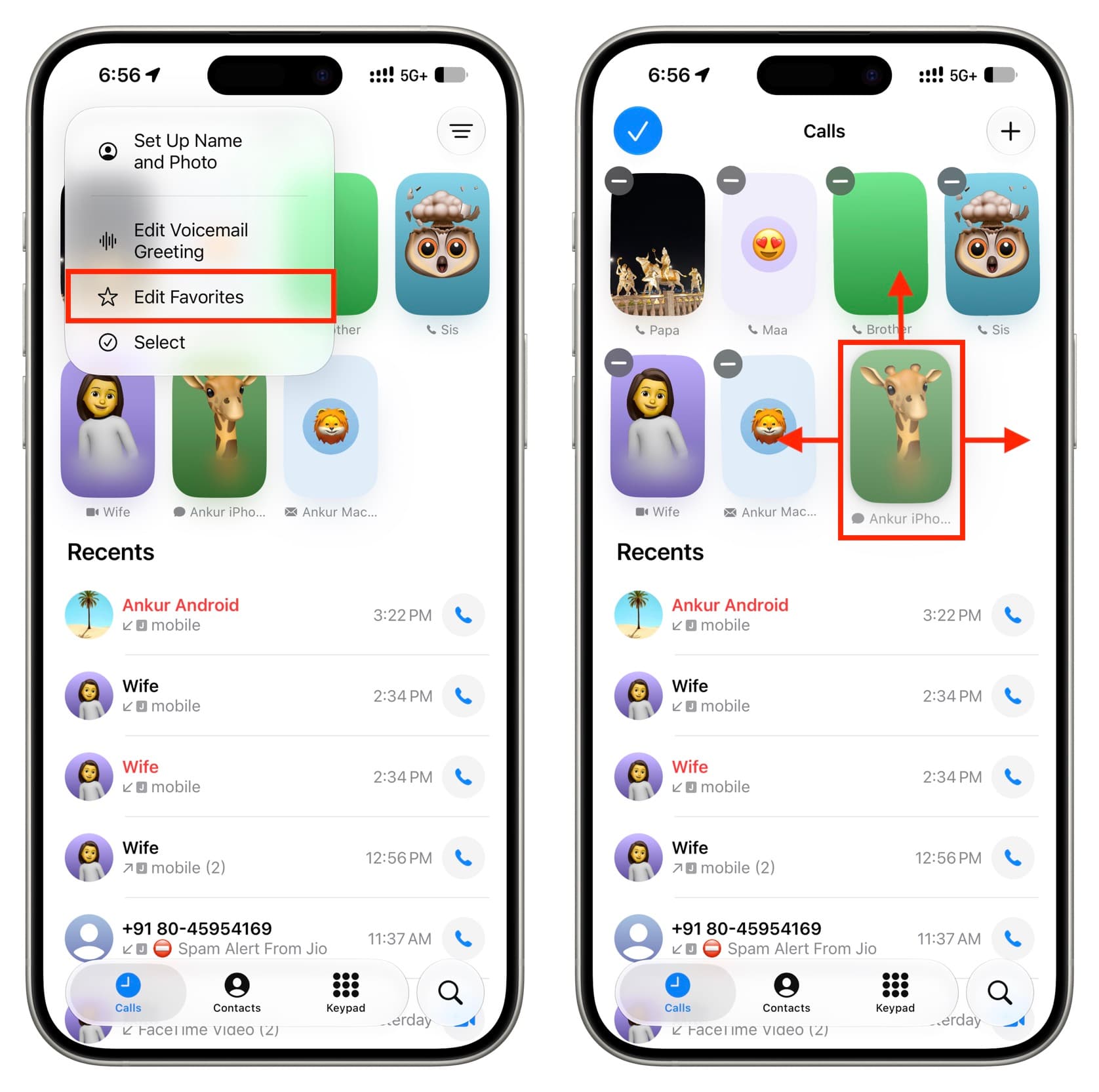
ในส่วนรายชื่อโปรดของแอปโทรศัพท์ คุณสามารถจัดลำดับคนสำคัญให้ขึ้นมาอยู่ด้านบนได้ โดยในรูปแบบ Unified ให้แตะปุ่ม Edit ตามด้วย Edit Favorites แล้วแตะค้างที่รายชื่อโปรดแล้วลากไปตำแหน่งใหม่ ส่วนรูปแบบ Classic ให้แตะ Edit แล้วลากสัญลักษณ์สามขีด (hamburger icon) ข้างรายชื่อขึ้นลงตามลำดับที่ต้องการ. และหากมีรายชื่อที่ไม่ต้องการเป็นโปรดอีกต่อไป ในรูปแบบ Unified ให้แตะค้างที่รายชื่อแล้วเลือก Remove Favorites หรือในรูปแบบ Classic ให้ปัดซ้ายบนรายชื่อแล้วแตะไอคอนลบเพื่อเอาออก.
สรุป: คุ้มค่าที่จะไล่เช็กทีละขั้น และสิ่งที่ควรระวังต่อไป
เมื่อรู้สาเหตุพื้นฐานของอาการ Control Center ไม่ทำงานแล้ว จะเห็นว่าเกือบทั้งหมดเกี่ยวกับท่าปัด การตั้งค่า Control Center และแอปที่ค้าง หรือกระบวนการของ iOS ที่สะดุดชั่วคราวเท่านั้น. การเริ่มจากการตรวจว่า Control Center เปิดได้ที่ไหนบ้าง แล้วค่อยไล่ดูการตั้งค่าการเข้าถึงในแอปและหน้าจอล็อก ก่อนจะขยับไปถึงการปิดแอปและรีสตาร์ตเครื่อง เป็นลำดับที่ช่วยประหยัดเวลา และลดความเสี่ยงไม่ตั้งใจรีเซ็ตข้อมูลส่วนตัวในเครื่อง.
โดยรวมแล้ว การลงทุนเวลาสักสิบนาทีเพื่อทำตามขั้นตอนทั้ง 10 ข้อมีค่า เพราะเมื่อ Control Center กลับมาลื่น คุณจะสลับเปิดปิด Wi‑Fi, ปรับแสง, เปิดไฟฉาย หรือเข้าถึงรายชื่อโปรดได้ในหนึ่งปัดหนึ่งแตะ และลดความหงุดหงิดระยะยาวลงมาก เมื่อใช้ไปเรื่อยๆ ให้สังเกตว่าเคสหรือฟิล์มกันรอยตัวไหนทำให้ขอบจอด้านบนหรือด้านล่างตอบสนองช้าลง และหลีกเลี่ยงการเปิดฟีเจอร์ช่วยการสัมผัสที่ไม่จำเป็น เพื่อให้ท่าปัดเรียก Control Center ใช้งานง่ายเหมือนวันที่เพิ่งซื้อเครื่องมา.