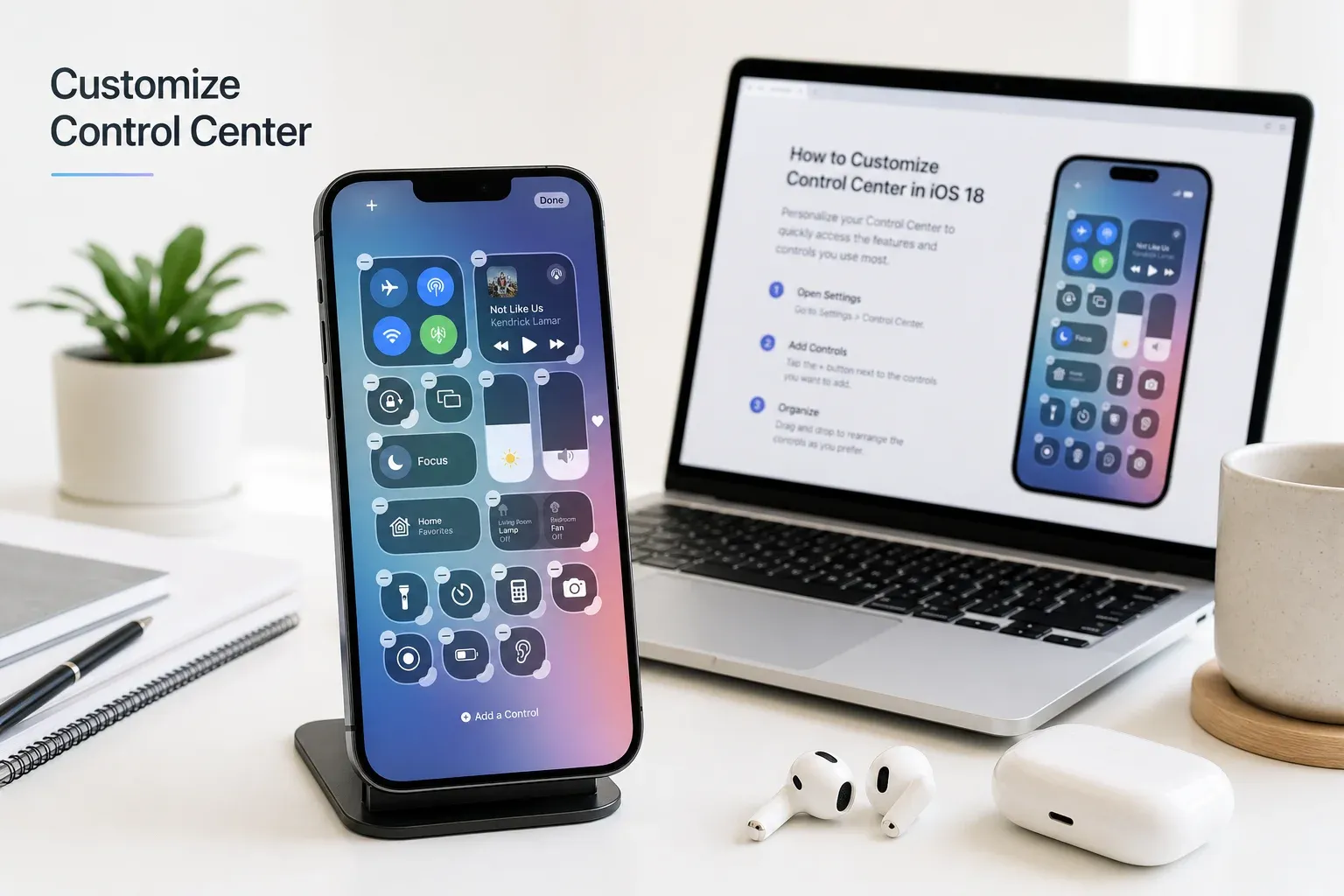

เข้าใจ Control Center และเหตุผลที่ควรปรับแต่ง
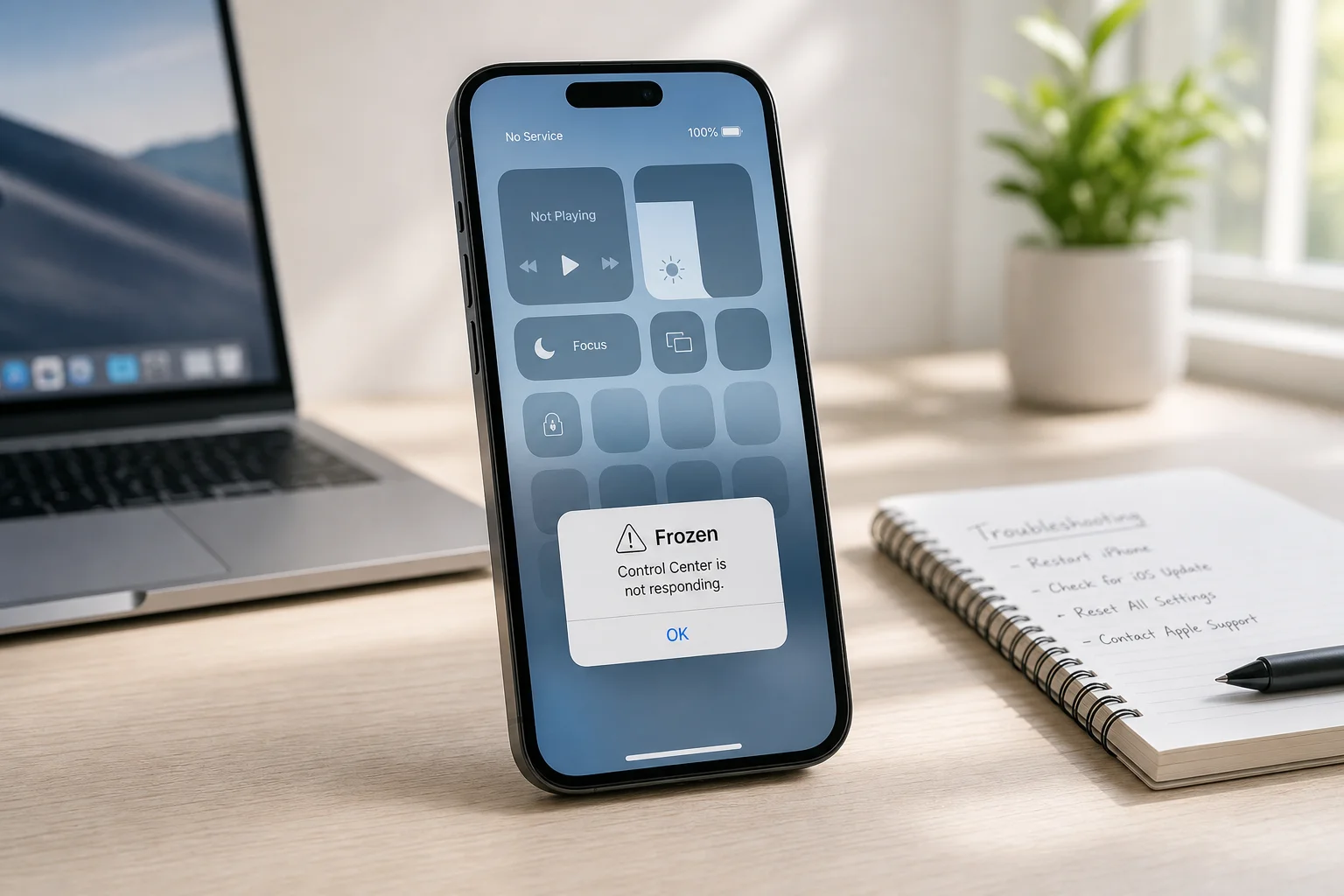
Control Center บน iPhone คือแผงสั่งงานด่วนที่ให้ผู้ใช้เปิดปิดฟังก์ชันสำคัญเช่น Wi Fi Bluetooth ไฟฉาย กล้อง และคำสั่งอื่นได้จากการปัดหน้าจอโดยไม่ต้องเข้าเมนูการตั้งค่า การปรับแต่ง Control Center iPhone คือการจัดเรียง เพิ่ม ลบ และเปลี่ยนขนาด toggles ให้ตรงกับลักษณะการใช้งานรายวันของแต่ละคน ทำให้เข้าถึงฟังก์ชันที่ใช้บ่อยได้เร็วขึ้นและลดความยุ่งเหยิง เมื่อ iOS 18 toggles จัดการได้ละเอียดขึ้น ผู้ใช้จึงสามารถจัดหน้า Control Center หลายหน้าและเลือกเฉพาะคำสั่งที่มีประโยชน์จริงสำหรับตนเองได้
ถ้าคุณเคยปัดเปิด Control Center แล้วแตะใช้เฉพาะที่ระบบให้มาแต่แรก แสดงว่ายังใช้ประโยชน์จากมันไม่เต็มที่ การอัปเดต iOS 18 ทำให้เราปรับแต่งทุกอย่างได้จากหน้าจอ Control Center โดยตรง ไม่ต้องเข้าเมนูการตั้งค่า เหมาะกับคนที่ทำงานผ่านมือถือบ่อย เล่นโซเชียล ใช้สื่อออนไลน์ หรือควบคุมอุปกรณ์สมาร์ตโฮม เพราะสามารถจัดให้คำสั่งที่ต้องใช้บ่อยอยู่ด้านหน้า ตัวใหญ่ และอยู่ใกล้กัน ส่วนคำสั่งที่ใช้เฉพาะกิจย้ายไปอยู่หน้าอื่นเพื่อลดการรบกวนสายตาและป้องกันการแตะผิด
วิธีจัดการ toggles แบบทีละขั้นตอนบน iOS 18
หัวใจของการปรับแต่ง Control Center iPhone อยู่ที่โหมดแก้ไขซึ่งรวมทุกการจัดการไว้ในที่เดียว ไม่ว่าจะเพิ่มหรือลบคำสั่ง เปลี่ยนขนาด หรือย้ายตำแหน่ง ขั้นตอนทั้งหมดเกิดขึ้นบนหน้าจอเดียว ทำให้ทดลองเลย์เอาต์ต่าง ๆ ได้รวดเร็วและเปลี่ยนกลับเมื่อไม่ถูกใจได้ทันที จุดที่ต้องระวังคือการแตะโดนตัว toggle ระหว่างเข้าโหมดแก้ไขเพราะอาจสั่งงานผิด เช่น เปิดไฟฉายหรือปิด Wi Fi โดยไม่ตั้งใจ ดังนั้นควรแตะบริเวณพื้นที่ว่างหรือใช้ปุ่มที่ระบบเตรียมไว้
- เปิด Control Center บน iPhone ที่มี Face ID โดยปัดลงจากมุมขวาบนของหน้าจอ หรือบนรุ่นที่มีปุ่มโฮมให้ปัดขึ้นจากขอบล่างของหน้าจอ แผง toggles จะเลื่อนเข้ามาให้เห็นทันที
- เข้าโหมดแก้ไข โดยเมื่อ Control Center เปิดอยู่ ให้แตะปุ่มเครื่องหมายบวกที่มุมซ้ายบน หรือแตะค้างบริเวณพื้นที่ว่างของแผง Control Center หลีกเลี่ยงการแตะบนตัว toggle เพราะจะเป็นการสั่งงานแทนที่จะเข้าสู่โหมดแก้ไข เมื่อเข้าโหมดแล้วทุก control จะมีแอนิเมชันสั่นเบา ๆ และมีไอคอนลบสีแดงที่มุม
- เพิ่ม toggle ใหม่ โดยแตะเครื่องหมายบวกที่มุมซ้ายบนเพื่อเปิด Controls Gallery ซึ่งเป็นรายการคำสั่งทั้งหมดที่ระบบมีให้รวมถึงคำสั่งจากแอปที่รองรับและติดตั้งแล้ว เลื่อนดูตามหมวดหมู่หรือใช้ช่องค้นหาเพื่อพิมพ์ชื่อคำสั่งที่ต้องการ เช่น Low Power Mode จากนั้นแตะที่ control ที่ต้องการเพื่อเพิ่มเข้าในหน้า Control Center ปัจจุบัน แล้วลากจัดตำแหน่งได้ทันที
- ลบ toggle ที่ไม่ใช้ โดยยังอยู่ในโหมดแก้ไขให้หา control ที่ไม่ค่อยได้แตะใช้ เช่น Notes หรือคำสั่งที่เพิ่มไว้แล้วไม่จำเป็น แตะไอคอนลบสีแดงที่มุมซ้ายบนของ control นั้น แล้วเลือก Remove เพื่อยืนยัน คำสั่งจะหายไปทันที และ toggle ที่อยู่ด้านล่างจะขยับขึ้นมาแทนที่ช่องว่างอัตโนมัติ
- เปลี่ยนขนาด toggle เพื่อจัดลำดับความสำคัญ เช่น ไฟฉาย กล้อง หรือการบันทึกหน้าจอ ในโหมดแก้ไขให้ดูที่มุมขวาล่างของ control ถ้ามีสัญลักษณ์โค้งสำหรับปรับขนาด ให้ลากเพื่อเปลี่ยนระดับ โดยส่วนใหญ่จะปรับได้สามแบบคือ วงกลมเล็ก แบบสี่เหลี่ยมผืนผ้า และบล็อกจัตุรัสใหญ่ที่แสดงข้อมูลเพิ่ม เช่น ภาพเพลงที่กำลังเล่นหรือพื้นที่แตะที่ใหญ่ขึ้นเพื่อให้แตะไม่พลาด
จัดหน้า Control Center หลายหน้าให้เนียนและอ่านง่าย
เมื่อเริ่มเพิ่มคำสั่งมากขึ้น หน้าเดียวอาจแน่นเกินไป การใช้ Control Center หลายหน้าจึงช่วยให้การนำทางเป็นระเบียบมากขึ้น โดยระบบจะสร้างหน้าใหม่ให้อัตโนมัติเมื่อพื้นที่ในหน้าปัจจุบันเต็ม และสามารถปัดซ้ายขวาเพื่อดูแต่ละหน้าได้ทั้งในโหมดใช้งานปกติและโหมดแก้ไข แนวคิดสำคัญคือแยกคำสั่งที่ใช้ทุกวันไว้หน้าแรกเช่นไฟฉาย กล้อง Wi Fi ส่วนคำสั่งที่ใช้เฉพาะบางสถานการณ์ เช่น Screen Recording หรือ Magnifier ย้ายไปหน้าอื่นเพื่อลดความรกรุงรังและลดโอกาสแตะพลาด
ในโหมดแก้ไข คุณสามารถลาก control ไปบริเวณขอบขวาของหน้าจอเพื่อผลักมันไปยังหน้าถัดไปได้ เมื่อปล่อยนิ้ว control จะย้ายไปอยู่บนหน้าที่สองโดยอัตโนมัติ วิธีนี้ช่วยให้แบ่งกลุ่มตามการใช้งานได้ชัดเจน เช่น หน้าแรกเน้น iPhone shortcuts ด่วน สำหรับการสื่อสารและสื่อบันเทิง หน้าอื่นสำหรับเครื่องมือเสริมและการตั้งค่าระบบ โดยไม่ต้องเปิดเมนูเพิ่ม เพียงจำว่าการลากออกไปด้านข้างควรทำอย่างใจเย็นเพื่อไม่ให้เผลอปล่อยผิดตำแหน่งแล้วต้องจัดใหม่หลายครั้ง
ซ่อนคำสั่งที่ไม่จำเป็นและเข้าถึงฟีเจอร์ที่ถูกซ่อน
จุดเด่นของ Controls Gallery บน iOS 18 คือทำให้เราค้นพบคำสั่งและฟีเจอร์ที่ไม่ปรากฏในเลย์เอาต์เริ่มต้นของ Control Center ได้ โดยรายการนี้เป็นแบบค้นหาได้และจัดหมวดหมู่ รวมทั้งดึงคำสั่งจากแอปอื่นที่รองรับเข้ามาให้เลือก เมื่อเปิดแกลเลอรี คุณจะเห็นคำสั่งที่ก่อนหน้านี้ไม่เคยอยู่ในหน้า Control Center ของคุณเลย แต่สามารถแตะเพื่อเพิ่มเข้ามาได้ทันที ทำให้ปลดล็อกความสามารถของเครื่องในแบบที่เหมาะกับงานที่ทำหรือกิจกรรมที่คุณชอบ
ในทางกลับกัน การลบคำสั่งที่ไม่ใช้บ่อยออกไปช่วยให้หน้าจอดูโล่งขึ้นและลดโอกาสเรียกคำสั่งผิด ระบบจะให้ไอคอนลบสีแดงที่มุมซ้ายบนของทุก control ในโหมดแก้ไขเพื่อใช้จัดการ การสลับไปมาระหว่างเพิ่มและลบในจุดเดียวทำให้การทดลองเลย์เอาต์แบบใหม่ไม่ยุ่งยาก หากเลย์เอาต์ใดไม่ตอบโจทย์สามารถเข้ามาลบหรือเพิ่มใหม่ได้ภายในไม่กี่นาที ผลลัพธ์คือ Control Center ที่มีแต่ toggle ที่มีความหมายต่อการใช้งานจริง ไม่มีรายการที่ถูกทิ้งไว้เฉย ๆ ให้เกะกะสายตา
สรุปผลลัพธ์และสิ่งที่ควรจับตาหลังปรับแต่ง
เมื่อจัดการขั้นตอนทั้งหมดแล้ว คุณจะได้ Control Center ที่หมุนรอบการใช้งานจริงของคุณ โดยคำสั่งที่แตะบ่อยจะมีขนาดใหญ่ อยู่ใกล้กัน และอยู่ในหน้าแรก ส่วนคำสั่งอื่นถูกย้ายไปหน้าเพิ่มเติมหรือถูกลบออกไป การเปลี่ยนแปลงนี้อาจดูเล็ก แต่เมื่อคุณปรับคำสั่งสำคัญให้แตะง่ายขึ้น เช่น Low Power Mode ในรูปแบบบล็อกใหญ่ ผลคือการกลับไปใช้เลย์เอาต์เริ่มต้นจะรู้สึกเกะกะกว่าเดิม
สิ่งที่ควรจับตาคือการไม่ยัดทุกอย่างลงหน้าเดียวจนแน่นเกินไป และระวังเวลาเข้าโหมดแก้ไขไม่ให้แตะสั่งงานโดยไม่ตั้งใจ หากพบว่า Control Center เริ่มกลับมารก ให้ใช้เวลาสั้น ๆ เข้ามาจัดใหม่ ลบคำสั่งที่ไม่ได้แตะมานานออกไป แล้วดึงฟีเจอร์ที่ถูกซ่อนใน Controls Gallery เข้ามาแทน เมื่อชินกับการจัดการนี้ การเปิด Control Center จะกลายเป็นเหมือนคู่มือคำสั่งส่วนตัวที่ตอบสนองการใช้งานได้ทันใจทุกครั้งที่ปัดหน้าจอ