
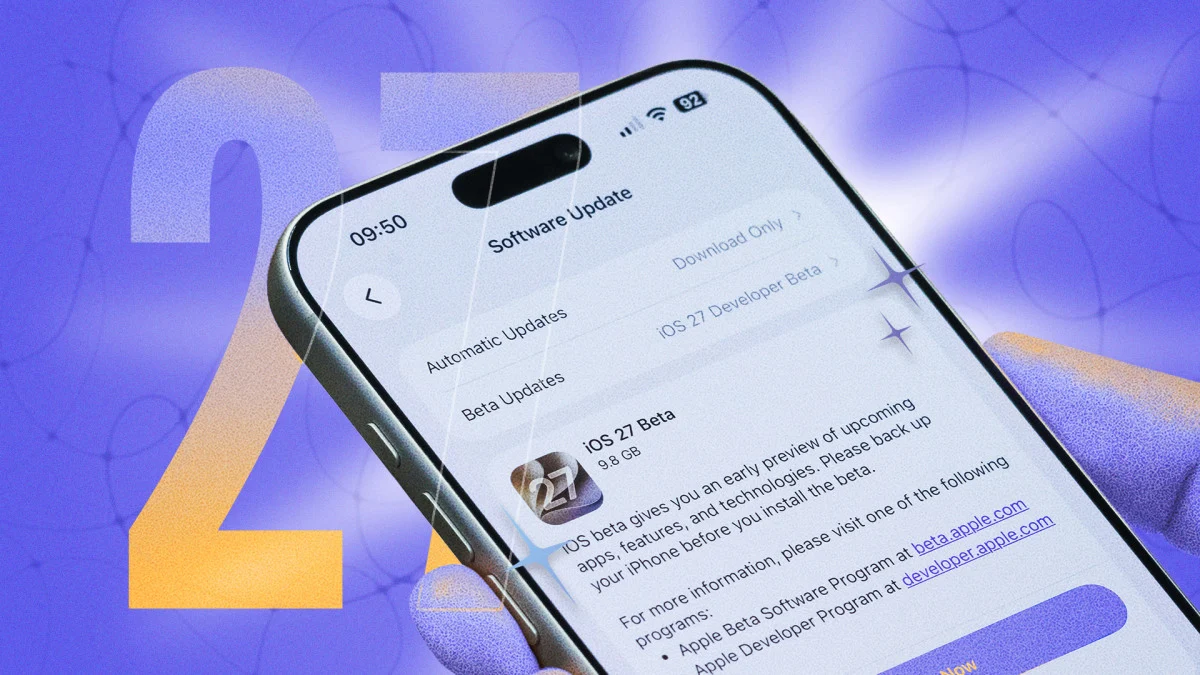
ทำไม iOS 27 ฟีเจอร์ที่ซ่อนถึงสำคัญกว่าที่คิด
iOS 27 ฟีเจอร์ที่ซ่อน คือกลุ่มการตั้งค่าและความสามารถเชิงลึกบน iPhone ที่ไม่ได้โผล่ให้เห็นชัดในหน้าจอหลัก แต่ช่วยให้ผู้ใช้จัดการงานประจำวันได้เร็วขึ้น ลดความวุ่นวายระหว่างใช้งาน และเพิ่มการปรับแต่ง iPhone ขั้นสูงให้ตรงกับนิสัยการใช้งานมากขึ้น โดยอาศัยเครื่องมือที่ระบบมีอยู่แล้ว ไม่ต้องติดตั้งแอปเสริมหรือเปลี่ยนวิธีใช้งานแบบสุดโต่ง เพียงเข้าใจเมนูที่มักถูกมองข้ามก็สามารถเปลี่ยนเครื่องเดิมให้คล่องขึ้นอย่างเห็นได้ชัด
มุมมองของบทความนี้ชัดเจนว่าถ้าเรายังใช้ iPhone แบบค่าเริ่มต้น เรากำลังเสียเวลาไปกับการแตะซ้ำ เปิดเมนูที่ไม่จำเป็น และทนกับหน้าจอที่รกสายตาโดยไม่รู้ตัว iOS 27 ถูกออกแบบมาให้มีเครื่องมือสำหรับลดปัญหาเหล่านี้ ทั้งด้านภาพ การแจ้งเตือน และการควบคุมต่าง ๆ แต่หลายคนไม่รู้ว่าต้องไปกดตรงไหน บทความนี้จึงเลือก 7 การตั้งค่าที่น่าลองสำหรับคนที่อยากตั้งค่า iPhone ประหยัดเวลาในชีวิตจริง ให้คุณเริ่มปรับทีละขั้นโดยไม่ต้องเป็นสายเทค
จัดการ Liquid Glass ให้ไม่รกตา ลดสิ่งรบกวนสมาธิ
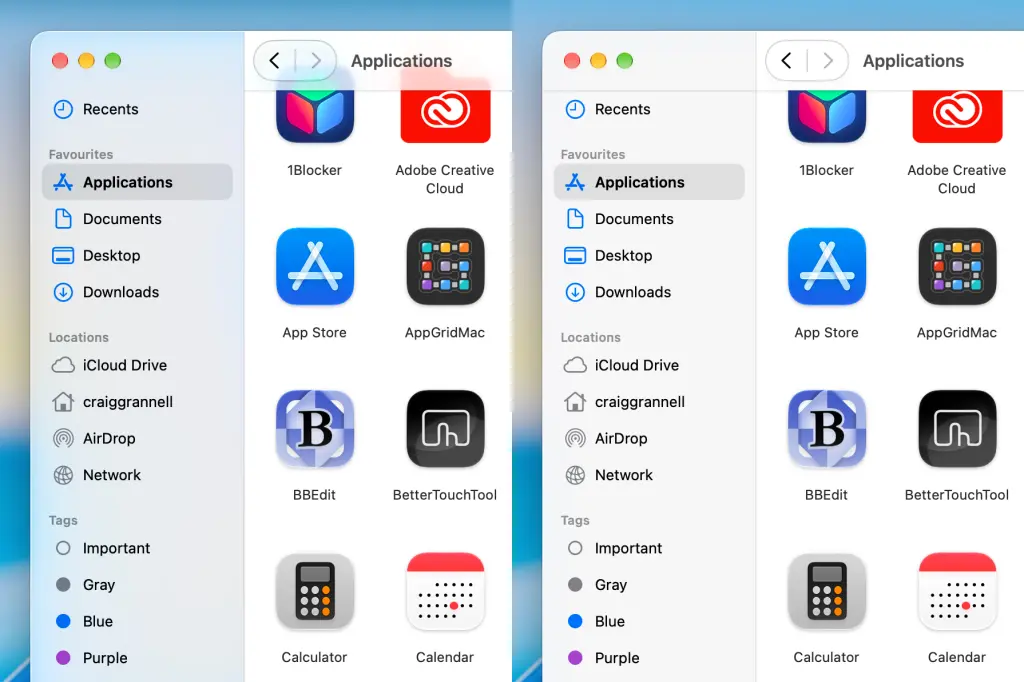
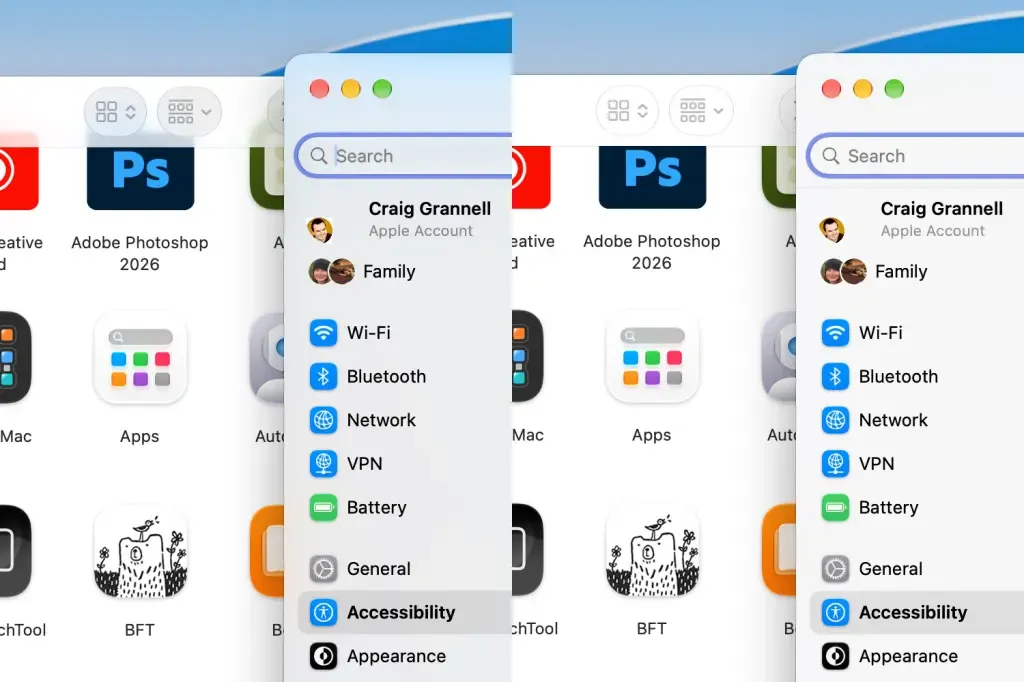
Liquid Glass เป็นดีไซน์พื้นหลังโปร่งใสลอย ๆ ที่มาพร้อม iOS รุ่นก่อนและต่อยอดบน iOS 27 ซึ่งหลายคนบ่นว่าทำให้หน้าจอดูวุ่นวายและอ่านยาก การปรับมันให้เหมาะกับสายตาตัวเองจึงเป็นหนึ่งใน iOS 27 เคล็ดลับ ที่ควรทำทันทีที่อัปเดตใหม่ คุณสามารถเข้าไปที่ Settings แล้วเลือก Appearance จากนั้นแตะเมนู Liquid Glass จะเจอสไลเดอร์ที่เลื่อนซ้ายเป็น More Clear และเลื่อนขวาเป็น More Tinted การเลื่อนไปทาง More Tinted จะทำให้องค์ประกอบของอินเทอร์เฟซทึบขึ้น เห็นชัดขึ้น และลดการรบกวนจากภาพด้านหลังลงอย่างมาก
หากยังรู้สึกว่าหน้าจอโปร่งใสเกินไปจนเสียสมาธิ คุณสามารถไปที่ Settings เลือก Accessibility แล้วเข้า Display & Text Size เพื่อเปิด Reduce Transparency เมื่อเปิดแล้ว แถบด้านข้างและกรอบหน้าต่างจะมีพื้นหลังที่ทึบและชัดมากขึ้น เมนูต่าง ๆ แม้ยังไม่ทึบทั้งหมด แต่จะขุ่นขึ้น รวมถึง Dock ก็จะโปร่งน้อยลง ช่วยให้สายตาโฟกัสกับเนื้อหาหลักแทนที่จะถูกดึงไปที่เอฟเฟกต์โปร่งใส การเข้าใจและปรับ Liquid Glass ให้เข้ากับตัวเองจึงเป็นการตั้งค่า iPhone ประหยัดเวลาแบบอ้อม ๆ เพราะคุณจะมองหาปุ่มและข้อมูลต่าง ๆ ได้แม่นกว่าเดิม
ปรับเสียงแจ้งเตือน แยกจากเสียงปลุกแบบละเอียด
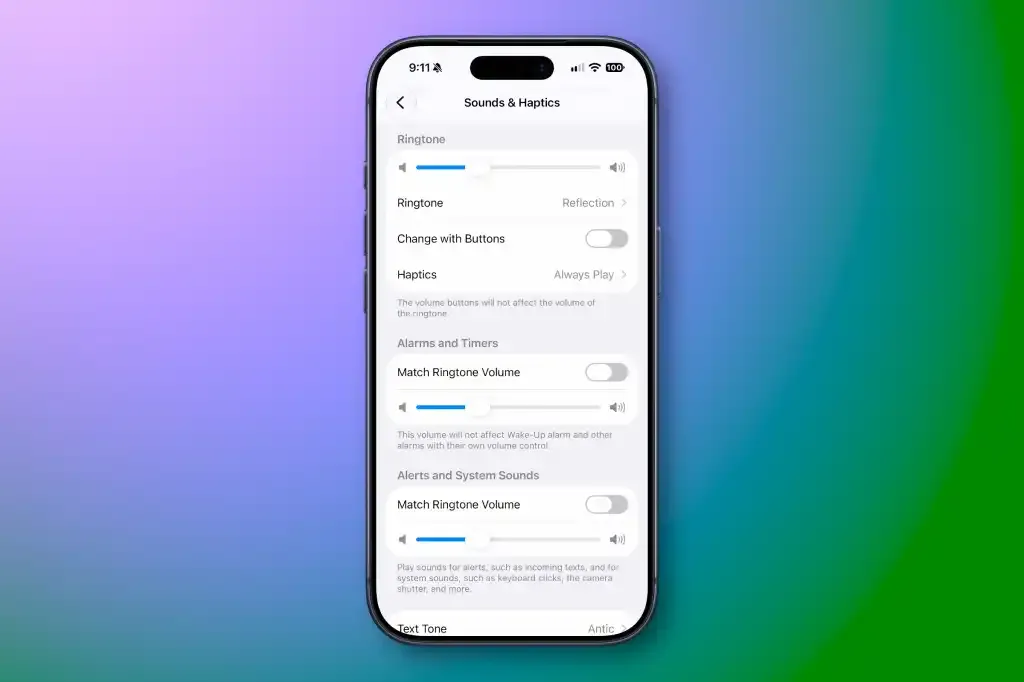
อีกฟีเจอร์ที่ซ่อนแต่มีผลกับชีวิตประจำวันมาก คือการตั้งค่าระดับเสียงแยกกันระหว่างเสียงเรียกเข้า การแจ้งเตือน และเสียงนาฬิกาปลุกใน iOS 27 ระบบใหม่เปิดให้ผู้ใช้กำหนดระดับเสียงของแต่ละกลุ่มได้เอง ถ้าคุณเป็นคนที่อยากลดเสียงแจ้งเตือนจากแอปและข้อความให้เบาลงหรือแทบไม่ได้ยิน แต่ยังอยากให้เสียงปลุกและเสียงโทรเข้าอยู่ดังเหมือนเดิม ฟีเจอร์นี้ตอบโจทย์โดยตรง
ขั้นตอนคือไปที่ Settings เลือก Sounds & Haptics จากนั้นปิดแกน Match Ringtone Volume ทั้งในส่วน Alarms and Timers และส่วน Alerts and System Sounds เมื่อปิดแล้ว คุณจะเห็นสไลเดอร์ที่ใช้ตั้งระดับเสียงแยกกันได้ตามใจ ผลคือกลางคืนคุณสามารถหรี่เสียงแจ้งเตือนลงโดยไม่กลัวว่าปลุกจะเบาตาม หรือระหว่างประชุมคุณอาจปิดเสียงแจ้งเตือนแอป แต่ยังให้เสียงโทรเข้าและปลุกดังชัด เท่านี้ก็ลดโอกาสหลุดโฟกัสจากแจ้งเตือนจุกจิก แต่ยังไม่พลาดสิ่งที่สำคัญ
ตั้งเวลา จัดการปฏิทิน และซ่อนปุ่มเสียงใน Messages ให้ลื่นขึ้น
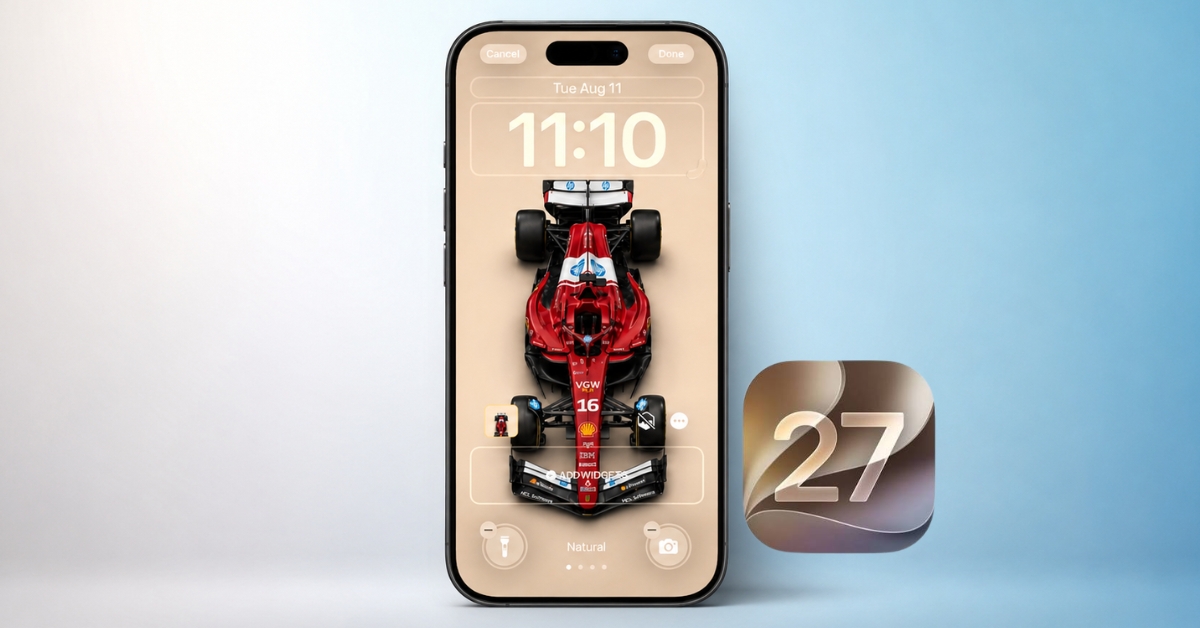
iOS 27 เพิ่มเครื่องมือเล็ก ๆ ที่ช่วยตั้งค่า iPhone ประหยัดเวลาได้หลายมุม เช่นการตั้ง Timer จาก Dynamic Island โดยไม่ต้องเปิดแอปนาฬิกา วิธีคือปลุกหน้าจอให้ Face ID ปลดล็อกแต่ยังอยู่บน Lock Screen แตะค้างแล้วเลือก Customize ลบหนึ่งในสองปุ่มมุมล่างที่เดิมเป็นไฟฉายหรือกล้อง แล้วกดปุ่ม + เลือก Timer จากนั้นทุกครั้งที่แตะปุ่มนี้จะมีสไลเดอร์ขึ้นจาก Dynamic Island ให้เลื่อนเลือกระยะเวลาและกด Start Timer ได้ทันที
สำหรับสายงานแน่น iOS 27 ยังมี extra-large widgets ที่กินพื้นที่หน้าจอแทบทั้งหมด ช่วยให้เห็นรายการนัดหมายในปฏิทินครบในวิดเจ็ตเดียวไม่ต้องเปิดแอปแยก ด้านการแชต Messages ก็มีตัวเลือกซ่อนปุ่มส่งข้อความเสียงด้านช่องพิมพ์ที่หลายคนเผลอกดผิดบ่อย ไปที่ Settings เลือก Apps แล้วเข้า Messages ในส่วน Show in Text Field สามารถเลือก Record Audio หรือ Start Dictation หรือ None หากเลือก None ปุ่มข้อความเสียงจะหายไปจากช่องพิมพ์ แต่ยังใช้เมนู Audio จากปุ่ม + และใช้ Dictation ที่คีย์บอร์ดได้เหมือนเดิม ทั้งหมดนี้ช่วยลดขั้นตอนเล็ก ๆ ที่เสียเวลาแต่เกิดซ้ำหลายครั้งต่อวัน
โหมดกู้คืนที่ซ่อนและการปรับแต่งขั้นสูงสำหรับคนจริงจัง
สำหรับคนที่อยาก ปรับแต่ง iPhone ขั้นสูง iOS 27 มีทั้งฟีเจอร์ด้านอินเทอร์เฟซและด้านระบบให้ใช้แบบไม่ต้องต่อคอม ฟีเจอร์หนึ่งที่โดดเด่นคือโหมดกู้คืนแบบใหม่ที่ทำงานคล้ายบนคอมแต่รันได้บนเครื่องเลย เมื่ออัปเดต iPhone 11 หรือรุ่นใหม่กว่ารวมถึง iPhone SE รุ่นที่สองขึ้นไป คุณสามารถใช้โหมดนี้เพื่อวิเคราะห์และแก้ปัญหาซอฟต์แวร์ที่เครื่องรวนหรือแอปค้าง โดยไม่ต้องเสียเวลาหาสายหรือเครื่องคอมมาช่วย
ตามคำอธิบาย วิธีเข้าคือกด Volume Up แล้วปล่อย จากนั้นกด Volume Down แล้วปล่อย แล้วกดค้าง Side Button จนเห็นข้อความ Loading recovery options… บนหน้าจอ จากนั้นจะเข้าสู่ชุดตัวเลือกเพื่อฟื้นระบบที่มักซ่อนจากผู้ใช้ทั่วไป การที่โหมดนี้อยู่ในตัวระบบทำให้ iOS 27 กลายเป็นระบบที่ประหยัดเวลาสำหรับคนซ่อมเครื่องเองได้มากขึ้น ไม่ต้องเสียเวลาไปศูนย์เพื่อปัญหาที่แก้ด้วยซอฟต์แวร์ นอกจากนี้ในฝั่งภาพ iOS และ iPadOS ยังมีเมนู Show Borders ใน Accessibility > Display & Text Size ซึ่งเมื่อเปิดแล้วจะเพิ่มเส้นขอบให้ปุ่มและแถบเครื่องมือ ดูออกง่ายขึ้นว่าอะไรคลิกได้ ช่วยลดการแตะหลงและลดเวลาคลำหาฟังก์ชัน