
Siri เสียงแบบใหม่คืออะไร และเหมาะกับใคร
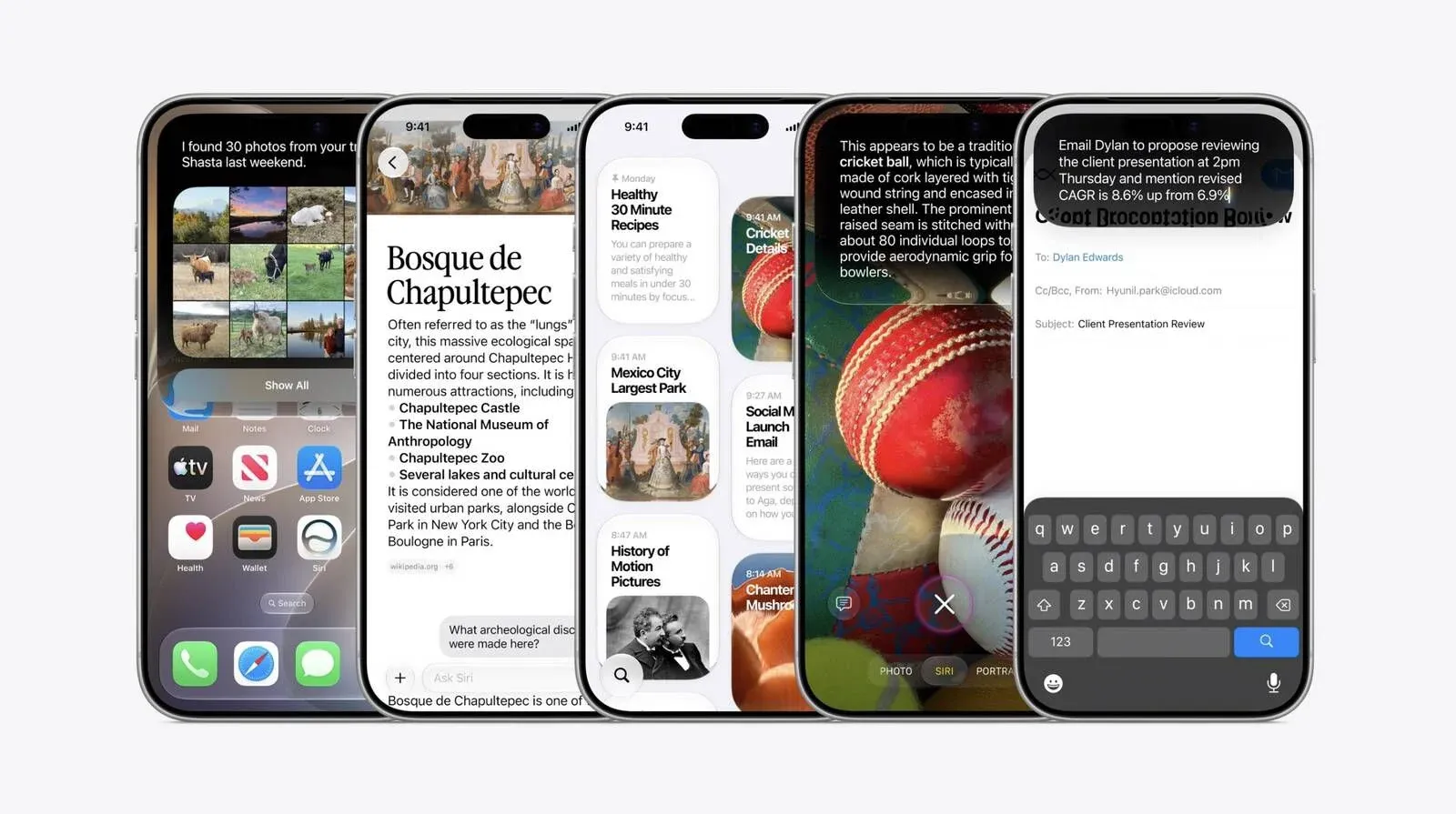
Siri เสียงแบบใหม่ใน iOS 27 คือการอัปเกรดผู้ช่วยเสียงให้สามารถปรับความเร็วในการพูดและระดับอารมณ์ของเสียงได้ เพื่อให้เสียงฟังดูเป็นธรรมชาติ ตื่นเต้น หรือสุภาพเรียบง่ายมากขึ้น ผู้ใช้สามารถตั้งค่า Pace และ Expressivity ของ Siri ได้เองบน iPhone iPad และ Mac ที่รองรับ ทำให้การตอบสนองของ Siri เข้าใกล้โทนการพูดของคนจริง ช่วยทั้งเรื่องความเป็นส่วนตัวในการใช้งาน ความสะดวกในการฟัง และการเข้าถึงของผู้ใช้ที่ต้องการให้เสียงช้าลงหรือชัดขึ้น โดยการปรับแต่งทั้งหมดจะใช้ได้กับการโต้ตอบด้วยเสียงของ Siri บนอุปกรณ์เครื่องนั้น
มองง่ายๆ ฟีเจอร์นี้คือการ ปรับแต่ง Siri เสียง ให้พูดในแบบที่หูเราสบายที่สุด ใครที่เคยรู้สึกว่าเสียง Siri แข็งหรือตรงเกินไป จะปรับให้เสียงมีลูกเล่นมากขึ้นก็ได้ หรือถ้าใครใช้ Siri ฟังข้อความยาวๆ บ่อยๆ ก็ปรับ เสียง Siri เร็ว หรือช้าลงได้ตามต้องการ ฟีเจอร์นี้จึงเหมาะทั้งคนทั่วไปที่อยากให้ผู้ช่วยเสียงดูเป็นกันเอง และคนที่ต้องการตัวช่วยด้านการมองเห็นหรือการอ่าน ที่ต้องการให้เสียงชัดเจนและควบคุมจังหวะการพูดได้เอง
ก่อนเริ่มปรับแต่ง Siri: เครื่องคุณพร้อมหรือยัง
ก่อนจะไปถึงหน้า iOS 27 Siri ตั้งค่า ต้องเช็กก่อนว่าอุปกรณ์ของคุณรองรับ Siri แบบใหม่หรือไม่ เพราะเสียงแบบ Expressive ใช้โมเดลบนเครื่องที่มีหน่วยความจำอย่างน้อย 12 GB รายชื่อเครื่องที่รองรับการเปลี่ยนระดับ Siri expressiveness iPhone และอุปกรณ์อื่นมีดังนี้ iPhone 17 Pro iPhone 17 Pro Max iPhone Air iPhone 18 Pro iPhone 18 Pro Max iPhone Duo รวมถึง iPad ชิป M4 ขึ้นไปที่มี RAM อย่างน้อย 12 GB Mac ชิป M3 ขึ้นไปที่มี RAM อย่างน้อย 12 GB และ Apple Vision Pro รุ่นชิป M5
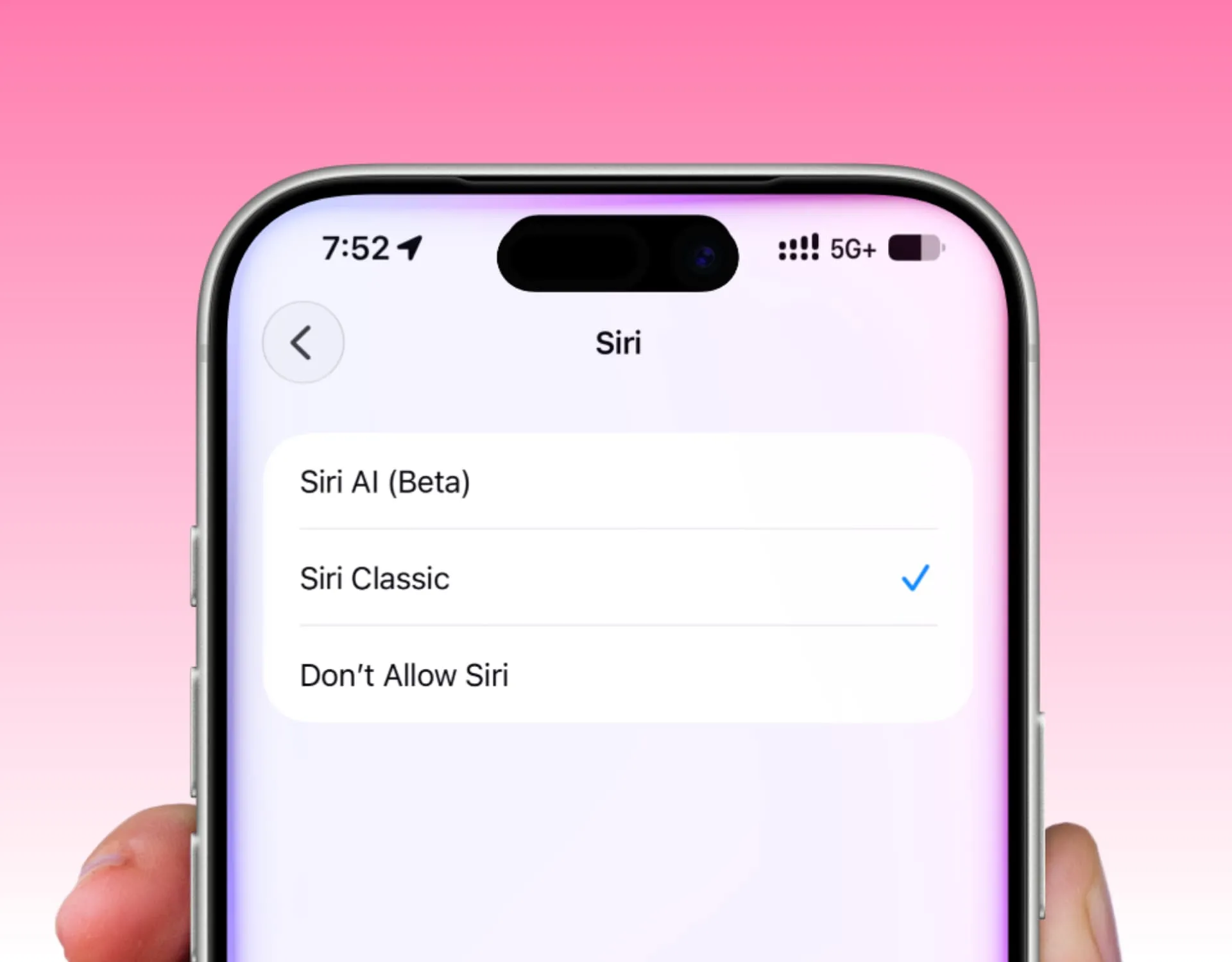
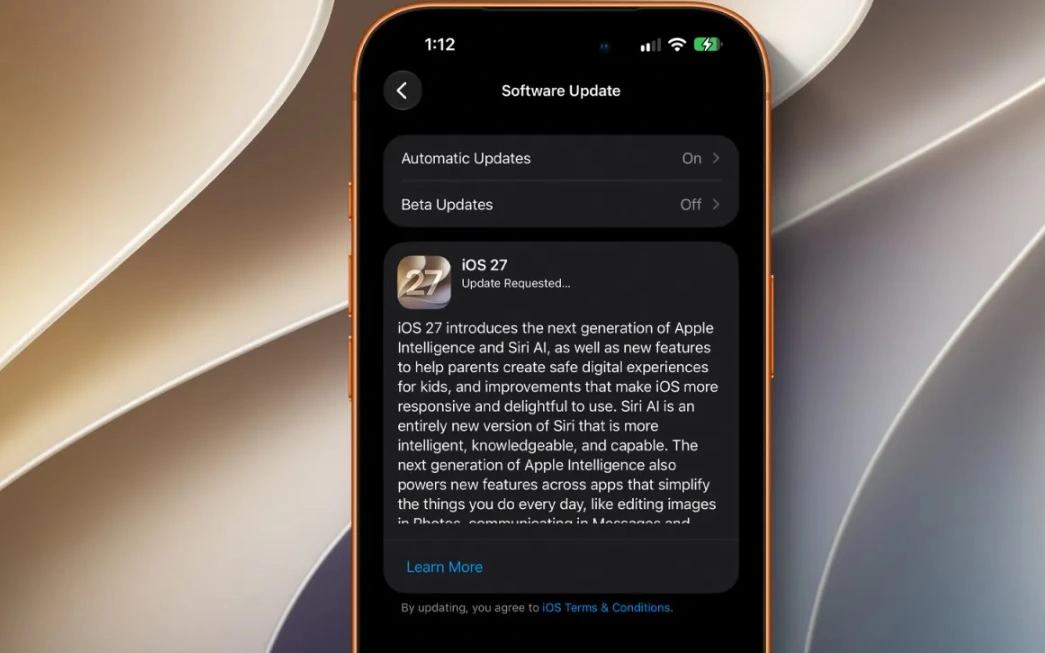
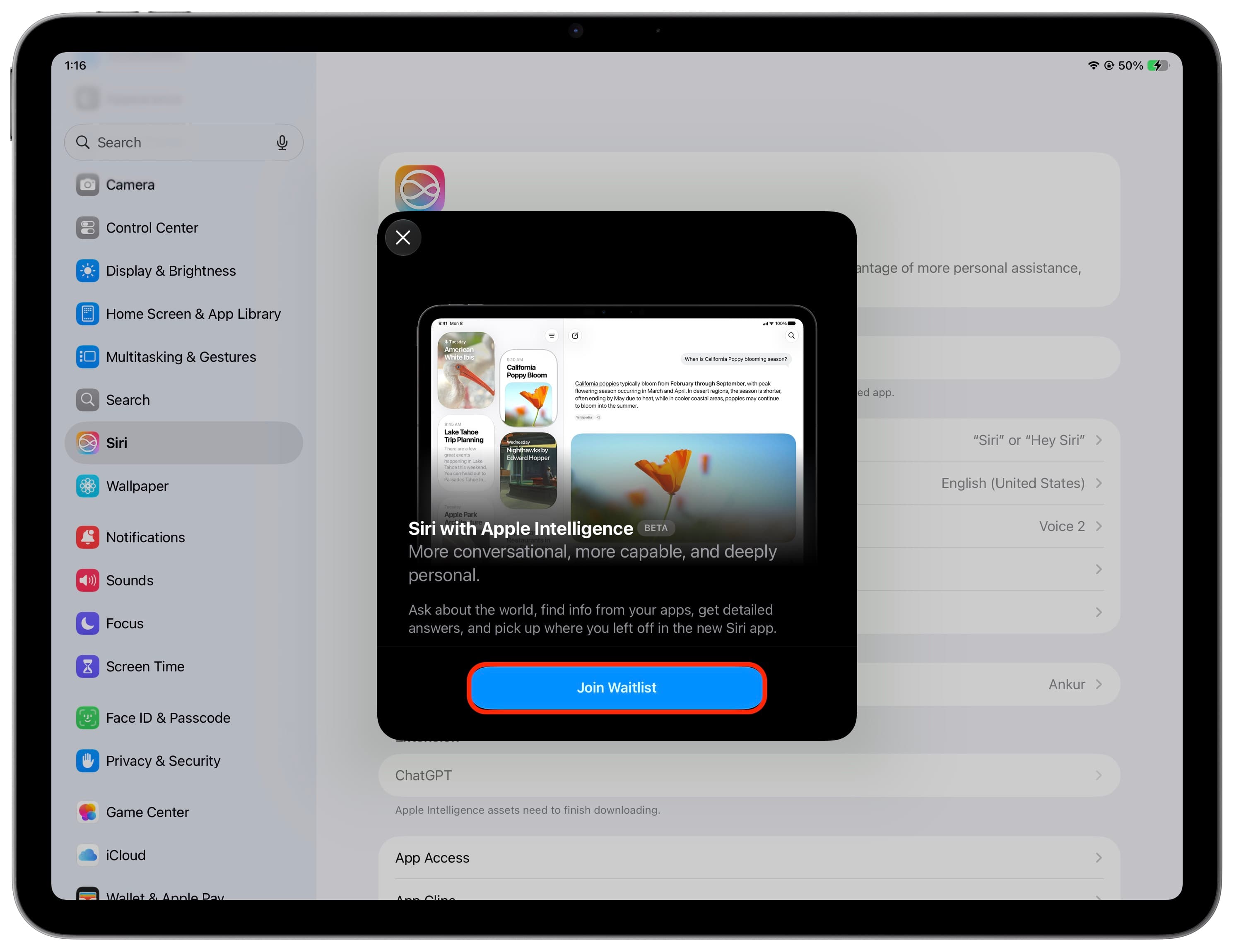
จากนั้นต้องอัปเดตซอฟต์แวร์ให้เป็นเวอร์ชันล่าสุด ได้แก่ iOS 27 บน iPhone iPadOS 27 บน iPad และ macOS Golden Gate บน Mac รวมถึง visionOS 27 บน Vision Pro แล้วจึงเข้าไปตั้งค่า Siri AI แบบใหม่ผ่านเมนูการตั้งค่า ซึ่งบางบัญชีอาจต้องกดเข้ารอคิวก่อนใช้งาน ใครที่อุปกรณ์ยังไม่ถึงสเปกไม่ต้องกังวล คุณยังปรับความเร็วการพูดของ Siri ได้ผ่านเมนูการช่วยการเข้าถึง เพียงแต่จะยังไม่มีตัวเลื่อน Expressivity ให้ปรับอารมณ์ของเสียง
วิธีตั้งค่า Pace และ Expressivity ของ Siri แบบทีละขั้น
ขั้นตอนปรับเสียง Siri บน iPhone iPad และ Mac จะคล้ายกัน เพราะ Apple รวมตัวเลือกสำคัญไว้ในหน้าเดียวกัน ทั้งสำเนียง เสียง ความเร็ว และระดับอารมณ์ของเสียง เมื่อเข้าใจภาพรวมแล้วค่อยลงมือทำตามทีละขั้น อย่าลืมว่าบางตัวเลือกจะมีเฉพาะบนเครื่องที่รองรับ Siri AI แบบใหม่เท่านั้น แต่ระหว่างปรับทุกค่า คุณจะได้ยินตัวอย่างเสียงของ Siri ทันที ทำให้เลือกได้ง่ายขึ้น ไม่ต้องเดาว่าระดับนี้จะฟังแล้วเป็นอย่างไร การลองพูดคุยกับ Siri สั้นๆ หลังตั้งค่าทุกครั้ง จะช่วยให้จับฟีลได้ว่าต้องขยับตัวเลื่อนเพิ่มหรือลดตรงไหน
- อัปเดต iPhone iPad Mac หรือ Vision Pro ให้เป็นเวอร์ชัน iOS 27 iPadOS 27 macOS 27 Golden Gate หรือ visionOS 27 เวอร์ชันล่าสุดก่อน
- เข้าไปตั้งค่าเพื่อเปิดใช้งาน Siri AI แบบใหม่ หากมีตัวเลือกให้เข้ารอคิวก็ให้ยืนยันตามขั้นตอนบนหน้าจอ
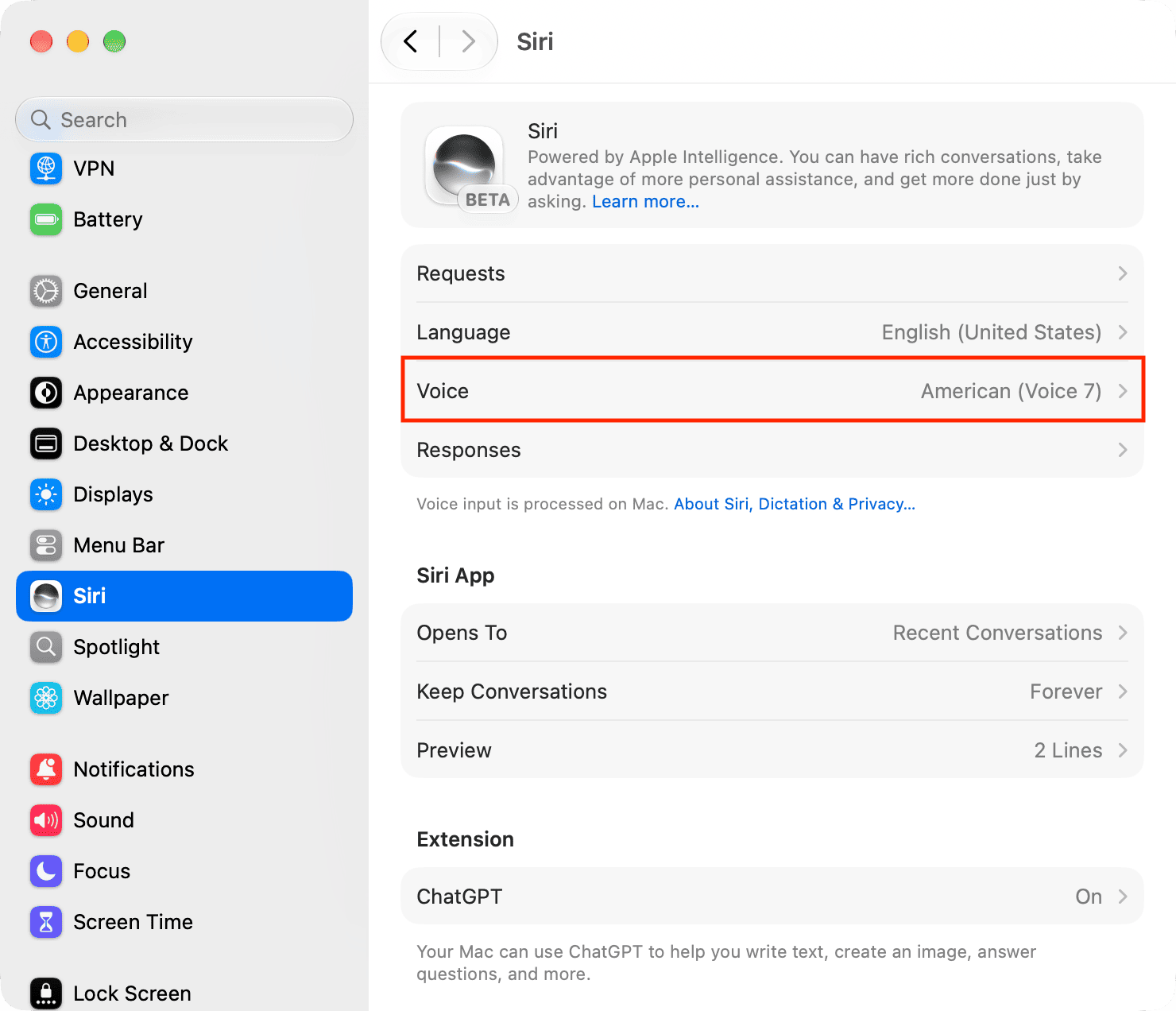
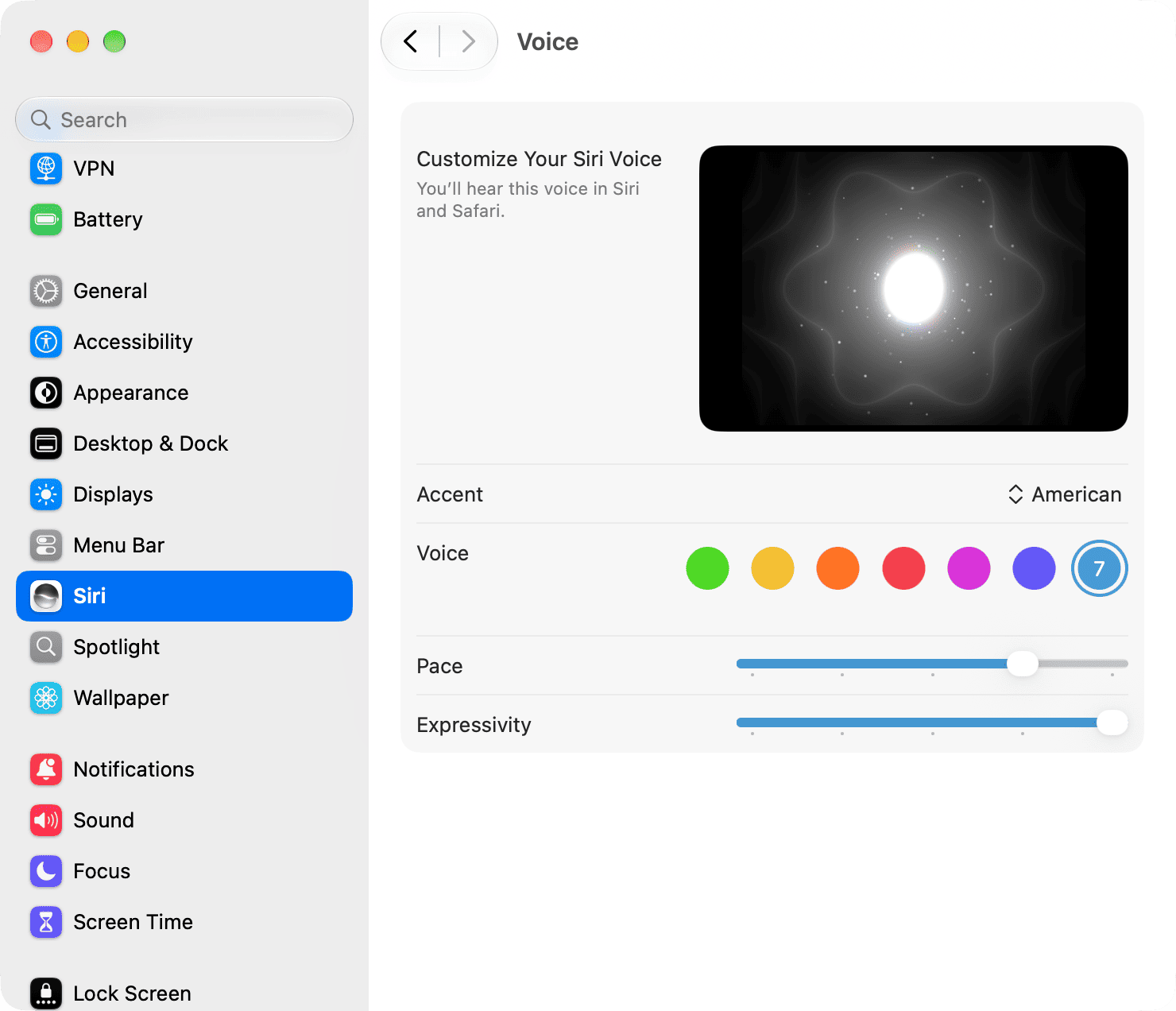
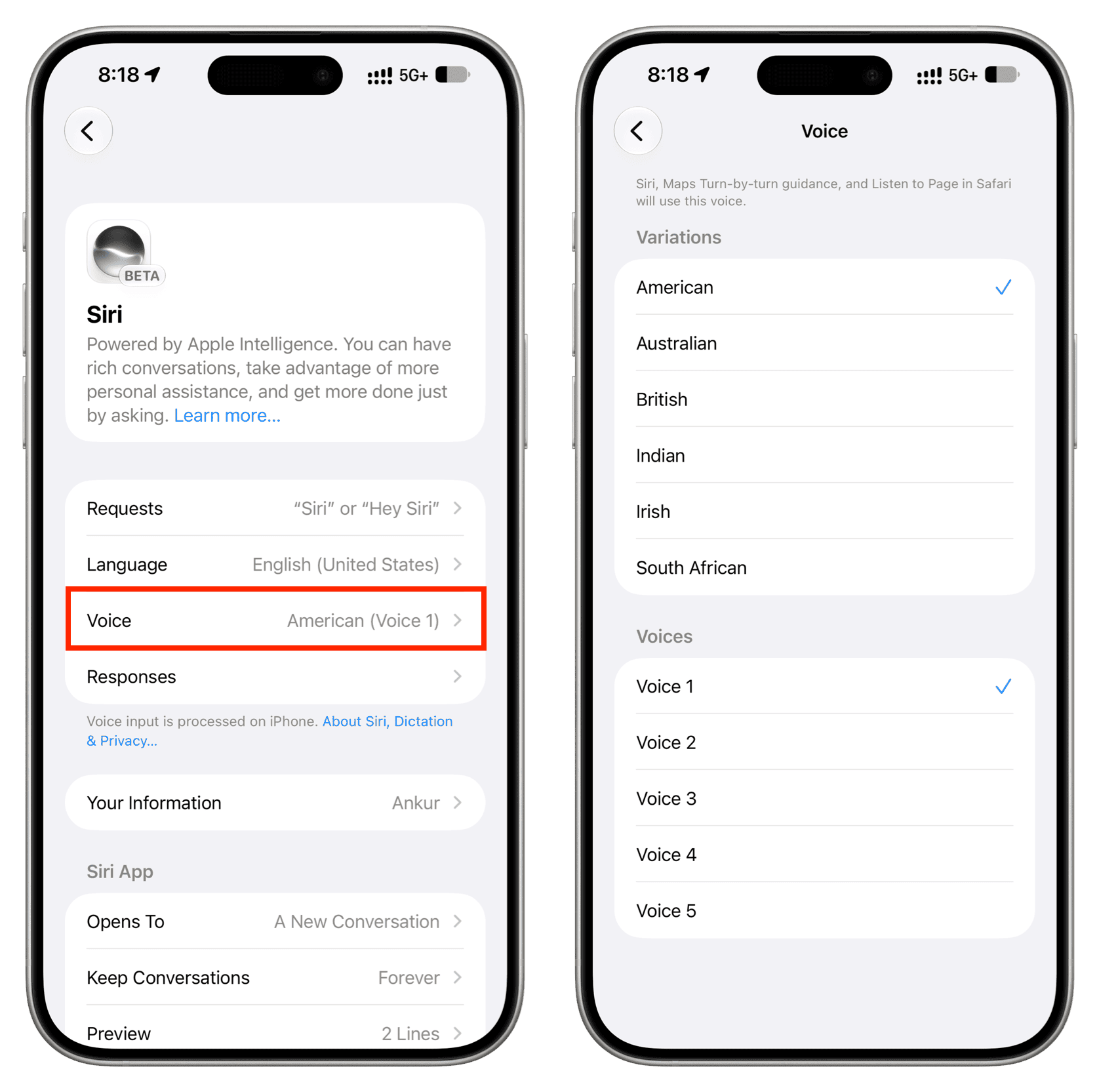
- เปิดแอป การตั้งค่า บน iPhone หรือ iPad หรือ System Settings บน Mac แล้วเลือกเมนู Siri
- แตะเข้าไปที่เมนู Voice เพื่อเปิดหน้าตั้งค่ารายละเอียดของเสียง Siri
- ในหน้า Voice เลือกปรับ Accent ให้เป็นสำเนียงที่ชอบ เช่น American Australian British Indian Irish หรือ South African แล้วเลือก Voice ที่แยกเป็นจุดสีต่างๆ จากนั้นตั้งค่า Pace เพื่อกำหนดความเร็วการพูด และใช้ตัวเลื่อน Expressivity เพื่อปรับระดับอารมณ์ของเสียงตามที่ต้องการ
ระหว่างตั้งค่า Pace ให้ลองเลื่อนช้าๆ แล้วฟังตัวอย่างหลายครั้ง ถ้าคุณใช้ Siri อ่านข้อความยาวควรตั้งให้ไม่เร็วเกินไป ส่วน Expressivity ถ้าลดสุดเสียงจะออกแนวเรียบใกล้หุ่นยนต์ แต่ถ้าเลื่อนสูงขึ้นเสียงจะฟังดูมีชีวิตชีวาและเป็นธรรมชาติมากขึ้น คำแนะนำหนึ่งคือ ลองพูดข้อความที่ควรจะตื่นเต้น เช่น บอกข่าวดีให้ Siri ฟัง แล้วฟังคำตอบทั้งตอน Expressivity ต่ำสุดและสูงสุด เพื่อหาจุดที่เข้ากับสไตล์ที่คุณชอบ

ทางเลือกสำหรับเครื่องที่ไม่รองรับ Siri AI แบบใหม่
ถ้าอุปกรณ์ของคุณไม่อยู่ในรายชื่อเครื่องที่มี RAM อย่างน้อย 12 GB และรองรับโมเดล Siri แบบใหม่ คุณยังไม่เห็นตัวปรับ Expressivity แต่ยังปรับแต่ง Siri เสียง ได้ระดับหนึ่ง ตัวเลือกจะเหลือสำเนียงและเสียงแบบเดิมที่ระบุเป็น Voice 1 ถึง 5 รวมถึงเมนูความเร็วการพูดผ่านการช่วยการเข้าถึง ซึ่งเพียงพอสำหรับใครที่สนใจแค่ให้ เสียง Siri เร็ว หรือช้าลงให้เข้ากับความถนัดในการฟัง
คุณสามารถไปที่ การตั้งค่า การช่วยการเข้าถึง แล้วเลือก Siri จากนั้นใช้ตัวเลื่อน Speaking Rate เพื่อปรับจังหวะการพูดของ Siri ให้เร็วหรือช้าลงได้ ส่วนในเมนู Siri ปกติคุณยังเลือกสำเนียงและโทนเสียงที่ต่างกันได้ แม้จะไม่มีตัวเลื่อนอารมณ์เสียงใหม่ แต่ก็ช่วยให้ปรับให้เหมาะกับการฟังในชีวิตประจำวันมากขึ้น ใครที่ใช้หลายอุปกรณ์ เช่น iPhone กับ Mac อาจตั้งโทนต่างกันตามลักษณะงาน เช่น iPhone เสียงเร็วขึ้นสำหรับสั่งงานเร็ว ส่วนบน Mac ใช้เสียงช้ากว่าเพื่อฟังข้อความงานยาวๆ
หลังปรับแล้วใช้งานจริง และข้อควรสังเกต
เมื่อคุณตั้งค่า Pace และ Expressivity เสร็จแล้ว แค่ย้อนออกจากหน้า Voice หรือปิดแอปการตั้งค่า การตั้งค่าใหม่จะถูกใช้งานทันที จากนี้เมื่อคุณเรียกใช้ Siri ด้วยเสียง ไม่ว่าจะถามข้อมูล ตั้งเตือน หรือสั่งคำสั่งต่างๆ คุณจะได้ยินเสียงใหม่ที่คุณเลือกใช้งานแทนเสียงเดิม ถ้าในบางสถานการณ์รู้สึกว่าเสียงเร็วหรืออารมณ์จัดเกินไป เช่น ตอนอยู่ในที่ทำงานหรือที่เงียบๆ คุณสามารถกลับไปปรับลด Expressivity หรือความเร็วลงได้ตลอด
โดยรวมแล้ว การปรับ Siri expressiveness iPhone และอุปกรณ์อื่นเป็นเรื่องที่คุ้มสำหรับคนที่ใช้ผู้ช่วยเสียงทุกวัน เพราะช่วยให้การฟังสบายขึ้น ลดความล้าเวลาให้ Siri อ่านเนื้อหายาวๆ และปรับให้เหมาะกับการใช้งานของผู้ที่ต้องการตัวช่วยด้านการเข้าถึง ฟีเจอร์นี้ไม่มีค่าธรรมเนียมเพิ่มเติม เพียงอุปกรณ์รองรับและอัปเดตซอฟต์แวร์ล่าสุดก็ใช้งานได้ สิ่งที่ควรระวังมีเพียงเรื่องความคาดหวัง ถ้าเครื่องคุณไม่เข้าเกณฑ์สเปก จะยังใช้งานได้เฉพาะตัวเลือกพื้นฐาน แต่ยังถือว่าเป็นก้าวที่ดีในการทำให้ Siri ใกล้ประสบการณ์ผู้ช่วย AI แบบแชตมากขึ้น