
Siri AI เสียง iOS 27 คืออะไร และทำไมต้องปรับแต่ง
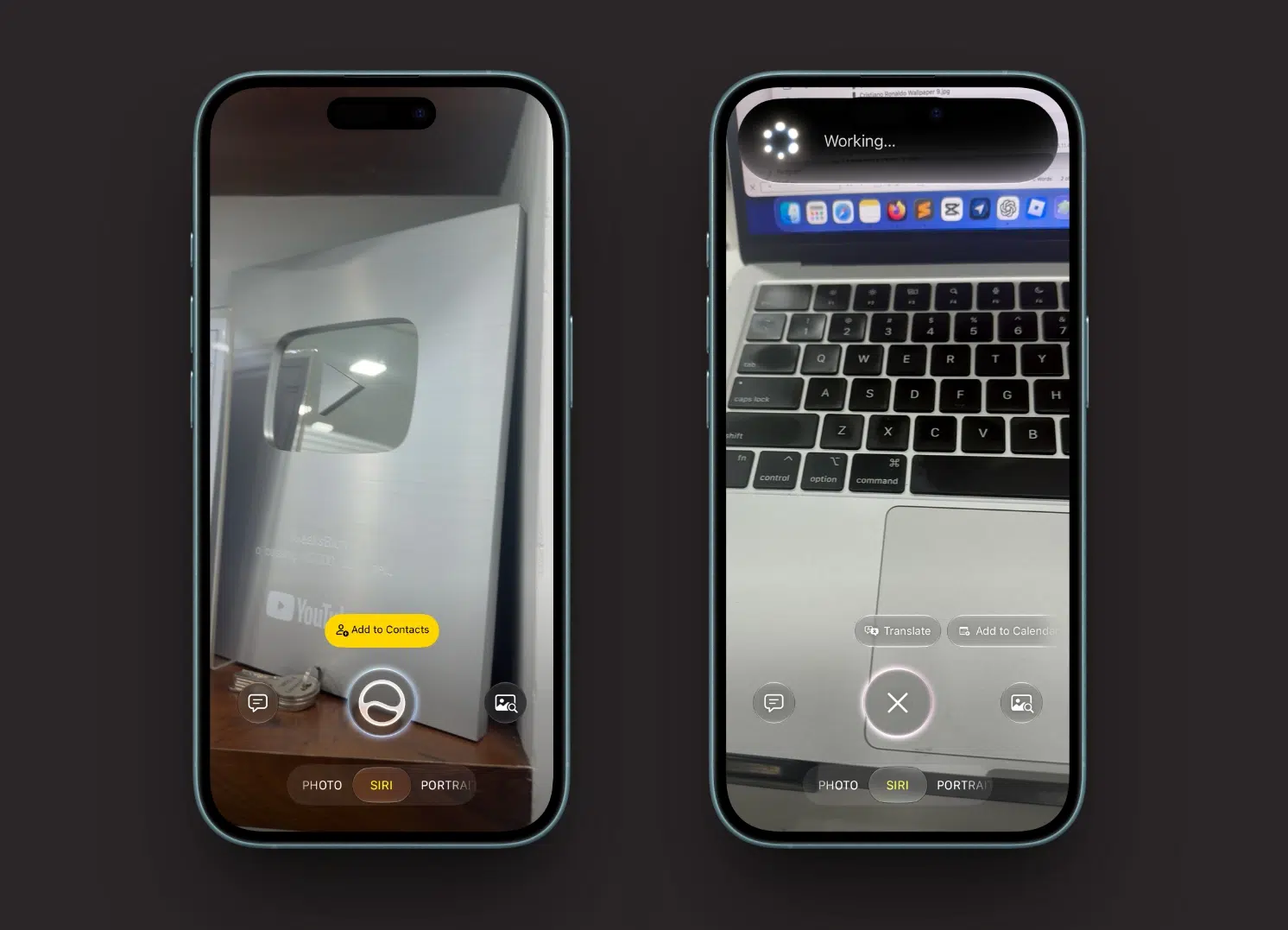
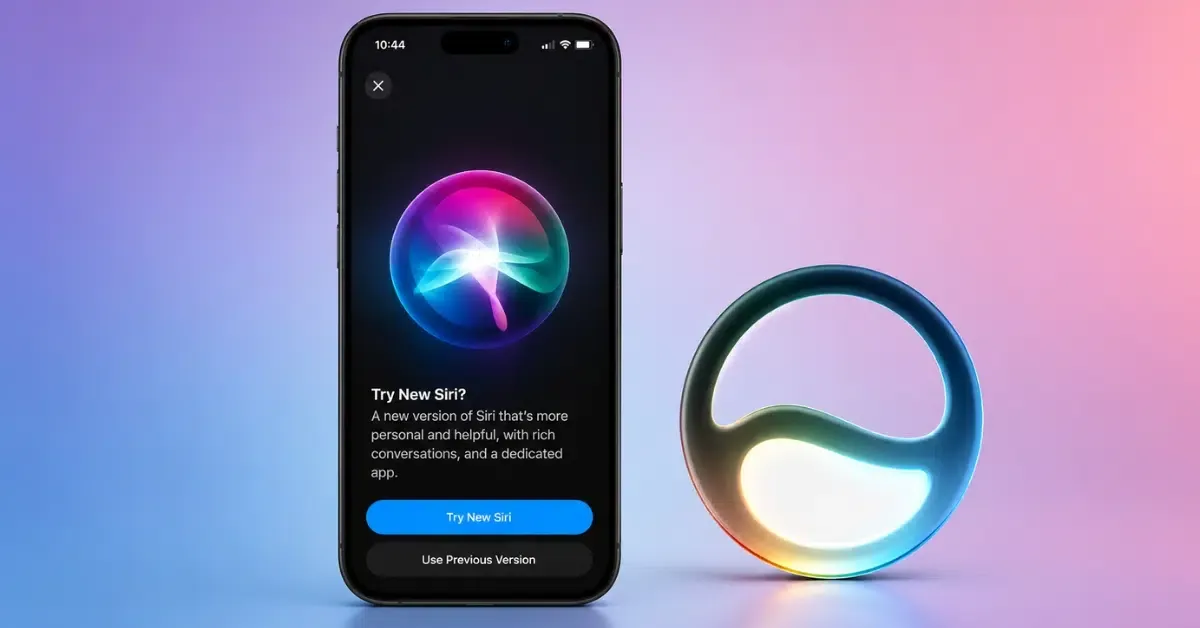
Siri AI เสียง iOS 27 คือระบบผู้ช่วยเสียงรุ่นใหม่ที่ใช้โมเดล Gemini แบบปรับแต่งเฉพาะของ Apple ทำงานบนอุปกรณ์ เพื่อให้ Siri เข้าใจคำสั่งดีขึ้น แสดงอารมณ์และน้ำเสียงได้หลากหลาย และเปิดให้ผู้ใช้เลือกสำเนียง ปรับความเร็วเสียง Siri และระดับการแสดงอารมณ์ให้ตรงกับสไตล์การใช้งานในแต่ละวันได้มากกว่ารุ่นก่อน. จุดสำคัญคือ Siri ไม่ได้เป็นแค่ตัวตั้งปลุกหรือโทรออกอีกต่อไป แต่กลายเป็นผู้ช่วยอัจฉริยะที่มีแอป Siri แยกต่างหากคล้ายแอปแชต AI ชื่อดัง. ถ้าคุณไม่ลงมือปรับแต่ง Siri AI ให้เข้ากับบุคลิกและงานของตัวเอง ความสามารถที่เพิ่มขึ้นทั้งหมดจะถูกใช้แบบผิวเผินและไม่น่าสนุกเท่าที่ควร.
มุมมองหนึ่งที่คนใช้ iPhone มักมองข้ามคือ “เสียง” เป็นส่วนสำคัญของประสบการณ์ผู้ช่วยดิจิทัล เสียง Siri ใหม่ที่มีทั้งสำเนียงอเมริกันและอังกฤษสามารถทำให้การคุยกับระบบรู้สึกเป็นธรรมชาติหรือห่างเหินได้ ขึ้นอยู่กับการตั้งค่าของคุณ. ถ้าเสียงพูดเร็วเกินไป คุณอาจฟังไม่ทัน ถ้าช้าเกินไปก็เสียเวลา การปรับแต่ง Siri AI จึงไม่ใช่แค่ของเล่น แต่เป็นการจัดสภาพแวดล้อมการทำงานให้สบายหูและช่วยลดความเครียดเมื่อใช้เทคโนโลยีทุกวัน.

อุปกรณ์ที่รองรับและตัวเลือกเสียง Siri ใหม่
ก่อนตื่นเต้นกับการปรับแต่ง Siri AI คุณต้องเช็กก่อนว่าเครื่องของคุณมีสิทธิ์ใช้งานหรือไม่ เพราะฟีเจอร์นี้ทำงานแบบ on-device ต้องใช้ชิปประมวลผลแรงและ RAM เพียงพอ. บน iPhone รองรับเฉพาะ iPhone 17 Pro, iPhone 17 Pro Max และ iPhone Air เท่านั้น. ถ้าคุณติดตั้ง iOS 27 beta บนรุ่นเก่า เมนูปรับแต่งเสียง Siri AI จะไม่ปรากฏเลย. บน Mac ต้องใช้ชิป M3 หรือใหม่กว่า พร้อม RAM อย่างน้อย 12GB ส่วน iPad ต้องเป็น iPad Pro ชิป M4 หรือใหม่กว่าและมี RAM อย่างน้อย 12GB.
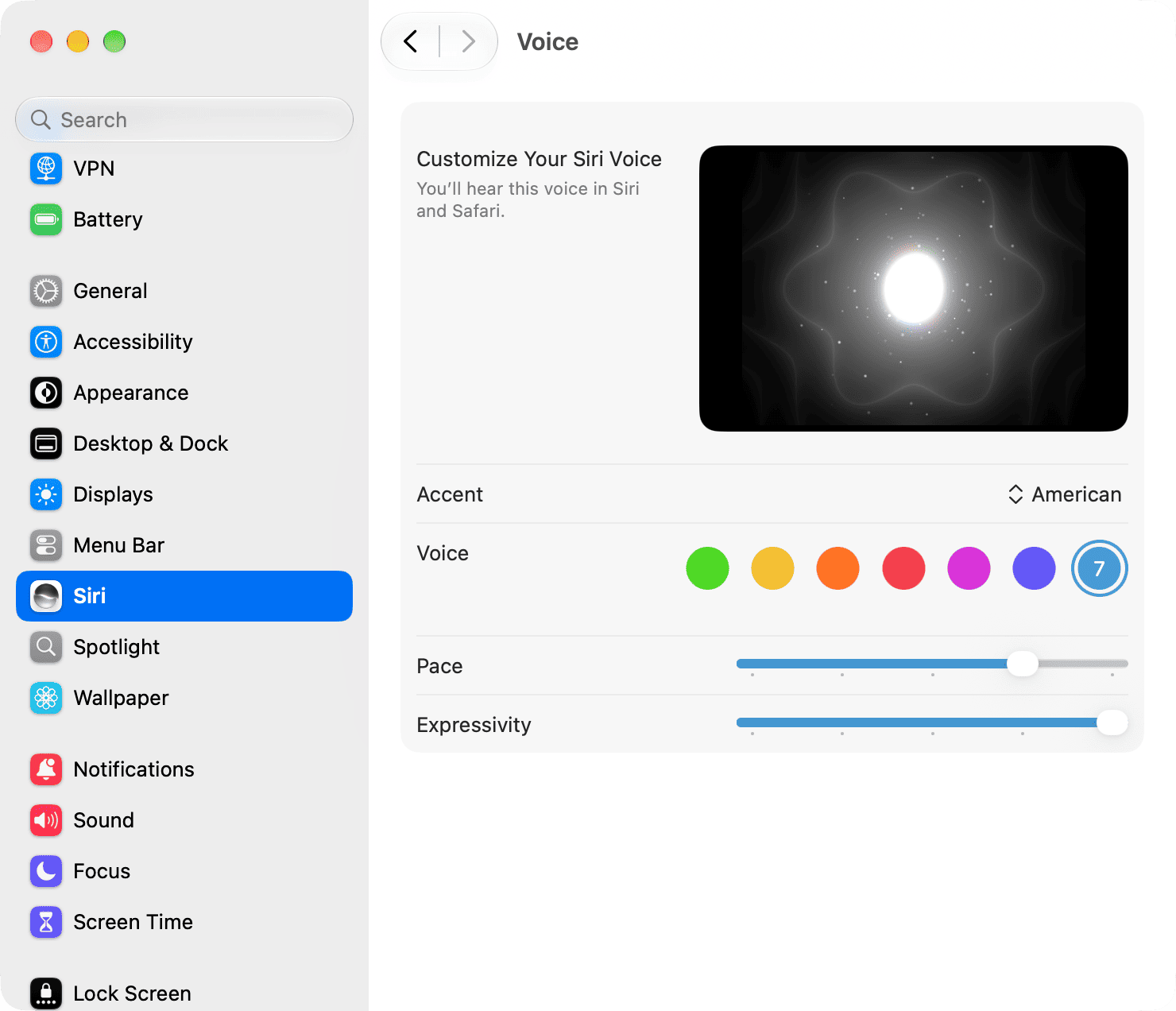
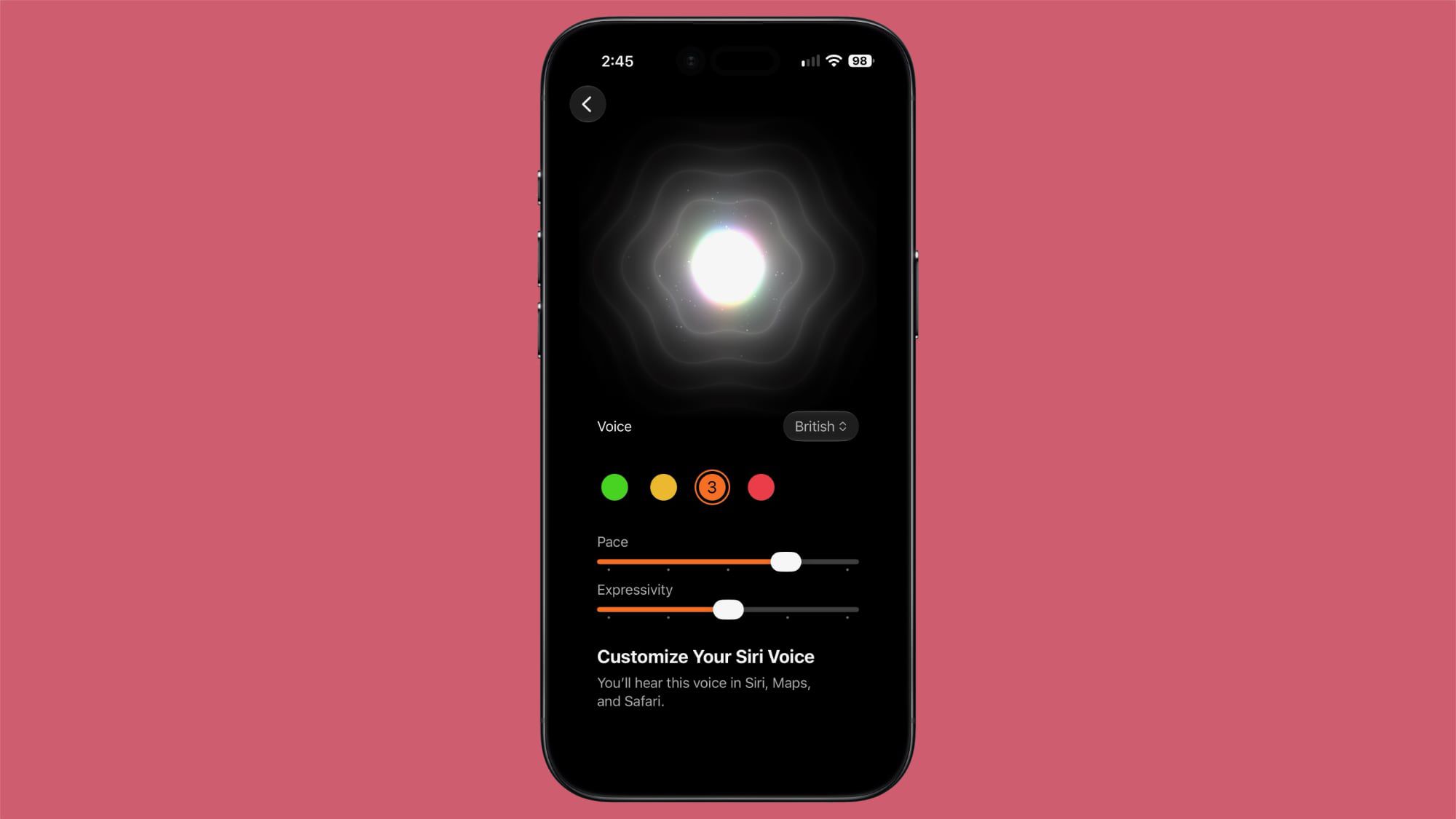
จุดเด่นของ Siri AI เสียง iOS 27 คือจำนวนเสียงและสำเนียงที่มากขึ้นอย่างเห็นได้ชัด เมื่อเทียบกับรุ่นก่อนที่มีแค่เสียงอเมริกันสองแบบ ตอนนี้ผู้ใช้มีเสียงสำเนียงอเมริกันให้เลือกถึง 7 แบบ และสำเนียงอังกฤษอีก 4 แบบทั้งหมดสามารถปรับค่า Pace กับ Expressivity ได้. นี่คือการยืนยันว่า Apple เริ่มจริงจังกับการทำให้ Siri เป็นผู้ช่วยที่ “พูดเหมือนคน” มากขึ้น รูปประโยคระดับ quotable ชัดเจนคือ “ตอนนี้ Siri AI มีตัวเลือกเสียงสำเนียงอเมริกัน 7 แบบ และเสียงสำเนียงอังกฤษ 4 แบบ” ซึ่งสะท้อนความใส่ใจด้านประสบการณ์เสียงของผู้ใช้.
วิธีปรับแต่ง Siri AI: ความเร็ว น้ำเสียง และกรณีใช้งานจริง
เมื่อคุณมีอุปกรณ์ที่รองรับและติดตั้ง iOS 27 beta แล้ว จุดสนุกของการปรับแต่ง Siri AI เสียง iOS 27 คือการทดลองความเร็วและน้ำหนักการพูดให้เข้ากับชีวิตของคุณ. ในหน้าตั้งค่าเสียง Siri ใหม่ คุณจะเห็นตัวเลือก Pace สำหรับความเร็วหรือจังหวะการพูด และ Expressivity สำหรับระดับการแสดงอารมณ์และน้ำเสียงของ Siri ซึ่งสามารถปรับกับทุกเสียงที่มีให้เลือก. การปรับแต่ง Siri AI แบบนี้ช่วยให้คุณสร้างบุคลิก Siri ของตัวเองได้จริง เช่น ให้พูดเร็วขึ้นสำหรับตอบข้อความสั้นๆ หรือช้าลงพร้อมน้ำเสียงนุ่มขึ้นสำหรับการอ่านโน้ตประชุมหรืออีเมลยาวๆ.
ในทางปฏิบัติ คุณควรคิดเป็นกรณีใช้งาน: คนที่ฟัง Podcast หรือให้ Siri อ่านบทความอาจเลือก Pace ช้าหน่อยและ Expressivity สูงเพื่อให้เสียงมีชีวิตชีวา ส่วนคนที่ใช้ Siri แค่ตั้งปลุก เช็กสภาพอากาศ และเปิดแอป อาจต้องการ Pace เร็วและ Expressivity ต่ำเพื่อให้คำตอบกระชับ. ด้วยความสามารถใหม่ที่ขับเคลื่อนด้วยโมเดล Gemini ทำให้ Siri เข้าใจคำสั่งซับซ้อนและบริบทส่วนตัวได้ดีขึ้น เช่นอ้างอิงข้อมูลจากแอปข้อความเพื่อให้คำตอบตรงสถานการณ์มากขึ้น. ถ้าคุณไม่ปรับเสียงให้เข้ากับระดับการใช้งาน ความฉลาดนี้อาจกลายเป็นสิ่งน่ารำคาญแทนที่จะเป็นตัวช่วย.

วิธีกลับไปใช้ Siri แบบคลาสสิก และข้อผิดพลาดที่มักเจอ
แม้ Siri AI จะเก่งขึ้นอย่างเห็นได้ชัด แต่ไม่ใช่ทุกคนที่อยากใช้ AI เต็มรูปแบบ บางคนต้องการแค่ตั้งปลุก โทรออก และเปิดเพลงแบบเดิม ซึ่งหลายคำสั่งยังทำงานเร็วบน Siri คลาสสิกมากกว่า. ข่าวดีคือคุณสามารถบล็อก Siri AI แล้วเลือก Siri Classic ได้ทั้งบน iPhone, iPad และ Mac โดยยังใช้ระบบปฏิบัติการเวอร์ชันใหม่ต่อไป. สำหรับคนที่ตั้งค่าให้ลูกใช้เครื่อง อย่าลืมตั้ง Screen Time passcode ก่อน เพื่อป้องกันการเปลี่ยนกลับมาใช้ Siri AI เองโดยไม่ได้ตั้งใจ. มองในมุมความปลอดภัย การปิด Siri AI ยังตอบโจทย์คนที่ไม่สบายใจเรื่องการใช้บริบทส่วนตัวจากแอปข้อความในการตอบคำถาม.
- เปิดแอป Settings บน iPhone หรือ iPad ที่รัน iOS 27 หรือ iPadOS 27.
- แตะเมนู Screen Time.
- แตะ Content & Privacy Restrictions แล้วเปิดสวิตช์หากยังปิดอยู่.
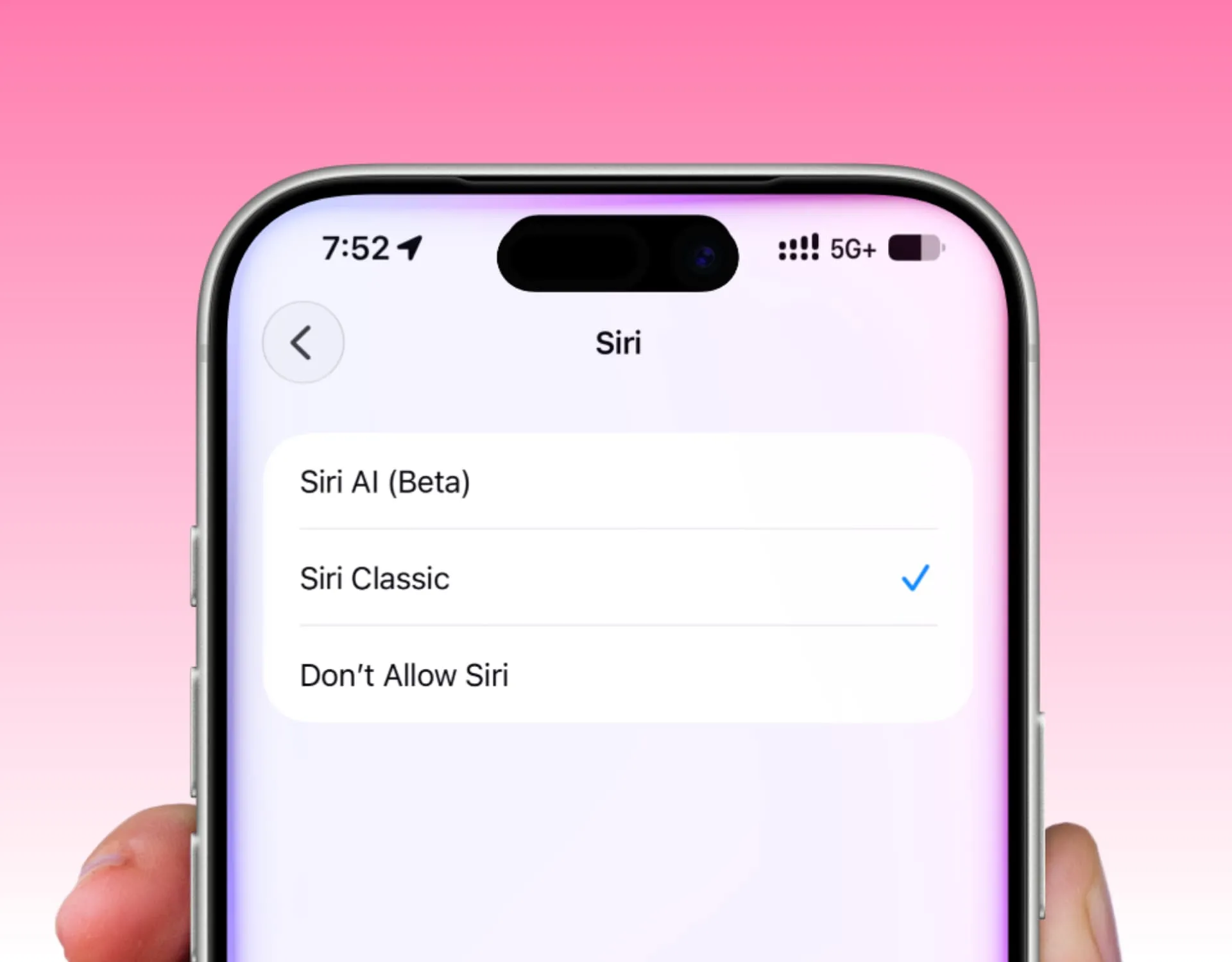
- แตะหัวข้อ Siri จากนั้นเลือก Siri Classic แทน Siri AI (beta) หรือจะบล็อก Siri ทั้งหมดก็ได้.
- รีสตาร์ทเครื่อง iPhone หรือ iPad ขั้นตอนนี้ห้ามข้าม เพราะการเปลี่ยนค่าอาจไม่ถูกนำไปใช้ถ้าไม่รีสตาร์ท.
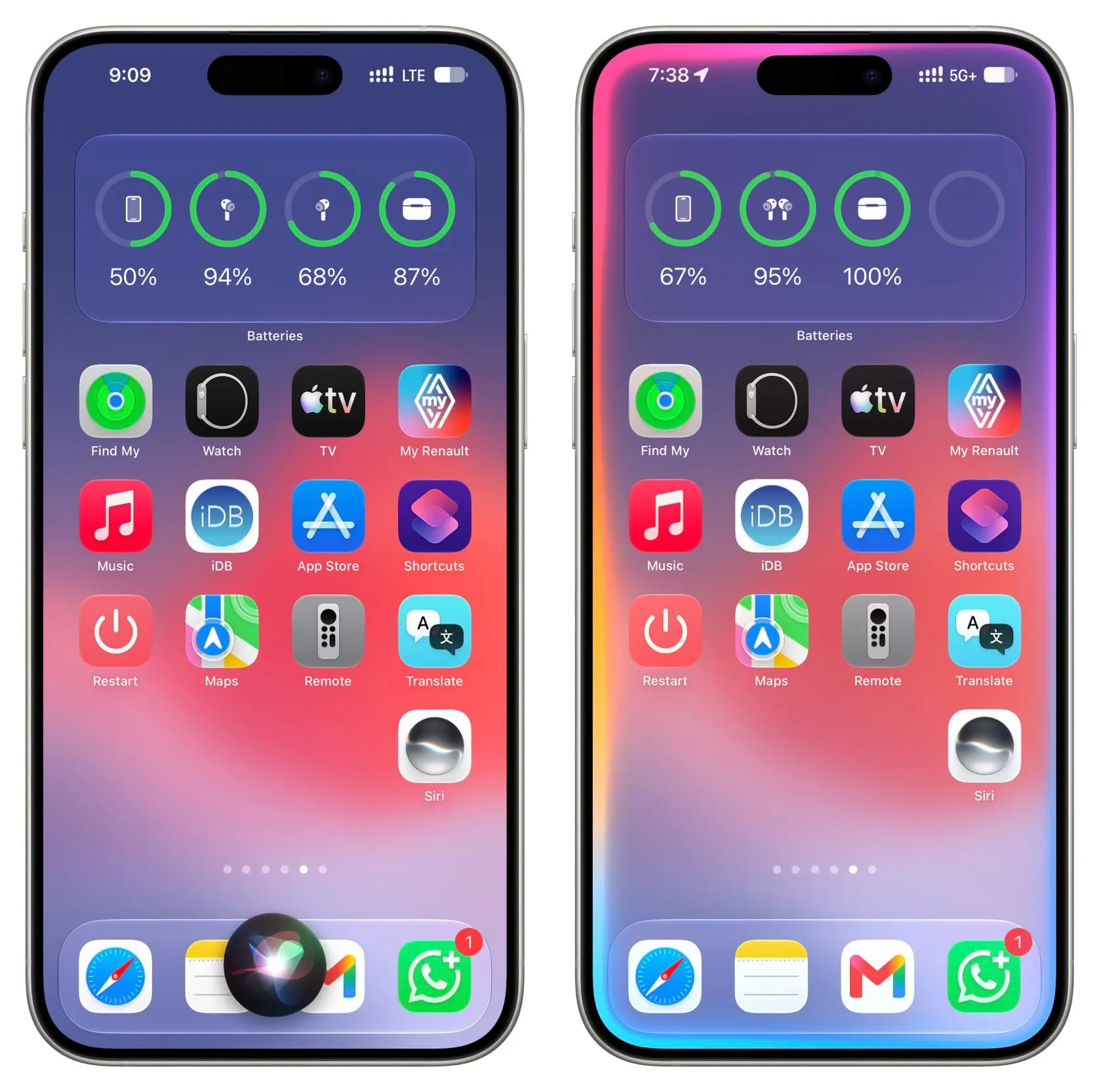
- หลังรีสตาร์ท ลองเรียก Siri คุณจะเห็นเอฟเฟกต์แบบเก่าคือ edge glow หรือวงกลมสีม่วง แทนวงรี Siri AI แบบใหม่.
- ถ้าเปิดแอป Siri ใหม่จะมีข้อความ error ปรากฏ แต่ยังดูประวัติการสนทนาเก่าได้.
บน Mac ขั้นตอนใกล้เคียงกัน: เปิด System Settings เลือก Screen Time คลิก Content & Privacy เปิดสวิตช์ให้ทำงาน แล้วคลิก Siri จากนั้นตั้งให้เป็น Siri (Classic) แทน Siri AI (Beta) แล้วกด Done ก่อนรีสตาร์ทเครื่องเพื่อยืนยันการเปลี่ยนกลับไปใช้ Siri แบบเดิม. ข้อผิดพลาดที่คนมักเจอคือการลืมรีสตาร์ท ทำให้ Siri ยังเป็นเวอร์ชัน AI อยู่ หรือ System Settings ค้างระหว่างตั้งค่า ถ้าเจอให้ปิดแล้วเปิดใหม่ก่อนลองอีกครั้ง. รูปประโยคที่ควรจำคือ “Skipping this step may not always apply the change made above” เพราะการรีสตาร์ทคือจุดตัดสินว่าคุณกลับไปใช้ Siri Classic สำเร็จหรือไม่.

สรุป: เลือก Siri ให้ตรงกับสไตล์และความสบายใจของคุณ
เมื่อมองภาพรวม การปรับแต่ง Siri AI เสียง iOS 27 ไม่ใช่เรื่องเล็กน้อย แต่เป็นตัวกำหนดว่าคุณจะใช้เทคโนโลยีแบบสบายใจหรือถูกครอบงำด้วยระบบที่ไม่เข้ากับตัวเอง. ฝั่งหนึ่ง Siri AI รุ่นใหม่มีจุดแข็งคือเข้าใจคำสั่งดีขึ้น มีแอป Siri แยกต่างหากสไตล์แชต AI และมีเสียง Siri ใหม่ที่เลือกสำเนียงอเมริกันและอังกฤษได้หลากหลาย พร้อมปรับ Pace และ Expressivity บนอุปกรณ์รุ่นล่าสุด. อีกฝั่งหนึ่งคือสิทธิในการเลือกกลับไปใช้ Siri Classic ผ่านการตั้งค่า Screen Time ซึ่งเหมาะกับคนที่ไม่อยากให้ AIเข้าถึงบริบทส่วนตัวมากหรือใช้แค่ฟังก์ชันพื้นฐาน.
คำแนะนำสุดท้ายคือ: อย่าปล่อยให้การตั้งค่าอยู่ในมือระบบปฏิบัติการเท่านั้น ลองใช้เวลา 10–15 นาทีในการเล่นกับตัวเลือกเสียง ความเร็วเสียง Siri และระดับ Expressivity แล้วสำรวจว่าการสนทนาระหว่างคุณกับ Siri เปลี่ยนไปอย่างไร. ถ้ารู้สึกว่าคำตอบเริ่มเยิ่นเย้อหรือมีข้อผิดพลาดจากการทดสอบ AI ในช่วง beta คุณสามารถถอยกลับไปใช้ Siri แบบคลาสสิกได้ไม่ยาก. เมื่อฟีเจอร์พัฒนาไปเรื่อยๆ คุณก็ยังมีทางเลือกเปิดกลับมาใช้ Siri AI อีกครั้งภายหลัง. สุดท้าย เทคโนโลยีควรทำงานตามคุณ ไม่ใช่ให้คุณต้องปรับตัวตามมัน.
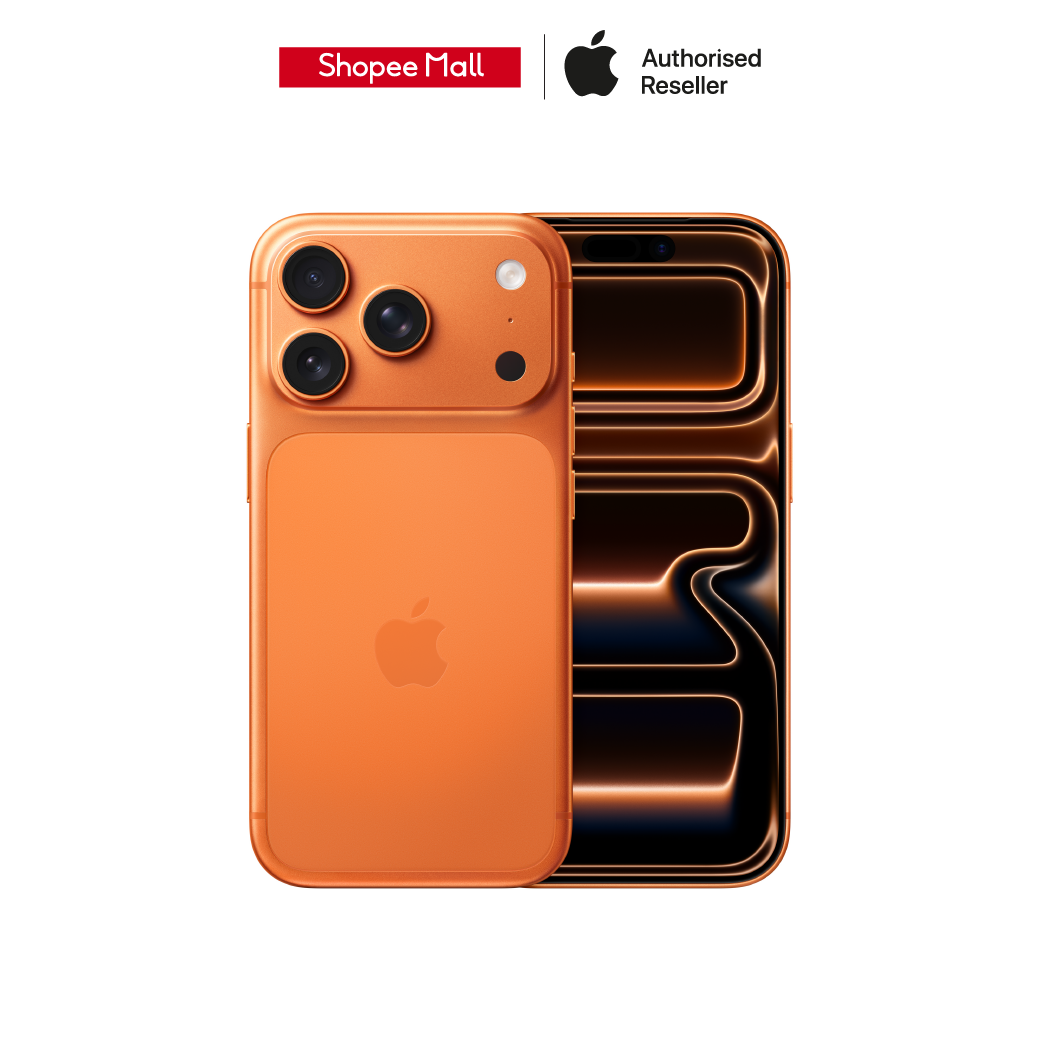
![Apple iPhone 17 Pro Max by Studio 7 [ออเดอร์จะยกเลิกอัตโนมัติหากไม่ชำระเงินภายใน 30 นาที]](https://img2.zestbuy.co.th/product/2026/08/16/2414e792-9a12-4a34-8def-f9e367fd756a.jpg)
![ใหม่ Apple iPhone Air by Studio 7 [ออเดอร์จะยกเลิกอัตโนมัติหากไม่ชำระเงินภายใน 30 นาที]](https://img2.zestbuy.co.th/product/2026/08/16/784e63cf-cd80-4dde-9ad6-9ac1749b513f.jpg)