
Siri AI คืออะไร และทำไมไม่โผล่หลังอัปเดต iOS 27
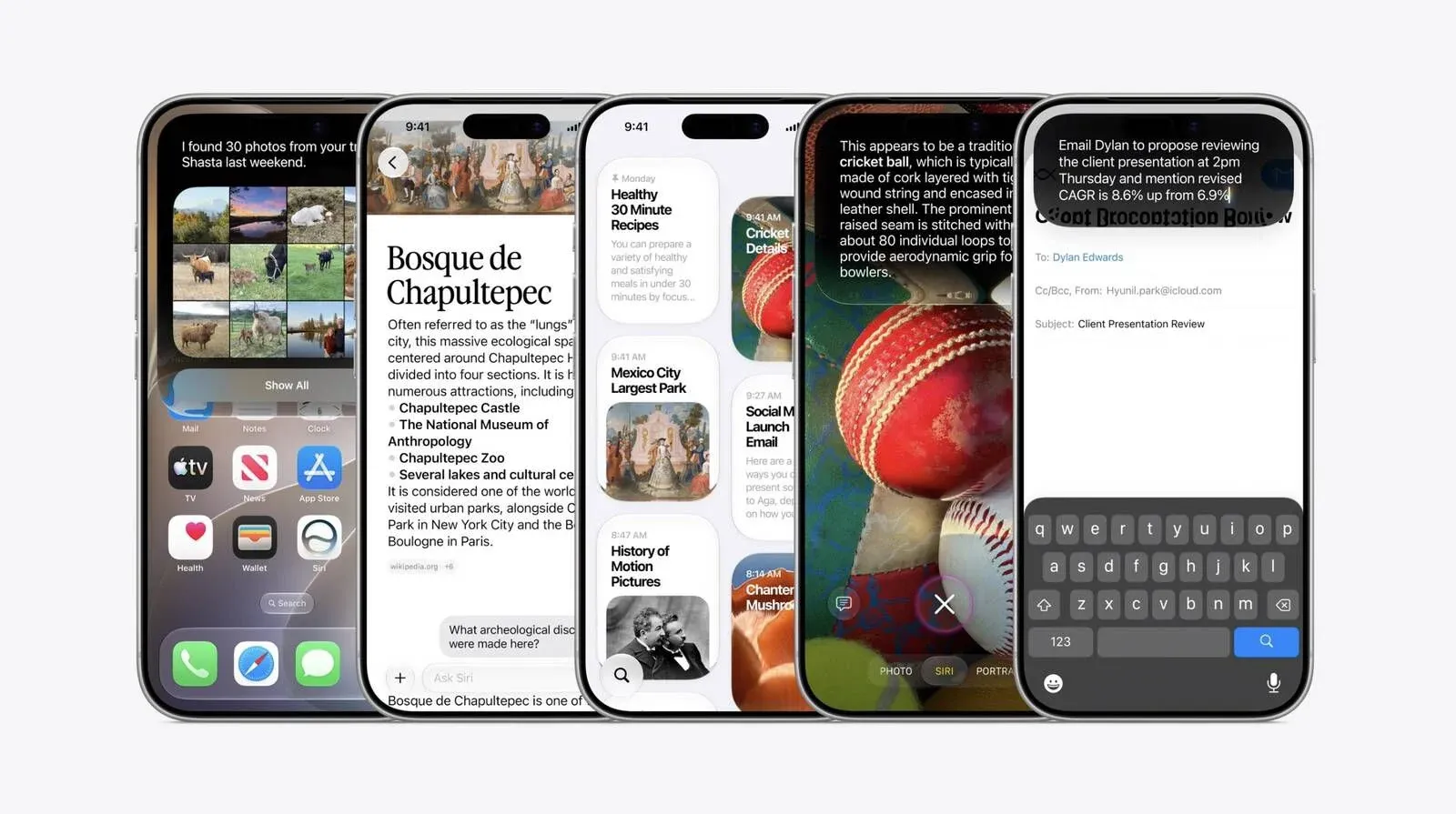
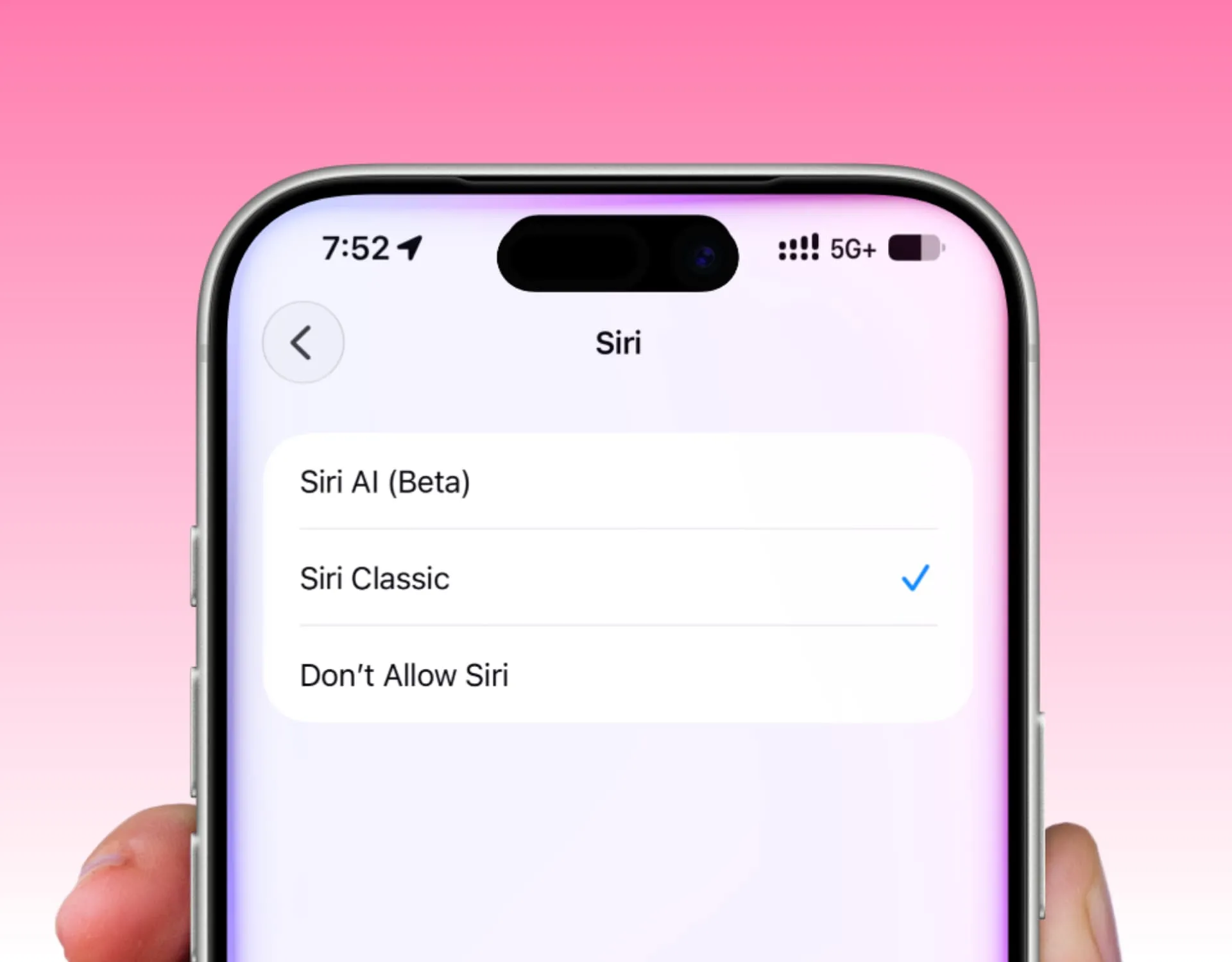
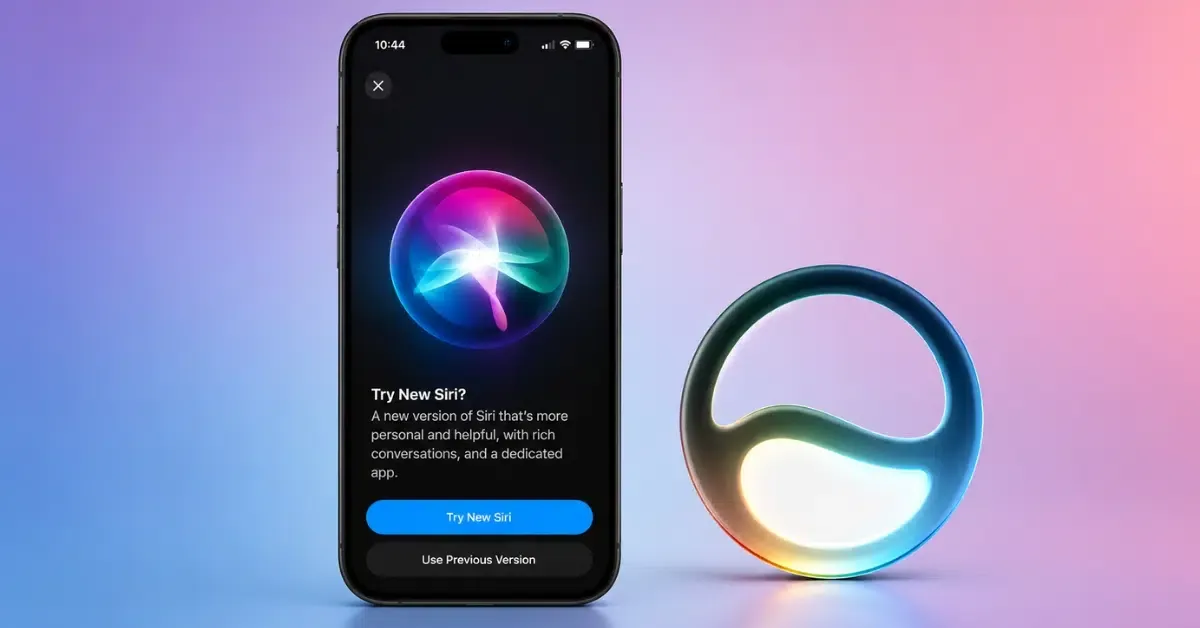
Siri AI คือเวอร์ชันใหม่ของผู้ช่วยเสียงบน iPhone ที่ทำงานร่วมกับ Apple Intelligence เพื่อดึงข้อมูลจากหลายแอป วิเคราะห์บริบท และช่วยทำงานให้ผู้ใช้มากกว่าเดิม เช่น ค้นหาข้อมูลในสกรีนช็อตหรือแนะนำร้านอาหารจากข้อความในกลุ่มแชต Siri AI ต้องใช้งานบนอุปกรณ์ที่รองรับและเปิดใช้ผ่านการตั้งค่า ไม่ถูกเปิดให้อัตโนมัติหลังอัปเดต iOS 27 จึงต้องตรวจสอบเงื่อนไขต่างๆ ให้ครบก่อนใช้งาน หลายคนอัปเดตเป็น iOS 27 แล้วแต่ยังเห็น Siri โฉมเดิม เพราะ Siri AI เป็นการปล่อยแบบเป็นช่วง ไม่ผูกติดกับตัวอัปเดตระบบโดยตรง การติดตั้ง iOS 27 เป็นเพียงก้าวแรกเท่านั้น ยังมีเรื่องรุ่นเครื่อง ภาษา และภูมิภาคที่ต้องตรงตามเงื่อนไขถึงจะเปิดใช้ Siri AI ได้จริง ถ้าเข้าใจภาพรวมตรงนี้ไว้ก่อน จะช่วยลดความสับสนและไม่เสียเวลาหาเมนูที่ยังไม่มีในเครื่องตัวเอง
เช็กก่อน เปิดใช้ Siri AI: รุ่น iPhone ภาษา และภูมิภาค
ก่อนลงมือทำ iOS 27 Siri setup สิ่งสำคัญคือเช็กว่าเครื่องของเรามีคุณสมบัติครบหรือไม่ เพราะต่อให้เมนูการตั้งค่าดูคล้ายกัน ถ้าติดเงื่อนไขข้อเดียว Siri AI ก็ไม่ปรากฏบนเครื่องเราอยู่ดี อันดับแรกคือรุ่น iPhone แม้ iOS 27 จะติดตั้งได้ตั้งแต่ซีรีส์ iPhone 11 เป็นต้นไป แต่ Siri AI กับฟีเจอร์ Apple Intelligence ต้องใช้พลังประมวลผลสูงกว่าปกติ ทำให้รองรับเฉพาะ iPhone 15 Pro หรือ 15 Pro Max และ iPhone 16 ขึ้นไปเท่านั้น หากใช้รุ่นต่ำกว่านี้ ต่อให้เห็นเมนู iOS 27 Siri setup ก็จะไม่มีตัวเลือก Siri AI ให้เปิดใช้ อีกจุดที่คนมักพลาดคือภาษาและภูมิภาค Siri AI อยู่ในช่วงเปิดให้บางภาษาและบางภูมิภาคเท่านั้น และในช่วงเบต้า ภูมิภาคบางแห่งยังไม่เปิดให้ใช้งานเลย หากตั้งค่าภาษา Siri หรือ Region ไว้คนละชุดกับที่รองรับ โอกาสที่จะเห็นปุ่มสำหรับเปิดใช้ Siri AI ก็แทบไม่มี
ขั้นตอนเดียวจบ เปิดใช้ Siri AI และเข้าร่วม Waitlist
เมื่อเช็กครบแล้วว่ารุ่น เครื่อง ภาษา และภูมิภาคอยู่ในกลุ่มที่รองรับ ขั้นต่อไปคือการเปิดใช้ Siri AI และเข้าร่วม waitlist ซึ่งเป็นจุดที่หลายคนงงว่าทำไมอัปเดตแล้วถึงยังต้องเข้าแถวรอ ตามข้อมูลระบุว่าผู้ใช้ที่เข้า waitlist จะถูกดาวน์โหลดโมเดล AI ลงเครื่องแบบเบื้องหลังหลังได้รับการอนุมัติ ช่วยให้การปล่อยฟีเจอร์เป็นขั้นๆ ไม่กดดันเซิร์ฟเวอร์มากเกินไป
- อัปเดต iPhone เป็น iOS 27 ให้เรียบร้อย ผ่านเมนูการตั้งค่า หรือแอปที่ใช้จัดการอัปเดตระบบ จากนั้นรีสตาร์ตเครื่องหนึ่งครั้ง เพื่อให้ระบบตั้งค่าพื้นฐานเสร็จสมบูรณ์
- เปิดแอปการตั้งค่า แล้วเข้าไปที่เมนู Siri ตรวจสอบให้แน่ใจว่าเห็นส่วนที่เกี่ยวกับ Siri ใหม่หรือ Siri AI หากยังไม่เห็นให้เช็กอีกครั้งว่ารุ่น iPhone และภูมิภาคอยู่ในกลุ่มที่รองรับตามเงื่อนไข
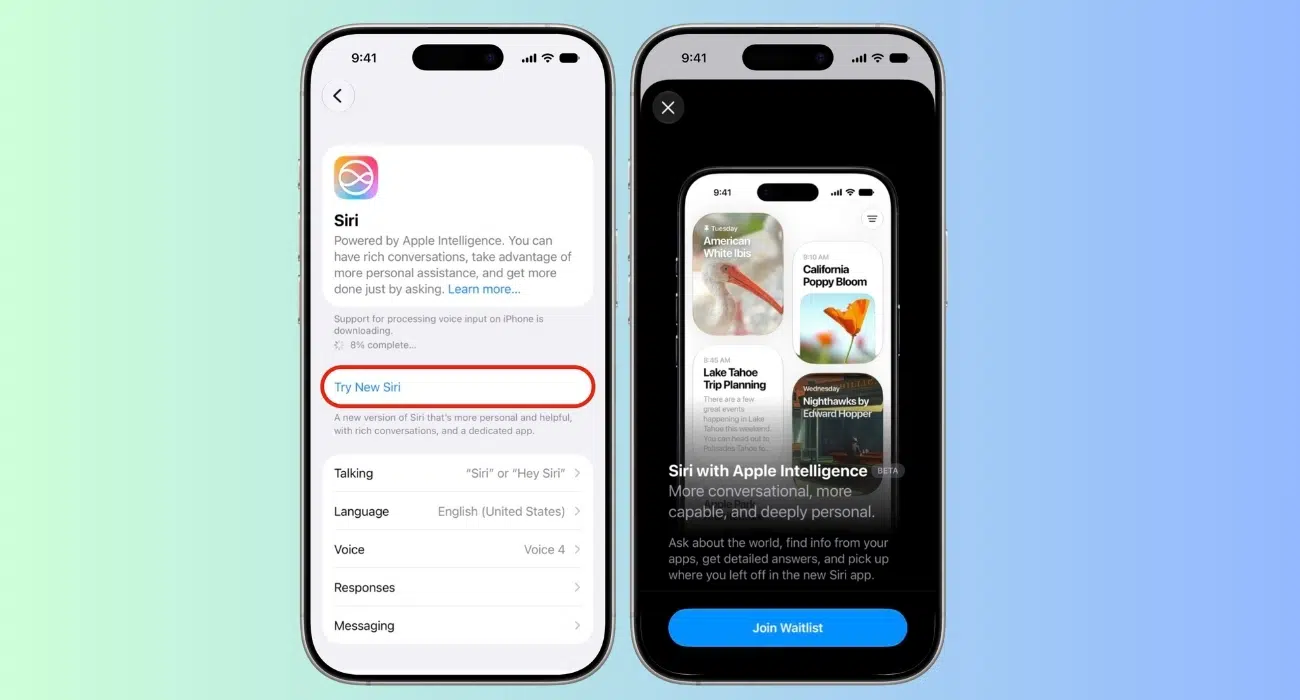
- ในหน้าตั้งค่า Siri ให้แตะเมนู Try Siri AI หรือ Try New Siri พร้อมแบนเนอร์ Siri with Apple Intelligence Beta แสดงบนจอ จากนั้นแตะปุ่ม Join Waitlist ด้านล่างเพื่อส่งคำขอเข้าร่วม
- เลือกเสียง Siri ที่ต้องการ แล้วทำกระบวนการลงทะเบียนเสียงของเราให้ครบ เช่น พูดประโยคตัวอย่างตามที่ระบบขอ ตรวจสอบและยืนยันการตั้งค่าความเป็นส่วนตัว ก่อนแตะ Continue เพื่อยืนยันการเข้าร่วมคิว
- กลับมาดูในส่วน New Siri หรือ Siri AI จะเห็นข้อความ Joined Waiting List แสดงว่าเข้าคิวเรียบร้อย หลังจากนั้นต้องรอให้ระบบอนุมัติ ซึ่งอาจใช้เวลาตั้งแต่ประมาณ 4 ถึง 48 ชั่วโมง แล้วระบบจะดาวน์โหลดโมเดล AI ลงเครื่องและเปิดใช้ Siri AI ให้อัตโนมัติแบบเบื้องหลังโดยไม่ต้องกดอะไรเพิ่ม
ระหว่างที่อยู่ในคิว จุดที่ต้องระวังคือไม่ควรเปลี่ยนภาษา Siri หรือ Region ไปมาบ่อย เพราะมีโอกาสทำให้สถานะการรอคิวสับสนได้ และหากรู้สึกว่ารอนานกว่าปกติ สามารถลองเปลี่ยนภาษาของ Siri เป็น English U S ในเมนู Settings Siri Language เพราะมีผู้ใช้หลายคนรายงานว่าตัวเลือก Join Waitlist กับการอนุมัติเข้าถึง Siri AI โผล่เร็วขึ้นเมื่อใช้ชุดภาษาแบบนี้
ทำไม Siri AI ไม่ปรากฏหลังอัปเดต และวิธีแก้ทีละจุด
ปัญหายอดฮิตคือ Siri AI ไม่ปรากฏแม้อัปเดตระบบแล้ว ซึ่งส่วนใหญ่เกิดจากไม่ผ่านหนึ่งในเงื่อนไขสำคัญด้านฮาร์ดแวร์ ภาษา หรือภูมิภาค ถ้าไล่เช็กทีละข้อจะช่วยเจอจุดผิดพลาดง่ายขึ้นมาก อย่างแรกคือรุ่นเครื่อง ถ้าใช้ iPhone 11 ถึง 14 การมี iOS 27 ไม่ได้แปลว่าจะใช้ Siri AI ได้ เพราะฟีเจอร์ Apple Intelligence ต้องการ iPhone 15 Pro 15 Pro Max หรือ iPhone 16 เป็นต้นไปเท่านั้น ถ้ารุ่นไม่ถึง วิธีเดียวคือใช้ Siri แบบเดิมต่อไปบน iOS 27 โดยไม่มี Siri AI ผูกกับ Apple Intelligence ถัดมาคือการลืมเข้าร่วม waitlist หลายคนอัปเดตแล้วคิดว่า Siri AI จะโผล่เอง ซึ่งไม่ถูกต้อง ผู้ใช้ที่มีคุณสมบัติต้องเข้าเมนู Settings Siri แล้วกด Try Siri AI Beta พร้อม Join Waitlist ก่อน จึงจะเริ่มนับเวลารออนุมัติ อีกสาเหตุคือภาษา Siri และ Region หากสถานะ Joined Waiting List ค้างอยู่นาน อาจลองเปลี่ยน Siri Language เป็น English U S พร้อมปรับ Region เป็น United States ในเมนู Settings General Language Region เพื่อเพิ่มโอกาสให้ฟีเจอร์ใหม่ถูกเปิดบนบัญชีของเราเร็วขึ้น จากนั้นเมื่อเปิดใช้ได้แล้วจึงค่อยเปลี่ยนกลับค่าภาษาและภูมิภาคตามเดิมโดยไม่ทำให้สิทธิ์ Siri AI หายไป
รู้ได้อย่างไรว่า Siri AI เปิดใช้แล้ว และข้อควรจำ
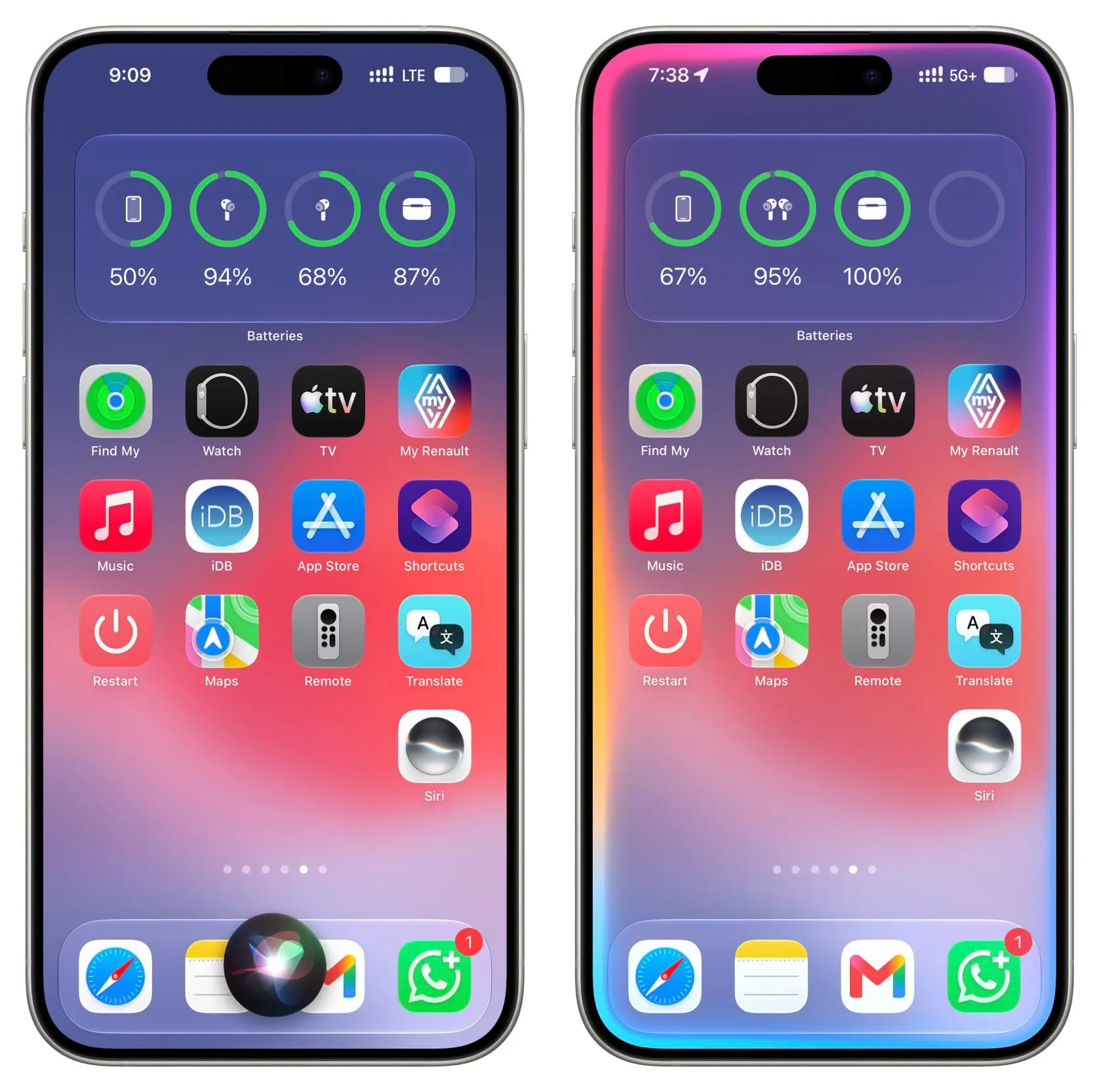
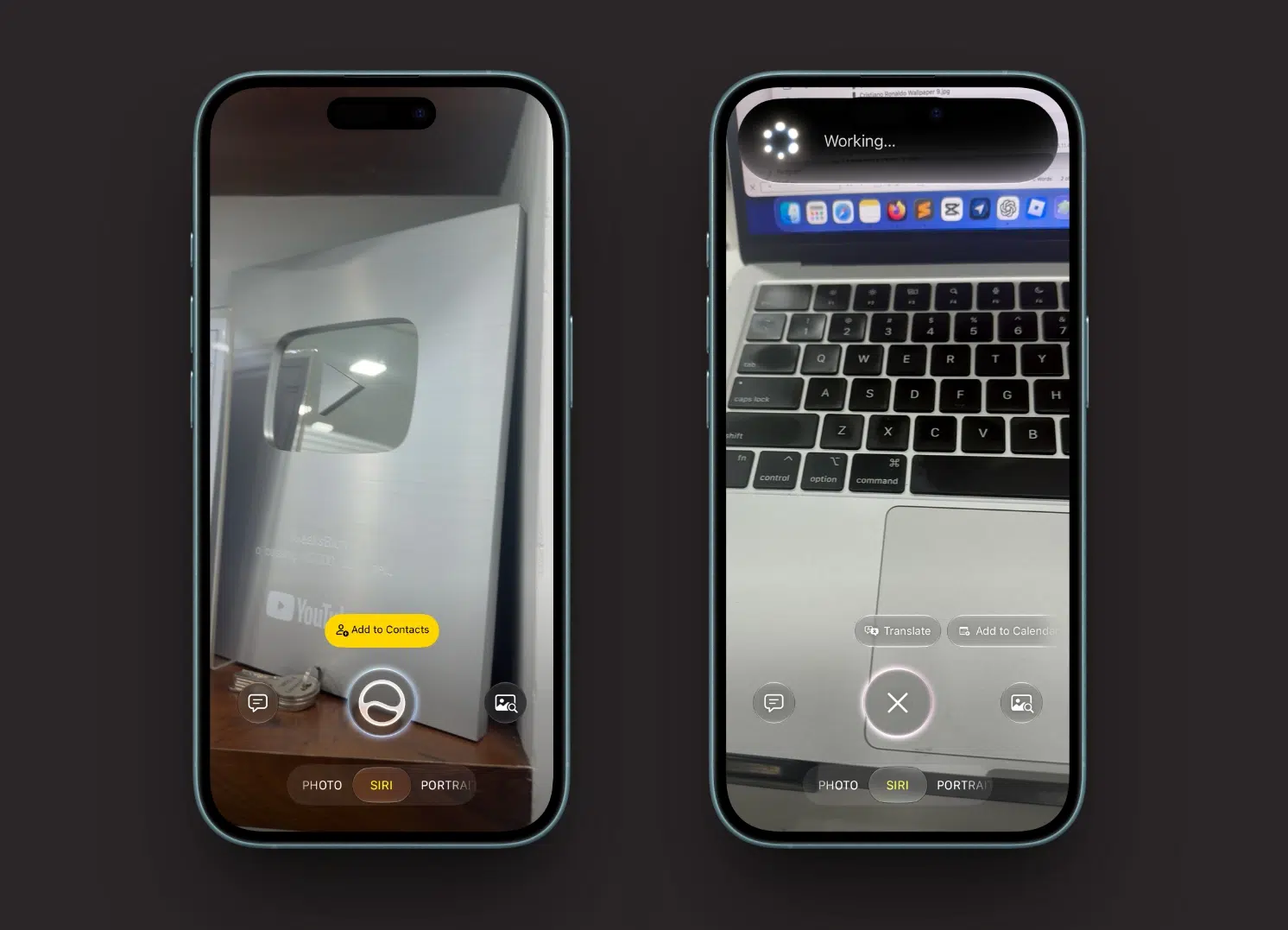
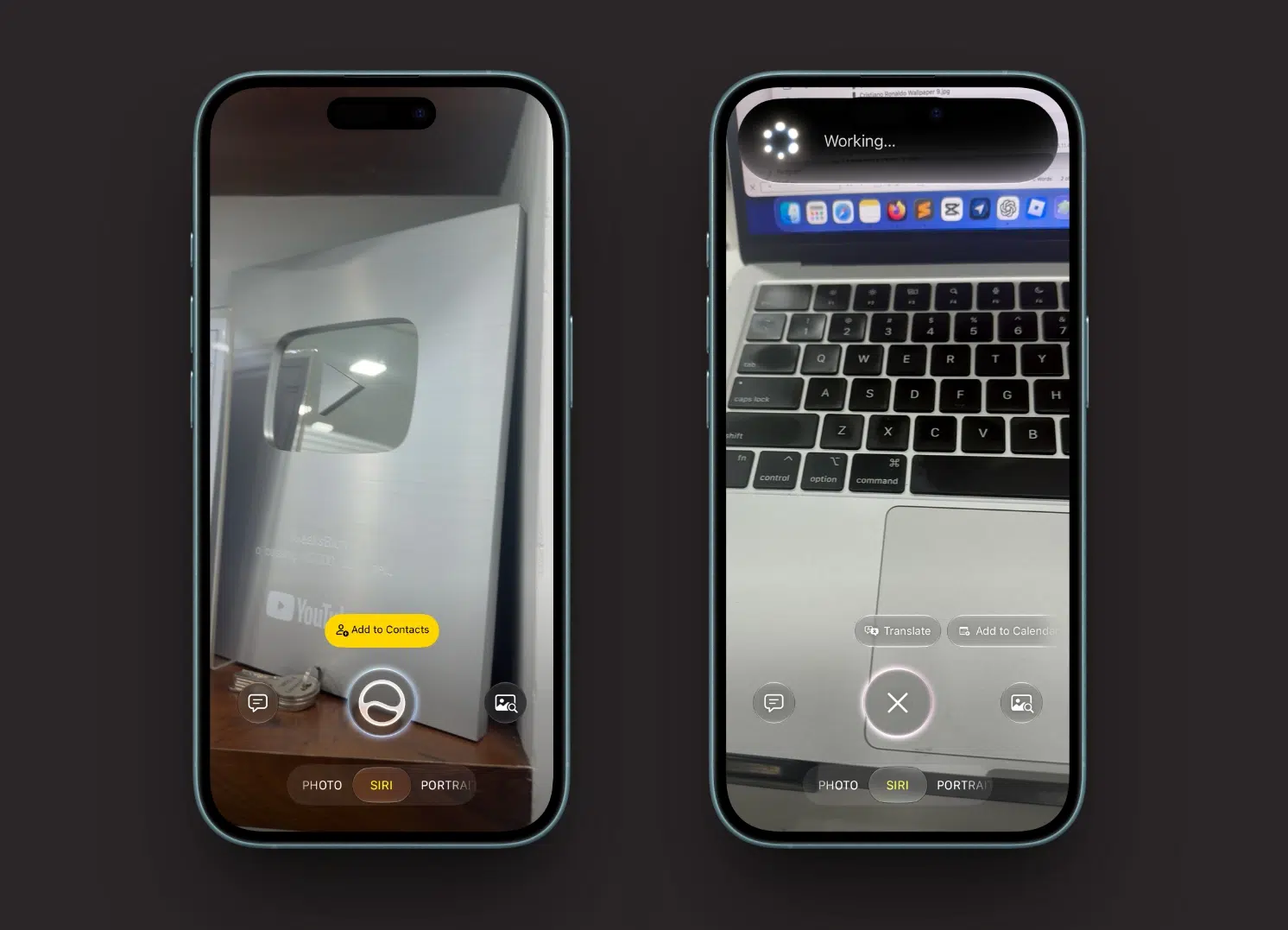
เมื่อระบบอนุมัติคำขอและดาวน์โหลดโมเดล AI ลงเครื่องเสร็จ iPhone จะส่งการแจ้งเตือนว่า Siri AI พร้อมใช้งานแล้ว สถานะ Joined Waiting List ในหน้าการตั้งค่า Siri จะหายไป และเปลี่ยนเป็นตัวเลือกสำหรับลอง Siri ใหม่แทน จากจุดนี้ไปเราไม่ต้องเปิดใช้เพิ่ม เพราะ Apple Intelligence enable ให้เรียบร้อยและทำงานเบื้องหลังเองทั้งหมด สัญญาณว่าฟีเจอร์ใหม่เข้าเครื่องแล้วคืออินเทอร์เฟซ Siri เปลี่ยนจากหน้าจอเต็มเป็นแถบที่ย้ายไปอยู่บริเวณ Dynamic Island พร้อมช่อง Search หรือ Ask ใช้ถามด้วยเสียงและข้อความในที่เดียวกัน นอกจากนี้ยังจะเห็นแอป Siri แยกต่างหากที่เก็บประวัติการคุย และแท็บ Siri ในแอปกล้องที่ให้ถามเกี่ยวกับสิ่งที่กำลังเล็งกล้องอยู่ได้ เมื่อเปิดใช้ Siri AI แล้ว ควรจำไว้ว่าบริการยังเป็นเบต้าอยู่ บางฟังก์ชันที่พึ่งโมเดลบนเซิร์ฟเวอร์อาจมีขีดจำกัดต่อวันตามระดับความซับซ้อนของคำสั่งและความต้องการใช้งานของระบบ ดังนั้นถ้าวันหนึ่ง Siri AI ตอบช้าหรือบางฟีเจอร์ไม่ทำงานเหมือนเดิม ไม่ได้แปลว่าเครื่องผิดปกติ แต่อาจเข้าขีดจำกัดชั่วคราวเท่านั้น ในภาพรวมแล้วการลงขั้นตอนเปิดใช้ Siri AI ให้ครบถือว่า “คุ้มเหนื่อย” เพราะเมื่อใช้งานได้เต็มที่ เราจะมีผู้ช่วยที่ค้นข้อมูลข้ามแอป สแกนข้อความ และตอบโจทย์ชีวิตประจำวันได้ฉลาดกว่ารุ่นเดิมอย่างชัดเจน