
Siri AI บน iOS 27 คืออะไร และทำไมอัปเดตแล้วถึงยังไม่มา
Siri AI บน iOS 27 คือเวอร์ชันผู้ช่วยเสียงที่ถูกยกเครื่องใหม่ให้ใช้เทคโนโลยี Apple Intelligence ดึงข้อมูลจากหลายแอปมาคิดรวมกัน ทำงานเชิงบริบทได้ลึกขึ้น เช่น ค้นหาใบจองโรงแรมจากสกรีนช็อต หรืออ่านกลุ่มแชตเพื่อแนะนำร้านอาหารที่ตรงกับข้อจำกัดด้านอาหารของทุกคน เหมาะกับคนที่ใช้ iPhone ทำงานและจัดการชีวิตประจำวัน ต้องการให้ Siri ช่วยมากกว่าแค่ตอบคำถามทั่วไป แต่มีเงื่อนไขทั้งรุ่นเครื่อง ภาษา และภูมิภาคที่ต้องเข้าใจก่อนใช้งาน Siri AI จะเริ่มปล่อยในรูปแบบเบต้า ทำให้การอัปเดต iOS 27 เพียงอย่างเดียวไม่เพียงพอในการเปิดใช้ฟีเจอร์นี้และต้องผ่านขั้นตอนรอคิวก่อนใช้งาน
หลังอัปเดต iOS 27 หลายคนคาดว่าหน้าตา Siri จะเปลี่ยนทันที แต่ฟีเจอร์ Siri AI ถูกปล่อยแบบค่อยเป็นค่อยไป การอัปเดตระบบจึงไม่ทำให้ Siri แบบเดิมหายไปทันที ผู้ใช้ที่มีเครื่องรองรับต้องเข้าร่วมรายชื่อรอคิวก่อน เมื่อได้รับการอนุมัติ โมเดล AI จะถูกดาวน์โหลดลงเครื่องโดยอัตโนมัติแบบเบื้องหลัง และ Siri AI จึงจะเริ่มทำงาน ระยะเวลารอมีรายงานตั้งแต่ประมาณ 4 ชั่วโมงไปจนถึงราว 48 ชั่วโมง ซึ่งถือเป็นจุดที่หลายคนเข้าใจผิดว่าระบบมีปัญหา ทั้งที่ความจริงยังอยู่ในช่วงรอคิว

เช็ก iOS 27 เงื่อนไขการใช้ และรุ่นอุปกรณ์ที่รองรับ Siri AI
ก่อนแก้ปัญหา Siri AI ไม่แสดง สิ่งแรกที่ต้องทำคือเช็กให้ครบว่ารุ่นอุปกรณ์และการตั้งค่าพื้นฐานผ่านเกณฑ์หรือไม่ เพราะแม้ iOS 27 จะติดตั้งได้ตั้งแต่ iPhone 11 เป็นต้นไป แต่ไม่ได้หมายความว่าทุกเครื่องจะใช้ Siri AI ได้ ฟีเจอร์นี้ต้องใช้พลังประมวลผลบนอุปกรณ์สูงกว่าปกติ จึงล็อกเฉพาะรุ่นใหม่ที่มีชิปและสถาปัตยกรรมที่รองรับ Apple Intelligence โดยตรง ถ้าเครื่องคุณไม่อยู่ในกลุ่มนี้ ต่อให้ตั้งค่าถูกหรือรอคิวนานแค่ไหน Siri AI ก็จะไม่แสดงในเมนู
| ประเภทอุปกรณ์ | ใช้งาน iOS 27 ได้ | รองรับ Siri AI |
|---|---|---|
| iPhone | ตั้งแต่ iPhone 11 ขึ้นไปติดตั้ง iOS 27 ได้ | ต้องเป็น iPhone 15 Pro หรือ 15 Pro Max และ iPhone 16 หรือใหม่กว่า |
| Mac | รุ่นที่ใช้ชิป Apple Silicon รองรับระบบใหม่ | Mac ทุกรุ่นที่ใช้ชิป Apple Silicon รองรับ Siri AI |
| iPad | รุ่นที่มีชิปใหม่รองรับระบบล่าสุด | ต้องมีชิป A17 Pro หรือใหม่กว่า |
| Apple Watch | รุ่นที่รัน watchOS 27 ได้ | ทุกเครื่องที่ใช้ watchOS 27 รองรับ Siri AI |
| อุปกรณ์อื่น | Vision Pro ทุกรุ่นใช้งานได้ | ยังไม่รองรับบน Apple TV และ HomePod ในช่วงแรก |
อีกเงื่อนไขที่หลายคนมองข้ามคือข้อจำกัดด้านอายุ ผู้ใช้ที่อายุต่ำกว่า 13 ปีจะไม่สามารถเปิดใช้ Siri AI ได้ แม้จะมีการอนุญาตจากผู้ปกครองแล้วก็ตาม นอกจากนี้ยังมีข้อจำกัดด้านภูมิภาคที่ทำให้ iPhone บางพื้นที่ไม่สามารถใช้งาน Siri AI ได้ในช่วงแรก โดยฟีเจอร์ Apple Intelligence และ Siri AI ยังไม่เปิดให้ใช้บน iOS iPadOS และ watchOS ในสหภาพยุโรป รวมถึงยังไม่เปิดใช้งานในจีนจนกว่าจะเคลียร์กฎระเบียบต่าง ๆ ที่เกี่ยวข้อง ถ้าเครื่องของคุณถูกจัดอยู่ในพื้นที่ดังกล่าว การพยายามหาปุ่มเปิดใช้ Siri AI ในการตั้งค่าจะไม่พบเมนูที่เกี่ยวข้อง
ขั้นตอนเปิดใช้ Siri AI iOS 27 เมื่อเมนูไม่โผล่
เมื่อแน่ใจแล้วว่าเครื่องรองรับและไม่ติดเงื่อนไขด้านอายุหรือภูมิภาค ขั้นต่อไปคือการเปิดใช้ Siri AI ผ่านการเข้าร่วมรายชื่อรอคิว ซึ่งเป็นจุดที่หลายคนงงเพราะคาดว่าฟีเจอร์จะถูกเปิดให้อัตโนมัติหลังอัปเดต iOS 27 ทั้งที่ความจริงต้องขอสิทธิใช้งานก่อน ระหว่างขั้นตอนคุณจะถูกขอให้เลือกเสียง Siri ลงทะเบียนเสียง พิจารณาการตั้งค่าความเป็นส่วนตัว และยืนยันการเข้าร่วมคิว จึงควรทำในช่วงที่มีอินเทอร์เน็ตเสถียรและแบตเตอรี่เพียงพอ เพื่อให้การดาวน์โหลดโมเดล AI ในเบื้องหลังดำเนินไปได้ต่อเนื่องเมื่อได้รับการอนุมัติ
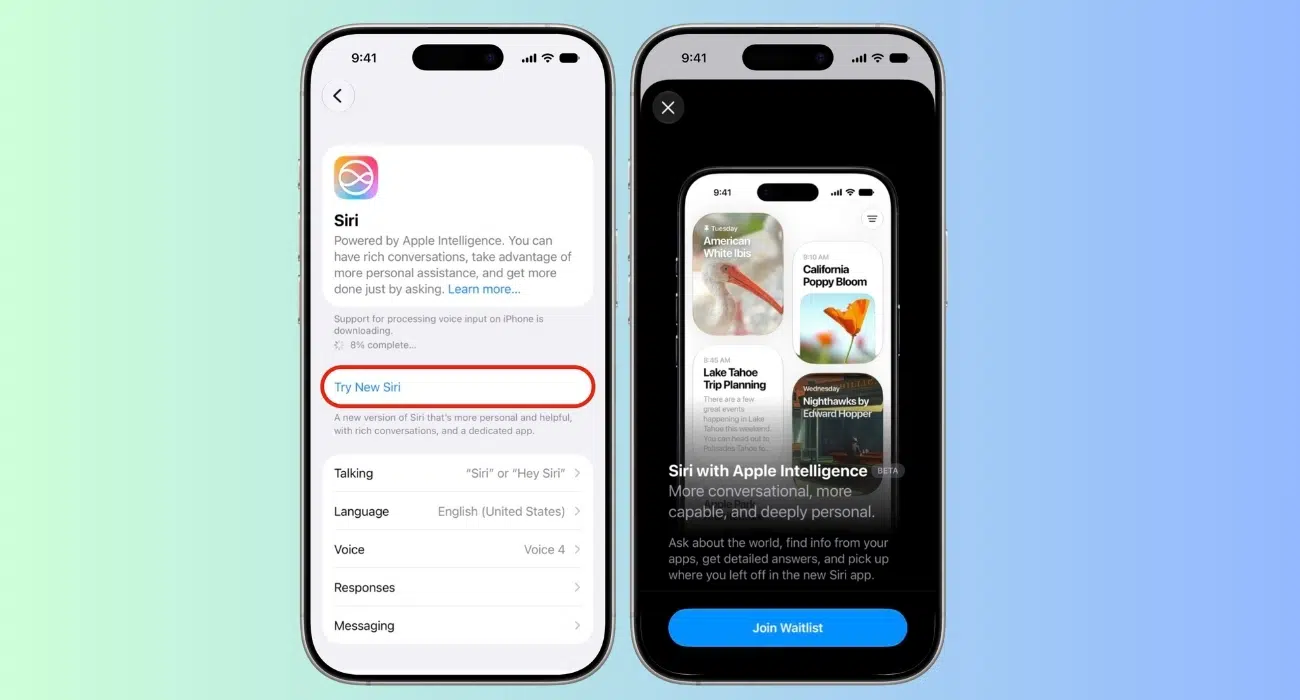
- อัปเดต iPhone เป็น iOS 27 ให้เรียบร้อย จากนั้นเปิดแอป Settings แล้วเข้าสู่เมนู Siri
- ตรวจว่ารุ่น iPhone เป็น iPhone 15 Pro 15 Pro Max หรือ iPhone 16 ขึ้นไป และอายุบัญชีผู้ใช้ไม่น้อยกว่า 13 ปี
- ตั้งค่าภาษาเครื่องและ Siri เป็นภาษาอังกฤษ โดยแนะนำให้ใช้ English U S จาก Settings Siri Language เพื่อให้ตัวเลือก Join Waitlist แสดง
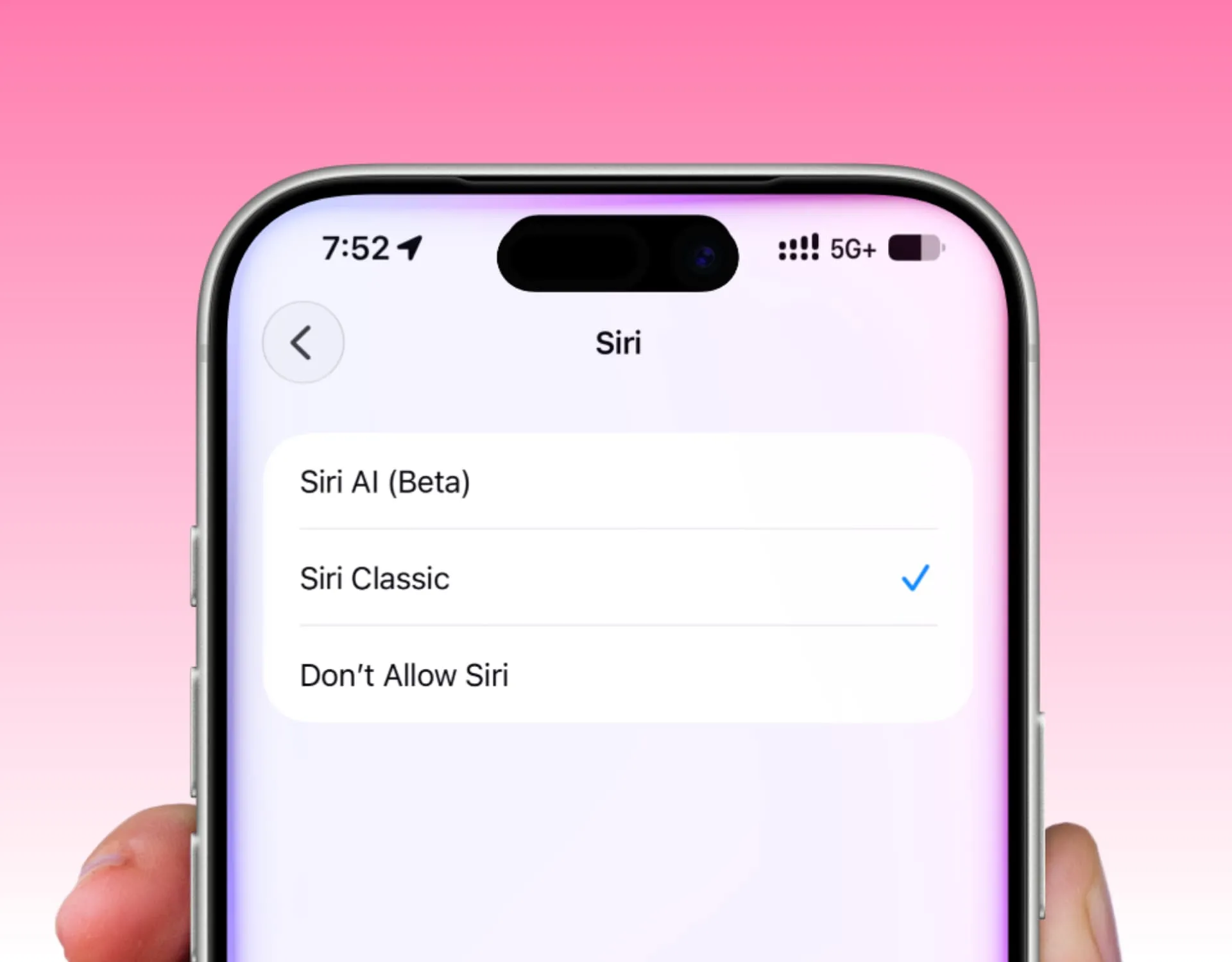
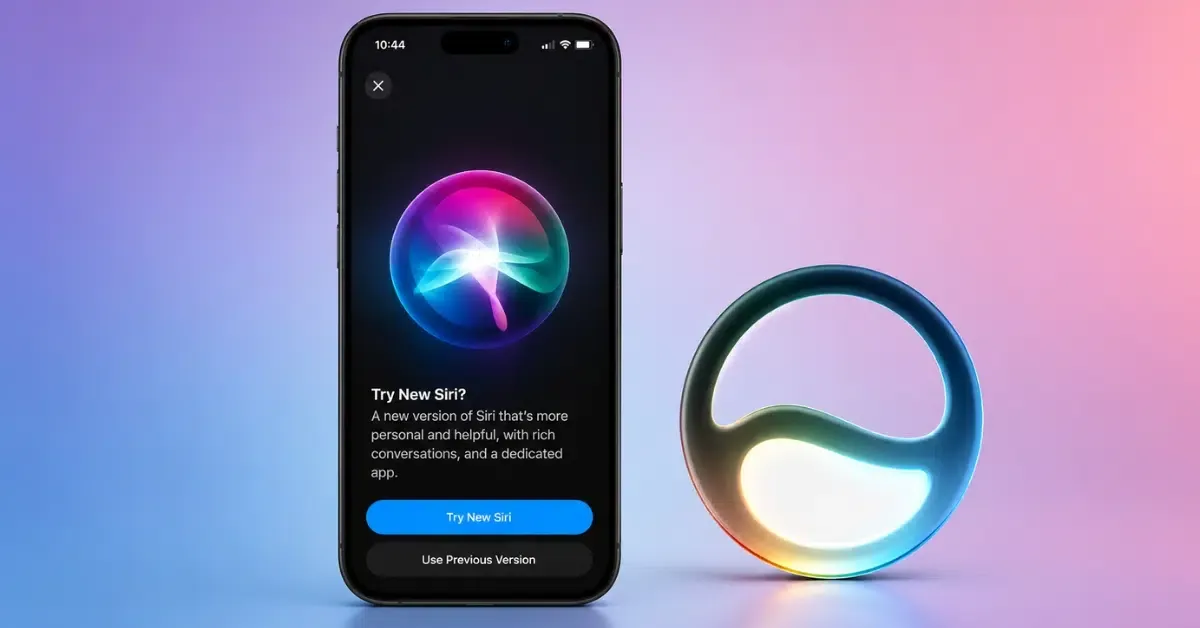
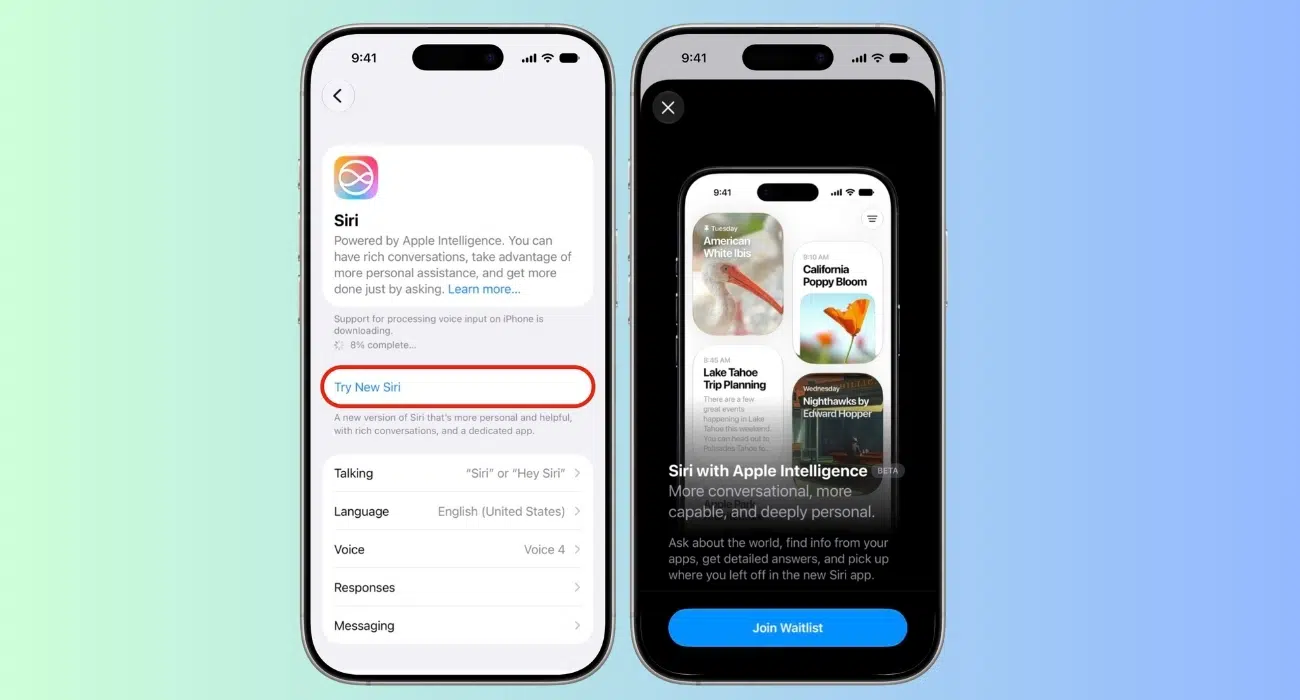
- ในหน้า Siri ให้แตะ Try Siri AI Beta หรือ Try New Siri จากนั้นจะเห็นแถบ Siri with Apple Intelligence Beta แล้วแตะปุ่ม Join Waitlist ใต้แถบ
- แตะ Continue เพื่อยืนยัน จากนั้นเลือกเสียง Siri ทำขั้นตอนลงทะเบียนเสียง และตรวจสอบการตั้งค่าความเป็นส่วนตัวให้ถูกต้อง
- รอให้สถานะเปลี่ยนเป็น Joined Waiting List ซึ่งเป็นสัญญาณว่าคำขอสำเร็จ แล้วปล่อยให้เครื่องดาวน์โหลดโมเดล AI ในเบื้องหลัง เมื่อถูกอนุมัติ การแจ้งเตือนจะปรากฏและ Siri AI จะถูกเปิดใช้งานโดยอัตโนมัติ
ถ้าเข้าร่วมคิวแล้วแต่ Siri AI ยังไม่แสดง ให้กลับไปดูว่าภาษาที่ตั้งใน Siri ถูกเปลี่ยนเป็นภาษาอื่นหรือไม่ เพราะในช่วงแรก Siri AI รองรับเฉพาะอุปกรณ์ที่ตั้งค่าภาษาเป็นภาษาอังกฤษเท่านั้น มีผู้ใช้บางรายรายงานว่าการตั้ง Siri Language เป็น English U S ช่วยให้ได้รับสิทธิเร็วยิ่งขึ้น อีกเทคนิคหนึ่งคือเปลี่ยนค่าภูมิภาคใน Settings General Language Region เป็น United States ถ้าอยู่ในพื้นที่ที่ฟีเจอร์ยังไม่ถูกปล่อย จากนั้นเมื่อ Siri AI ถูกเปิดแล้วสามารถเปลี่ยนกลับภูมิภาคเดิมได้โดยไม่เสียสิทธิการใช้งาน
จะรู้ได้อย่างไรว่า Siri AI เปิดใช้แล้ว และมีข้อควรรู้อะไรบ้าง
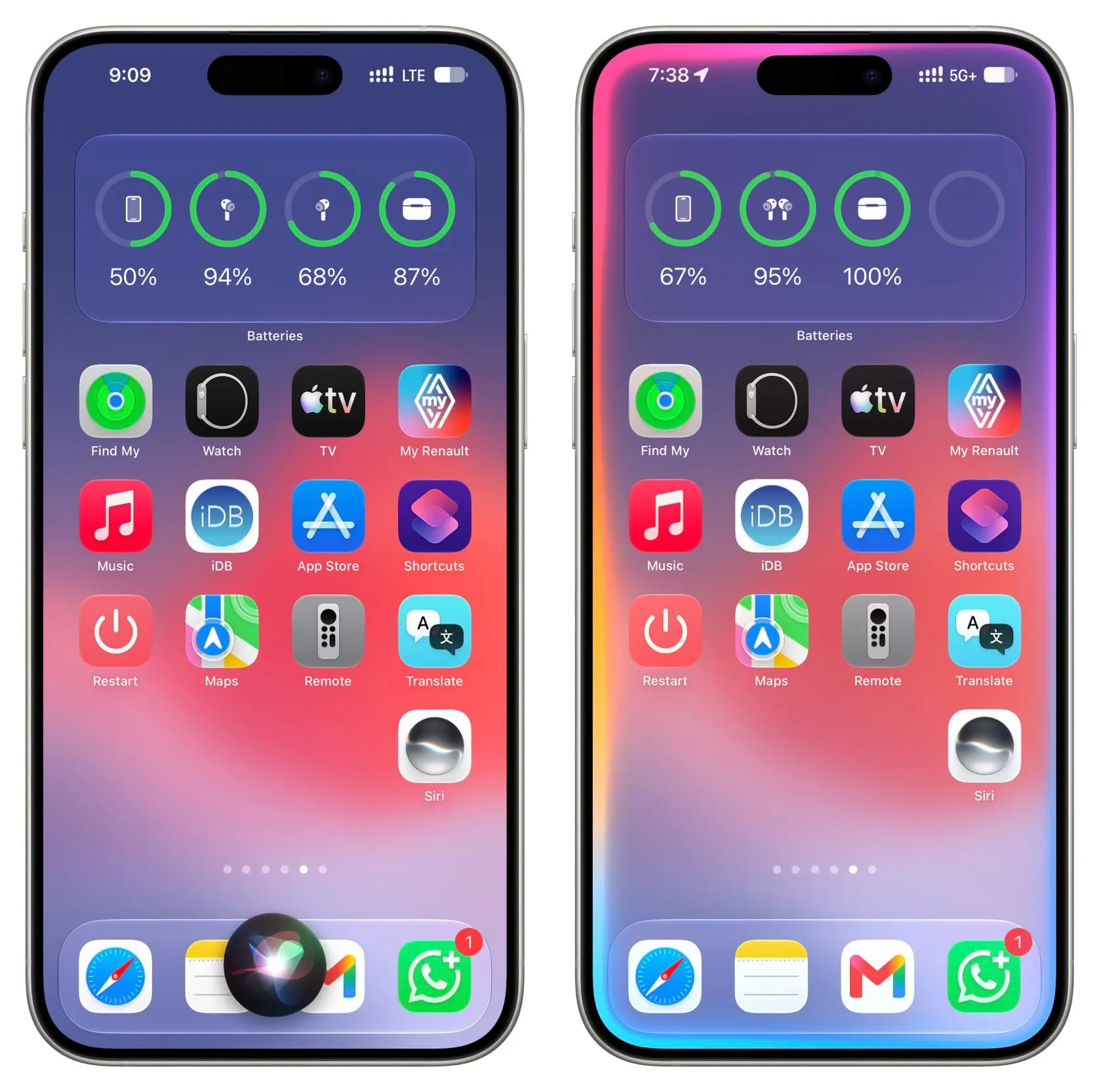
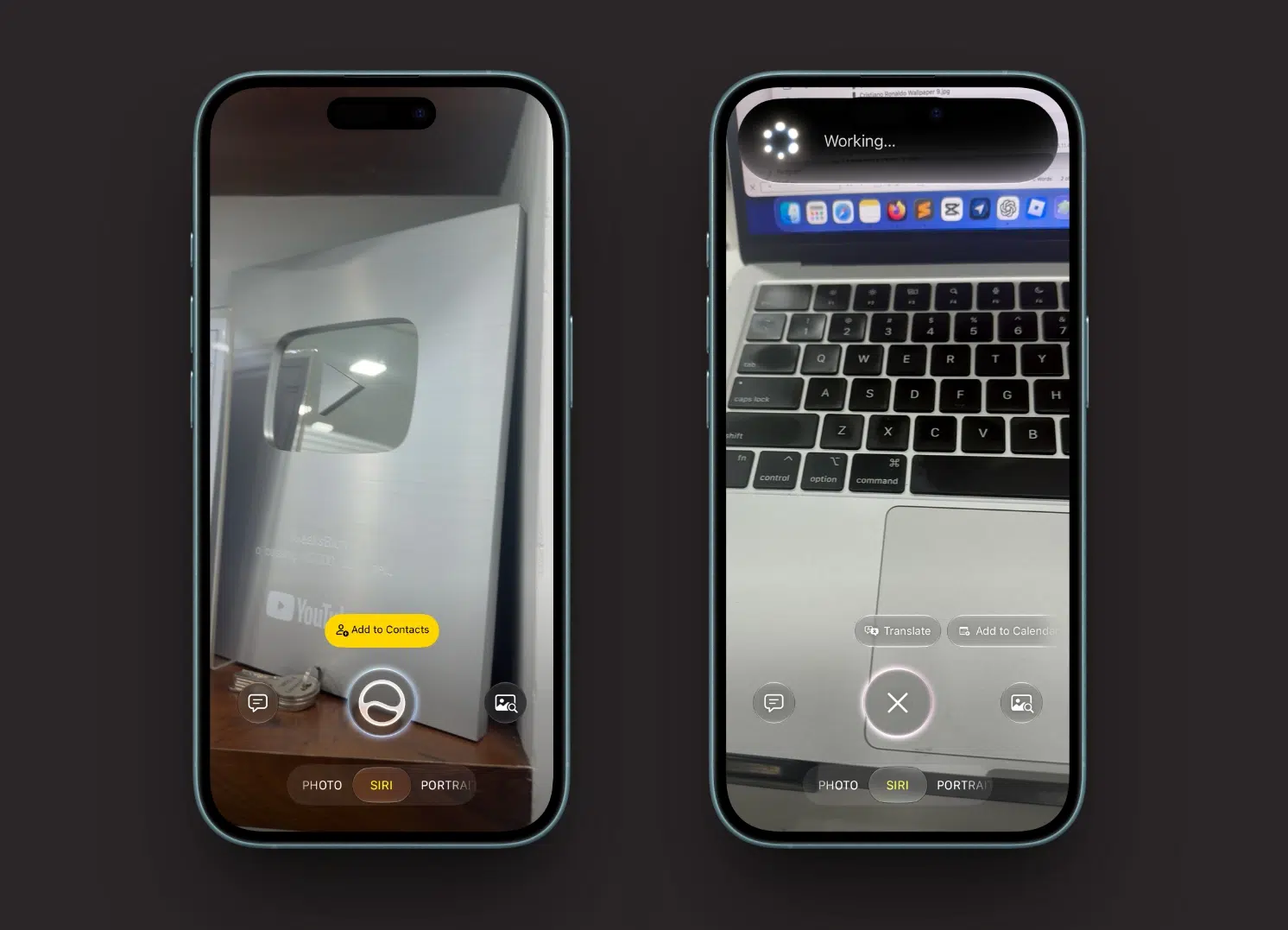
หลังจากรอคิวและได้รับการอนุมัติ ระบบจะส่งการแจ้งเตือนว่าฟีเจอร์พร้อมใช้งานแล้ว สถานะ Joined Waiting List ในหน้า Siri AI Beta จะหายไป และแถบจะเปลี่ยนเป็นตัวเลือกในการลองใช้ Siri แบบใหม่ โมเดล AI ที่จำเป็นจะถูกดาวน์โหลดลงเครื่องโดยอัตโนมัติ จึงไม่ต้องกดติดตั้งอะไรเพิ่มด้วยตัวเอง หน้าตาการใช้งานก็จะเปลี่ยนจากแอนิเมชัน Siri แบบเต็มหน้าจอ ไปเป็นอินเทอร์เฟซบน Dynamic Island ที่มีช่อง Search หรือ Ask ให้พิมพ์หรือพูดคำสั่งได้ในพื้นที่เดียวกัน รวมถึงจะมีแอป Siri แยกต่างหากไว้ดูประวัติการสนทนา และแท็บ Siri ในแอปกล้องเพื่อถามข้อมูลจากสิ่งที่กำลังเล็งด้วยกล้อง
จากประสบการณ์ผู้ใช้ที่ได้ลองก่อนเล่าว่า Siri AI มีประโยชน์มากในการค้นหาข้อมูลข้ามแอป แม้เสียงพูดยังฟังดูค่อนข้างเป็นหุ่นยนต์อยู่พอสมควร ต้องไม่ลืมว่าฟีเจอร์นี้ยังอยู่ในสถานะเบต้า ทำให้รายละเอียดการทำงาน ความพร้อมของฟีเจอร์ย่อย และโซนที่รองรับสามารถเปลี่ยนแปลงได้ตลอด ระหว่างใช้งานจึงควรคาดหวังให้มันช่วยจัดการงานประจำวันและค้นข้อมูลได้ดีขึ้น แต่ก็ต้องพร้อมเจอเคสดึงข้อมูลผิดแอป เข้าใจบริบทไม่หมด หรือบางคำสั่งยังไม่รองรับ สิ่งสำคัญคือหมั่นเช็กอัปเดตระบบและอ่านโน้ตการเปลี่ยนแปลง เพื่อรู้ว่าฟีเจอร์ไหนถูกปรับหรือเพิ่มเข้ามาใหม่
สรุป Siri AI ไม่แสดงบน iPhone ของคุณ ควรทำอย่างไรต่อ
ถ้า Siri AI ไม่แสดงบน iPhone หลังอัปเดต iOS 27 อย่าเพิ่งสรุปว่าเครื่องมีปัญหา ให้ไล่เช็กทีละข้อว่า รุ่น iPhone รองรับหรือไม่ ภาษาเครื่องและ Siri ถูกตั้งเป็นภาษาอังกฤษหรือเปล่า อายุบัญชีผู้ใช้เกิน 13 ปีแล้วหรือยัง และไม่ได้อยู่ในภูมิภาคที่ยังไม่เปิดใช้ฟีเจอร์ เมื่อผ่านทุกข้อแล้วให้เข้าร่วมรายชื่อรอคิวและรอให้ระบบดาวน์โหลดโมเดล AI ลงเครื่องจนครบ กระบวนการทั้งหมดอาจใช้เวลา แต่ผลลัพธ์คือ Siri ที่เข้าใจบริบทการใช้งาน แอป และข้อมูลส่วนตัวในเครื่องได้ดีขึ้นอย่างชัดเจน ควรจับตาดูสถานะในหน้า Settings Siri และลองเล่นฟีเจอร์ใหม่อย่างค่อยเป็นค่อยไปเพื่อดูว่าเหมาะกับรูปแบบการใช้งานของเรามากแค่ไหน
![Apple iPhone 16 [iStudio By UFicon]](https://img2.zestbuy.co.th/product/2026/09/21/88fed0a2-ca04-42ba-a799-7e4f36bfebef.jpg)
 Shopee