
Siri AI คืออะไร และทำไมอัปเดต iOS 27 แล้วไม่เห็น
Siri AI คือเวอร์ชันผู้ช่วยเสียงแบบใหม่ของ Siri ที่ใช้ Apple Intelligence เพื่อประมวลผลข้อมูลบนเครื่องและเชื่อมข้อมูลข้ามแอป เพื่อช่วยหาข้อมูล ทำคำสั่ง และจัดการงานในชีวิตประจำวันได้ฉลาดขึ้น เช่น ค้นหาการจองโรงแรมจากสกรีนช็อต หรือแนะนำร้านอาหารจากแชตกลุ่มที่มีหลายข้อจำกัดด้านอาหาร การได้ Siri AI เต็มที่ต้องมีทั้ง iOS 27 iPhone รุ่นที่รองรับ พื้นที่ว่างเพียงพอ และผ่านขั้นตอนเปิดใช้งานแบบเบตา
หลายคนอัปเดต iOS 27 แล้วสงสัยว่าทำไม iPhone Siri ไม่แสดงแบบใหม่ ทั้งที่รอฟีเจอร์นี้มานาน คำตอบคือ Siri AI iOS 27 ไม่ได้ถูกเปิดให้ทุกคนพร้อมกัน และที่สำคัญคือไม่ได้เปิดให้อัตโนมัติหลังอัปเดตเหมือนฟีเจอร์อื่น ใครที่อยากลองใช้ต้องเช็กหลายอย่างก่อน ทั้งรุ่นเครื่อง ภาษา ภูมิภาค และต้องกดเข้าคิวรอเอง

เช็กรุ่นเครื่องและพื้นที่ว่างก่อนแก้ปัญหา iPhone Siri ไม่แสดง
ก่อนโทษว่า iOS 27 ตั้งค่าพังหรือแอบมีบั๊ก แนะนำให้เริ่มจากเช็กของพื้นฐาน เพราะถ้าเครื่องไม่เข้าเกณฑ์ ต่อให้ทำกี่ท่าก็เปิดใช้งาน Siri AI ไม่ได้อยู่ดี ฟีเจอร์นี้กินพลังประมวลผลสูงมาก Apple เลยจำกัดเฉพาะ iPhone 15 Pro 15 Pro Max และ iPhone 16 หรือใหม่กว่า แม้ iOS 27 จะติดตั้งได้ตั้งแต่ iPhone 11 ขึ้นไปก็ตาม
อีกจุดที่หลายคนมองข้ามคือพื้นที่เก็บข้อมูล Siri AI และฟีเจอร์ Apple Intelligence ต้องการพื้นที่ว่างมาก โดยอาจต้องใช้ถึงประมาณ 14GB ตามที่ Apple ระบุ ถ้าเนื้อที่ค่อนข้างเต็ม การดาวน์โหลดโมเดล AI จะไม่สมบูรณ์ ทำให้ Siri ยังไม่เปลี่ยนเป็นเวอร์ชันใหม่ วิธีเช็กคือเข้า การตั้งค่า แล้วไปที่ ทั่วไป จากนั้นเลือก ที่เก็บข้อมูล iPhone แล้วดูว่าพอหรือไม่ ถ้าไม่พอควรลบแอปหรือรูปที่ไม่จำเป็นก่อนแล้วค่อยไปต่อ ขั้นนี้สำคัญเพราะถ้าข้ามไปจะติดค้างตอนโหลดโมเดลอยู่ดี

ภาษากับภูมิภาค ตัวแปรสำคัญที่ทำให้ Siri AI หายไป
อีกสาเหตุยอดฮิตที่ทำให้ Siri AI iOS 27 ไม่โผล่คือเรื่องภาษาและภูมิภาค Apple เปิดใช้แบบค่อยเป็นค่อยไป เฉพาะบางภาษาและบางภูมิภาคในช่วงเบตา ทำให้ต่อให้เครื่องคุณแรงและอัปเดตครบ แต่ถ้าภาษา Siri หรือภูมิภาคบัญชีไม่ตรงเกณฑ์ ปุ่มทดลอง Siri AI ก็จะไม่ขึ้นเลย Apple ระบุว่ากำลังทยอยเพิ่มภาษาอื่นอย่างฝรั่งเศส ญี่ปุ่น เกาหลี โปรตุเกส และสเปนในเวอร์ชันถัดไป
สำหรับคนที่เข้าคิวแล้วขึ้นสถานะ Joined Waiting List นานผิดปกติ มีผู้ใช้หลายคนรายงานว่าเมื่อเปลี่ยน Siri Language เป็น English U S จากเมนู การตั้งค่า แล้วเข้า Siri แล้วเปลี่ยนภาษาใหม่ ทำให้ปุ่มเข้าคิวโผล่และได้สิทธิ์เร็วขึ้น นอกจากนี้ Siri AI ยังไม่เปิดในบางภูมิภาคตั้งแต่ต้น ดังนั้นถ้าคุณตั้งภูมิภาคในเมนู การตั้งค่า ทั่วไป ภาษาและภูมิภาค เป็นประเทศที่ยังไม่รองรับ ก็อาจต้องเปลี่ยนเป็นภูมิภาคที่รองรับก่อนตามข้อมูลล่าสุดของ Apple จุดนี้คือกับดักใหญ่ เพราะหลายคนคิดว่าปัญหาอยู่ที่ตัวระบบ แต่จริง ๆ ติดแค่การตั้งค่าภาษาและภูมิภาค
ขั้นตอนเดียวจบ วิธีเปิดใช้งาน Siri AI บน iOS 27 ทีละขั้น
เมื่อเช็กรุ่น iPhone พื้นที่ว่าง ภาษา และภูมิภาคเรียบร้อยแล้ว ถึงเวลาลงมือ เปิดใช้งาน Siri AI กัน ขั้นตอนนี้ต้องทำเองทั้งหมดเพราะ Siri AI ไม่ได้ถูกเปิดให้อัตโนมัติหลังอัปเดต iOS 27 ผู้ใช้ที่เข้าเกณฑ์ต้องเข้าคิวรอก่อนจึงจะได้ใช้ ตามคำอธิบาย "Siri AI does not automatically arrive with the software update" ซึ่งหมายความว่าถ้าไม่กดเข้าคิว ต่อให้นั่งรอทั้งสัปดาห์ Siri ก็จะหน้าตาเหมือนเดิม
- อัปเดต iPhone เป็น iOS 27 ก่อน โดยเข้า การตั้งค่า ไปที่ ทั่วไป แล้วเลือก รายการอัปเดตซอฟต์แวร์ จากนั้นรอให้เครื่องตรวจสอบ ถ้ามีหลายเวอร์ชันให้เลือกเวอร์ชัน iOS 27 ล่าสุด แล้วทำตามขั้นตอนบนหน้าจอจนเครื่องรีสตาร์ตเสร็จ
- ตรวจสอบว่ามีพื้นที่ว่างพอสำหรับโหลด Siri AI โดยเข้า การตั้งค่า ทั่วไป แล้วเลือก ที่เก็บข้อมูล iPhone และพยายามให้มีพื้นที่ว่างใกล้เคียง 14GB ตามคำแนะนำของ Apple ถ้าไม่พอให้ลบไฟล์หรือแอปที่ไม่จำเป็น
- เช็กรุ่นเครื่องว่าเป็น iPhone 15 Pro 15 Pro Max หรือ iPhone 16 ขึ้นไป เพราะแม้ iOS 27 จะรองรับตั้งแต่ iPhone 11 แต่ Siri AI จำกัดเฉพาะรุ่นที่มีพลังประมวลผลสูงเท่านั้น
- ตั้งค่าภาษาและภูมิภาคให้ตรงกับชุดที่ Siri AI เปิดให้บริการในช่วงเบตา โดยเข้า การตั้งค่า Siri แล้วเปลี่ยนภาษาเป็น English U S ถ้าปุ่มรอคิวไม่ขึ้น จากนั้นเข้า การตั้งค่า ทั่วไป ภาษาและภูมิภาค เพื่อเลือกภูมิภาคที่รองรับตามข้อมูลล่าสุด
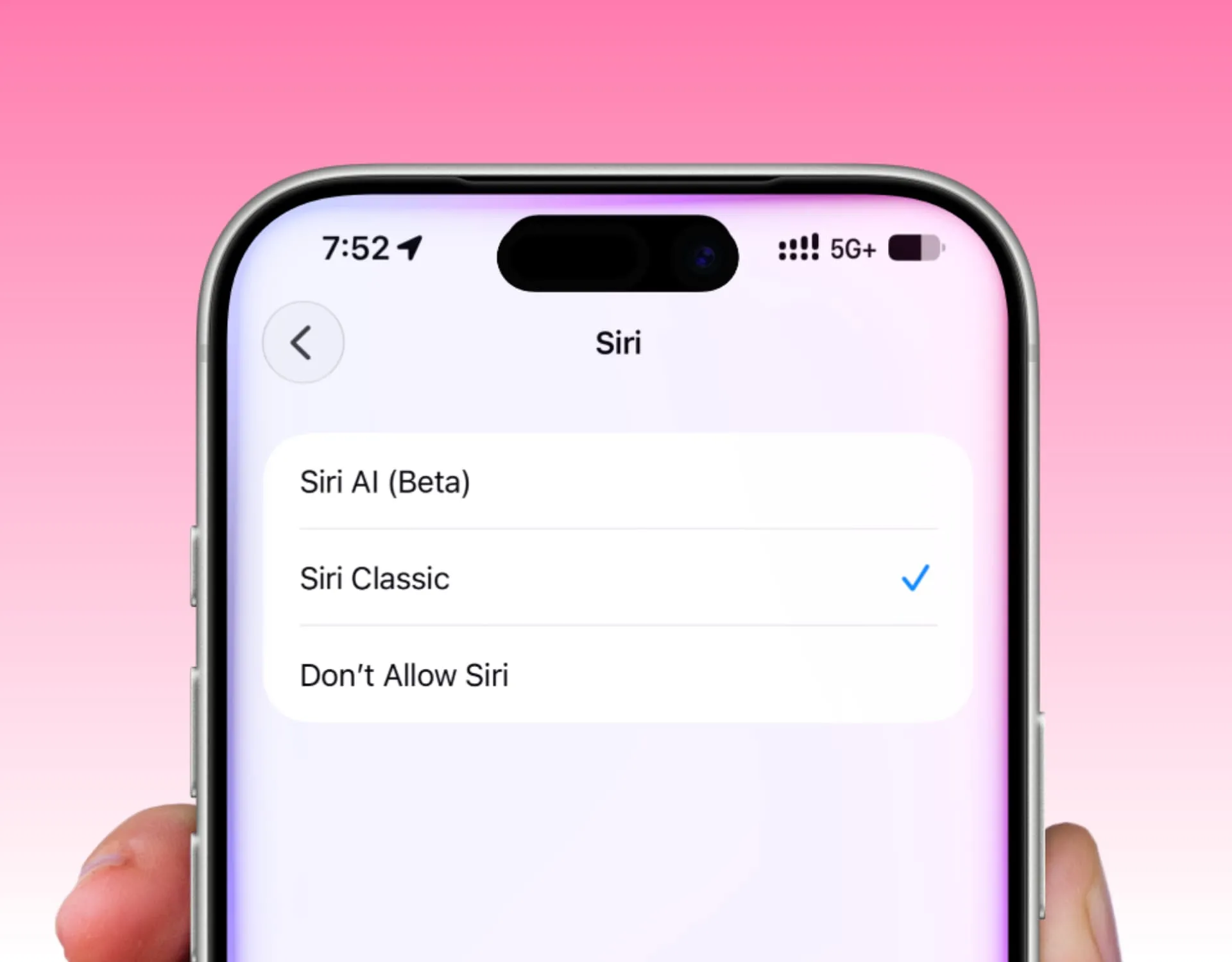
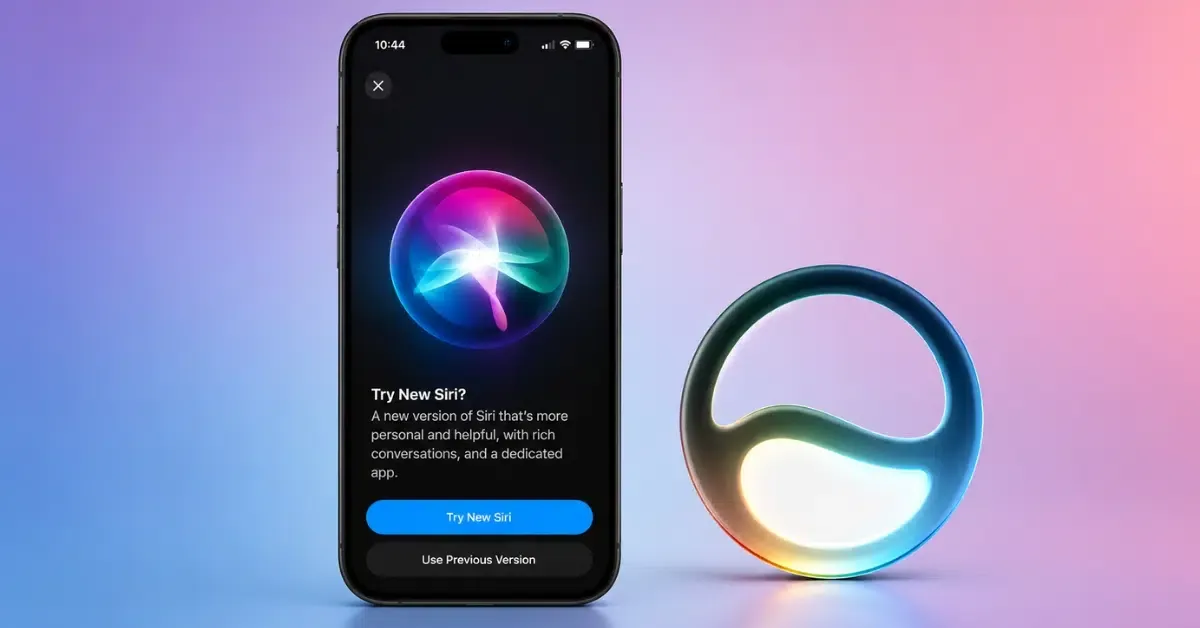
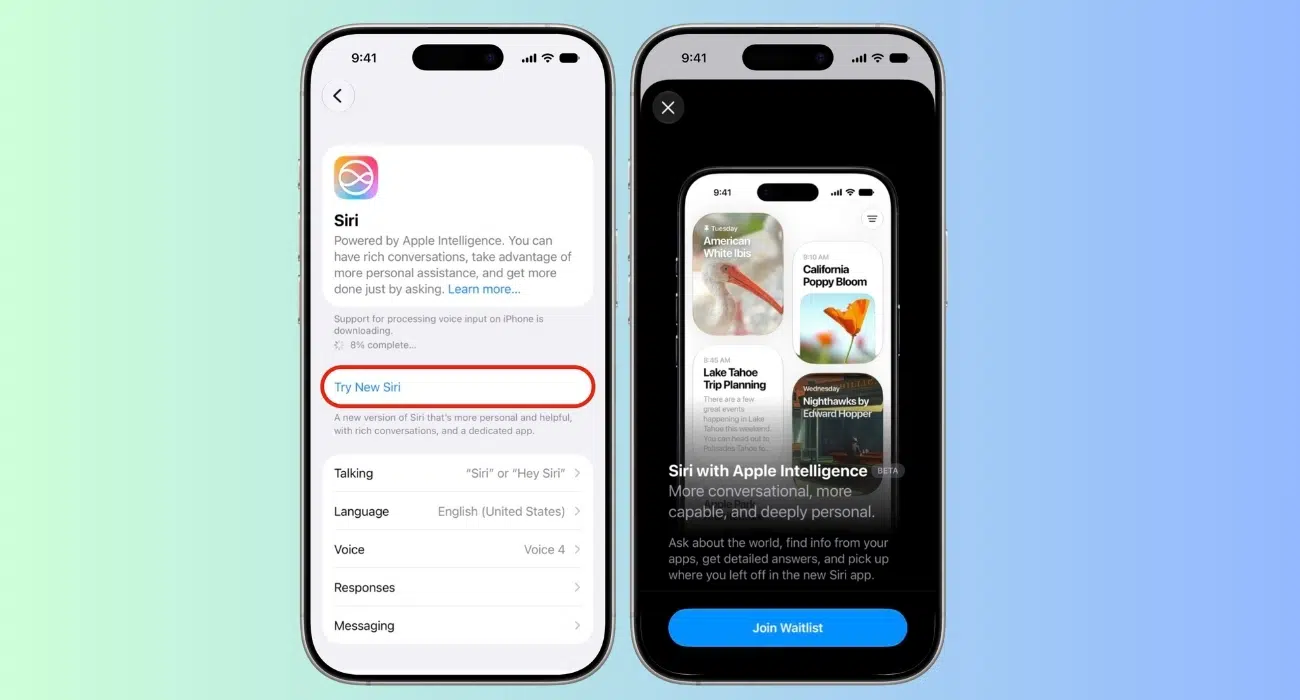
- เข้า การตั้งค่า แล้วเลือกเมนู Siri จากนั้นแตะ Try Siri AI Beta หรือ Try New Siri จะเห็นป้าย Siri with Apple Intelligence Beta แล้วแตะ Join Waitlist ต่อด้วย Continue เพื่อยืนยัน ทำตามขั้นตอนเลือกเสียง ลงทะเบียนเสียง และตรวจสอบการตั้งค่าความเป็นส่วนตัว จากนั้นระบบจะเพิ่มคุณเข้าในคิว
เมื่อคุณเข้าคิวสำเร็จ สถานะในเมนู Siri AI จะเปลี่ยนเป็น Joined Waiting List หลังจากนั้นต้องรอให้ Apple อนุมัติ ซึ่งจากประสบการณ์ผู้ใช้งานบางคนรอประมาณ 4 ถึง 48 ชั่วโมง ช่วงนี้แค่เสียบชาร์จและต่อ Wi Fi ทิ้งไว้ เครื่องจะดาวน์โหลดโมเดล AI ให้อัตโนมัติ
หลังได้สิทธิ์แล้ว Siri AI ควรมีหน้าตาเป็นแบบไหน และบทสรุป
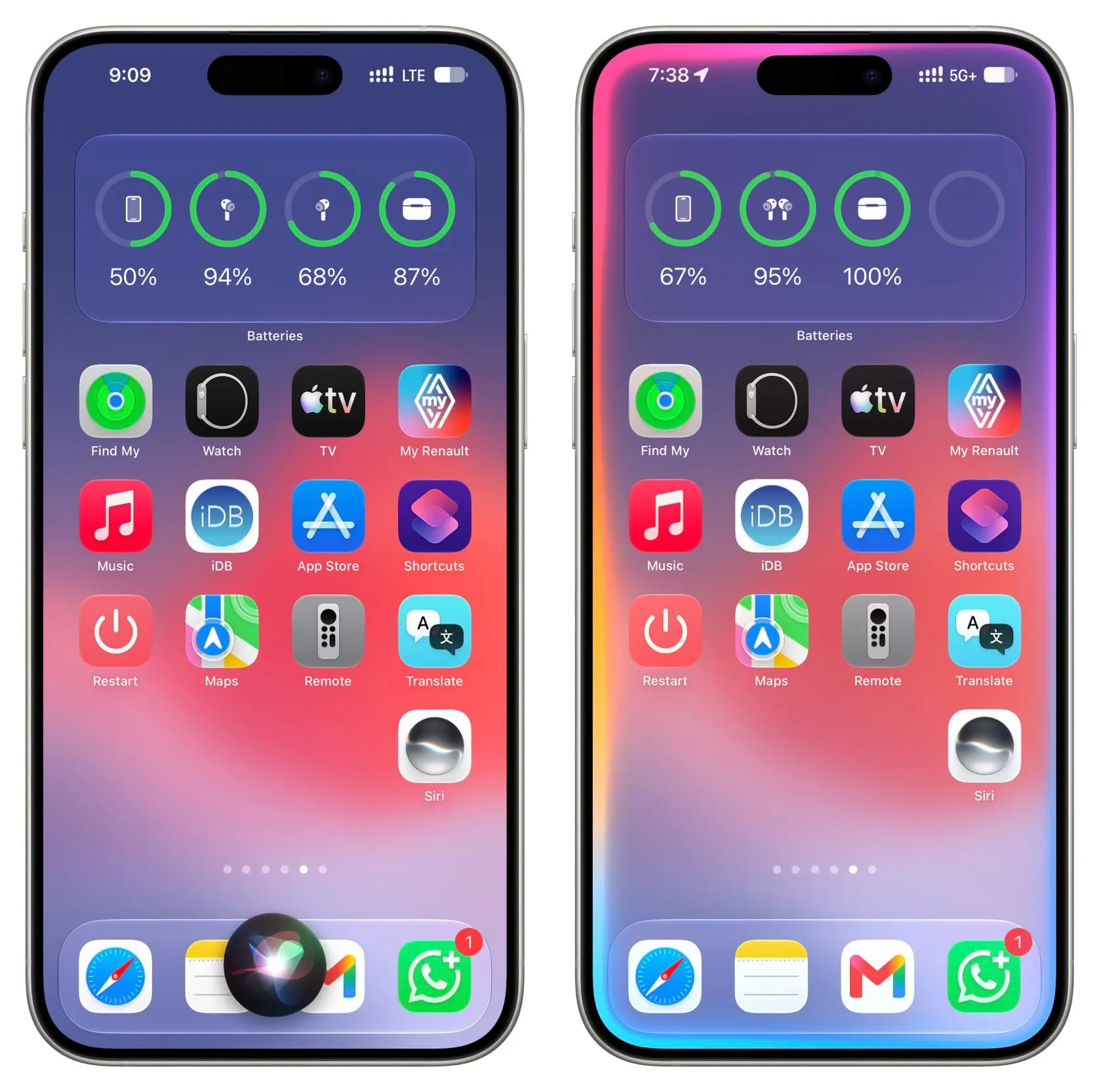
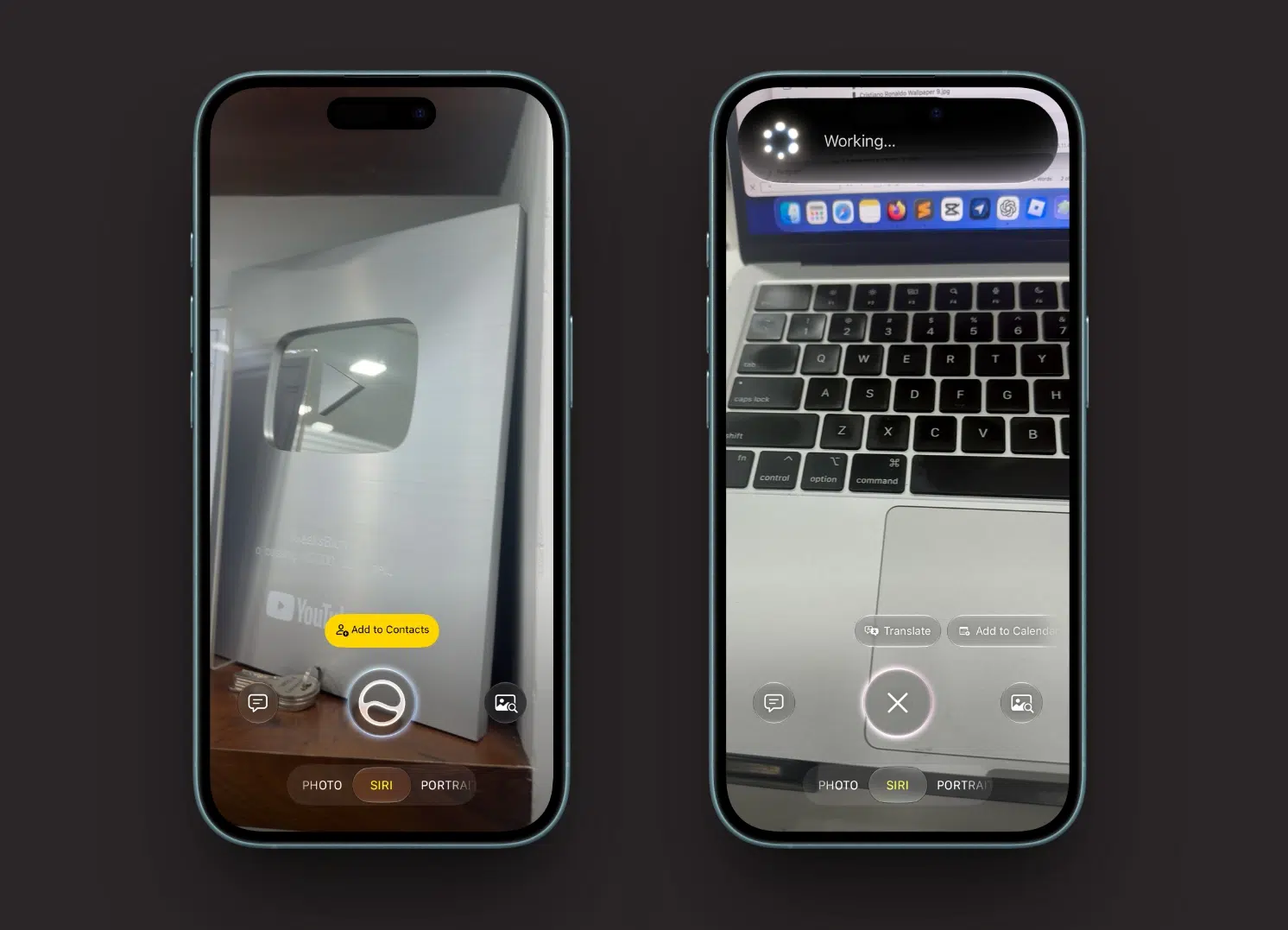
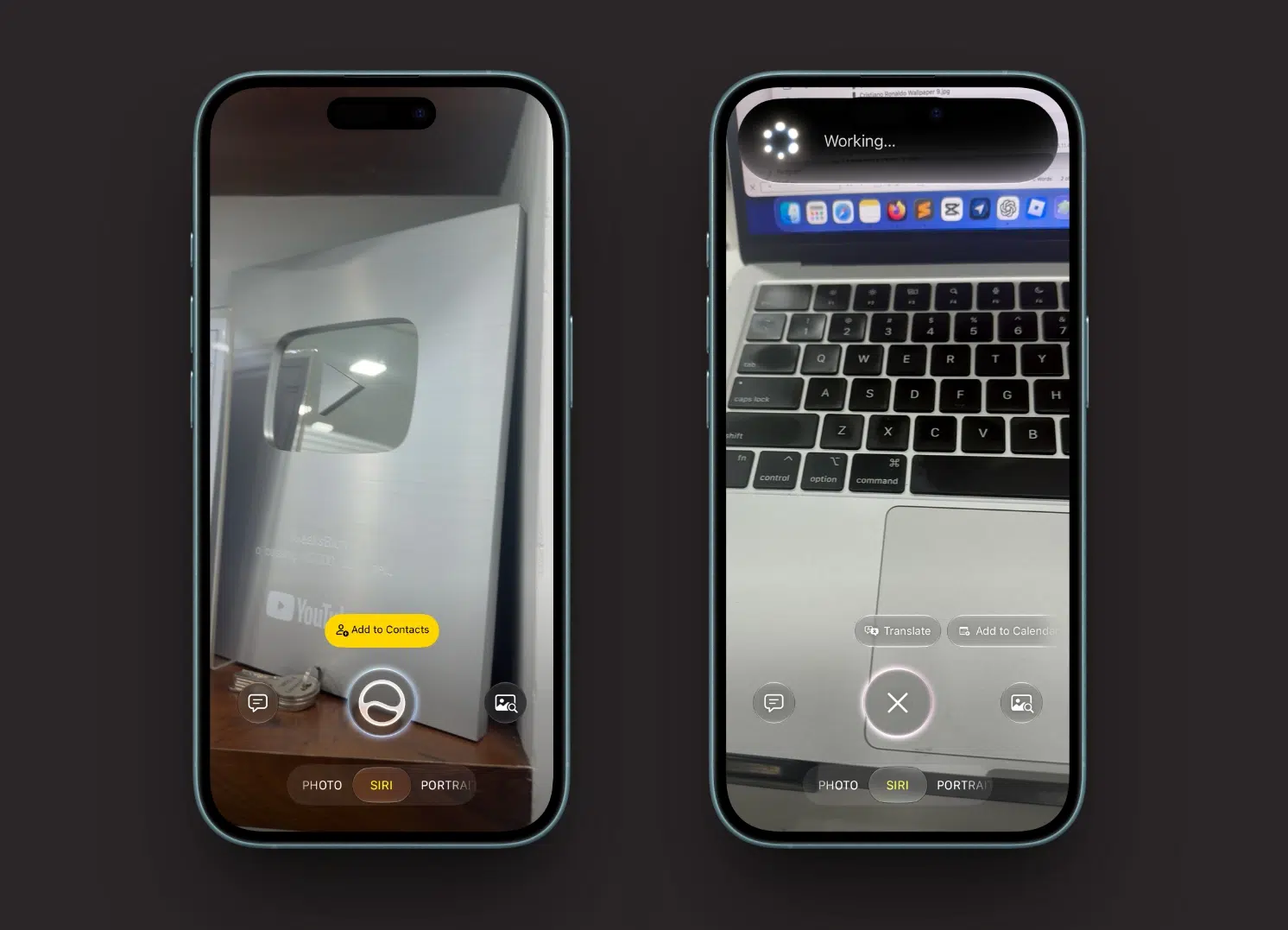
เมื่อ Apple อนุมัติคำขอ คุณจะได้รับการแจ้งเตือน จากนั้นข้อความ Joined Waiting List ในหน้าตั้งค่า Siri AI Beta จะหายไป และฟีเจอร์ใหม่จะเริ่มแสดงบนเครื่องของคุณโดยอัตโนมัติ[SR C:406114] เครื่องจะดาวน์โหลดโมเดล AI ในพื้นหลังโดยไม่ต้องกดอะไรเพิ่ม หลังทุกอย่างเสร็จ รูปแบบการเรียกใช้ Siri จะเปลี่ยนจากแอนิเมชันเต็มจอเป็นอินเทอร์เฟซบน Dynamic Island ที่มีช่อง Search หรือ Ask สำหรับถามด้วยเสียงและพิมพ์ นอกจากนี้ยังมีแอป Siri แยกต่างหาก และแท็บ Siri ในแอปกล้องให้ถามเกี่ยวกับสิ่งที่กล้องกำลังมองอยู่
ในฝั่งความสามารถ เมื่อเปิดใช้งาน Siri AI เต็มแล้ว ผู้ช่วยจะสามารถดึงข้อมูลข้ามแอปและลงมือทำตามคำสั่งได้ เช่น ค้นหาการยืนยันโรงแรมจากสกรีนช็อต หรือเสนอร้านอาหารให้กลุ่มเพื่อนจากการอ่านแชตที่มีข้อจำกัดด้านอาหารต่างกัน ต้องจำไว้ว่า Siri AI ยังอยู่สถานะเบตา ฟีเจอร์บางอย่างอาจเปลี่ยนไปหรือมีการจำกัดจำนวนครั้งต่อวันตามภาระงานของเซิร์ฟเวอร์ โดยรวมแล้วการตั้งค่าหลายขั้นอาจดูวุ่นวาย แต่ถ้าคุณใช้ iPhone รุ่นรองรับและใช้ Siri ช่วยทำงานอยู่แล้ว การสละเวลาปรับครั้งเดียวก็ถือว่าคุ้ม เพราะหลังจากนี้คุณจะได้ผู้ช่วยที่ฉลาดขึ้นอย่างเห็นได้ชัด
![Apple iPhone 16 [iStudio By UFicon]](https://img2.zestbuy.co.th/product/2026/09/19/13bb716c-2526-4267-82f4-c0d55938a14a.jpg)
 Shopee