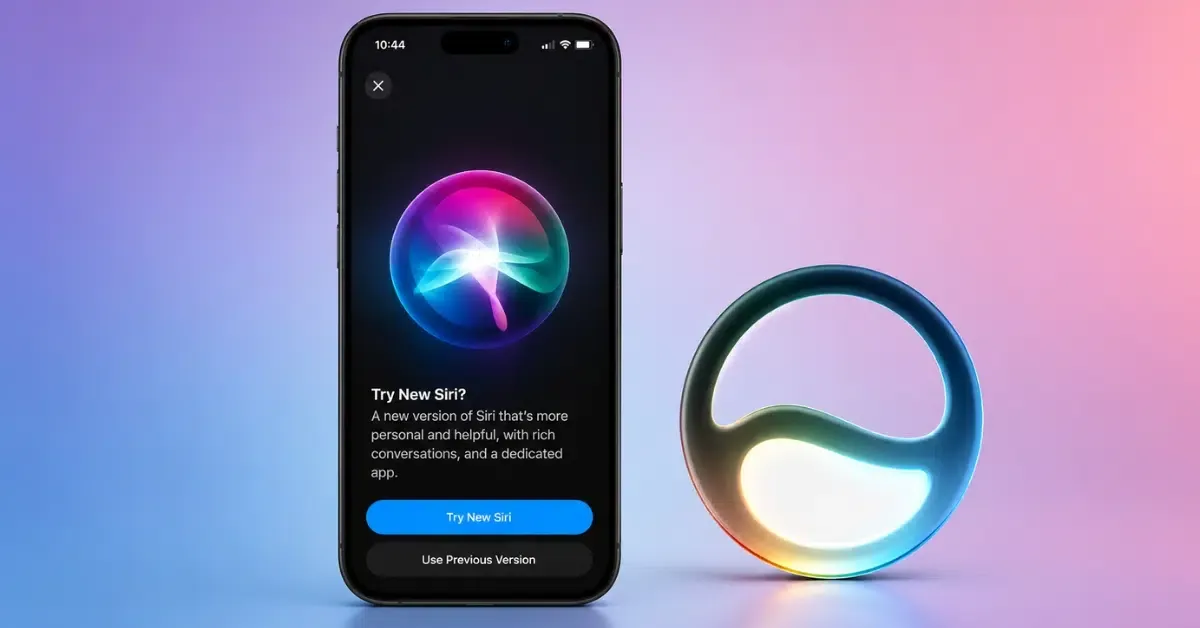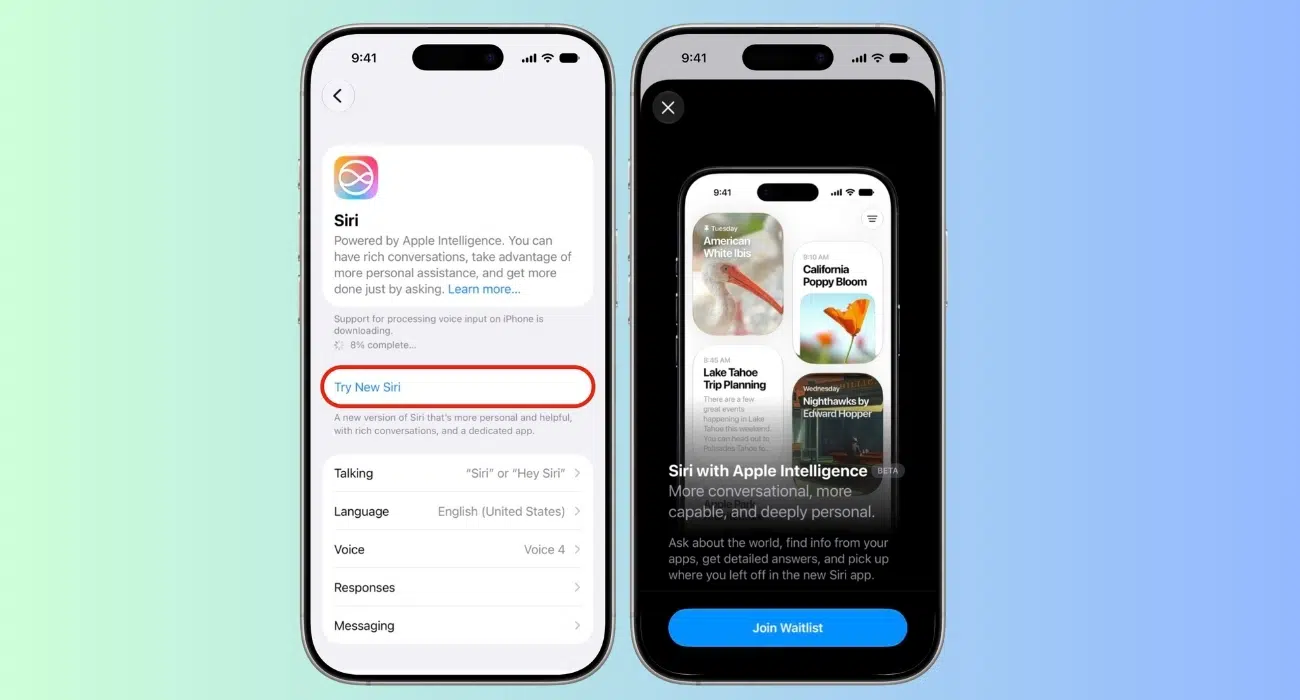

Siri AI iOS 27 คืออะไร และต้องมีอะไรพร้อมก่อนเริ่ม
Siri AI iOS 27 คือผู้ช่วยเสียงเวอร์ชันใหม่ที่ผสาน Apple Intelligence และโมเดล AI ขั้นสูง เพื่อให้เข้าใจคำสั่ง ซับเนื้อหาบนหน้าจอ และช่วยเขียนข้อความได้ฉลาดขึ้นกว่าเดิมหลายระดับ พร้อมตัวเลือกเสียงและสำเนียงที่ปรับแต่งได้ละเอียดเพื่อให้ตรงสไตล์ของแต่ละคน.
ก่อนคิดจะลอง คุณต้องเช็กเครื่องก่อนว่าเข้าเกณฑ์หรือไม่ เพราะ Siri AI แบบเต็มรูปจะใช้ได้เฉพาะอุปกรณ์ที่รองรับ Apple Intelligence เท่านั้น เช่น iPhone 15 Pro, iPhone 15 Pro Max, iPhone 16 หรือ iPhone 17 รุ่นต่างๆ และถ้าต้องการปรับแต่งเสียงขั้นสูงด้วย Pace และ Expressivity แบบบนอุปกรณ์เอง จะรองรับบน iPhone รุ่นใหม่อย่าง iPhone 17 Pro, iPhone 17 Pro Max และ iPhone Air เท่านั้น. ตรงนี้คือข้อจำกัดสำคัญ ใครใช้เครื่องรุ่นเก่าอาจยังใช้ได้แต่ไม่ครบทุกความสามารถด้านเสียง
ตอนนี้ Siri AI เปิดให้ลองผ่าน iOS 27 public beta ซึ่งยังมีโอกาสเจอบั๊กและความไม่เสถียร ดังนั้นถ้ามือถือเครื่องนี้ใช้ทำงานหลัก แนะนำให้คิดดีๆ ก่อนอัปขึ้น beta หรือใช้เครื่องสำรองลองก่อน เมื่อระบบออกเวอร์ชันเสถียรแล้วค่อยย้ายตามไปก็ยังไม่สาย

ขั้นตอนเปิดใช้ Siri AI และปรับแต่งเสียงให้ตรงใจ
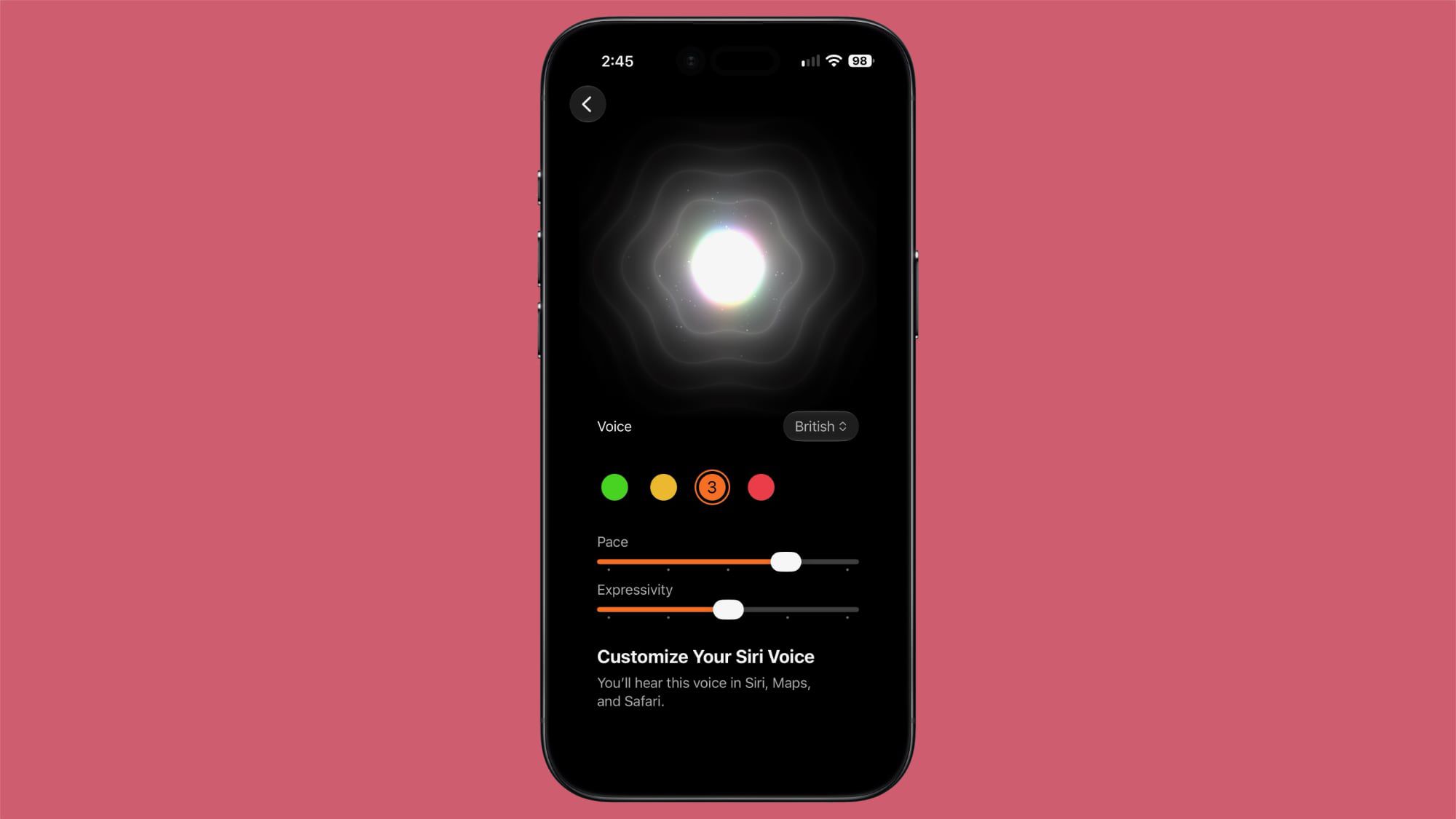
ส่วนสำคัญที่สุดของ Siri AI iOS 27 คือการปรับแต่งเสียงให้ตรงกับสไตล์การฟังของเราเอง ทั้งสำเนียง ความเร็ว และน้ำหนักอารมณ์เวลา Siri พูดกลับมา โดยเวอร์ชัน beta ล่าสุดเพิ่มตัวเลือกเสียงแบบจัดเต็ม "ตอนนี้ Siri AI มีตัวเลือกเสียงสำเนียงอเมริกัน 7 แบบ และเสียงสำเนียงอังกฤษ 4 แบบ" ซึ่งทั้งหมดสามารถปรับ Pace และ Expressivity ได้. ถ้าตั้งดีๆ คุณจะรู้สึกเหมือนคุยกับผู้ช่วยที่สนิทมากขึ้น ไม่ใช่เสียงสแตนดาร์ดหุ่นๆ แบบเดิม
- อัปเดตอุปกรณ์ให้เป็น iOS 27 หรือ iOS 27 beta ผ่าน Settings ให้เรียบร้อย จากนั้นเปิดแอป Settings บน iPhone หรือ iPad ที่ใช้ iOS 27 หรือ iPadOS 27.
- เข้าเมนูที่เกี่ยวกับ Siri แล้วเปิดการฟังคำสั่งเสียง โดยเลือกคำปลุกหรือการกดปุ่มด้านข้างเพื่อเรียก Siri ให้เหมาะกับสไตล์การใช้งานของคุณ จากนั้นฝึกเสียงตามขั้นตอนบนหน้าจอหากถูกถามให้เทรนเสียง.
- ในหน้าตั้งค่า Siri เลือกเมนู Voice แล้วลองแตะเสียงต่างๆ เพื่อฟังตัวอย่าง จากนั้นเลือกเสียงที่ชอบและรอให้ดาวน์โหลดให้เสร็จ พร้อมเลือกสำเนียง American หรือ British ที่ต้องการตามตัวเลือกที่มี.
- ในอุปกรณ์ที่รองรับ ให้ปรับค่า Pace (ความเร็วหรือจังหวะพูด) และ Expressivity (ระดับการแสดงอารมณ์) ของเสียง Siri AI เพื่อให้เหมาะกับการฟังของคุณ เช่น ช้าและนุ่มสำหรับฟังตอนขับรถ หรือเร็วและชัดสำหรับทำงาน.
- เข้าเมนู Responses เพื่อกำหนดว่าต้องการให้ Siri พูดตอบกลับทุกครั้งหรือไม่ และจะให้ส่งข้อความอัตโนมัติหรือรอให้คุณยืนยันก่อน เหมาะกับคนที่ใช้สั่งส่งข้อความบ่อย.
ระหว่างตั้งค่าพยายามทดสอบด้วยคำสั่งสั้นๆ ทันทีหลังเปลี่ยนเสียงและค่าต่างๆ จะได้ฟังว่าจังหวะและอารมณ์เสียงตรงกับที่ต้องการหรือไม่ ถ้ารู้สึกว่า Siri พูดเร็วไปหรือมีน้ำเสียงตื่นเต้นเกินไปสำหรับการฟังยาวๆ ให้ถอยกลับมาปรับ Pace ให้ช้าลงและลด Expressivity ลงเล็กน้อย การตั้งตรงนี้สำคัญเพราะคุณจะต้องฟังเสียงนี้ทุกวันเวลาใช้ Siri AI iOS 27 ในงานต่างๆ
สลับกลับ Siri แบบคลาสสิก เมื่อยังไม่ถูกใจกับ Siri AI
ไม่ใช่ทุกคนที่จะชอบ Siri AI ตั้งแต่วันแรก บางคนแค่ต้องการตั้งปลุก ตั้งเวลา หรือโทรออกแบบเดิม และอาจไม่สบายใจกับการที่ AI ใช้ personal context เพื่อดูข้อมูลในแอปต่างๆ เพื่อให้คำตอบฉลาดขึ้น. ดีที่ระบบเปิดทางให้สลับกลับไปใช้ Siri แบบคลาสสิกได้ค่อนข้างง่าย และยังกลับมาลอง Siri AI ใหม่ในภายหลังก็ได้
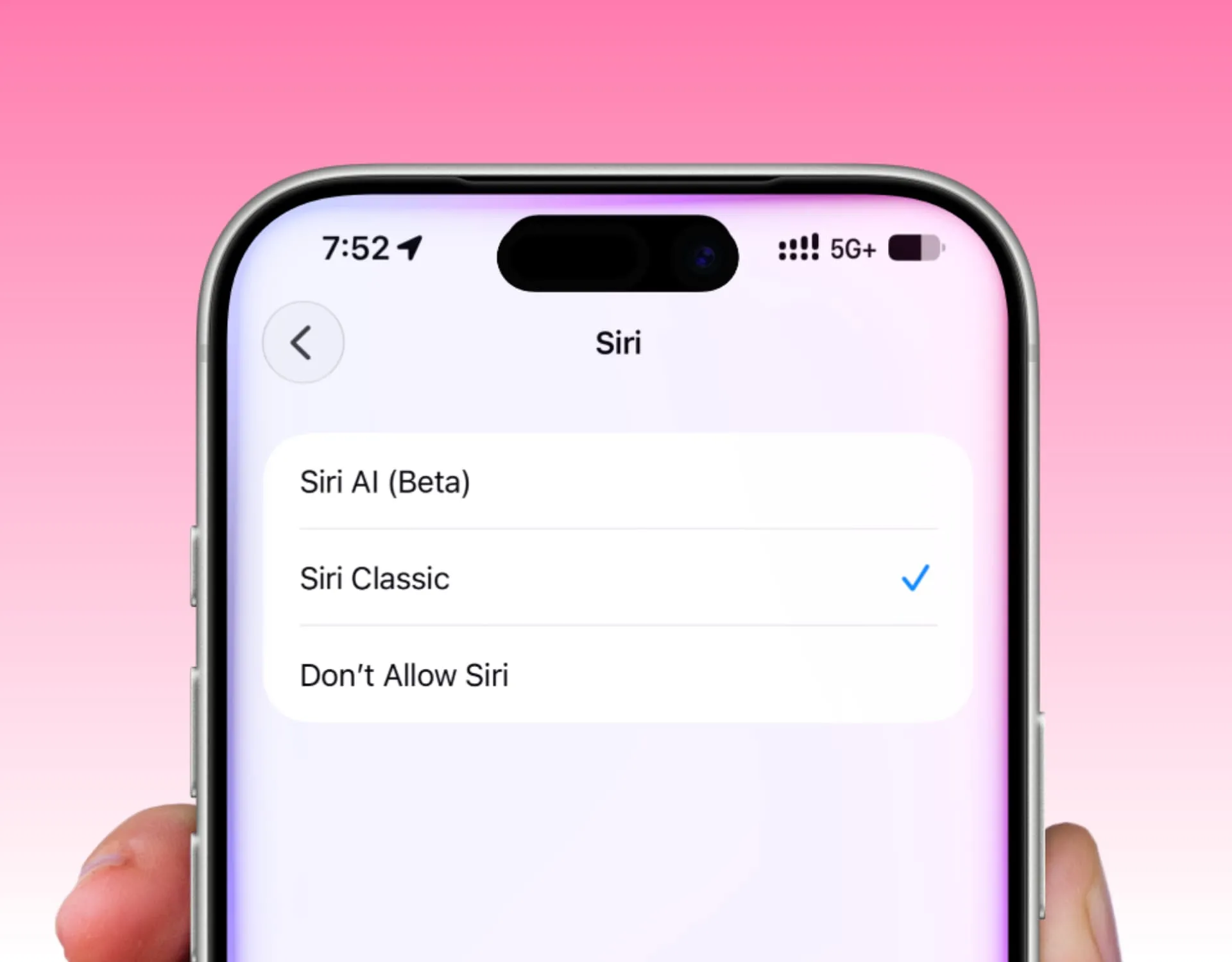
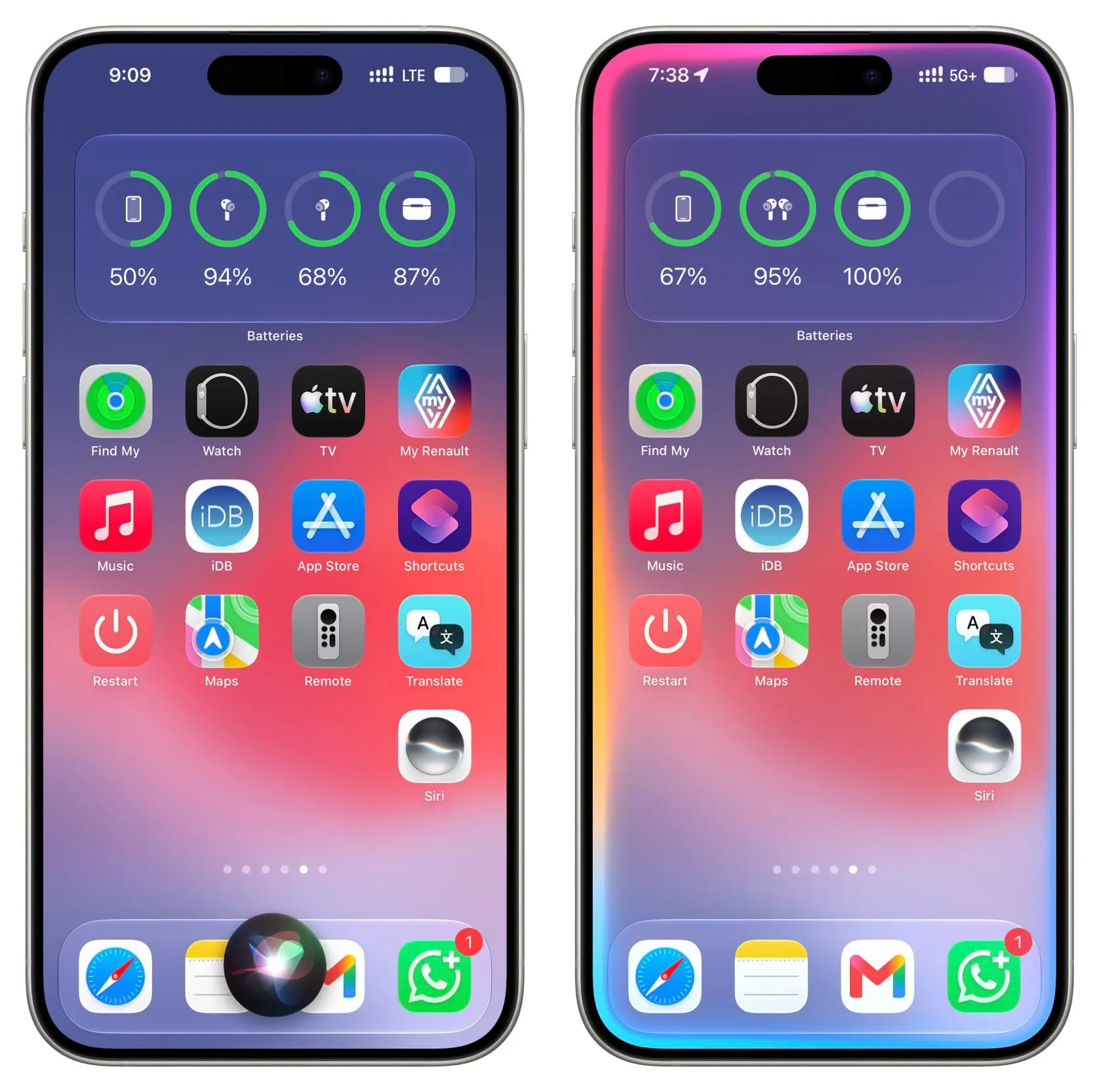
การสลับกลับไป Siri คลาสสิกทำได้ผ่านการตั้งค่า Siri บนอุปกรณ์ที่รัน iOS 27 หรือ iPadOS 27. เมื่อคุณปิด Siri AI แล้วเรียกใช้งานอีกครั้ง ระบบจะแสดงเอฟเฟกต์แบบเดิมแทนวงรี Siri AI ใหม่ และแอป Siri แบบใหม่จะไม่สามารถใช้งานได้เต็มที่ โดยจะขึ้นข้อความ error แต่คุณยังเข้าไปดูบทสนทนาเก่าในแอป Siri ได้อยู่. จุดนี้เหมาะกับคนที่อยากหยุดใช้ความสามารถ AI ขั้นสูงชั่วคราว เช่น ตอนให้ลูกใช้เครื่อง หรือช่วงที่ beta มีปัญหา
สิ่งที่ควรจำคือคุณสามารถกลับมาเปิด Siri AI เมื่อไรก็ได้ เพียงเข้าไปสลับตัวเลือกกลับเหมือนเดิม. แนวคิดคือให้คุณควบคุมระดับ AI บนอุปกรณ์ตัวเองได้เต็มที่ ไม่ได้ถูกบังคับให้ใช้ Siri AI ตลอดเวลา

ใช้ Siri AI ให้คุ้ม: จากอ่านหน้าจอ ช่วยเขียน จนถึงกล้องอัจฉริยะ
เมื่อปรับแต่งเสียง Siri เรียบร้อย ขั้นต่อไปคือเอา Siri AI มาช่วยงานในชีวิตประจำวันแบบเห็นผล ไม่ใช่แค่ถามสภาพอากาศ ความสามารถสำคัญของ Siri AI คือการ "มองเห็น" หน้าจอและสิ่งรอบตัวผ่านกล้องได้ รวมถึงช่วยเขียนข้อความให้คุณในหลายแอป ทำให้มันกลายเป็นผู้ช่วยที่ใช้ทำงานจริงได้มากกว่าผู้ช่วยถามคำตอบทั่วไป
บนหน้าจอ iPhone คุณสามารถขอให้ Siri AI อธิบายหรือสรุปสิ่งที่เห็นอยู่บนหน้าจอได้ เช่น เข้าเมนู Settings แล้วงงว่าเมนูหนึ่งทำอะไร ก็เรียก Siri ให้ช่วยอธิบายและแนะนำการตั้งค่าให้. เวลาต้องเขียนข้อความยาว เช่น อีเมลหรือโพสต์ คุณสามารถแตะในช่องข้อความ เลือกตัวเลือก Write with Siri ที่โผล่เหนือคีย์บอร์ด จากนั้นพิมพ์หรือพูดบอกว่าต้องการเขียนอะไร แล้วให้ Siri สร้างร่างให้ก่อน หากยังไม่ถูกใจค่อยกด Edit with Siri เพื่อสั่งปรับโทนหรือรายละเอียด.
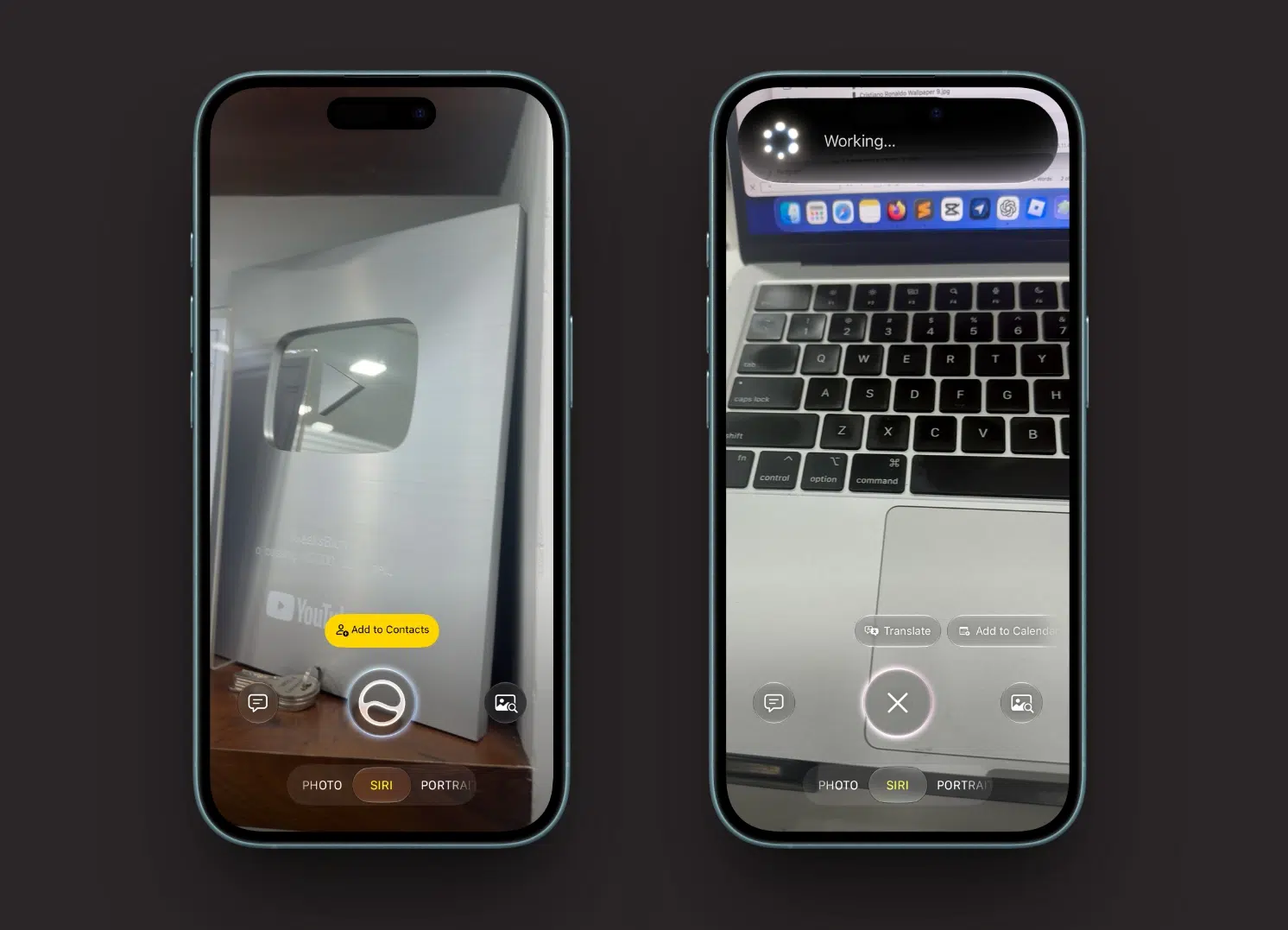
ในแอปกล้อง iOS 27 มีโหมด Siri ใหม่ที่ใช้ Visual Intelligence ที่เคยมีมาก่อนหน้า คุณสามารถเล็งกล้องไปที่วัตถุแล้วให้ Siri อธิบายหรือตอบคำถามเกี่ยวกับสิ่งนั้นได้โดยตรง ไม่ต้องออกจากแอปกล้อง. และถ้าอยากสร้างภาพด้วย AI สามารถเปิดแอป Image Playground ซึ่งตอนนี้ใช้ Siri AI และ Apple Intelligence ในการสร้างภาพจากคำอธิบายของคุณ. การใช้ความสามารถเหล่านี้ในเรื่องง่ายๆ เช่น อ่านเมนูที่เป็นภาษาอังกฤษ สรุปหน้าเว็บ หรือช่วยเขียนข้อความตอบลูกค้า จะทำให้คุณรู้สึกว่า Siri AI iOS 27 มีประโยชน์จริงในทุกวัน
สรุป: คุ้มไหมกับการลอง Siri AI และควรระวังอะไร
ถ้าคุณมีเครื่องที่รองรับ Apple Intelligence และไม่ติดปัญหาเรื่องใช้ beta การลอง Siri AI iOS 27 ถือว่าน่าสนใจมาก เพราะคุณได้ทั้งผู้ช่วยที่เข้าใจคำสั่งดีขึ้น แถมยังได้เสียงที่ปรับแต่งได้ละเอียด ทั้งสำเนียง American และ British พร้อมการตั้ง Pace และ Expressivity บนอุปกรณ์ที่รองรับ. เมื่อผูกกับฟีเจอร์อย่างการอ่านหน้าจอ ช่วยเขียนข้อความ ใช้งานผ่านกล้อง และสร้างภาพใน Image Playground Siri AI ก็กลายเป็นเครื่องมือที่ช่วยงานทั้งเรื่องส่วนตัวและงานได้ดี.
อย่างไรก็ตาม ให้จำไว้สองเรื่องสำคัญ: หนึ่ง iOS 27 และ Siri AI ยังอยู่ในช่วง beta บนหลายอุปกรณ์ จึงมีโอกาสเจอปัญหาได้. สอง ถ้าคุณรู้สึกไม่สบายใจกับ AI หรือฟีเจอร์ personal context ก็ยังมีทางสลับกลับไปใช้ Siri แบบคลาสสิกได้ทุกเมื่อ. โดยรวมแล้ว ถ้าคุณพร้อมลองของใหม่และปรับแต่งเสียง Siri ให้ตรงใจ Siri AI คือการอัปเกรดที่น่าใช้งาน แต่ถ้ายังไม่แน่ใจ แค่รู้วิธีเปิด ปรับ และปิดก็ถือว่าคุณพร้อมสำหรับวันที่ระบบออกเวอร์ชันเสถียรแล้ว