
ทำไมหลังอัปเดต iOS 26 Siri ถึงกลายเป็นตัวปัญหา
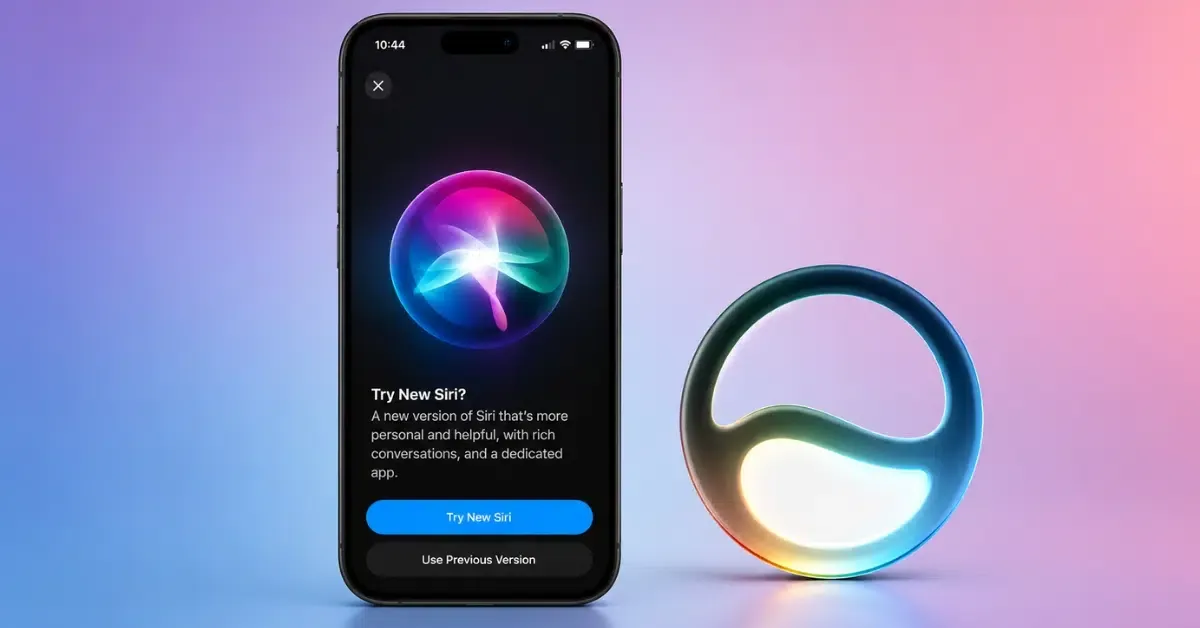
ปัญหา iOS 26 Siri คืออาการที่ผู้ใช้ iPhone พบว่า Siri ไม่ตอบสนอง ตอบคำถามผิด หรือ Siri เปิดเองโดยไม่ได้พูดคำสั่ง “Hey Siri” หลังอัปเดตระบบ ซึ่งส่งผลทั้งต่อความสะดวก ความต่อเนื่องในการทำงาน และความเป็นส่วนตัวของข้อมูลบนเครื่องในชีวิตประจำวันของคุณ โดยทั่วไปสาเหตุไม่ใช่เพราะฮาร์ดแวร์เสีย แต่เป็นผลจากการตั้งค่าที่เปลี่ยนไปหรือข้อมูลของ Siri เสียหายจากการอัปเดตระบบ.
สิ่งที่คนใช้ iPhone มักมองข้ามคือ เมื่อระบบเปลี่ยนรุ่นใหญ่อย่าง iOS 26 ค่าเชิงลึกหลายอย่างของ Siri ถูกสลับหรือรีเซ็ตโดยที่เราไม่รู้ ทำให้ทั้งการเรียกใช้งานด้วยเสียงและปุ่มลัดไม่เสถียร ปรากฏการณ์ที่หน้าจอ Siri โผล่มาเองในกระเป๋าหรือระหว่างทำงาน ไม่ได้เป็นเรื่องเล็ก มันขัดจังหวะงาน สั่งการผิด และสร้างความเสี่ยงด้านความเป็นส่วนตัวเมื่อโทรศัพท์อยู่ในกระเป๋าหรือกระเป๋าถือ. ถ้าคุณกำลังรำคาญกับ Siri ตอนนี้ บทความนี้จะโฟกัสไปที่การ “ซ่อม iPhone Siri” แบบลงมือทำทีละขั้นเพื่อเอาความน่าเชื่อถือกลับคืนมา.
เริ่มจากแก้ไข Siri ไม่ตอบสนอง: รีเฟรชฟีเจอร์สำคัญให้กลับมาทำงาน
ถ้าคุณกำลังเจออาการ Siri เรียกแล้วเงียบ ตอบช้า หรือให้คำตอบเพี้ยน การแก้ไข Siri ไม่ตอบสนองไม่จำเป็นต้องลงเอยที่การล้างเครื่อง เป้าหมายคือรีเฟรชส่วนที่เกี่ยวข้องกับการรู้จำเสียงและการประมวลผลคำพูดที่อาจเสียหายจากการอัปเดต iOS 26. แนวทางที่คุ้มค่าที่สุดคือเดินตามขั้นตอนเชิงระบบ ไม่เปลี่ยนทีเดียวทุกอย่าง แต่แก้ที่จุดเสี่ยงทีละส่วน เพื่อให้เห็นว่าปัญหาจริงอยู่ตรงไหน.
- รีเฟรชฟีเจอร์ Dictation: ไปที่ การตั้งค่า > ทั่วไป > แป้นพิมพ์ ปิด “เปิดใช้งานการเขียนตามคำพูด” รอประมาณ 10 วินาที รีสตาร์ต iPhone แล้วกลับมาเปิดใช้งานอีกครั้ง วิธีนี้ช่วยรีเซ็ตกลไกแปลงเสียงเป็นข้อความ ซึ่งเกี่ยวโยงโดยตรงกับการตอบสนองของ Siri.
- ดาวน์โหลดชุดเสียงของ Siri ใหม่: เข้า การตั้งค่า > Apple Intelligence & Siri > เสียง เลือกสำเนียงอื่น เช่น English UK แทน English US รอให้ดาวน์โหลดเสร็จ แล้วสลับกลับไปเสียงเดิม การโหลดไฟล์เสียงใหม่ช่วยเคลียร์ข้อมูลเสียหายที่อาจสะสมระหว่างการอัปเดต.
- บังคับให้ Siri ตอบกลับด้วยเสียง: ไปที่ Apple Intelligence & Siri > การตอบสนองของ Siri แล้วเลือก “เน้นการตอบสนองด้วยเสียง” และเปิดตัวเลือกการตอบเมื่อโหมดเงียบปิดไว้ เพื่อให้คุณฟังออกชัดเจนว่า Siri กำลังทำงานและเข้าใจคำสั่งหรือไม่.
หยุด Siri เปิดเองโดยไม่ได้พูด: จัดการปุ่มลัดและการฟังคำสั่ง
สำหรับหลายคน ปัญหาหนักกว่าคือ Siri เปิดเองโดยไม่ได้พูด หรือหน้าจอ Siri โผล่ขึ้นมาในเวลาที่ไม่ควรบน iOS 26. นี่ไม่ใช่ความบังเอิญ แต่มักมาจากการตั้งค่าปุ่มลัดและการฟังเสียงที่ไวเกินไป จุดยืนสำคัญคือ คุณควรควบคุมให้ Siri ตื่นขึ้นมาเฉพาะเมื่อคุณต้องการ ไม่ใช่เมื่อเครื่องเข้าใจผิดจากเสียงทีวีหรือการจับเครื่องแน่นไปหน่อย.
- ปิดปุ่มลัดที่ขอบล่างหน้าจอ (Home Bar): ไปที่ การตั้งค่า > Apple Intelligence & Siri > พูดและพิมพ์กับ Siri แล้วหาตัวเลือกการแตะสองครั้งที่ด้านล่างหน้าจอหรือ Home Bar จากนั้นปิด เพื่อไม่ให้การแตะหรือปัดหน้าจอพลาดไปเรียก Siri โดยไม่ตั้งใจ.
- เปลี่ยนจากคำสั้น “Siri” กลับมาใช้ “Hey Siri”: ในเมนูเดียวกันเลือกโหมด “Hey Siri” แทน ช่วยให้ระบบต้องได้ยินคำสั่งสองคำที่เฉพาะเจาะจง ลดโอกาสที่เสียงสนทนาในห้องหรือรายการทีวีถูกตีความผิดว่าเป็นคำสั่งเรียก Siri.
- ปิด “Always Listen for Siri”: เข้า การตั้งค่า > การช่วยการเข้าถึง > Siri แล้วปิดตัวเลือกที่ให้เครื่องฟังคำสั่งตลอดเวลา การลดการฟังต่อเนื่องทำให้ Siri ไม่ถูกกระตุ้นจากเสียงพื้นหลังในสถานที่พลุกพล่านได้ง่าย.
- ปิด “อนุญาต Siri เมื่อล็อกเครื่อง”: ใน Apple Intelligence & Siri ปิดตัวเลือกนี้ เพื่อตัดโอกาสที่ Siri เปิดเองในกระเป๋าเมื่อคุณกดปุ่มหรือแตะหน้าจอโดยไม่ตั้งใจ ขณะที่จอถูกล็อกอยู่.
รีเซ็ตการรู้จำเสียงและการค้นหา เพื่อให้ Siri เข้าใจคุณมากขึ้น
เมื่อคุณจัดการปุ่มลัดและการฟังคำสั่งแล้ว ขั้นต่อไปในการซ่อม iPhone Siri คือทำให้ Siri “เรียนรู้คุณใหม่” เพื่อให้เข้าใจเสียงและข้อมูลแอปที่ใช้งานบ่อย การอัปเดตใหญ่แบบ iOS 26 อาจทำให้โปรไฟล์เสียงเดิมรวนจน Siri แยกเสียงคุณกับเสียงรอบข้างได้ไม่ดี การรีเซ็ตจึงไม่ใช่แค่แก้บั๊กชั่วคราว แต่เป็นการสร้างฐานข้อมูลใหม่ที่สะอาดและเสถียรกว่าเดิม.
- รีเซ็ตการเรียกด้วยเสียง: ไปที่ การตั้งค่า > Apple Intelligence & Siri > พูดและพิมพ์กับ Siri ปิดตัวเลือกเรียกด้วยเสียงแล้วเปิดใหม่ จากนั้นทำตามขั้นตอนตั้งค่า “Hey Siri” ในสภาพแวดล้อมที่เงียบ เพื่อให้ระบบบันทึกโทนเสียงและการออกเสียงของคุณอย่างชัดเจน.
- รีเซ็ตการทำงานร่วมกับแอปผ่าน Siri & Search: เข้า การตั้งค่า > Siri & Search เลือกแอปที่ Siri มักทำงานผิด เช่น รายชื่อ หรือ เพลง แล้วปิด “เรียนรู้จากแอปนี้” และ “แสดงในผลการค้นหา” รีสตาร์ตเครื่องหนึ่งครั้ง แล้วกลับมาเปิดทั้งสองตัวเลือกใหม่ เพื่อบังคับให้ระบบสร้างดัชนีข้อมูลของแอปขึ้นมาใหม่.
- ตรวจสอบเคสและหน้าจอ: ถ้าปรับทุกอย่างแล้ว Siri ยังเปิดเอง ให้ลองถอดเคส ทำความสะอาดหน้าจอ และทดสอบใช้งานแบบเปลือยเครื่องสักระยะ เพราะเคสที่รัดแน่นหรือฟิล์มหน้าจอที่มีปัญหาอาจกดปุ่มหรือส่งสัมผัสผิด ๆ จนเรียก Siri ได้.
เมื่อไรควรหยุดลองเองและติดต่อผู้เชี่ยวชาญ
โดยส่วนใหญ่ ปัญหา iOS 26 Siri ทั้งอาการ Siri ไม่ตอบสนองและ Siri เปิดเองโดยไม่ได้พูดสามารถถูกแก้ได้ด้วยชุดขั้นตอนที่กล่าวมาซึ่งเป็นการปรับแต่งง่าย ๆ ในการตั้งค่าและรีเซ็ตฟีเจอร์หลักของระบบ. มุมมองที่สำคัญคือ ปัญหาเหล่านี้มักเกี่ยวกับซอฟต์แวร์ ไม่ใช่ฮาร์ดแวร์เสีย ดังนั้นการหายไปหลังปรับตั้งค่าจึงเป็นสัญญาณว่าคุณได้ดึง Siri กลับมาอยู่ในสภาพเสถียรอีกครั้ง.
อย่างไรก็ตาม ถ้าคุณทำครบทั้งการรีเฟรช Dictation ดาวน์โหลดเสียง Siri ใหม่ ปรับโหมดตอบสนอง ปิดปุ่มลัด ฟังคำสั่งเฉพาะ “Hey Siri” รีเซ็ตโปรไฟล์เสียง และทดสอบแบบไม่มีเคสแล้ว ยังพบว่า Siri ไม่ตอบสนองหรือเปิดเองอย่างต่อเนื่อง นั่นคือจุดที่ไม่ควรฝืนลองไปเรื่อย ๆ แต่ควรติดต่อฝ่ายสนับสนุนของผู้ผลิตเพื่อให้ช่วยตรวจสอบต่อไป. สรุปคือ Siri ที่งอแงหลังอัปเดตไม่ใช่เรื่องที่คุณต้องทนไปเรื่อย ๆ ด้วยการจัดการทีละจุดอย่างมีระบบ คุณสามารถลดความกวนใจ เพิ่มความน่าเชื่อถือของ iPhone และมั่นใจมากขึ้นว่าผู้ช่วยอัจฉริยะกำลังทำงานเพื่อคุณ ไม่ใช่ขัดขวางคุณ.