
Siri เสียงใหม่คืออะไร และทำไมควรปรับแต่งตั้งแต่วันนี้
Siri เสียงใหม่ใน iOS 27 คือระบบผู้ช่วยเสียงเวอร์ชันที่ได้รับการปรับปรุงให้รองรับสำเนียงและน้ำเสียงที่หลากหลายมากขึ้น พร้อมตัวเลือกการปรับความเร็ว จังหวะการพูด และระดับอารมณ์ของเสียง เพื่อให้ผู้ใช้สามารถออกแบบลักษณะการสนทนาของ Siri ให้เข้ากับสไตล์และความต้องการของตัวเองได้อย่างละเอียด ทั้งสำหรับการใช้งานแบบสั้น เช่น ตั้งปลุก ส่งข้อความ ไปจนถึงการสนทนาแบบต่อเนื่องยาวๆ ที่ต้องการความเป็นธรรมชาติสูง
หัวใจสำคัญคือ iOS 27 Siri ไม่ได้บังคับให้ทุกคนใช้รูปแบบเดียว แต่เปิดทางให้คุณเลือก ทั้ง Siri เสียงใหม่ที่อาศัยโมเดล AI ขั้นสูง และ Siri แบบคลาสสิกที่หลายคนคุ้นเคยอยู่แล้ว การอัปเดต Siri ครั้งนี้จึงไม่ใช่แค่เรื่องฟีเจอร์เพิ่ม แต่เป็นการคืนอำนาจการเลือกเสียงผู้ช่วยกลับมาให้เจ้าของเครื่องอย่างแท้จริง และถ้าใครสนใจเรื่องการ ปรับแต่งเสียง Siri แบบลึกๆ รุ่นนี้ถือว่าควรลองมาก
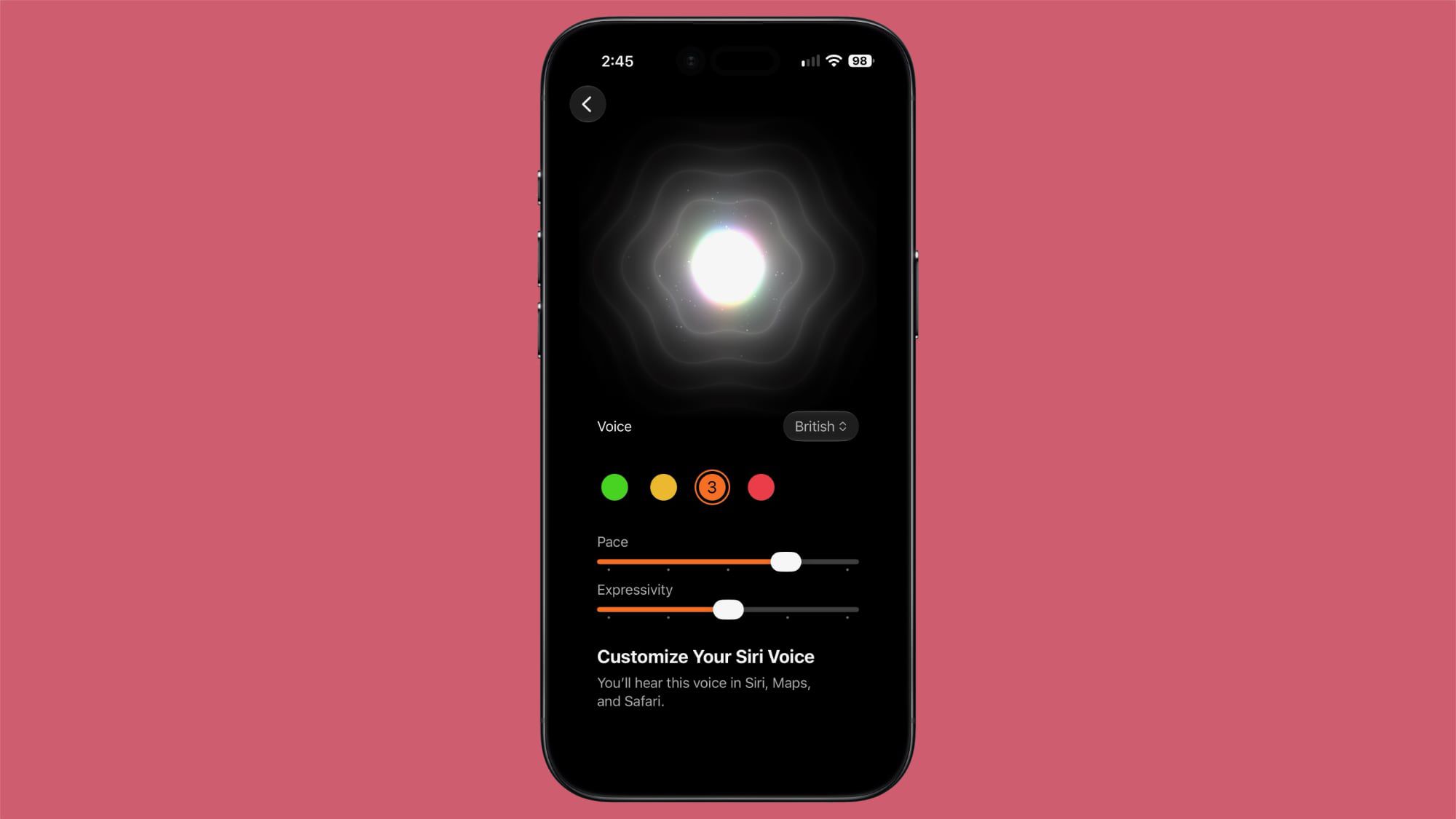
รู้จักตัวเลือกเสียงใหม่: สำเนียง, ความเร็ว และน้ำหนักการพูด
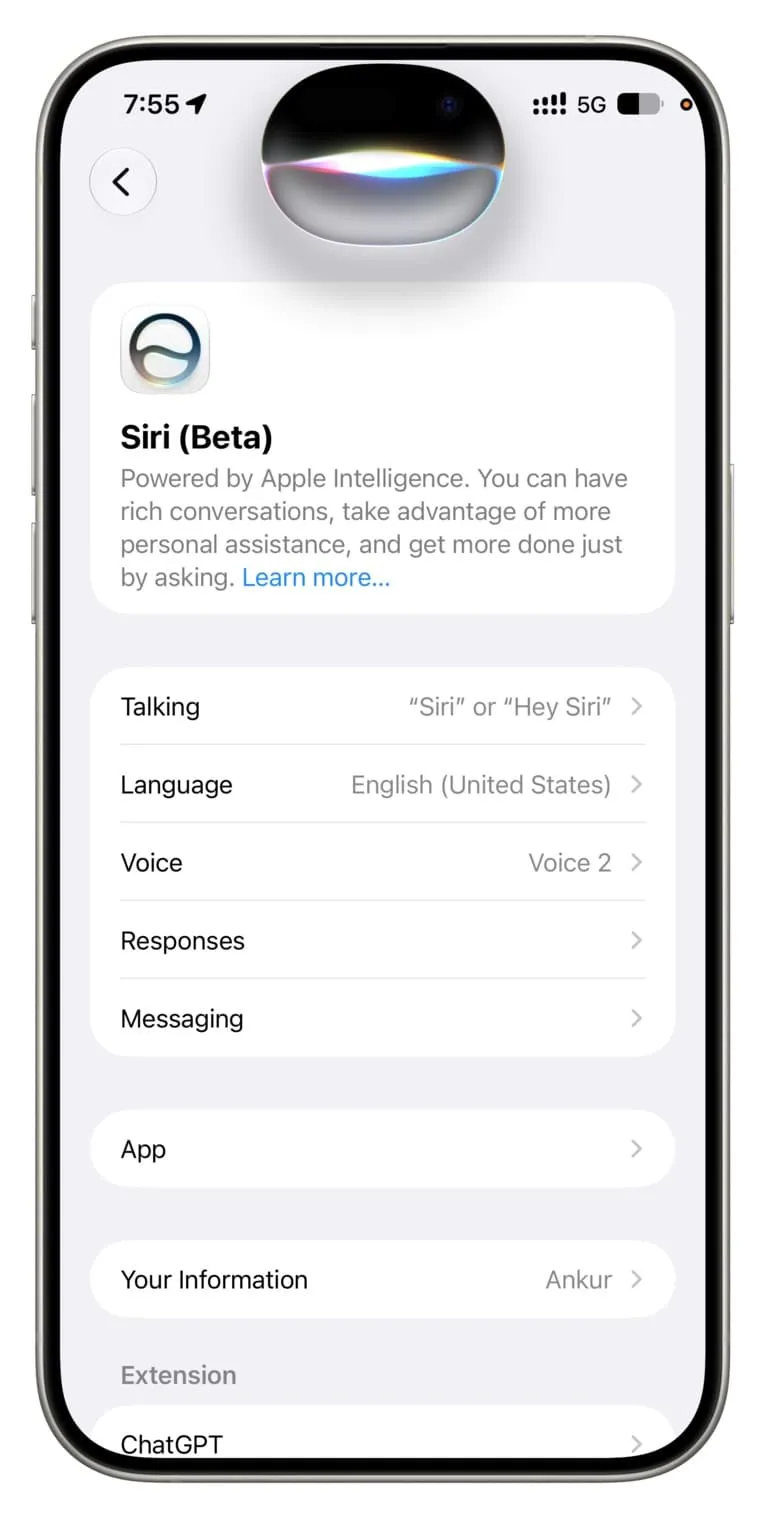
แนวคิดของ Siri เสียงใหม่ คือให้คุณรู้สึกเหมือนคุยกับคนที่ “เข้าหู” มากที่สุด ไม่ใช่แค่เสียงทั่วไปแบบเดิม iOS 27 Beta 5 ขยายตัวเลือก Siri AI ให้รองรับเสียงสำเนียงอเมริกัน 7 แบบ และสำเนียงอังกฤษ 4 แบบ ซึ่งแต่ละเสียงมีโทนและบุคลิกต่างกัน ทำให้ประสบการณ์สนทนาดูลื่นไหลและเป็นธรรมชาติกว่าที่เคย
จุดที่น่าสนใจคือคุณสามารถ ปรับแต่งเสียง Siri ผ่านการตั้งค่า Pace และ Expressivity ได้ทุกเสียง โดย Pace คือความเร็วหรือจังหวะการพูด ส่วน Expressivity คือระดับการแสดงอารมณ์และน้ำเสียง ถ้าเน้นฟังชัด อ่านโน้ตหรือข้อความยาวๆ ก็อาจลดความเร็วและลดอารมณ์ให้ราบเรียบ แต่ถ้าอยากให้ Siri ฟังเหมือนคนสนทนาจริงๆ ก็เพิ่ม Expressivity ให้เสียงมีชีวิตชีวามากขึ้น ฟีเจอร์เหล่านี้จึงทำให้ Siri ใหม่เปลี่ยนจากผู้ช่วยเสียงทั่วไป เป็นผู้ช่วยที่ “มีบุคลิก” ใกล้เคียงกับความชอบของแต่ละคน
อุปกรณ์ที่รองรับและเบื้องหลังการประมวลผลบนเครื่อง
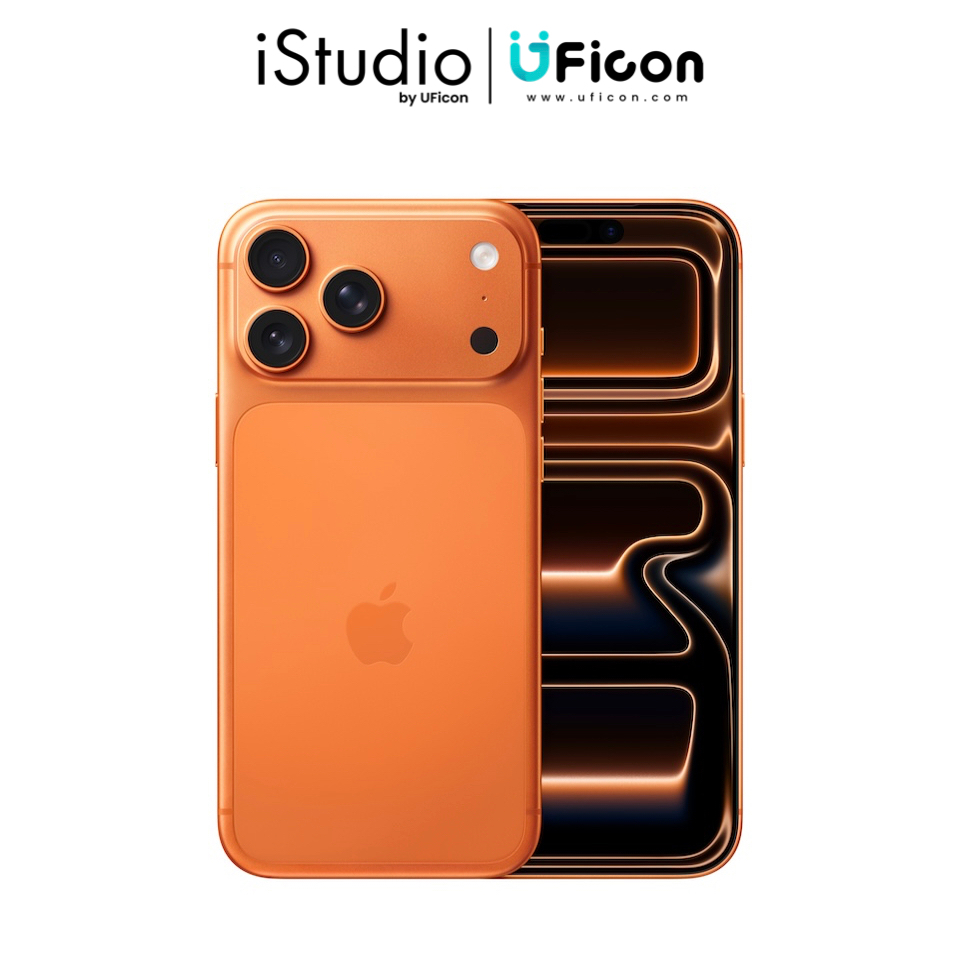
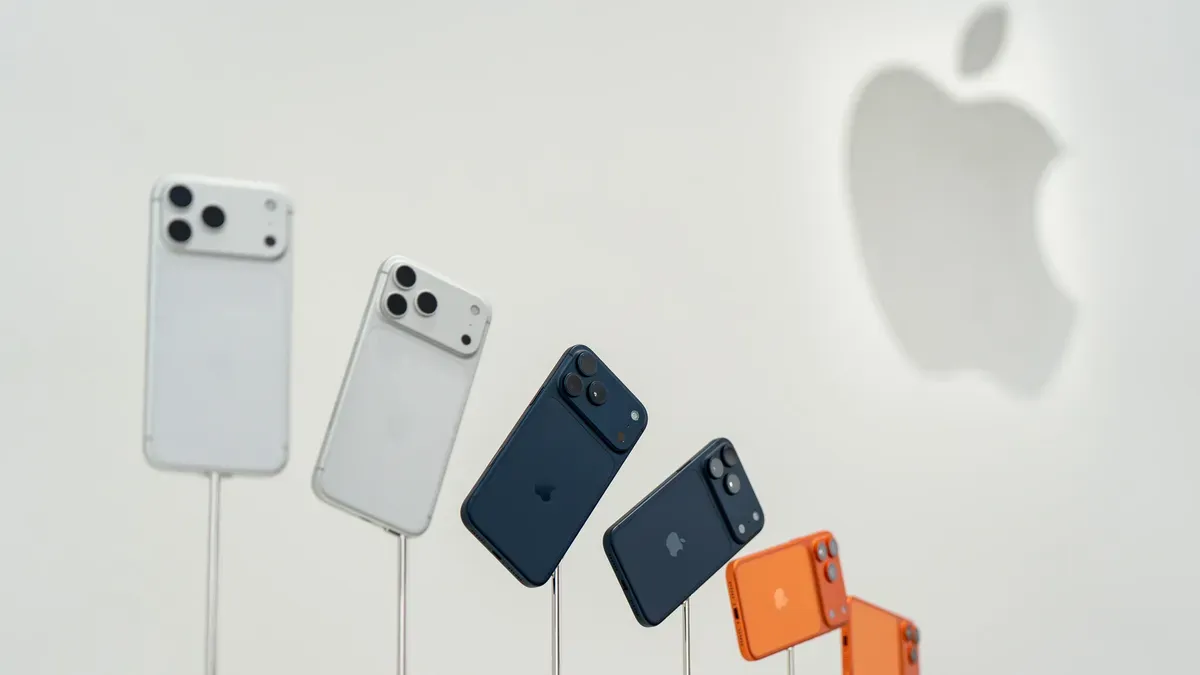
แม้ Siri เสียงใหม่จะน่าใช้ แต่ก็ไม่ได้เปิดให้ทุกเครื่องใช้ได้เหมือนกันทั้งหมด เพราะ Apple ระบุว่าการปรับแต่งเสียงของ Siri AI ทำงานแบบ on-device จึงต้องพึ่งพาฮาร์ดแวร์ที่แรงพอ ผลคือผู้ใช้ iPhone ต้องใช้รุ่น iPhone 17 Pro, iPhone 17 Pro Max หรือ iPhone Air เท่านั้นจึงจะใช้ฟีเจอร์นี้ได้
ในฝั่งคอมพิวเตอร์และแท็บเล็ต ฟีเจอร์นี้รองรับ Mac ที่ใช้ชิป M3 หรือใหม่กว่า และต้องมี RAM อย่างน้อย 12GB ขณะที่ iPad ต้องเป็น iPad Pro ชิป M4 หรือใหม่กว่า พร้อม RAM ขั้นต่ำ 12GB เช่นกัน นั่นหมายความว่าใครที่ยังใช้เครื่องรุ่นเก่าอาจไม่ได้สัมผัส Siri เสียงใหม่เต็มรูปแบบ แต่ข้อดีของการประมวลผลบนเครื่องคือข้อมูลเสียงและคำสั่งต่างๆ ถูกจัดการภายในอุปกรณ์ ช่วยลดการพึ่งพาเซิร์ฟเวอร์ภายนอกและเสริมความสบายใจด้านความเป็นส่วนตัว

วิธีสลับกลับไปใช้ Siri แบบคลาสสิกบน iPhone, iPad และ Mac
ไม่ใช่ทุกคนที่จะถูกใจ Siri เสียงใหม่และความสามารถ AI เต็มรูปแบบ บางคนแค่ต้องการผู้ช่วยง่ายๆ ที่ทำงานพื้นฐานไว เช่น ตั้งปลุก หรือโทรออก และกลัวว่าฟีเจอร์ใหม่จะกินทรัพยากรหรือเพิ่มความซับซ้อน Apple จึงเปิดทางให้บล็อก Siri AI และใช้ Siri Classic แทนได้ แนวคิดนี้สะท้อนชัดว่า iOS 27 Siri ไม่ได้ยัดเยียด AI ให้ทุกคน แต่ยอมรับว่าบางงานเก่าทำได้ดีกว่า AI ใหม่
- เปิดแอปการตั้งค่า (Settings) บน iPhone หรือ iPad ที่ใช้ iOS 27 หรือ iPadOS 27
- แตะเมนู Screen Time จากนั้นเลือก Content & Privacy Restrictions
- เปิดสวิตช์ Content & Privacy Restrictions ถ้ายังปิดอยู่ แล้วแตะหัวข้อ Siri
- เลือก Siri Classic แทน Siri AI (beta) จากหน้านี้จะสามารถปิดการใช้งาน Siri ทั้งแบบ AI และ Classic ได้ด้วยหากต้องการ
- รีสตาร์ตเครื่องหนึ่งครั้ง การข้ามขั้นตอนนี้อาจทำให้การเปลี่ยนค่าไม่ทำงานตามที่ตั้งไว้
หลังเครื่องบูตกลับมา ให้เรียก Siri อีกครั้ง หากตั้งค่าสำเร็จ จะไม่เห็นวงกลมรูปไข่แบบ Siri AI ใหม่ แต่จะกลับมาเป็นแอนิเมชัน edge glow หรือวงกลมสีม่วงแบบเดิม และเมื่อเปิดแอป Siri ใหม่ ระบบจะขึ้นข้อความผิดพลาด ไม่ให้ใช้งานต่อ แต่ยังสามารถดูประวัติการสนทนาเก่าในแอปได้อยู่

ปัญหาที่พบบ่อยและข้อสรุป: Siri แบบไหนเหมาะกับคุณ
ในทางปฏิบัติ การ ปรับแต่งเสียง Siri หรือสลับกลับไปใช้ Siri Classic มักติดปัญหาเดิมๆ อยู่ไม่กี่อย่าง สิ่งแรกคือหลายคนไม่รีสตาร์ตเครื่องหลังเปลี่ยนค่าการตั้งค่า ทำให้การเลือก Siri Classic ไม่ถูกใช้จริง ซึ่งแหล่งข้อมูลย้ำว่า “การไม่รีสตาร์ตอาจทำให้การเปลี่ยนแปลงไม่ถูกนำไปใช้” อีกจุดหนึ่งคือบน Mac บางครั้งหน้า System Settings อาจค้างระหว่างตั้งค่า ให้ปิดแล้วเปิดใหม่ก่อนลองซ้ำจะช่วยแก้ปัญหาได้
ในมุมมองผู้เขียน การมีตัวเลือกทั้ง Siri เสียงใหม่และ Siri Classic คือคำตอบที่สมดุลที่สุด ถ้าคุณชอบสนทนาแบบเป็นธรรมชาติ ปรับสำเนียงและอารมณ์เสียงละเอียดได้ Siri เสียงใหม่บน iOS 27 คือทางเลือกที่ควรเปิดใช้ แต่ถ้าคุณเน้นความเร็ว ความเรียบง่าย และไม่อยากยุ่งกับ AI มากนัก การกลับไปใช้ Siri Classic ผ่านเมนู Screen Time คือคำตอบที่ตรงไปตรงมา สุดท้ายเสียงไหนดีที่สุดขึ้นอยู่กับว่า “คุณอยากให้ผู้ช่วยพูดกับคุณแบบไหน” มากกว่าจะขึ้นกับว่าอันไหนล้ำกว่ากัน
![Apple iPhone 17 Pro by Studio 7 [ออเดอร์จะยกเลิกอัตโนมัติหากไม่ชำระเงินภายใน 30 นาที]](https://img2.zestbuy.co.th/product/2026/08/19/0c563afa-e0ca-4b9f-b254-66452d173a71.png)