
รู้จัก Siri แบบใหม่และสิ่งที่ต้องเตรียมก่อนเริ่ม
การตั้งค่า Siri แบบใหม่บน iPhone ให้ทำงานร่วมกับแอป Shortcuts และการปรับมุมมองบทสนทนาในแอป Siri คือแนวทางที่ช่วยให้เราใช้ผู้ช่วยอัจฉริยะนี้ตอบคำถาม ทำงานซ้ำๆ และเตือนสิ่งสำคัญได้เป็นระบบมากขึ้น ช่วยจัดระเบียบการแจ้งเตือนและกิจวัตรประจำวัน จนลดช่วงเวลาที่ต้องจ้องหน้าจอมือถือโดยยังไม่เสียประสิทธิภาพการทำงานหรือการสื่อสารเลยสักนิดเดียวเมื่อวางแผนให้ชัดเจนตั้งแต่ต้น.
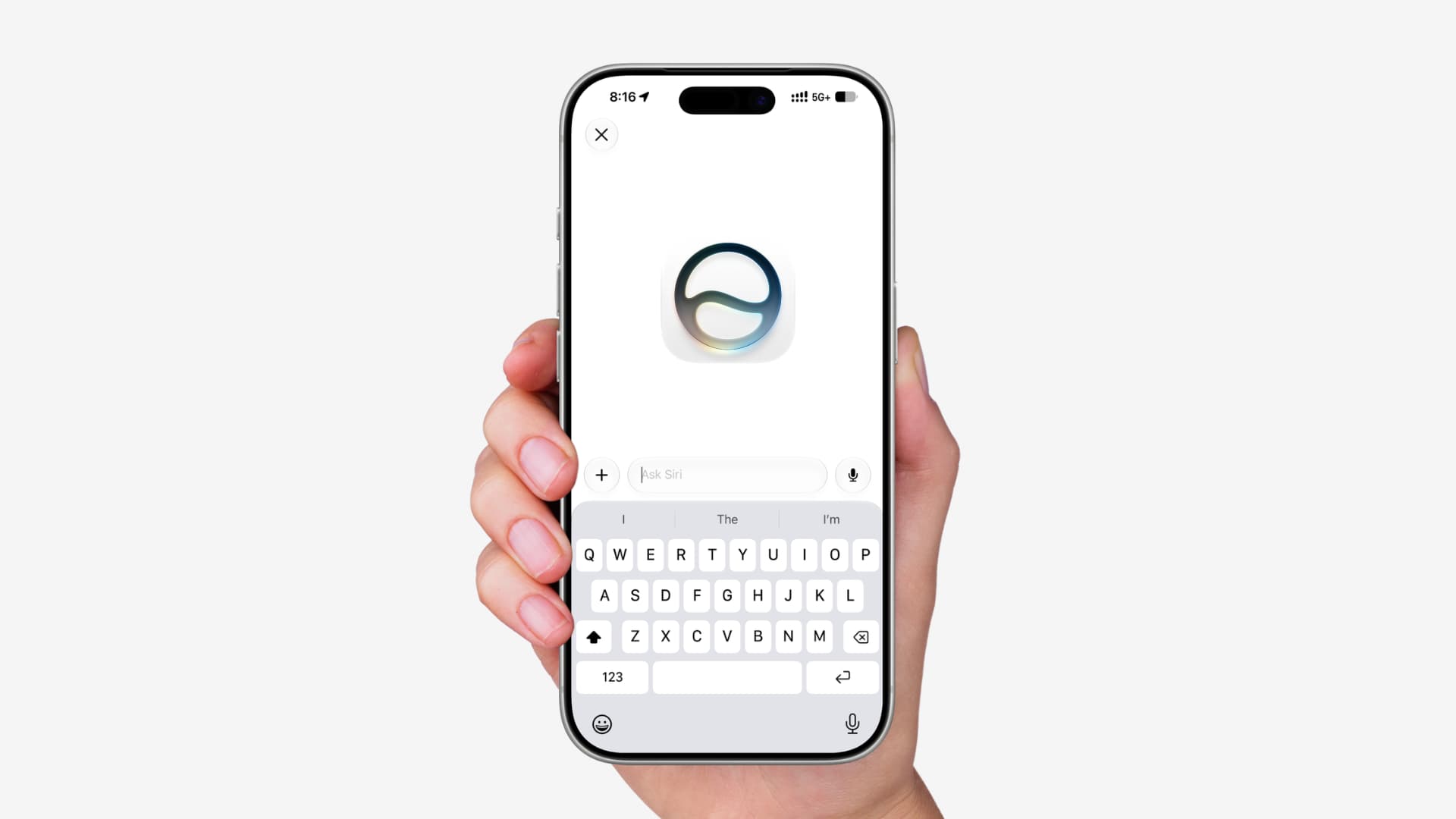
Siri เวอร์ชันใหม่มาในรูปแบบแอปสนทนา สามารถพิมพ์หรือพูดถาม แล้วระบบจะเก็บทุกคำถามเป็นบทสนทนาให้ย้อนดูได้ภายหลัง และซิงก์ผ่าน iCloud บน iPhone, iPad และ Mac พร้อมกันเพื่อความต่อเนื่องของการใช้งาน. หมายความว่าที่เราคุยกับ Siri บนเครื่องหนึ่ง จะตามไปอยู่บนทุกเครื่องที่ใช้บัญชีเดียวกันโดยอัตโนมัติ. ก่อนเริ่มเล่นการตั้งค่า แนะนำว่าควรใช้เครื่องที่รองรับระบบล่าสุด และเข้าใจไว้ก่อนว่า สิ่งที่เรากำลังทำคือการจัดระเบียบ Siri ให้เข้ากับชีวิตเรา ไม่ใช่ให้กลายเป็นของเล่นใหม่ที่ทำให้เราเปิดหน้าจอบ่อยขึ้น.
ฝั่ง Shortcuts นั้นเป็นแอปอัตโนมัติแบบไม่ต้องเขียนโค้ด ซึ่งให้เราสร้าง "ทริกเกอร์" เพื่อเริ่มงาน และ "แอ็กชัน" เพื่อบอกว่าให้ iPhone ทำอะไรต่อ. แอปนี้เหมาะมากสำหรับคนที่อยากลดเวลาใช้โทรศัพท์ เพราะเราสามารถให้เครื่องทำงานประจำแทนมือเรา เช่น แจ้งเตือนตอนแบตต่ำ เปิดโหมดโฟกัส หรือสร้างโน้ตอัตโนมัติ โดยไม่ต้องเปิดหลายแอปเอง. ของที่ต้องมีคือ iPhone หรือ iPad ที่ติดตั้ง Shortcuts แล้ว และมีบัญชี Apple สำหรับการซิงก์ รวมถึงเปิดอนุญาตการแจ้งเตือนและเข้าถึงข้อมูลที่จำเป็นในแอ็กชันต่างๆ.
ปรับมุมมองและพฤติกรรมแอป Siri ให้เข้ามือเรา
เมื่อเราจะตั้งค่า Siri ให้ช่วยลดเวลาใช้โทรศัพท์ เป้าหมายสำคัญคือทำให้หน้าจอสนทนาดูง่าย และเข้าถึงหัวข้อที่ใช้บ่อยได้ไวที่สุด เพื่อไม่ให้การหาแชตเก่ากลายเป็นสิ่งที่ดึงเราหลงไปเล่นมือถือยาวๆ. การปรับหน้าตาและพฤติกรรมการเปิดแอป Siri จึงเป็นขั้นตอนแรกที่คุ้มค่าจะลงทุนเวลา.
ในแอป Siri ใหม่ เราสามารถเลือกให้บทสนทนาที่เคยคุยแสดงแบบรายชื่อหรือแบบกริดได้ โดยผู้ใช้บางคนชอบแบบรายการเพราะมองเห็นข้อมูลได้มากขึ้นในหน้าจอเดียว. วิธีเปลี่ยนคือเปิดแอป Siri หากไม่เห็นรายการสนทนาให้แตะไอคอน X ด้านบน จากนั้นแตะไอคอนเมนูสามขีด แล้วเลือกเป็น Grid หรือ List ตามที่ถนัด. เคล็ดลับคือ ถ้ามีบทสนทนาเยอะๆ ให้ลองใช้ List เพื่อเลื่อนดูได้ต่อเนื่อง แต่ถ้าเน้นดูหัวข้อด้วยสายตาแบบภาพรวม กริดจะช่วยให้มองหัวข้อแต่ละบทสนทนาแยกจากกันได้ชัดเจนขึ้น.
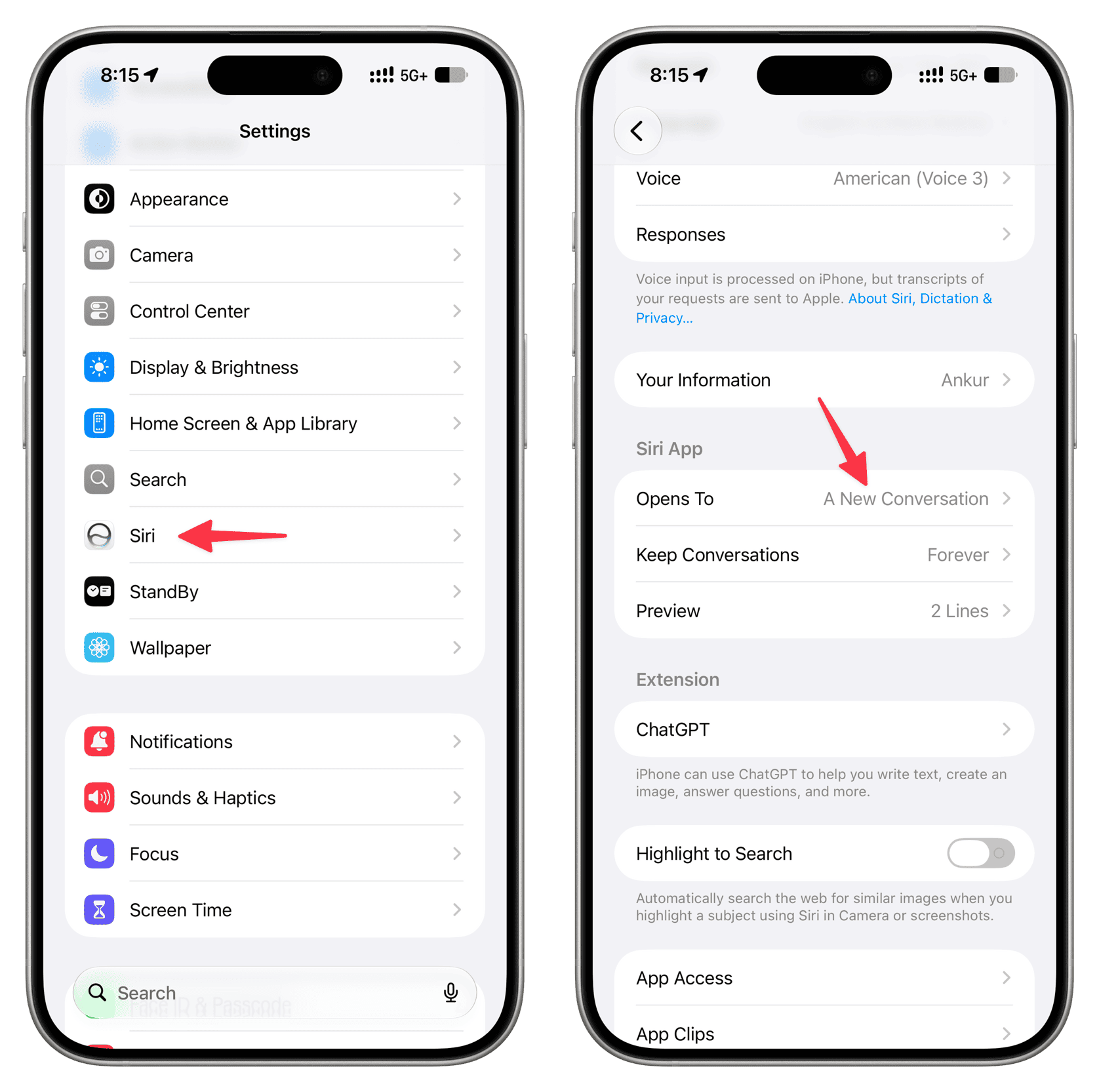
อีกจุดที่สำคัญมากคือการตั้งค่าแอป Siri ให้เปิดไปที่หน้าที่เราต้องการตั้งแต่แรก คุณสามารถกำหนดให้แอปเปิดขึ้นมาแล้วเป็นบทสนทนาใหม่ทันทีเหมือนแอปสนทนา AI อื่นๆ หรือจะให้เปิดมาที่หน้ารวมบทสนทนาเก่าก่อนแล้วค่อยกดเริ่มแชตใหม่ก็ได้. วิธีทำคือเข้าแอป Settings บน iOS หรือ System Settings บน macOS เลือกหัวข้อ Siri จากนั้นเลือกเมนู Opens To แล้วตั้งค่าเป็น “A New Conversation” หรือ “Recent Conversations” ตามสไตล์คุณ. หากเป้าหมายคือใช้ Siri ช่วยงานเร็วๆ ไม่อยากเสียเวลาไล่ดูแชตเก่า การให้เปิดเป็นบทสนทนาใหม่ทุกครั้งจะช่วยลดการแตะหน้าจอและการหลุดไปอ่านสิ่งที่ไม่จำเป็น.
เริ่มใช้ iPhone Shortcuts automation แบบง่ายที่สุด
เมื่อหน้าตาและพฤติกรรมของ Siri เข้าที่แล้ว ขั้นถัดมาคือสร้างระบบอัตโนมัติด้วย Shortcuts ให้มาช่วยส่งสัญญาณเตือนหรือทำงานแทนเรา จุดประสงค์ไม่ใช่ให้โทรศัพท์ทำทุกอย่างแบบซับซ้อน แต่ให้จัดการงานเล็กๆ ที่กินเวลาและดึงเรากลับมาที่หน้าจอบ่อยๆ.
- ค้นหาและเปิดแอป Shortcuts: ปัดหน้าจอหลักลงจากตรงกลางเพื่อเปิด Search แล้วพิมพ์ Shortcuts จากนั้นแตะไอคอนแอปที่มีรูปทรงสีหลายชั้น หากไม่พบให้เข้า App Store ค้นหา Shortcuts ตรวจสอบว่าเป็นแอปจาก Apple แล้วดาวน์โหลดและเปิดใช้งาน คาดหวังผลลัพธ์คือเห็นหน้าหลักของแอป Shortcuts.
- ไปที่แท็บ Automation: แตะแท็บ Automation ด้านล่างจอ ส่วนนี้คือที่อยู่ของ personal automations หากหน้า Automation ยังว่างจะเห็นปุ่ม New Automation ขนาดใหญ่ หากเคยมีออโตเมชันแล้วให้แตะปุ่ม + มุมขวาบน คาดหวังผลลัพธ์คือเห็นหน้าจอ Automation พร้อมตัวเลือกสร้างออโตเมชันใหม่.
- เริ่มสร้าง personal automation ใหม่: แตะ New Automation หรือปุ่ม + ระบบจะแสดงรายการทริกเกอร์ที่ใช้ได้ เช่น Time of Day, Arrive, Leave, App, Bluetooth และ Battery Level จากนั้นเลือก Time of Day สำหรับการลองครั้งแรก เพราะทดสอบได้ง่ายไม่ต้องเดินทางหรือเปลี่ยนอุปกรณ์เชื่อมต่อ คาดหวังผลลัพธ์คือหน้าตั้งค่าทริกเกอร์แบบเวลาเปิดขึ้นมา.
- ตั้งค่าทริกเกอร์เวลา: แตะเวลาที่แสดงแล้วตั้งให้เป็นเวลาข้างหน้าอีกประมาณ 5 นาที เพื่อให้มีเวลาตั้งค่าต่อโดยไม่ต้องรอนาน ใต้หัวข้อ Repeat เลือก Daily ทิ้งค่าอื่นไว้ตามเดิม ตั้งค่าพฤติกรรมการทำงาน เช่น เลือก Run Immediately ถ้ามีให้เลือก และเปิด Notify When Run ในช่วงทดสอบเพื่อดูว่าออโตเมชันทำงานจริง จากนั้นแตะ Next หากระบบบังคับให้ต้องยืนยันเมื่อทำงาน ให้ยอมรับเมื่อมีแจ้งเตือน คาดหวังผลลัพธ์คือ Shortcuts บันทึกทริกเกอร์และถามว่าจะให้ทำอะไรต่อ.
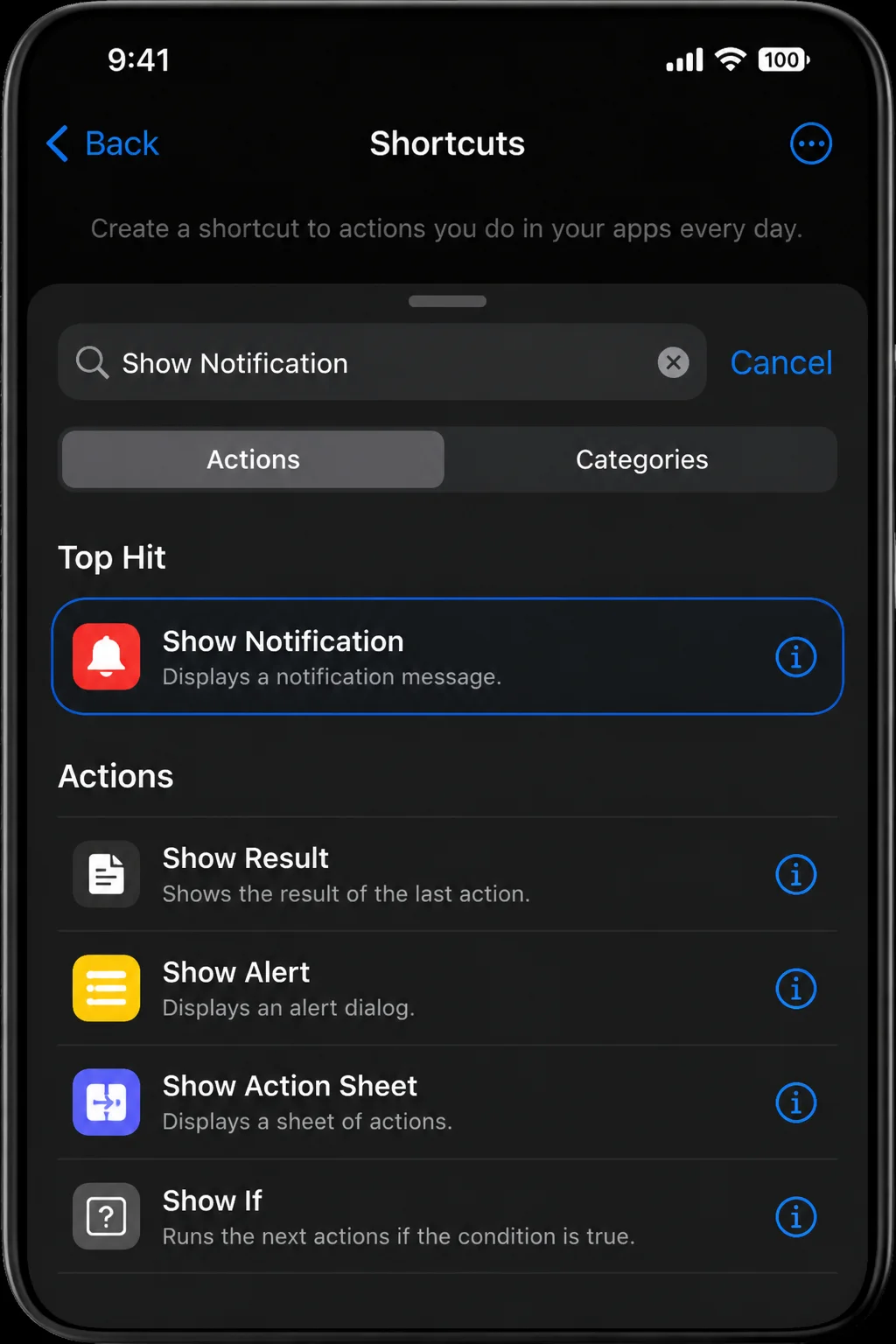
- เพิ่มแอ็กชันแจ้งเตือน: หาก Shortcuts แสดงแอ็กชันแนะนำ ให้เลือก New Blank Automation แล้วแตะ Add Action จากนั้นแตะช่องค้นหา พิมพ์ Show Notification แล้วเลือกแอ็กชัน Show Notification จากผลการค้นหา เปลี่ยนข้อความในบล็อกแอ็กชันเป็น "Your first automation worked!" เพื่อใช้เป็นข้อความทดสอบ ไม่มีไวยากรณ์คำสั่งพิเศษใดๆ ให้จำ และแอ็กชันนี้ยังใช้เป็นตัวเช็คเมื่อทดสอบออโตเมชันที่ซับซ้อนมากขึ้นได้ด้วย คาดหวังผลลัพธ์คือเห็นแอ็กชัน Show Notification หนึ่งตัวพร้อมข้อความที่คุณตั้ง.
- ตรวจสอบและบันทึกออโตเมชัน: ตรวจดูว่าได้ตั้งทริกเกอร์แบบ Time of Day ไว้ล่วงหน้าสองสามนาที และมีแอ็กชัน Show Notification พร้อมข้อความที่คุณต้องการ รวมถึงตั้งค่าพฤติกรรมการทำงานถูกต้อง จากนั้นแตะ Done หาก iOS แสดง Next ก่อนสรุปสุดท้าย ให้แตะ Next แล้วค่อยแตะ Done อีกรอบ คาดหวังผลลัพธ์คือเห็นออโตเมชันถูกเปิดใช้งานอยู่ในหน้า Automation.
- ทดสอบออโตเมชันที่สร้างเสร็จ: ปล่อยให้ iPhone ทำงานตามปกติแล้วรอจนถึงเวลาที่ตั้งไว้ สามารถล็อกหน้าจอได้ แต่อย่าลืมว่า Focus บางโหมดอาจซ่อนการแจ้งเตือน เมื่อถึงเวลาที่ตั้ง ให้ดูว่ามีแจ้งเตือนข้อความ "Your first automation worked!" หรือไม่ หากเลือกแบบต้องยืนยัน ให้แตะแจ้งเตือนแล้วอนุมัติการทำงาน ถ้าไม่เห็นอะไรบนหน้าล็อก ให้ลองเช็ก Notification Center ก่อนเปลี่ยนค่าใดๆ หลังทดสอบเสร็จ ให้กลับไปที่ Shortcuts > Automation แล้วแตะออโตเมชันเพื่อเปลี่ยนเวลา หรือปิด Enable This Automation หากใช้เพื่อทดลองอย่างเดียว แล้วแตะ Done คาดหวังผลลัพธ์คือเห็นแจ้งเตือนเวลาที่ตั้งไว้ ซึ่งยืนยันว่าทริกเกอร์กับแอ็กชันทำงานคู่กันถูกต้อง.
เมื่อผ่านขั้นตอนนี้ เราจะเริ่มจับทางได้ว่า Shortcuts automation ทำงานอย่างไร และใช้หลักเดียวกันไปต่อยอดได้กับทริกเกอร์อื่น เช่น แบตเตอรี่ต่ำหรือเปิดแอปบางตัว ซึ่งเป็นรากฐานของการลดงานจุกจิกที่ดึงเราเข้าหน้าจอบ่อยๆ.
ไอเดียอัตโนมัติกว่า 20 แบบเพื่อลดการจ้องหน้าจอ
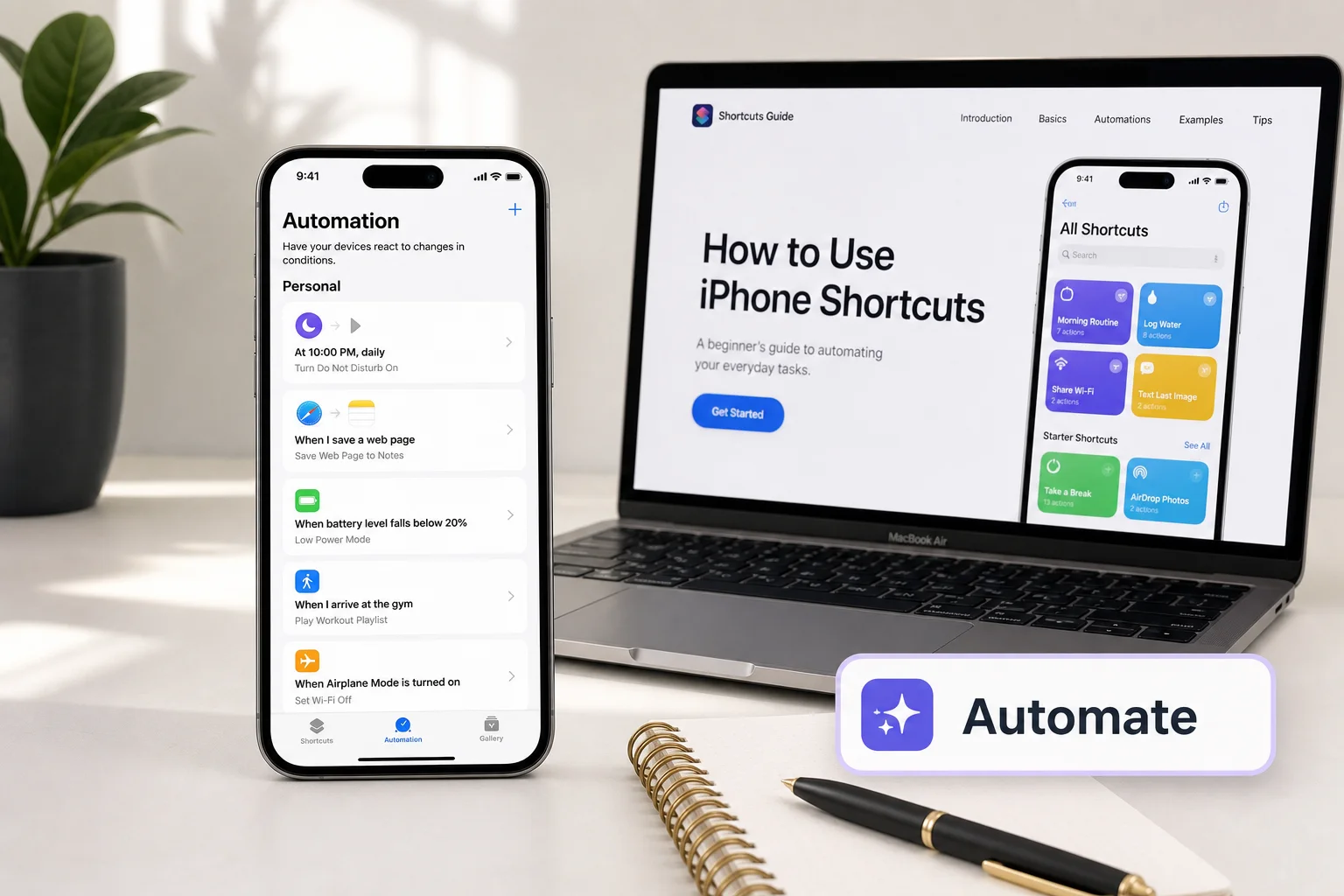
เมื่อเข้าใจการสร้างออโตเมชันพื้นฐานแล้ว เราสามารถต่อยอดเป็นชุดไอเดียหลายๆ แบบที่กระจายอยู่ตามกิจวัตรประจำวัน เป้าหมายคือโอนงานที่ทำบ่อยๆ ไปให้ระบบทำเอง ไม่ต้องเปิดหน้าจอทุกครั้งที่นึกได้ หรือกลัวลืม.
มีไอเดียอัตโนมัติสำหรับการใช้งานประจำวันมากกว่า 20 แบบ ตั้งแต่จัดการกิจวัตร แอป โหมดโฟกัส การใช้แบตเตอรี่ ไปจนถึงการสร้างโน้ต. ตัวอย่างหนึ่งที่มีประโยชน์มากคือการตั้งตาราง Focus หรือ Do Not Disturb โดยใช้ทริกเกอร์ Time of Day แล้วเพิ่มแอ็กชัน Set Focus เลือก Do Not Disturb ตั้งให้เป็น On และกำหนดเงื่อนไขสิ้นสุดถ้าแอ็กชันรองรับ. วิธีนี้ช่วยลดการเข้าไปแตะแถบควบคุมเพื่อเปิดปิดโหมดโฟกัสเองวันละหลายครั้ง.
ไอเดียอื่นๆ ที่ช่วยลดการจับเครื่องบ่อย เช่น - ตั้ง Battery Level เป็นทริกเกอร์ให้เตือนชาร์จเมื่อแบตต่ำ - ใช้ทริกเกอร์ App เพื่อให้เปิดปลายทางอย่างเดียว เช่น เปิดแอปงานแล้วให้ระบบปิดการแจ้งเตือนโซเชียล - เชื่อมกับ Notes ให้สร้างโน้ตสรุปงานตอนสิ้นวันและแจ้งเตือนให้เราทบทวน แนวคิดคือทำให้สิ่งที่เรามัก "เผลอ" เปิดหน้าจอไปเรื่อย กลายเป็นสัญญาณเตือนสั้นๆ ที่เน้นเนื้อหาสำคัญ แล้วปล่อยให้ระบบทำงานแทนการเลื่อนดูฟีดหรือเข้าแอปอื่นต่อ.
สรุป: ตั้งค่าให้ดีแล้วปล่อยให้ระบบช่วยดูแลเวลาเรา
เมื่อเราปรับให้ Siri เปิดในรูปแบบบทสนทนาที่ใช้งานง่าย และสร้าง Shortcuts automation ให้ดูแลงานซ้ำๆ แทนเรา สิ่งที่ได้กลับมาคือเวลาและสมาธิ มากกว่าฟีเจอร์ใหม่ๆ บนหน้าจอ. ขั้นตอนที่เล่ามาทั้งหมดตั้งแต่ปรับมุมมองแชต ตั้งค่าเปิดแอป ไปจนถึงออโตเมชันแจ้งเตือน เป็นเหมือนการวางโครงให้ระบบเข้ากับชีวิตเรา ไม่ใช่ให้ชีวิตเราต้องปรับตามเครื่อง.
สิ่งที่ควรระวังคืออย่าสร้างออโตเมชันเยอะจนกลายเป็นเสียงรบกวนใหม่ ควรเริ่มจากไม่กี่อย่างที่ช่วยงานจริง เช่น เตือนแบตต่ำ เปิดโหมดโฟกัสตามเวลา และแจ้งเตือนภารกิจสำคัญ จากนั้นค่อยเพิ่มทีละตัวตามพฤติกรรมของเรา. เมื่อจับทางได้ คุณจะเห็นว่าการตั้งค่า Siri และ Shortcuts อย่างเป็นระบบนั้น "เปลี่ยนโทรศัพท์จากสิ่งที่ดึงเรา เข้าไปสู่สิ่งที่ทำงานแทนเรา" ซึ่งเป็นจุดเริ่มต้นสำคัญของการลดเวลาใช้โทรศัพท์โดยไม่ต้องฝืนตัวเอง.