
ทำไมต้องรีบจัดการ Siri เปิดเองใน iOS 26
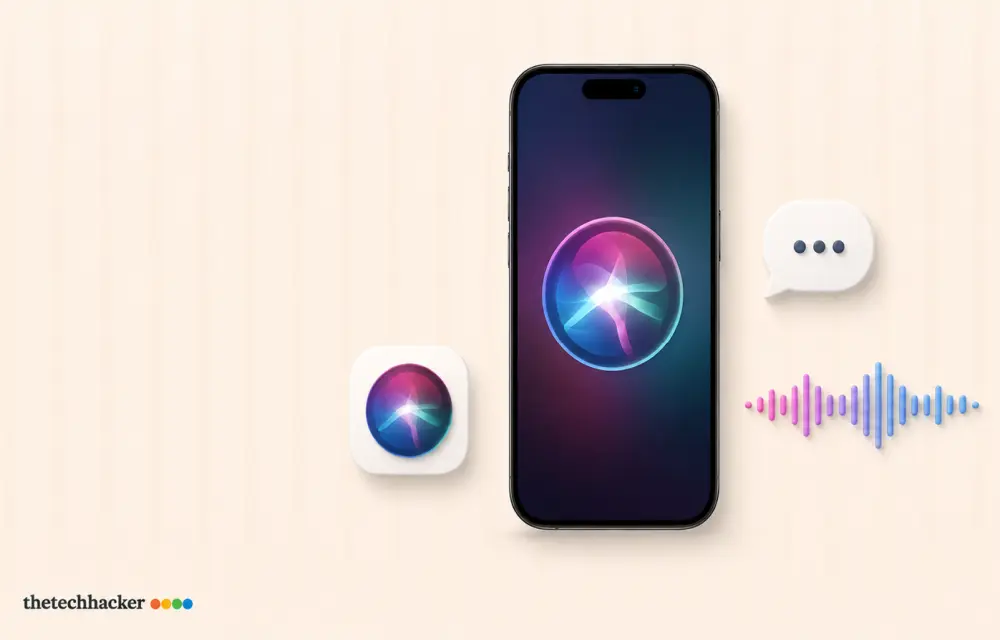
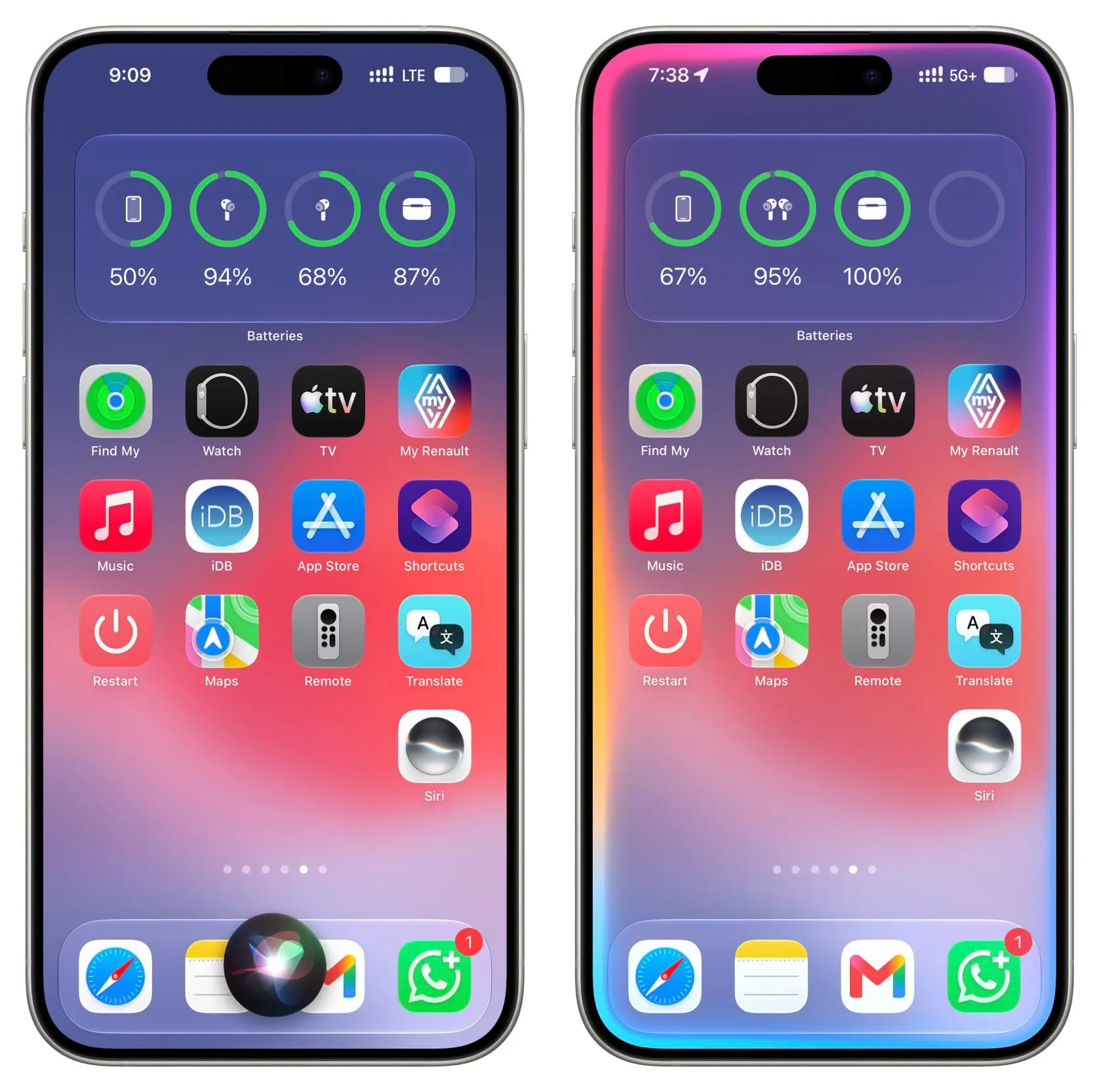
ปัญหา Siri เปิดเองใน iOS 26 คือภาวะที่ผู้ใช้ iPhone พบว่า Siri ปรากฏขึ้นเองบนหน้าจอหรือมีเสียงตอบสนอง ทั้งที่ไม่ได้สั่ง “Hey Siri” หรือกดปุ่มใด ๆ โดยตั้งใจ ซึ่งมักเกิดจากการตั้งค่าทางลัดการสัมผัส การฟังเสียงอย่างต่อเนื่อง หรือความคลาดเคลื่อนในการจดจำเสียงผู้ใช้ และส่งผลให้การทำงาน การใช้งานแบตเตอรี่ และความเป็นส่วนตัวถูกรบกวนโดยไม่จำเป็น.
หากคุณอัปเดตมาเป็น iOS 26 แล้วพบว่า Siri โผล่ขึ้นมาบนหน้าจอเองแบบสุ่ม โดยที่คุณไม่พูดและไม่แตะหน้าจอเลย นั่นไม่ใช่เรื่องเล็ก. การที่ผู้ช่วยอัจฉริยะตื่นขึ้นมาโดยไม่ถูกสั่ง สามารถขัดจังหวะงานที่กำลังทำ สั่งการผิดแอป ตอบเสียงดังในห้องประชุม หรือแม้กระทั่งเปิดไมโครโฟนขณะเครื่องอยู่ในกระเป๋า สร้างความกังวลเรื่องความเป็นส่วนตัวและการดึงแบตเตอรี่โดยไม่จำเป็น. ความจริงคือปัญหานี้มักมาจากการตั้งค่า ตั้งแต่ทางลัดที่ขอบล่างหน้าจอ การฟัง “Hey Siri” ตลอดเวลา ไปจนถึงโปรไฟล์จดจำเสียงที่รวน. ดังนั้นแทนที่จะทนหงุดหงิด คุณควรตั้งใจ “ปิด Siri โดยไม่สั่ง Hey Siri” ให้เด็ดขาด และกำหนดว่ามันจะฟังคุณเมื่อไร ในแบบที่คุณควบคุมได้เอง.
เริ่มแก้ที่ต้นเหตุ: ปิดทางลัดและการฟังอัตโนมัติ
ถ้าอยากแก้ไข Siri เปิดตัวเองเรื่อย ๆ ให้ได้ผล คุณต้องเริ่มจากจุดที่มันถูกปลุกบ่อยที่สุด นั่นคือทางลัดบนหน้าจอและการฟังเสียงตลอดเวลา. เส้น Home Bar หรือการแตะบริเวณขอบล่างหน้าจออาจทำให้ Siri ตื่นโดยไม่ตั้งใจเวลาปัดเปลี่ยนแอปหรือถือเครื่องอยู่ในเคส การปิดทางลัดนี้คือก้าวแรกที่ควรทำ ก่อนจะไปยุ่งกับการตั้งค่าอื่น ๆ.
- ปิด Home Bar Shortcut เพื่อไม่ให้การแตะขอบล่างหน้าจอสองครั้งปลุก Siri: ไปที่ Settings > Apple Intelligence & Siri > Talk & Type to Siri แล้วปิด Double-Tap Bottom of Screen หรือ Home Bar Shortcut.
- ปิด Always Listen for Siri เพื่อหยุดการฟังตลอดเวลา: ไปที่ Settings > Accessibility > ส่วน Siri แล้วปิดตัวเลือก Always Listen for Siri หรือการฟัง “Hey Siri” ที่ทำให้เครื่องฟังทุกเสียงรอบตัว.
- เปลี่ยนกลับไปใช้คำสั่ง “Hey Siri” แทนการเรียกสั้น ๆ ว่า “Siri” เพราะคำสั่งที่สั้นเกินไปมีโอกาสถูกเข้าใจผิดจากเสียงรบกวนรอบข้างมากกว่า: Settings > Apple Intelligence & Siri > Talk & Type to Siri แล้วเลือก Hey Siri.
เมื่อคุณจัดการสองส่วนนี้แล้ว คุณได้ตัดต้นเหตุสำคัญของการเปิดเองไปมาก การแก้ปัญหาควรเริ่มตามลำดับที่เน้นทางลัดและคำปลุกก่อน จากนั้นค่อยปรับตั้งค่าอื่นที่ลึกขึ้นตามความจำเป็น.
ตั้งค่า Siri ใน iPhone ให้ฟังเฉพาะเวลาที่คุณต้องการ
เมื่อกำจัดทางลัดที่เปิด Siri แบบหลุด ๆ แล้ว ขั้นต่อไปคือการออกแบบว่า Siri จะฟังและตอบคุณอย่างไร การตั้งค่า Siri ใน iPhone ที่ดีคือการให้มันทำงานเฉพาะเวลาที่คุณต้องการ ไม่ใช่เวลาที่ระบบคิดเอง. หากคุณรู้สึกว่าเสียงตอบกลับของ Siri ดังเกินไปหรือพูดแทรกในโหมดเงียบ คุณสามารถปรับได้ในเมนู Apple Intelligence & Siri เพื่อให้ประสบการณ์ใช้งานสอดคล้องกับชีวิตประจำวันของคุณ.
- จัดการการตอบเสียงของ Siri: เข้า Settings > Apple Intelligence & Siri > Siri Responses แล้วเลือก Prefer Spoken Responses และตรวจสอบให้แน่ใจว่า Responses When Silent Mode Is Off ถูกเปิดอยู่ เพื่อควบคุมว่า Siri จะพูดเมื่อไร.
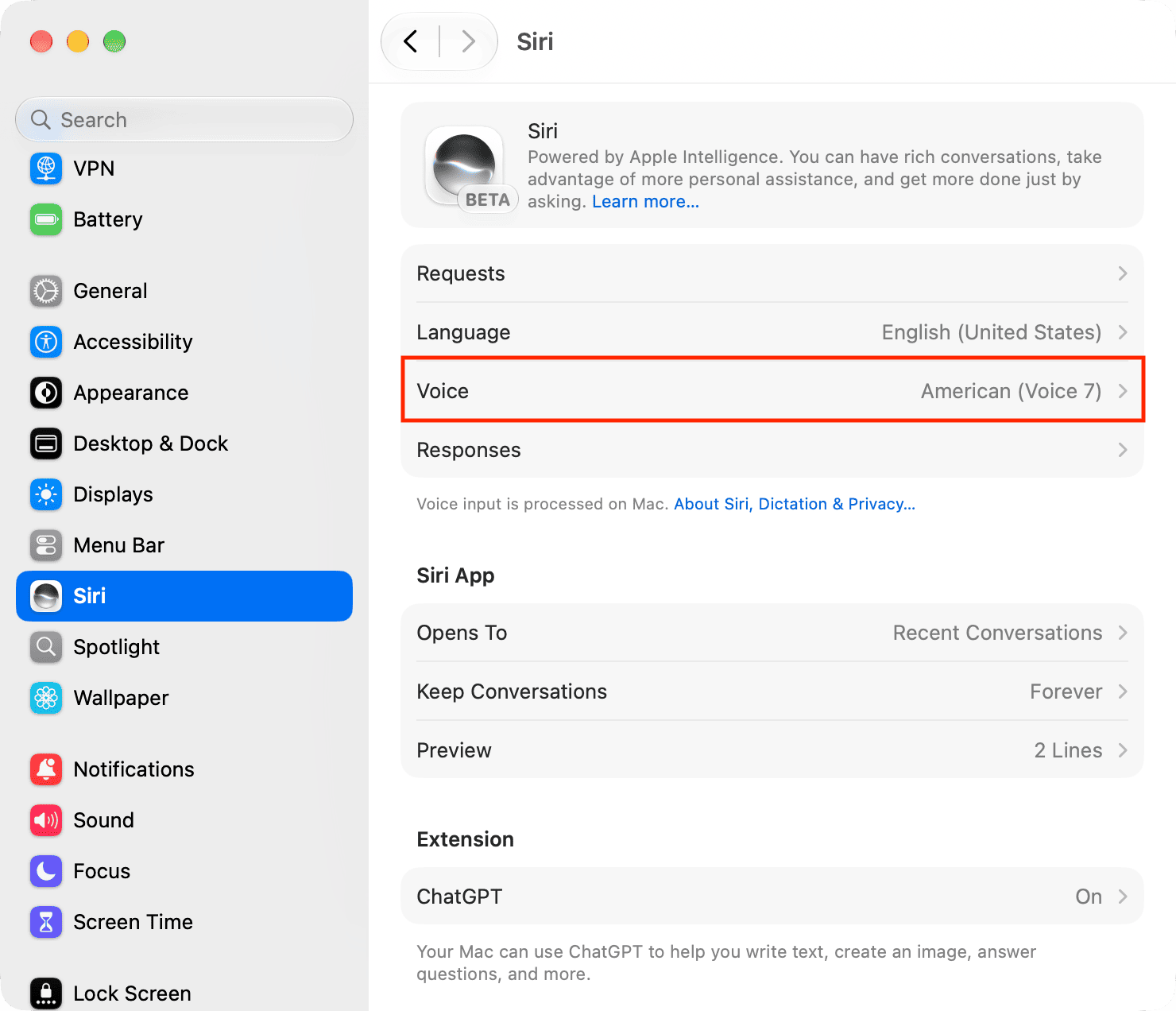
- รีเฟรชเสียงของ Siri: ไปที่ Settings > Apple Intelligence & Siri > voice settings แล้วเลือกเปลี่ยนภาษาเสียง เช่น จาก English US เป็น English UK รอให้ดาวน์โหลดเสร็จแล้วสลับกลับ ช่วยล้างข้อมูลเสียงที่เสียหายได้.
- ปิด “Allow Siri When Locked” เพื่อไม่ให้ Siri ตื่นจากหน้าจอล็อกอีกต่อไป: Settings > Apple Intelligence & Siri แล้วปิดตัวเลือกนี้ ป้องกันไม่ให้เครื่องในกระเป๋าหรือกระเป๋าถือปลุก Siri ด้วยการกดปุ่มหรือสัมผัสที่ไม่ตั้งใจ.
แนวคิดสำคัญคือ คุณต้องไม่ปล่อยให้ระบบเป็นคนตัดสินใจแทนว่าการแตะตรงไหนหรือเสียงแบบใดคือคำสั่ง หากคุณอยากปิด Siri โดยไม่สั่ง Hey Siri ก็แค่ทำให้การฟังและทางลัดทุกแบบอยู่ใต้การควบคุมของคุณเอง ไม่ใช่อยู่ใต้ความคลุมเครือของการตั้งค่าเริ่มต้น.
เมื่อ Siri ยังเปิดเอง: รีเซ็ตการจดจำเสียงและการทำดัชนี
หากตั้งค่าทางลัดและการฟังแล้ว แต่ Siri ยังเปิดตัวเองเรื่อย ๆ ปัญหาอาจอยู่ที่โปรไฟล์จดจำเสียงหรือดัชนีการค้นหาที่รวน การรีเซ็ตสองส่วนนี้เป็นการบอกเครื่องว่าให้เริ่มทำความเข้าใจคุณใหม่ตั้งแต่ต้น แทนที่จะแบกข้อมูลเก่าที่ผิดพลาดไปเรื่อย ๆ. แนวทางนี้ไม่ใช่การแก้แบบผิวเผิน แต่เป็นการแก้ที่ระดับ “สมอง” ของ Siri.
- รีสตาร์ตการจดจำเสียง: เข้า Settings > Apple Intelligence & Siri > Talk & Type to Siri จากนั้นปิดการสั่งด้วยเสียง แล้วเปิดใหม่อีกครั้ง ทำตามขั้นตอนตั้งค่า Hey Siri ในสภาพแวดล้อมที่เงียบ เพื่อให้ Siri สร้างโปรไฟล์เสียงคุณใหม่ทั้งหมด.
- รีเซ็ต Siri & Search สำหรับแอปที่มีปัญหา: ไปที่ Settings > Siri & Search เลือกแอปที่ Siri ทำงานผิด เช่น Contacts หรือ Music แล้วปิด Learn from this App และ Show in Search จากนั้นรีสตาร์ต iPhone แล้วเปิดสองตัวเลือกนี้กลับอีกครั้ง เพื่อให้ระบบทำดัชนีข้อมูลแอปใหม่.
- ตรวจสอบเคสและกระจกกันรอย: หากหลังปรับตั้งค่าทั้งหมด Siri ยังตื่นเอง ให้ลองถอดเคส ตรวจสอบว่ามีแรงกด Side button หรือขอบล่างจอเกินจำเป็นหรือไม่ รวมถึงทำความสะอาดหน้าจอ แล้วทดสอบใช้งานเครื่องโดยไม่มีเคสช่วงสั้น ๆ.
การรีเซ็ตเหล่านี้อาจใช้เวลาและต้องมีความอดทน แต่เทียบกับการปล่อยให้ Siri แทรกทุกกิจกรรมในชีวิต คุณควรลงทุนเวลาเพียงเล็กน้อยเพื่อคืนความสงบให้การใช้งาน iPhone ของคุณ.
สรุป: คุณต้องเป็นคนควบคุม ไม่ใช่ปล่อยให้ Siri คุมคุณ
แก่นของปัญหา Siri เปิดเองใน iOS 26 คือการที่ระบบฟังมากเกินไปและตอบสนองกับการแตะหรือเสียงที่ไม่ใช่คำสั่งจริง. หากปล่อยไว้ คุณจะเสียทั้งสมาธิในการทำงาน แบตเตอรี่ และความมั่นใจเรื่องความเป็นส่วนตัวโดยไม่รู้ตัว. โชคดีที่ส่วนใหญ่เกิดจากการตั้งค่า ไม่ใช่จากฮาร์ดแวร์เสียหาย.
ทางออกจึงไม่ใช่การเลิกใช้ Siri แต่คือการจัดระเบียบมันให้รับใช้คุณในแบบที่คุณกำหนด เริ่มจากปิด Home Bar shortcut และ Always Listen for Siri ปรับการตั้งค่า Siri ใน iPhone ทั้งด้านการตอบเสียงและการอนุญาตบนหน้าจอล็อก จากนั้นรีเซ็ตการจดจำเสียงและดัชนีแอปเมื่อจำเป็น. เมื่อทำครบ คุณจะสามารถปิด Siri โดยไม่สั่ง Hey Siri และลดโอกาสที่มันจะเปิดตัวเองเหลือแค่เวลาที่คุณต้องการใช้งานจริง ๆ. สุดท้ายแล้ว iPhone ควรเป็นเครื่องมือที่คุณควบคุมได้เต็มมือ ไม่ใช่เวทีที่ผู้ช่วยดิจิทัลเปิดการแสดงเมื่อไรก็ได้ตามใจมัน.