
ทำไมต้องให้ iPhone ปกป้องเนื้อหาลับให้อัตโนมัติ
การตั้งค่า iPhone privacy features คือการเปิดใช้ฟีเจอร์ในตัวเครื่องที่ช่วยปกป้องภาพถ่ายส่วนตัว เนื้อหาลับ และแอปการเงิน ด้วยการเบลอรูปภาพอัตโนมัติและบังคับยืนยันตัวตนก่อนเปิดแอปที่สำคัญ โดยทั้งหมดทำผ่านเมนูการตั้งค่าปกติและการกดไอคอนแอปบนหน้าจอหลักโดยไม่ต้องพึ่งแอปเสริมจากภายนอก การปล่อยให้คนอื่นหยิบ iPhone ไปใช้ไม่กี่วินาทีอาจเปิดโอกาสให้เห็นภาพหลุดหรือเข้าแอปธนาคารได้ ดังนั้นมุมมองแบบปล่อยไว้ตามเดิมคือการเสี่ยงโดยไม่จำเป็น เพราะ Apple ใส่เครื่องมือป้องกันมาให้แล้วทั้งการเบลอภาพเปลือยที่ส่งมาทางข้อความ AirDrop และบริการอื่นของตัวเอง และการล็อกแอปทีละแอปด้วย Face ID หรือ Touch ID บน iOS 18 หากไม่เปิดใช้ เท่ากับคุณปิดประตูความเป็นส่วนตัวของตัวเองทิ้งไปหนึ่งชั้นอย่างน่าเสียดาย

เปิดเบลอรูปภาพอัตโนมัติ กันภาพไม่เหมาะสมโผล่โดยไม่เตือน
จุดแข็งที่สุดอย่างหนึ่งของ iPhone privacy features คือระบบที่ตรวจจับภาพหรือวิดีโอที่อาจเป็นภาพเปลือย แล้วเบลอให้ทันที ก่อนที่คุณจะเห็นเนื้อหาจริงบนหน้าจอ ไม่ว่าจะถูกส่งมาทางแอปข้อความ AirDrop หรือบริการอื่นที่รองรับของ Apple ฟีเจอร์นี้ไม่ได้บล็อกเนื้อหาไปเลย แต่ทำตัวเป็นเกราะกันสายตา ให้คุณเป็นคนตัดสินใจว่าจะเปิดดูหรือไม่เอง โดยสิ่งที่ผู้ใหญ่ควรเปิดคือ “คำเตือนเนื้อหาที่ละเอียดอ่อน” เพราะออกแบบมาให้ใช้กับทุกคน ไม่ใช่เฉพาะเด็ก วิธีเปิดแบบทีละขั้นตอนมีดังนี้ 1. เปิดแอป การตั้งค่า 2. แตะเมนู ความเป็นส่วนตัวและความปลอดภัย 3. เลือก คำเตือนเนื้อหาที่ละเอียดอ่อน 4. เปิดสวิตช์หลักเพื่อเปิดใช้งานฟีเจอร์ 5. ในหน้าจอเดียวกัน เลือกได้ว่าจะให้ฟีเจอร์นี้ทำงานกับบริการใดบ้าง เช่น ข้อความ หรือ AirDrop เมื่อเปิดแล้ว หากระบบพบภาพที่อาจมีภาพเปลือย iPhone จะเบลอภาพตัวอย่างและแสดงคำเตือนให้ก่อน แล้วคุณจึงค่อยเลือกเปิดดูด้วยตนเอง
ล็อกแอปการเงินและแอปส่วนตัวด้วย Face ID แบบไม่ซับซ้อน
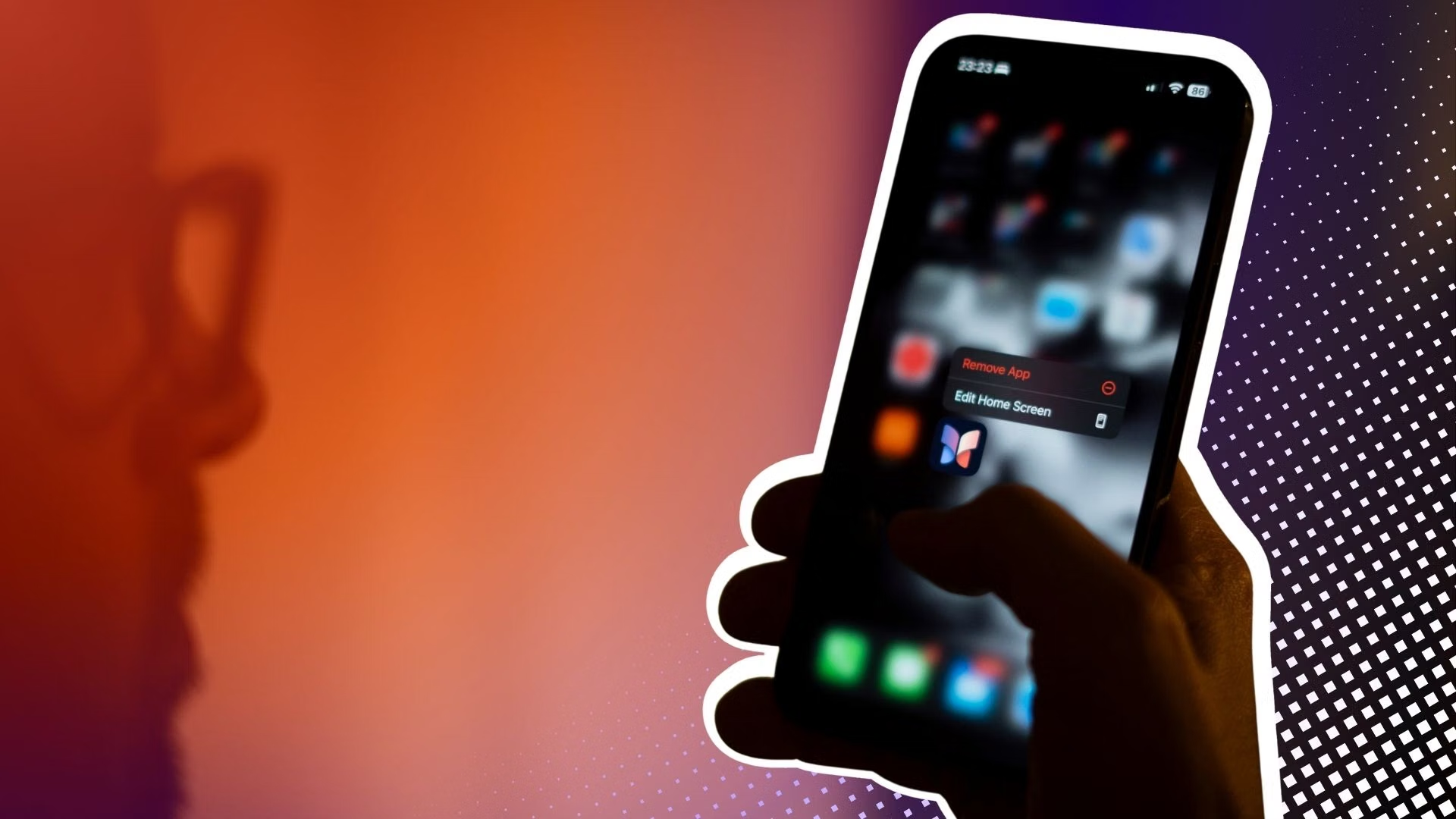
การปกป้องบัญชีธนาคาร แอปจ่ายเงิน หรือแอปที่เก็บภาพส่วนตัว ไม่ควรพึ่งแค่รหัสปลดล็อกเครื่อง เพราะถ้าใครรู้รหัสเครื่องก็เข้าถึงทุกอย่างได้ทันที บน iOS 18 Apple เพิ่มฟีเจอร์ให้ล็อกแอปทีละตัวด้วย Face ID หรือ Touch ID ได้จากหน้าจอหลัก เพื่อเพิ่มชั้นป้องกันให้แอปสำคัญโดยเฉพาะแอปการเงินและแอปที่เก็บข้อมูลส่วนตัว ขั้นตอน iPhone settings protection เพื่อปกป้องแอปสำคัญมีดังนี้ 1. ไปที่หน้าจอหลัก หารายการแอปที่ต้องการล็อก 2. แตะค้างที่ไอคอนแอป 3. เลือกคำสั่ง “Face ID anfordern” หรือคำสั่งเทียบเท่าในภาษาเครื่อง 4. ยืนยันการตั้งค่าตามที่ระบบถาม เมื่อทำเสร็จ แอปจะยังอยู่ที่เดิมบนหน้าจอ แต่ทุกครั้งที่เปิดใช้งานจะต้องยืนยันตัวตนด้วย Face ID หรือ Touch ID ก่อนจึงจะเข้าถึงเนื้อหาข้างในได้ นี่คือวิธีที่ใช้เพียงไม่กี่วินาที แต่ทำให้คนที่แอบหยิบเครื่องคุณไปเล่นไม่สามารถเปิดแอปการเงินหรือแอปภาพส่วนตัวได้ทันทีตามใจ
ซ่อนแอปสำคัญให้พ้นสายตา แต่เข้าใจข้อจำกัดให้ชัด
ถ้าอยากปกป้องมากกว่าการล็อกแอปเฉยๆ คุณสามารถเลือกคำสั่ง “Ausblenden und Face ID anfordern” เพื่อซ่อนแอปและบังคับให้ต้องยืนยันตัวตนก่อนเสมอ เมื่อเปิดใช้ ตัวแอปจะหายไปจากหน้าจอหลักและการค้นหา Spotlight และจะไม่ส่งการแจ้งเตือนที่มองเห็นได้อีกต่อไป รวมถึงไม่แสดงเนื้อหาในจุดอื่นอย่าง CarPlay ด้วย ถือเป็นวิธี ปกป้องภาพถ่ายส่วนตัว หรือบริการการเงินให้พ้นสายตาคนอื่นแบบสองชั้น อย่างไรก็ตาม การซ่อนแอปไม่ได้ทำให้มันหายไปจากระบบทั้งหมด แอปที่ซ่อนยังสามารถถูกพบในโฟลเดอร์ “Ausgeblendet” ในคลังแอป ซึ่งต้องยืนยันตัวตนก่อนเข้าอยู่แล้ว และยังอาจทิ้งร่องรอยในเมนูอย่างเวลาหน้าจอ รายละเอียดการใช้แบตเตอรี่ หรือประวัติการดาวน์โหลดใน App Store ถ้ามีคนรู้รหัสเครื่องของคุณ เขายังมีโอกาสทะลุการป้องกันนี้ได้ ดังนั้นฟีเจอร์นี้เป็นเหมือนกำแพงเสริม ไม่ใช่เครื่องมือซ่อนการมีอยู่ของแอปแบบสมบูรณ์
ต่อยอดความปลอดภัย: เลือกฟีเจอร์ให้ตรงคนใช้และสถานการณ์
เมื่อเข้าใจทั้งคำเตือนเนื้อหาที่ละเอียดอ่อนและการล็อกแอปแล้ว สิ่งสำคัญคือเลือกใช้ให้เหมาะกับตัวเองและคนรอบข้าง ฟีเจอร์เบลอรูปภาพอัตโนมัติช่วยกันภาพเปลือยหรือเนื้อหาส่วนตัวโผล่บนหน้าจอโดยไม่ตั้งใจ และยังทำงานแบบประมวลผลบนเครื่อง ไม่ส่งภาพขึ้นเซิร์ฟเวอร์ของ Apple เพื่อประเมิน จึงตอบโจทย์คนที่ห่วงข้อมูลส่วนตัวเป็นพิเศษ ถ้าคุณตั้งค่า iPhone ให้เด็กใช้ การเปิด “การสื่อสารที่ปลอดภัย” ใน Screen Time จะช่วยดูแลการรับส่งเนื้อหาละเอียดอ่อนสำหรับผู้ใช้วัยเยาว์ ในขณะที่ผู้ใหญ่ควรเน้นเปิด “คำเตือนเนื้อหาที่ละเอียดอ่อน” เป็นค่าเริ่มต้น ส่วนคนที่ถือเครื่องที่มีข้อมูลการเงินจำนวนมาก ควรเพิ่มการล็อกแอปทีละตัวและพิจารณาฟีเจอร์ป้องกันอุปกรณ์ถูกขโมย ซึ่งถูกออกแบบมาให้เป็นชั้นป้องกันเสริม ไม่ใช่สิ่งมาแทนมาตรการพื้นฐานอื่น บทสรุปคือ ถ้าคุณไม่ตั้งค่า iPhone privacy features ตั้งแต่วันนี้ คนอื่นจะเป็นฝ่ายกำหนดว่าพวกเขาเห็นอะไรจากเครื่องคุณแทน