
ทำไมต้องปรับแต่ง Google Messages ก่อนใช้งานจริง
การปรับแต่ง Google Messages หมายถึงการเข้าไปเปลี่ยนการตั้งค่าการปัดจอ การตอบกลับอัจฉริยะ และการลบข้อความให้ตรงกับสไตล์การแชตของเรา เพื่อลดความรำคาญจากค่าดั้งเดิมที่ตั้งมาในแอป ทำให้ส่งข้อความได้สะดวกขึ้น ลดโอกาสกดผิด และควบคุมสิ่งที่ส่งออกไปได้มากขึ้น เหมาะกับคนที่ใช้ Google Messages เป็นหลักทั้งบนมือถือและคอมพิวเตอร์ และเริ่มรู้สึกว่าแอปกำลังทำอะไรบางอย่างแทนเราที่ไม่ตรงใจ เช่น ปัดแล้วเข้า Archive ตลอด หรือเผลอกดคำตอบสั้นๆ ที่ดูแข็งเกินไปโดยไม่ทันแก้ไขก่อนส่ง.
ค่าดั้งเดิมของ Google Messages หลายอย่างออกแบบมาให้ใช้งานง่าย แต่พอใช้ทุกวันกลับกลายเป็นตัวกวนใจ เช่น การปัดซ้ายและปัดขวาที่ทำแอ็กชันเดียวกันคือเก็บข้อความเข้าคลัง ทำให้เสียศักยภาพของการมีสองท่าทางปัด. อีกด้านหนึ่งคือ Smart Reply ที่เด้งคำตอบอัตโนมัติอย่าง “Okay” หรือ “Sure” ขึ้นมารอให้เรากดส่งทันที ซึ่งสะดวกเวลารีบ แต่ก็ดูหุ่นยนต์และห่างเหินเมื่อส่งบ่อยๆ. หากคุณเริ่มเบื่อสิ่งเหล่านี้ บทความนี้จะพาไปปรับให้เข้ามือแบบทีละขั้นเหมือนให้เพื่อนที่ใช้เป็นแล้วมานั่งสอนข้างๆ.
รู้จักฟีเจอร์ที่กวนใจ: ท่าปัด Smart Reply และการลบข้อความ
ก่อนลงมือปรับ ขอทำความเข้าใจสามจุดหลักที่มักสร้างความหงุดหงิดใน Google Messages ปรับแต่ง ได้แก่ ท่าปัดในกล่องข้อความ Smart Reply และปุ่มลบข้อความ Google ที่พฤติกรรมเพิ่งเปลี่ยนไปไม่นานนี้. ค่าเริ่มต้นของการปัดซ้ายและขวาคือการนำสนทนาไปเก็บใน Archive เหมือนกันทั้งสองด้าน ซึ่งหลายคนมองว่าทำให้การปัดกลายเป็นฟีเจอร์ที่ไม่หลากหลาย ทั้งที่มีสองทิศทางให้ใช้.
ส่วน Smart Reply จะเสนอข้อความสั้นๆ ที่วิเคราะห์จากบริบท เช่น “Okay”, “Sure”, “Interesting” ใต้ข้อความใหม่ที่เข้ามา และเมื่อแตะก็จะถูกส่งออกไปทันทีโดยไม่ผ่านช่องแก้ไข. โหวตหนึ่งระบุว่า 48% ของผู้ใช้เปลี่ยนค่าดั้งเดิมของท่าปัดและ Smart Reply ซึ่งสะท้อนว่าเกือบครึ่งไม่ชอบพฤติกรรมเริ่มต้นเหล่านี้. สำหรับการลบข้อความ เดิมทีปุ่ม Trash มีไว้แค่จัดระเบียบกล่องข้อความของเราเอง ไม่ได้ลบทั้งสองฝั่ง แต่ปัจจุบันในแชต RCS ที่รองรับ เราสามารถเลือกลบสำหรับเรา หรือ “ลบสำหรับทุกคน” ได้แล้ว ทำให้ฟีเจอร์นี้ใกล้เคียงแอปแชตสมัยนิยมอื่นๆ มากขึ้น.
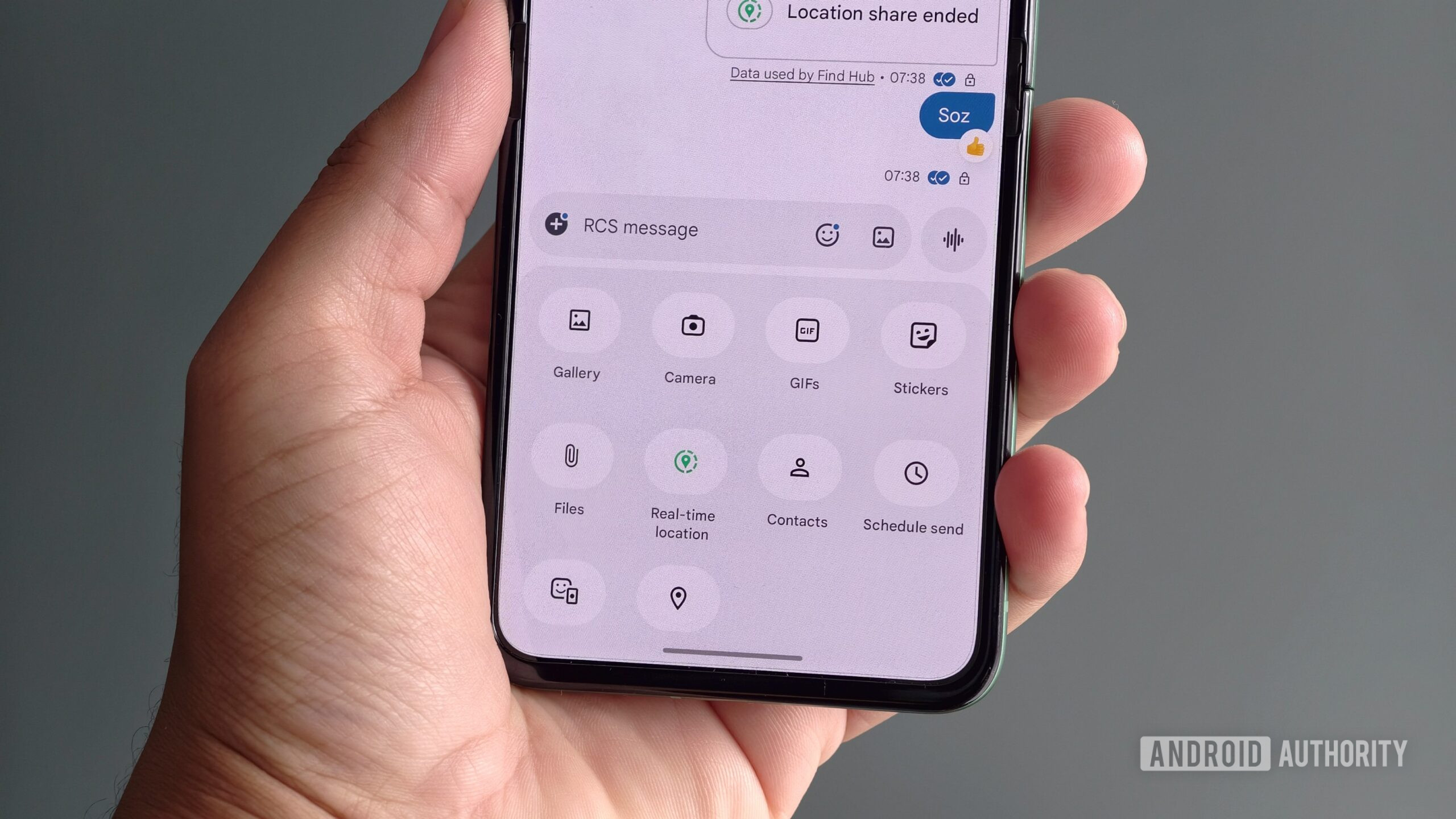
ขั้นตอนเดียวจัดการสามเรื่อง: ปัด Smart Reply และลบข้อความทั้งสองฝั่ง
ส่วนนี้คือหัวใจของบทความ เราจะเดินทีละขั้นให้คุณปรับ การตั้งค่า Messages เพื่อกำจัดความกวนใจสามด้าน: ท่าปัด คำตอบอัจฉริยะ และการลบข้อความสำหรับทุกคน จุดสำคัญคือทุกอย่างต้องเริ่มจากหน้าโปรไฟล์ในแอป Messages เพราะเป็นทางเข้าศูนย์กลางการตั้งค่า จากนั้นคุณสามารถกำหนดท่าปัดให้ทำคนละหน้าที่ เปลี่ยนพฤติกรรม Smart Reply ให้ไปอยู่ในช่องพิมพ์แทนการส่งทันที และเรียนรู้วิธีใช้ปุ่มลบแบบใหม่ที่สามารถลบทั้งสองฝั่งในแชต RCS ที่รองรับ. ระหว่างทำให้คอยดูดีๆ ว่าคุณอยู่ในการสนทนาที่เป็น RCS หรือ SMS/MMS เพราะผลลัพธ์ของการลบจะแตกต่างกันมาก.
- เปิดแอป Google Messages แตะไอคอนโปรไฟล์มุมขวาบน แล้วเลือก "การตั้งค่า Messages" เพื่อเข้าสู่หน้าตั้งค่าหลักของแอป.
- เลื่อนลงไปที่ "Swipe actions" จากนั้นแตะปุ่ม "Customize" ข้างท่าปัดแต่ละด้าน แล้วเลือกแอ็กชันที่ต้องการ เช่น ปัดซ้ายเป็นอ่าน/ยังไม่อ่าน ปัดขวาเป็นย้ายไปถังขยะ ทำซ้ำทั้งสองด้านจนได้ชุดท่าปัดที่เหมาะกับคุณ.
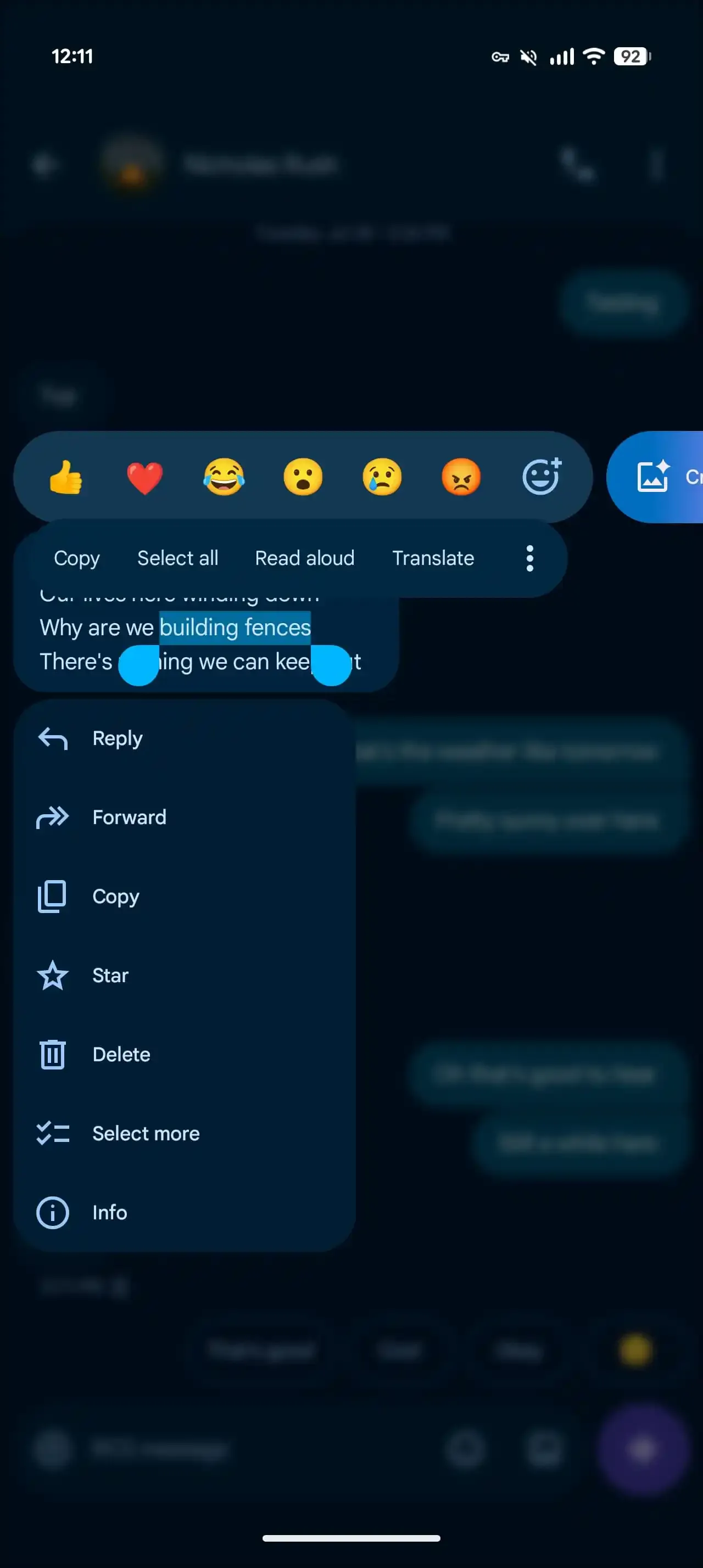
- กลับไปที่การตั้งค่า เลื่อนหา "Suggestions and actions > Suggestions" เลือกโหมดแตะ Smart Reply ให้เป็น "Tap to edit" เพื่อให้คำตอบถูกใส่ในช่องข้อความก่อนส่ง จากนั้นในแชต RCS ที่ทั้งสองฝ่ายใช้แอปเวอร์ชันล่าสุด ให้กดค้างบนข้อความที่ต้องการลบ แตะไอคอน Trash แล้วเลือก "Delete for me" หรือ "Delete for everyone" เพื่อกำหนดว่าจะลบเฉพาะฝั่งคุณหรือทั้งสองฝั่ง โดยจำไว้ว่า "Delete for everyone" ใช้ได้แค่ใน 24 ชั่วโมงแรกหลังส่ง และเฉพาะคู่สนทนาที่ใช้ RCS และแอปเวอร์ชันใหม่เท่านั้น.
เมื่อทำครบสามขั้น คุณจะได้ชุดการปัดที่มีประโยชน์จริง เช่น ใช้หนึ่งด้านเก็บเข้า Archive อีกด้านส่งเข้าถังขยะหรือเปลี่ยนสถานะอ่าน ช่วยให้จัดการแชตเร็วขึ้นโดยไม่ต้องแตะเมนู. Smart Reply ก็จะกลายเป็นตัวช่วยเริ่มประโยคแทนคำตอบแข็งๆ ที่ส่งอัตโนมัติ คุณสามารถแตะคำแนะนำให้ไปโผล่ในช่องข้อความ แก้ให้ดูเป็นภาษาคุณ แล้วค่อยส่ง. ส่วนปุ่มลบข้อความแบบใหม่ เมื่อเลือก "Delete for everyone" ในการสนทนา RCS ที่รองรับ ระบบจะนำข้อความออกทั้งจากหน้าจอของคุณและคู่สนทนา ทำให้มีโอกาสแก้ตัวเมื่อเผลอส่งผิดแชตหรือพิมพ์ผิด.
ข้อควรระวังและความเข้าใจเรื่องการลบข้อความสำหรับทุกคน
แม้ตอนนี้การ ลบข้อความ Google จะมีตัวเลือก "Delete for everyone" ที่หลายคนรอคอย แต่ก็มีข้อจำกัดสำคัญที่ต้องรู้ไว้ก่อนเผลอวางใจฟีเจอร์นี้มากเกินไป. ฟีเจอร์ลบทั้งสองฝั่งนี้ใช้ได้เฉพาะในแชต RCS ที่รองรับโปรไฟล์เวอร์ชัน 2.7 หรือใหม่กว่า และต้องแน่ใจว่าทั้งคุณและคู่สนทนาใช้แอป Google Messages เวอร์ชันล่าสุดเหมือนกัน. ถ้าเป็นแชตแบบ SMS/MMS หรือคุยกับคนที่ใช้แอปเวอร์ชันเก่า การกดลบก็ยังทำงานเหมือนเดิม คือข้อความหายไปแค่ฝั่งคุณ ส่วนฝั่งเขายังเห็นข้อความอยู่.
อีกเรื่องที่ต้องจำให้แม่นคือ เวลา ระบบให้คุณลบสำหรับทุกคนได้แค่ในช่วง 24 ชั่วโมงหลังส่งเท่านั้น หากเกินเวลานี้ ปุ่ม Delete for everyone จะไม่ช่วยอะไร. แม้ในกรณีที่ลบทัน เวลาเพียงไม่กี่วินาทีถึงไม่กี่นาที ก็ยังมากพอให้คู่สนทนาอ่านหรือแคปหน้าจอข้อความของคุณไปแล้วอยู่ดี. ดังนั้นอย่าฝากความสบายใจทั้งหมดไว้กับปุ่มลบ การคิดทบทวนให้ดีก่อนส่งข้อความ โดยเฉพาะในกลุ่มหรือเรื่องละเอียดอ่อน ยังเป็นวิธีที่ปลอดภัยที่สุด แถมฟีเจอร์ลบกับแก้ไขข้อความก็อาจไม่ทำงานเต็มที่ในทุกแชต ทำให้เราไม่ควรทดลองส่งข้อความเสี่ยงๆ ด้วยความหวังว่าจะลบออกได้ทีหลังเสมอ.
หลังปรับแล้วชีวิตแชตดีขึ้นแค่ไหน และควรระวังอะไรต่อไป
เมื่อคุณปรับแต่งท่าปัด ปิด Smart Reply แบบส่งทันที และเรียนรู้การใช้ปุ่มลบข้อความ Google แบบใหม่แล้ว ประสบการณ์การใช้ Google Messages ปรับแต่ง จะต่างไปมาก การปัดจะกลายเป็นเครื่องมือจัดระบบแชตอย่างรวดเร็ว Smart Reply จะเป็นตัวช่วยตั้งต้นคำตอบที่คุณคุมโทนเองได้ และปุ่มลบก็ช่วยลดความผิดพลาดบางครั้งได้จริง ในมุมหนึ่ง ผู้ใช้ที่แก้สองปัญหาหลักเหล่านี้บอกว่าตัวเองพอใจกับ Google Messages มากขึ้นอย่างเห็นได้ชัด แม้แอปจะยังไม่สมบูรณ์แบบก็ตาม.
สิ่งที่ควรพกติดตัวต่อจากนี้คือนิสัยคอยกลับไปดู การตั้งค่า Messages เป็นระยะ เพราะแอปแชตสมัยใหม่มักเพิ่มฟีเจอร์ใหม่ๆ เข้าไปเรื่อยๆ โดยเปลี่ยนค่าดั้งเดิมเอง ทำให้เราอาจกลับไปเจอความกวนใจรอบใหม่โดยไม่รู้ตัว นอกจากนี้ให้จำหลักง่ายๆ สองข้อ: หนึ่ง อย่าเชื่อว่า Delete for everyone จะปกป้องคุณเสมอ เพราะคู่สนทนาอาจเห็นหรือเก็บข้อความไว้อยู่ดี. สอง ตั้งค่าทุกอย่างให้รองรับวิธีที่คุณใช้ประจำ ไม่ใช่ตามคำแนะนำของใครคนเดียว หากทำสองอย่างนี้ได้ การใช้ Google Messages ก็จะเป็นส่วนที่กลมกลืนกับชีวิตดิจิทัลของคุณมากขึ้น ไม่ใช่สิ่งที่ต้องคอยระวังทุกครั้งที่แตะหน้าจอ.