
ทำไมต้องเสียเวลา 2 นาทีไปกับการตั้งค่า Google Messages
การปรับแต่ง Google Messages ตั้งค่า ให้ตรงสไตล์ของเรา คือการเปลี่ยนแอปแชทที่น่ารำคาญให้ใช้ง่ายขึ้น ด้วยการตั้งค่าการปัดหน้าจอและการแนะนำคำตอบอัตโนมัติให้ทำงานแบบที่เราถนัดมากกว่าเดิม โดยใช้เวลาเพียงไม่นานและไม่ต้องเป็นคนเก่งเทคโนโลยีก็ทำเองได้ถ้าเปิดใจกดเข้าเมนูตั้งค่าสักหน่อย.
ถ้าคุณใช้ Google Messages เป็นหลัก น่าจะเคยหงุดหงิดกับสองเรื่องใหญ่ๆ คือ ปัดซ้ายปัดขวาแล้วได้ผลเหมือนกัน และ Smart Reply ที่เด้งคำตอบสั้นๆ อย่าง “OK” หรือ “Sure” ขึ้นมาเต็มหน้าจอแชท จนเผลอกดส่งโดยไม่ได้ตั้งใจ สิ่งเหล่านี้ไม่ใช่ปัญหาต้องทน เพราะในแอปมีตัวเลือก ปรับแต่ง swipe gesture และตัวเลือกจัดการคำตอบแนะนำซ่อนอยู่ในเมนูตั้งค่าแค่ไม่กี่จุด.
ก่อนเริ่ม คุณต้องมีแอป Google Messages เวอร์ชันล่าสุด และล็อกอินด้วยบัญชี Google ของตัวเอง เพื่อให้เข้าถึงเมนูการตั้งค่าครบถ้วน รวมถึงฟีเจอร์เสริมอื่นอย่างการจัดการข้อความแบบอัตโนมัติ เช่น การลบ OTP หลัง 24 ชั่วโมงที่ต้องเปิดใน Message Settings > Message Organization. การเข้าใจภาพรวมพวกนี้จะช่วยให้คุณรู้ว่าอะไรควรเปิด อะไรควรปิดให้เหมาะกับนิสัยการแชทของตัวเอง.
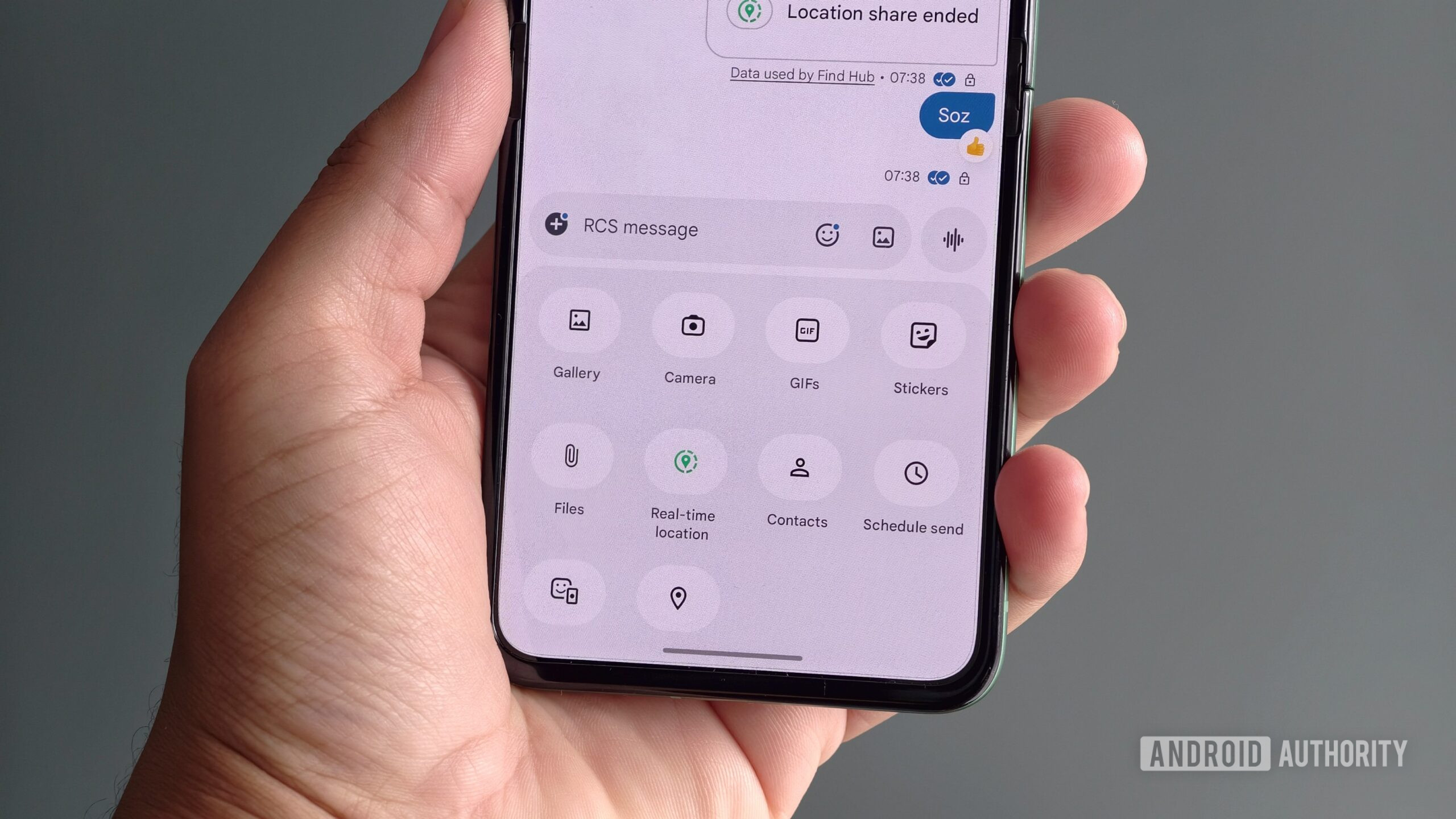
ตั้งค่าการปัดซ้ายขวาให้ทำงานแบบที่เราต้องการ
ค่าเริ่มต้นของ Google Messages คือการปัดซ้ายและปัดขวาแล้วทำสิ่งเดียวกัน คือเก็บข้อความเข้า archive ซึ่งเสียโอกาสใช้งานท่าทางบนหน้าจอให้คุ้ม ถ้าคุณรู้สึกว่าการปัดแล้วได้ผลเหมือนกันทั้งสองด้านมันงงๆ นั่นแหละคือสัญญาณว่าควรเข้าไปปรับแต่ง swipe gesture ให้เข้ากับนิสัยของคุณเอง เช่น ด้านหนึ่งใช้เก็บข้อความ อีกด้านใช้ส่งเข้าถังขยะ หรือสลับเป็นเปลี่ยนสถานะอ่าน/ยังไม่ได้อ่านแทน.
- เปิดแอป Google Messages แล้วแตะไอคอนโปรไฟล์มุมขวาบน จากนั้นเลือก “Messages settings” หรือ “การตั้งค่าข้อความ”.
- เลื่อนลงด้านล่างแล้วแตะเมนู “Swipe actions” เพื่อเข้าสู่หน้าตั้งค่าการปัด.
- ในหน้าการปัด จะเห็นตัวเลือกสำหรับปัดซ้ายและปัดขวา แตะปุ่ม “Customize” ด้านข้างท่าทางที่ต้องการเปลี่ยน.
- เลือกการทำงานที่ต้องการจากเมนู เช่น Archive, Mark as read/unread หรือ Move to bin แล้วกดยืนยัน.
- ทำซ้ำขั้นตอนเดิมกับท่าทางอีกด้าน เพื่อให้ปัดซ้ายและขวาทำงานต่างกันตามที่คุณต้องการ.
ข้อควรระวังคือการเลือกคำสั่งที่ต่างกันมากเกินไปอาจทำให้สับสนช่วงแรก ลองเริ่มจากคู่ที่จำง่าย เช่น ปัดซ้ายเป็น “อ่านแล้ว/ยังไม่อ่าน” และปัดขวาเป็น “เก็บเข้า archive” ก่อนค่อยปรับเพิ่มภายหลัง เมื่อทำเสร็จแล้ว ทุกครั้งที่คุณปัดข้อความ แอปจะทำตามคำสั่งใหม่ทันที ทำให้กล่องข้อความเป็นระเบียบขึ้นโดยไม่ต้องแตะเมนูหลายชั้น.
จัดการ Smart Reply ให้ไม่ส่งข้อความผิดคนอีก
Smart Reply คือคำตอบสั้นๆ ที่แอปเสนอขึ้นใต้ข้อความใหม่ เช่น “Okay” หรือ “Interesting” เพื่อให้แตะครั้งเดียวแล้วส่งได้ทันที. ปัญหาคือถ้าคุณโดนแจ้งเตือนรัวๆ หรือมือเผลอไปแตะ มันจะส่งข้อความออกทันทีโดยไม่ผ่านช่องพิมพ์ ทำให้บางครั้งเหมือนตอบแบบขอไปทีโดยไม่ตั้งใจ ซึ่งทำให้หลายคนรู้สึกว่าฟีเจอร์นี้กวนใจมากกว่าช่วยงาน.
ในเวอร์ชันใหม่ แนวทางที่น่าทำคือปรับ Smart Reply ให้แตะแล้วนำข้อความเข้าไปในช่องพิมพ์ก่อน จากนั้นค่อยส่งเองเมื่อพร้อม เพื่อให้มีเวลาตรวจทานและใส่ข้อความเพิ่มได้ตามใจ. เมื่อเปิดการทำงานแบบนี้แล้ว ทุกครั้งที่คุณแตะคำแนะนำ แอปจะนำข้อความไปวางในช่อง แล้วคุณสามารถแก้ไขเพิ่มเติมและกดส่งตามปกติ ผลคือได้ความสะดวกเหมือนเดิม แต่ลดความเสี่ยงตอบผิดหรือดูเย็นชาลง.
หลังตั้งค่าเสร็จ คุณจะสังเกตว่าข้อความที่ใช้ Smart Reply กลายเป็นเหมือนร่างรอส่งมากขึ้น ไม่ใช่ข้อความที่ถูกยิงออกทันที ซึ่งช่วยลดความกังวลเวลามือไปโดนคำแนะนำระหว่างเดินหรือกำลังยุ่ง และทำให้คุณคุมโทนการตอบได้ดีขึ้นโดยไม่ต้องปิดฟังก์ชันนี้ไปเลย.
ระวังปุ่มลบใหม่ ลบแล้วหายทั้งสองฝั่ง
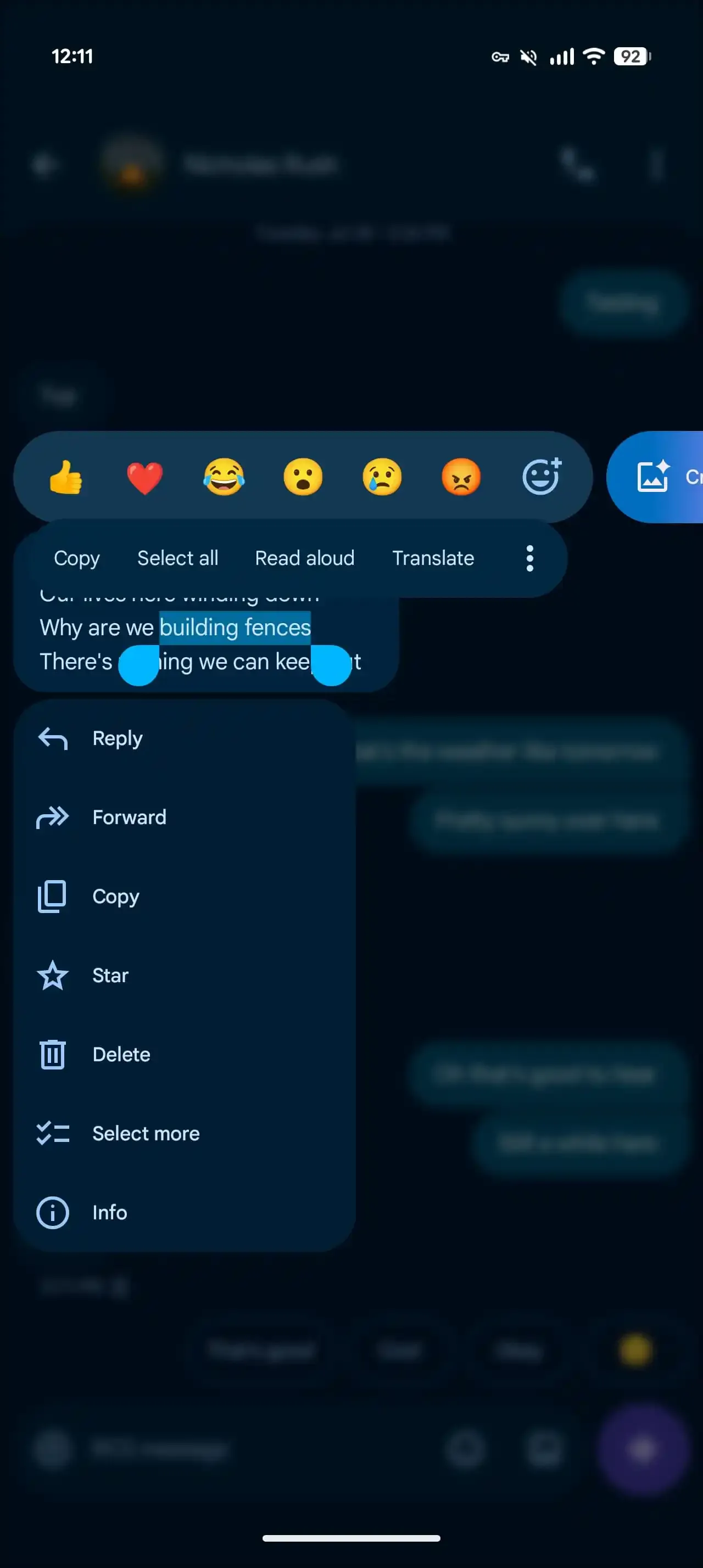
อีกฟีเจอร์หนึ่งที่ควรรู้ไว้คือการลบข้อความสำหรับทุกคน หรือ delete for everyone ถ้าเคยส่งข้อความผิดห้องหรือผิดคน คุณน่าจะดีใจที่ตอนนี้สามารถลบออกจากทั้งสองฝั่งได้ โดยต้องแตะค้างบนข้อความ เลือกไอคอนลบด้านบน จากนั้นเลือก “Delete for Everyone” แล้วกดยืนยัน. เมื่อทำแบบนี้ ข้อความจะหายไปทั้งในหน้าของคุณและของคู่สนทนา.
อย่างไรก็ตาม ฟีเจอร์นี้ทำงานได้เต็มที่เฉพาะบนเวอร์ชันล่าสุดของ Google Messages ถ้าฝั่งตรงข้ามยังใช้เวอร์ชันเก่า มีโอกาสที่ข้อความจะยังแสดงอยู่ฝั่งเขาแม้คุณจะเลือกลบสำหรับทุกคนไปแล้ว. ดังนั้นใช้ฟีเจอร์นี้ช่วยลดความเขินได้ในหลายกรณี แต่ไม่ควรพึ่งมากเกินไป และยังต้องคิดก่อนพิมพ์อยู่ดีเพื่อความปลอดภัยของตัวเอง.
เพื่อให้กล่องข้อความไม่รก คุณยังสามารถใช้ฟีเจอร์จัดการข้อความอัตโนมัติ เช่น การลบ OTP หลัง 24 ชั่วโมง โดยเข้า Message Settings แล้วเลือก Message Organization และเปิดตัวเลือก Auto-Delete OTP Messages After 24 Hours. วิธีนี้ช่วยให้คุณไม่ต้องคอยมานั่งไล่ลบข้อความสั้นครั้งเดียวใช้แล้วจบด้วยตัวเอง.
สรุป: ปรับครั้งเดียว ใช้งานสบายขึ้นทุกวัน
การปรับแต่ง swipe gesture และ Smart Reply แค่ไม่กี่เมนู ทำให้ Google Messages กลายเป็นแอปที่เข้ากับนิสัยการแชทของคุณมากขึ้นอย่างเห็นได้ชัด ค่าเริ่มต้นที่ปัดซ้ายปัดขวาแล้วได้ผลเหมือนกันสามารถเปลี่ยนให้เป็นคำสั่งคนละแบบ ส่วนคำตอบแนะนำก็ปรับให้ปลอดภัยขึ้นไม่เผลอส่งทันที. เมื่อรวมกับฟีเจอร์อย่างการลบข้อความสำหรับทุกคนและการลบ OTP อัตโนมัติ คุณจะใช้ชีวิตกับแชทได้สบายกว่าเดิมมาก.
คำพูดหนึ่งที่น่าอ้างคือ “ตอนนี้เมื่อจัดการสองปัญหาใหญ่ของตัวเองแล้ว ผู้เขียนรู้สึกพอใจกับ Google Messages มากกว่าที่เคย” ซึ่งสะท้อนว่าการตั้งค่านิดเดียวส่งผลต่อความรู้สึกในการใช้งานได้มากแค่ไหน สุดท้ายสิ่งที่ควรจำคือทุกฟีเจอร์มีทั้งข้อดีและข้อควรระวัง เสียเวลาสำรวจเมนู Google Messages ตั้งค่า สักหน่อย คุณจะได้แอปแชทที่ทำงานในแบบที่คุณต้องการจริงๆ.