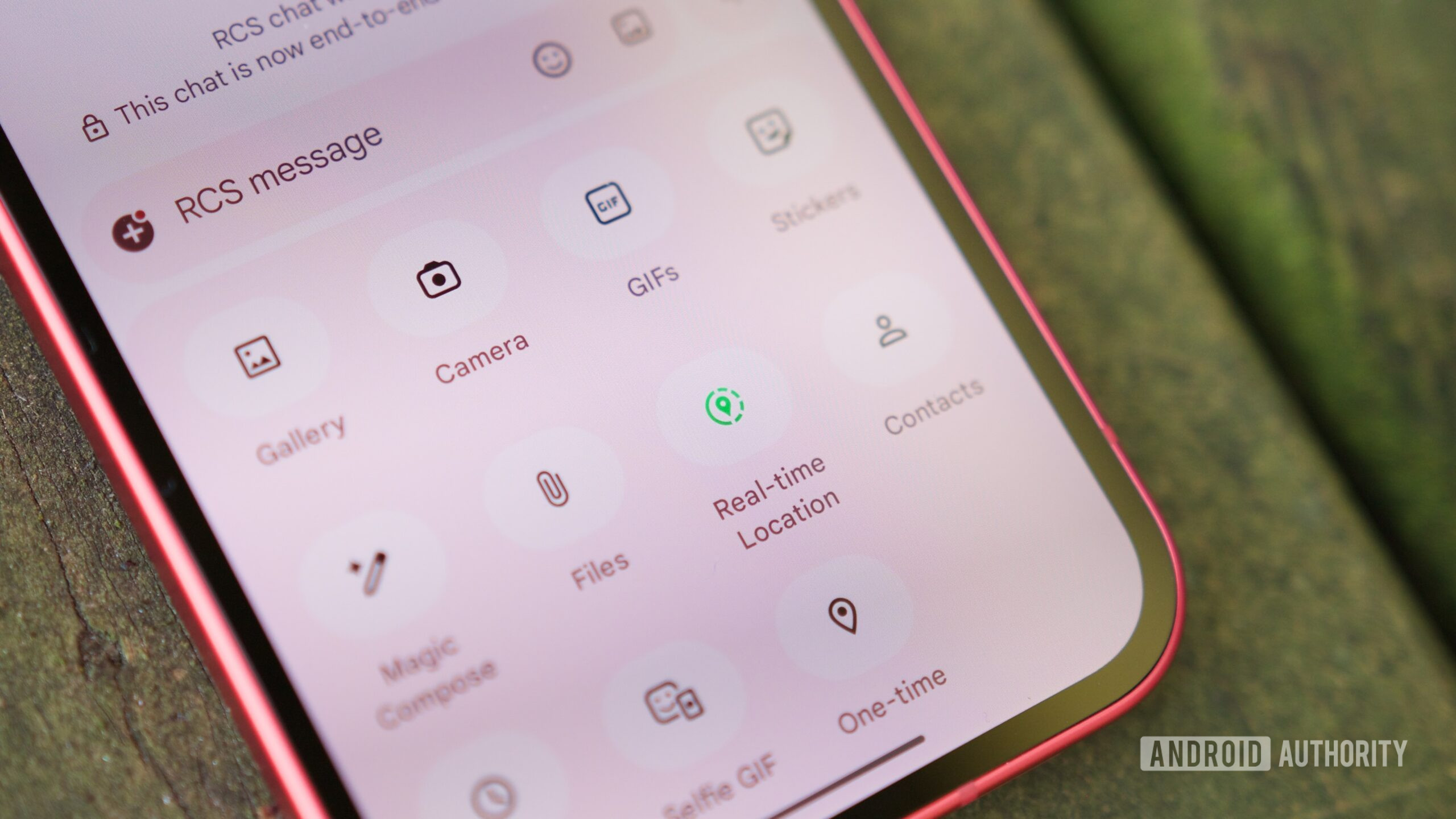

เข้าใจปัญหา: ทำไมต้องเสียเวลามาปรับ Google Messages
การปรับแต่ง Google Messages คือการเปลี่ยนค่าพฤติกรรมเริ่มต้นของแอป เช่น Swipe gestures ข้อความ และคำแนะนำตอบกลับอัจฉริยะ ให้เหมาะกับรูปแบบการใช้งานของผู้ใช้ เพื่อช่วยลดการกดผิด ลดการลบหรือเก็บข้อความโดยไม่ตั้งใจ และทำให้การสนทนาไหลลื่นขึ้นอย่างเป็นธรรมชาติสำหรับแต่ละคนมากกว่าการใช้ค่ามาตรฐานของระบบที่ตั้งมาให้ทุกคนใช้เหมือนกันทั้งหมด
หลายคนชอบ Google Messages เพราะย้ายเครื่องแล้วข้อมูลยังต่อเนื่อง และมีการใช้งานผ่านเว็บได้สะดวก แต่ค่ามาตรฐานบางอย่างก็สร้างความหงุดหงิด เช่นการปัดซ้าย–ขวาที่ทำงานเหมือนกัน หรือการแตะคำตอบอัตโนมัติแล้วส่งออกไปทันทีซึ่งทำให้เผลอตอบข้อความแบบไม่ได้คิดมาก่อน ผู้ใช้จำนวนมากจึงอยากควบคุมพฤติกรรมเหล่านี้ด้วยตัวเอง เพื่อให้แอปเข้ากับนิสัยการแชทของตัวเองมากกว่าเดิม
ก่อนเริ่ม: สิ่งที่ต้องมีและสิ่งที่ควรรู้
ก่อนจะลงมือปรับแต่ง Google Messages ให้เตรียมพื้นฐานเล็กน้อย คุณต้องติดตั้งแอป Google Messages เวอร์ชันปัจจุบัน และเข้าสู่ระบบด้วยบัญชี Google ของคุณ เพื่อให้ฟีเจอร์ขั้นสูงบางอย่างทำงานได้ครบ เช่นการป้องกันสแปมหรือระบบเตือนเนื้อหาอ่อนไหว จุดสำคัญคือคุณต้องรู้ตำแหน่งเมนูการตั้งค่า Google Messages ก่อน โดยแตะไอคอนโปรไฟล์ที่มุมขวาบนแล้วเลือก Messages settings เพื่อเข้าสู่หน้าการตั้งค่าหลักของแอป
การเปลี่ยนค่าเหล่านี้ใช้เวลาไม่กี่นาที แต่จะเปลี่ยนประสบการณ์ใช้งานไปยาวๆ เพราะคุณกำลังเอาฟีเจอร์ที่ออกแบบกว้างๆ มาให้เข้ากับนิสัยของตัวเอง เช่นใครที่มักปัดพลาดไปเก็บข้อความหรือโยนลงถังขยะ จะได้กำหนดใหม่ให้ปัดแล้วแค่ “ทำเครื่องหมายว่าอ่าน” เพื่อลดความเสี่ยง ส่วนคนที่ชอบให้แอปช่วยจัดการกล่องจดหมาย ก็อาจเปิดฟีเจอร์เสริมอย่างการจัดระเบียบข้อความและการลบ OTP อัตโนมัติร่วมด้วย
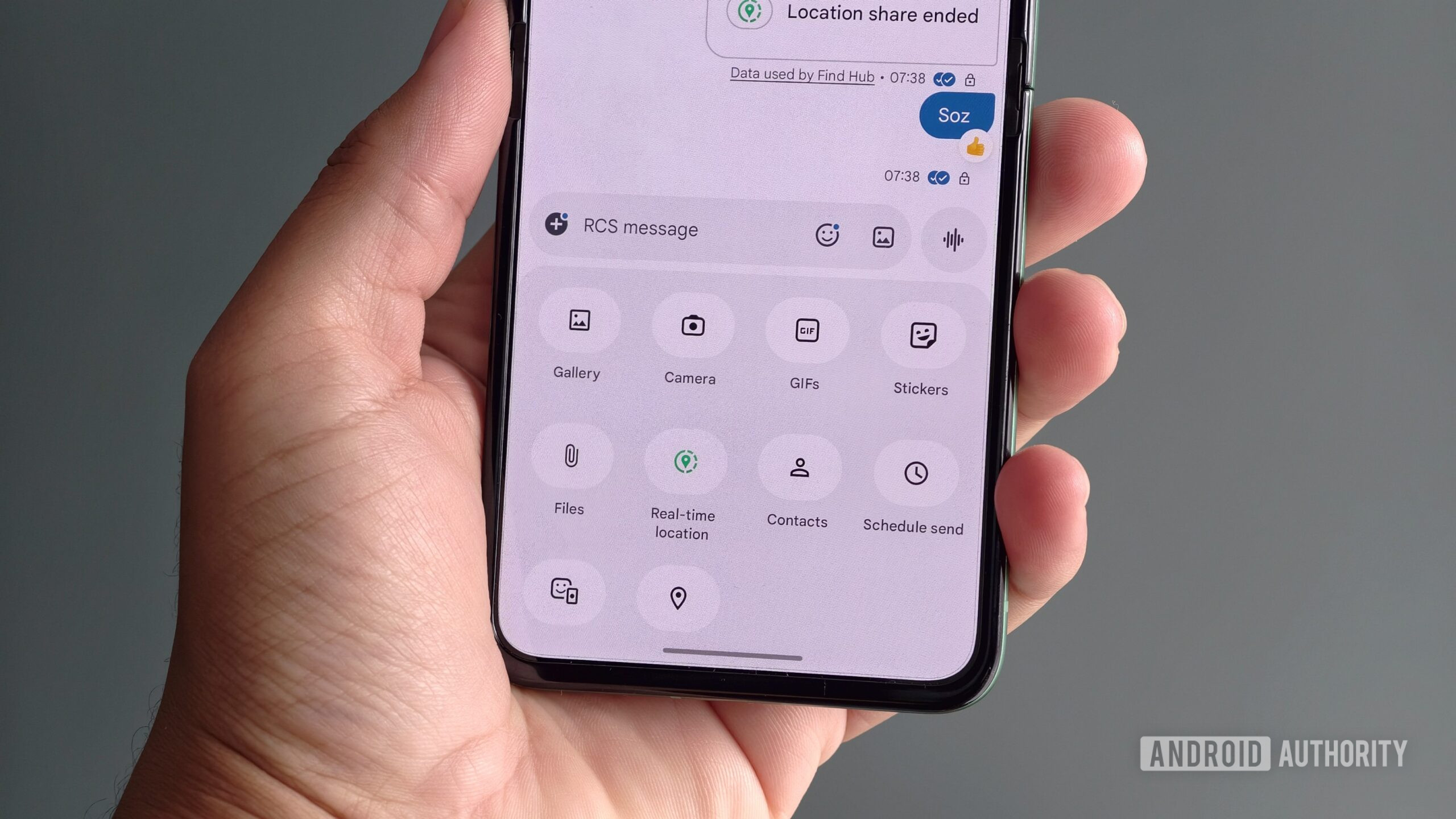
ขั้นตอนเดียวจบ: ปรับ Swipe และ Smart Reply พร้อมฟีเจอร์จัดการกล่องข้อความ
หัวใจของการปรับแต่ง Google Messages คือการจัดการสองเรื่องหลัก: พฤติกรรมเวลา “ปัด” ข้อความ และวิธีที่ระบบช่วยตอบหรือจัดเก็บข้อความให้คุณ ทั้งสองอย่างนี้เปลี่ยนได้จากเมนูการตั้งค่าไม่กี่หน้า และเมื่อคุณตั้งค่าตามลำดับครั้งเดียว ระบบจะจำการเลือกของคุณในทุกการสนทนาถัดไป ช่วยลดอุบัติเหตุจากการปัดผิด และทำให้คำแนะนำต่างๆ เป็นผู้ช่วย มากกว่าตัวปวน
- เปิดแอป Google Messages แตะไอคอนโปรไฟล์มุมขวาบน แล้วเลือก Messages settings เพื่อเข้าสู่หน้าการตั้งค่าหลักของแอป
- เลื่อนลงหาเมนู Swipe actions เพื่อปรับพฤติกรรมการปัดข้อความ จากนั้นแตะ Swipe actions เพื่อเข้าสู่หน้าตั้งค่า
- ในหน้าดังกล่าว แตะปุ่ม Customize ด้านขวาของท่าทางที่ต้องการ เช่น ปัดซ้าย หรือปัดขวา แล้วเลือกการทำงานที่คุณต้องการจากเมนูที่แสดงขึ้น เช่น เก็บถาวร ทำเครื่องหมายว่าอ่าน/ยังไม่อ่าน หรือย้ายไปถังขยะ
- ทำซ้ำขั้นตอนเดิมกับอีกทิศทางหนึ่งเพื่อให้ปัดซ้ายและปัดขวาทำงานต่างกัน ช่วยลดโอกาสปัดผิดแล้วข้อความหายไปโดยไม่ตั้งใจ และทำให้คุณจัดการกล่องข้อความได้เร็วขึ้น
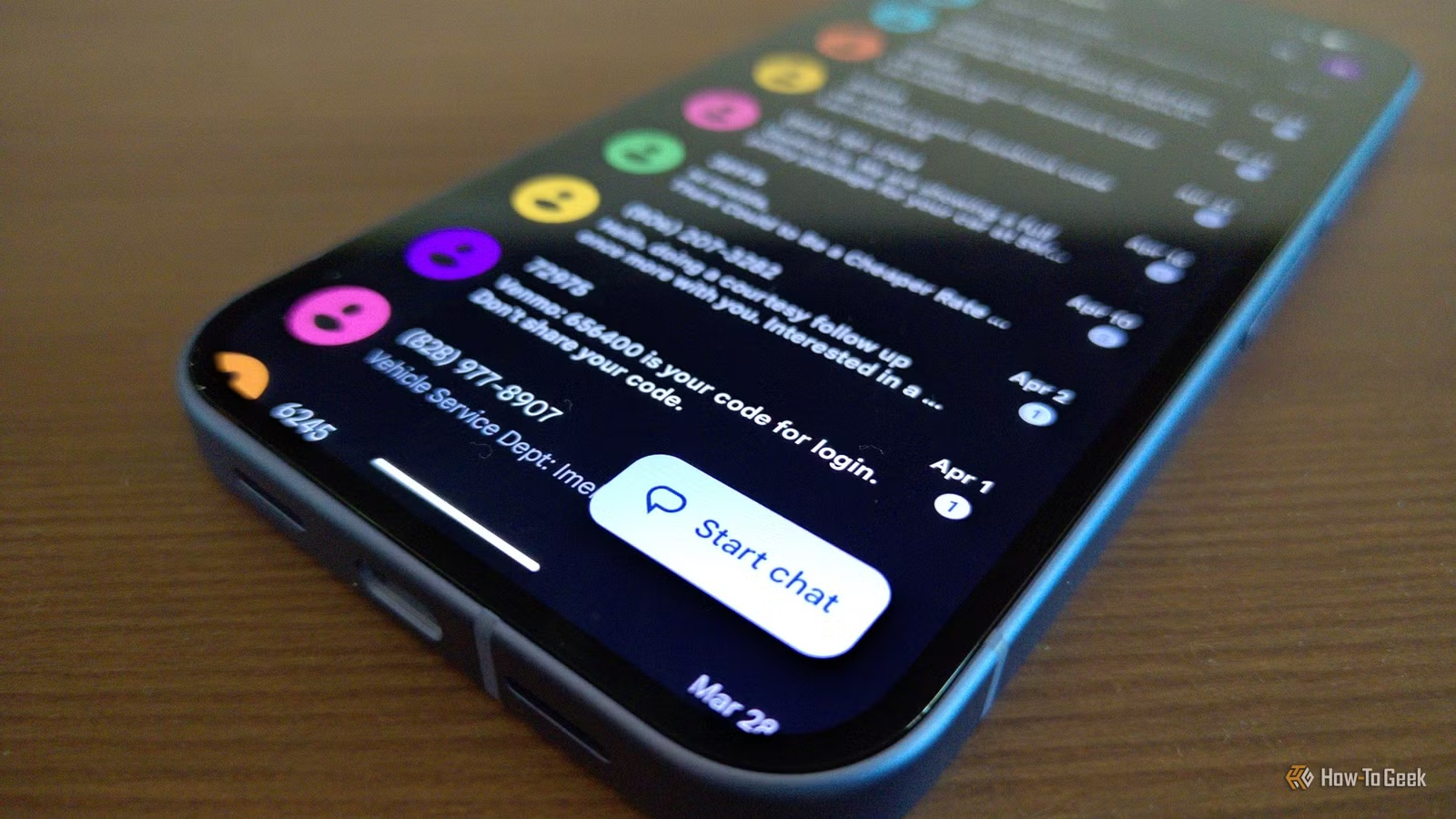
- หากต้องการให้แอปช่วยจัดการข้อความรวมถึง OTP ที่รกกล่อง แต่อยากควบคุมให้ดีขึ้น ให้กลับไปที่ Messages settings เลือกเมนู Message Organization แล้วเปิดสวิตช์ Auto-Delete OTP Messages After 24 Hours เพื่อให้ OTP ถูกลบอัตโนมัติภายใน 24 ชั่วโมง แทนที่จะปล่อยให้สะสมยาวเป็นร้อยข้อความ
การปรับ Swipe gestures ข้อความแบบนี้ทำให้คุณใช้สองท่าปัดเพื่อสองงานจริงๆ ไม่ใช่ให้ทั้งปัดซ้ายและปัดขวาไปเก็บถาวรเหมือนกันทั้งหมด เมื่อรวมกับการจัดระเบียบข้อความและการลบ OTP อัตโนมัติ คุณจะรู้สึกว่ากล่องข้อความโล่งขึ้น อ่านง่ายขึ้น และการปัดแต่ละครั้งไม่เสี่ยงทำงานผิดอีกต่อไป
ผลลัพธ์หลังปรับ: ประสบการณ์แชทที่คุมเองได้
เมื่อปรับแต่ง Google Messages ตามขั้นตอนข้างต้นแล้ว สิ่งที่คุณจะสังเกตได้ทันทีคือพฤติกรรมของแอปเริ่ม “เข้าขากับคุณ” มากขึ้น ทุกครั้งที่ปัดซ้ายหรือขวา คุณจะรู้ว่ากำลังสั่งอะไร ไม่ใช่ลุ้นว่าข้อความจะหายไปไหน การปรับ Swipe actions ให้ทำงานต่างกันทำให้การจัดกล่องข้อความเร็วขึ้น และลดความกังวลเรื่องการกดผิดหรือปัดผิดอย่างชัดเจน
การเปิดฟีเจอร์จัดการข้อความและลบ OTP อัตโนมัติ ยังช่วยให้กล่องข้อความสะอาดขึ้นโดยไม่ต้องมานั่งลบเองทีละรายการ ผลรวมคือประสบการณ์ใช้งานที่ลื่นกว่าเดิม ถึงแม้ Google Messages จะยังไม่สมบูรณ์แบบ แต่เมื่อจัดการสองพฤติกรรมกวนใจหลักๆ แล้ว หลายคนรายงานว่ารู้สึกพอใจกับแอปมากขึ้นกว่าเดิมอย่างเห็นได้ชัด คำสรุปคือ “เสียเวลาไม่ถึง 2 นาที แลกกับกล่องข้อความที่คุณควบคุมได้เองคุ้มค่ามาก”