
ภาพรวม iOS 26 ปัญหาที่กำลังทำให้ผู้ใช้ iPhone ปวดหัว
iOS 26 ปัญหาหลักที่สร้างความรำคาญให้ผู้ใช้ iPhone คือ Control Center ไม่ทำงานหรือค้าง, เซ็นเซอร์ระยะใกล้ทำให้หน้าจอไม่ดับระหว่างสาย, แอป Crash multitasking บนรุ่นใหม่ และ Safari ช้า iOS 26 พร้อมอาการโหลดหน้าเว็บแล้วค้างหรือเด้งปิด ซึ่งส่วนใหญ่ไม่ใช่การพังของฮาร์ดแวร์ แต่เป็นบั๊กและการตั้งค่าที่ผิดพลาดของระบบหลังอัปเดตที่สามารถแก้ไข iPhone ด้วยขั้นตอนเฉพาะได้โดยไม่ต้องรีเซ็ตเครื่องทั้งหมด. มุมมองของบทความนี้ชัดเจน: ถ้าอัปเดตแล้วเครื่องรวน อย่ารีบลงมือรีเซ็ตคืนค่าโรงงาน เพราะนั่นเท่ากับล้างชีวิตดิจิทัลคุณทิ้งแบบไม่จำเป็น เราควรใช้วิธีแก้เฉพาะจุดที่เข้าไปจัดการกับอาการสำคัญทีละส่วนแทน ทั้ง Control Center ไม่ทำงาน, เซ็นเซอร์หน้าจอระหว่างสาย, แอปค้างเวลาเปลี่ยน และ Safari อืดหรือเด้ง เพื่อให้ iPhone กลับมาใช้งานได้ลื่นโดยยังเก็บข้อมูลและการตั้งค่าทั้งหมดไว้ครบ
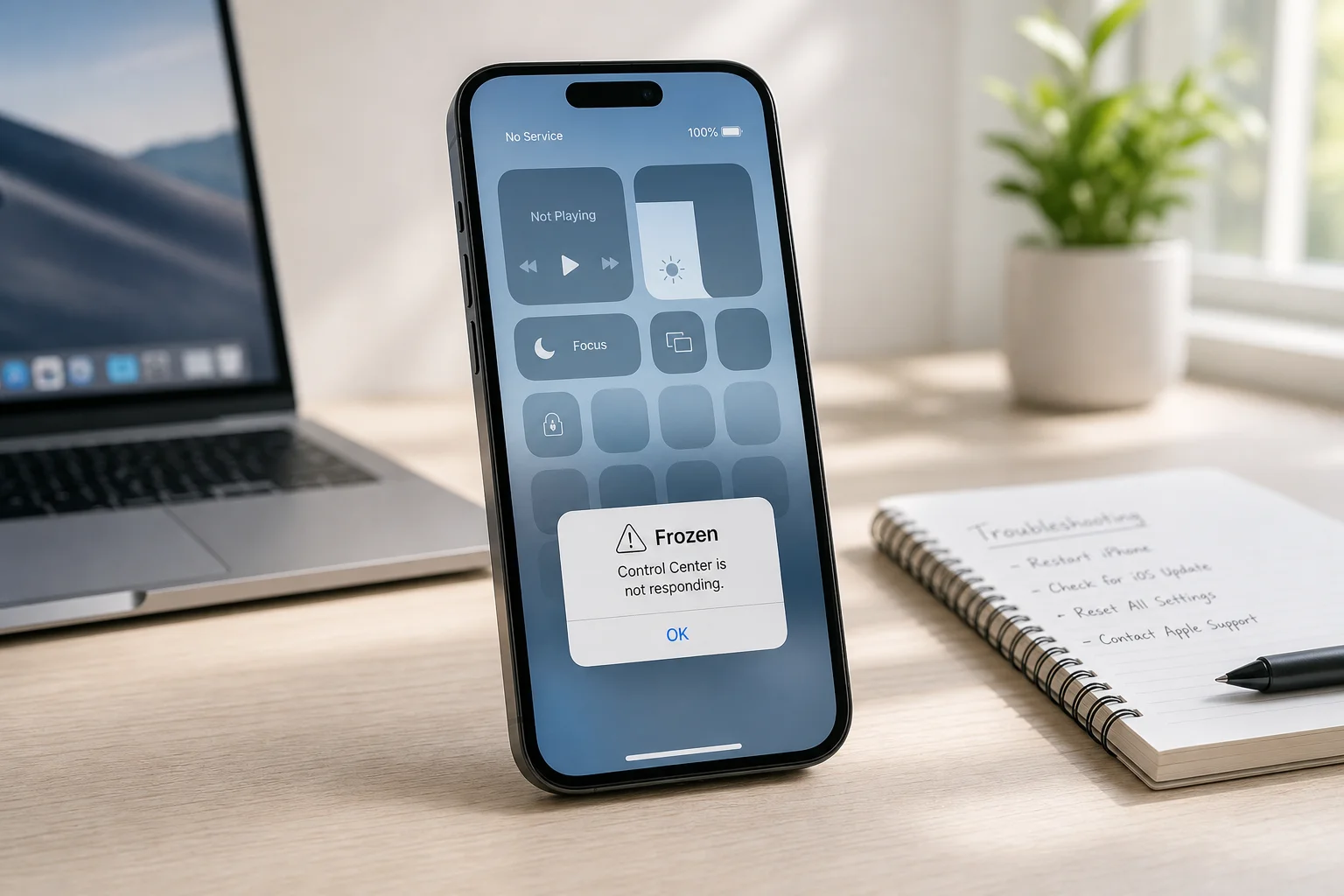
Control Center ไม่ทำงาน ค้าง หรือปุ่มหาย หลังอัปเดต iOS 26
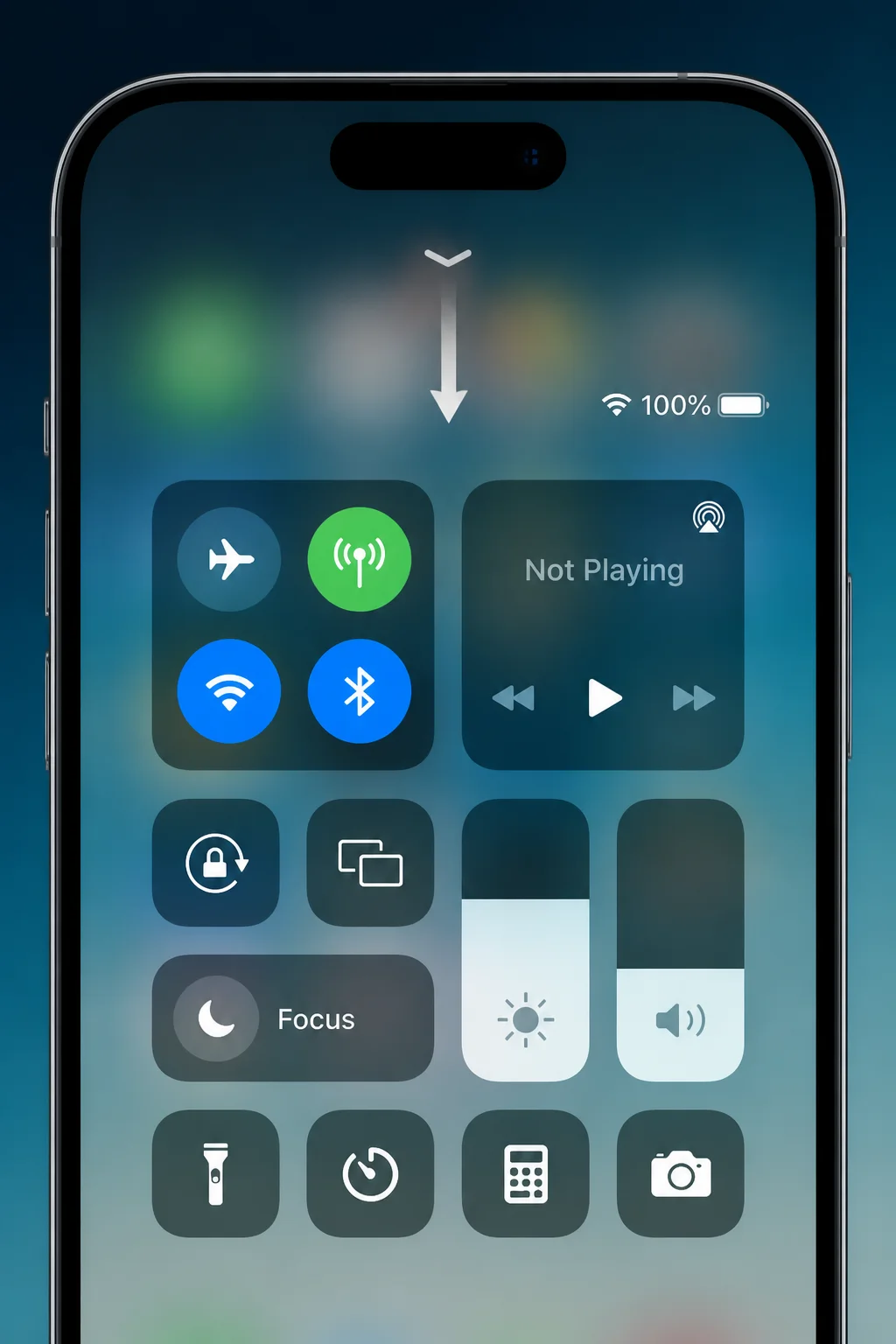
ถ้าอัปเดตแล้ว Control Center ไม่ทำงาน ต้องออกจากโหมดตื่นตระหนกก่อน เพราะส่วนใหญ่ปัญหาไม่ได้หนักถึงขั้นจอเสีย แต่เป็นทั้งท่าทางที่ผิด, แอปค้าง หรือการตั้งค่าที่ปิดสิทธิ์บางส่วน. บน iPhone ที่มี Face ID เช่น iPhone 15 หรือรุ่นหลัง ต้องเริ่มรูดจากมุมขวาบนใกล้ไอคอนแบตแล้วปัดลงตรงๆ ในขณะที่รุ่นมีปุ่มโฮมอย่าง iPhone SE ต้องเริ่มจากขอบล่างแล้วปัดขึ้น. ถ้าท่าถูกแล้วยังไม่ขึ้น ให้สงสัยแอปค้างหรือขอบจอไม่ตอบสนอง แนวทางแก้ทีละขั้น: 1) ทดสอบว่า Control Center เปิดได้จากหน้า Home, ในแอป และบน Lock Screen เพื่อหาโซนที่เสีย 2) ปิดแอปที่ค้างผ่าน App Switcher ด้วยการรูดการ์ดตัวแอปขึ้น และอย่าทำเป็นนิสัยปิดทุกแอป เพราะการโหลดใหม่ใช้แบตมากกว่าปล่อยให้พัก 3) ตรวจ Access Within Apps และ Allow Access When Locked ถ้าไม่เปิดก็จะดึง Control Center ไม่ได้ในแอปหรือหน้าล็อก 4) ถ้าบางปุ่มหายหรือกดไม่ติด ให้เข้า Control Center settings แล้วเพิ่มปุ่มกลับเข้าไป. ต้องระวังด้วยว่าเมื่อเปิดให้ใช้บนหน้าล็อก จะทำให้ใครก็ตามที่ถือเครื่องสามารถเข้าถึงบางสวิตช์ได้แม้เครื่องยังล็อกอยู่
เซ็นเซอร์ระยะใกล้รวน หน้าจอไม่ดับระหว่างสาย: แก้ได้ไม่ต้องส่งศูนย์
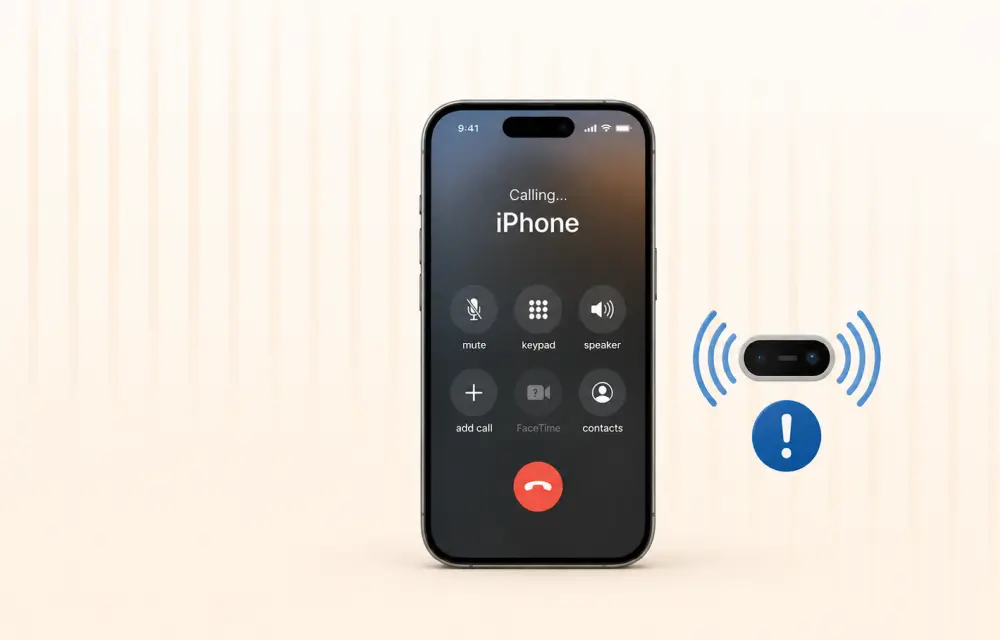
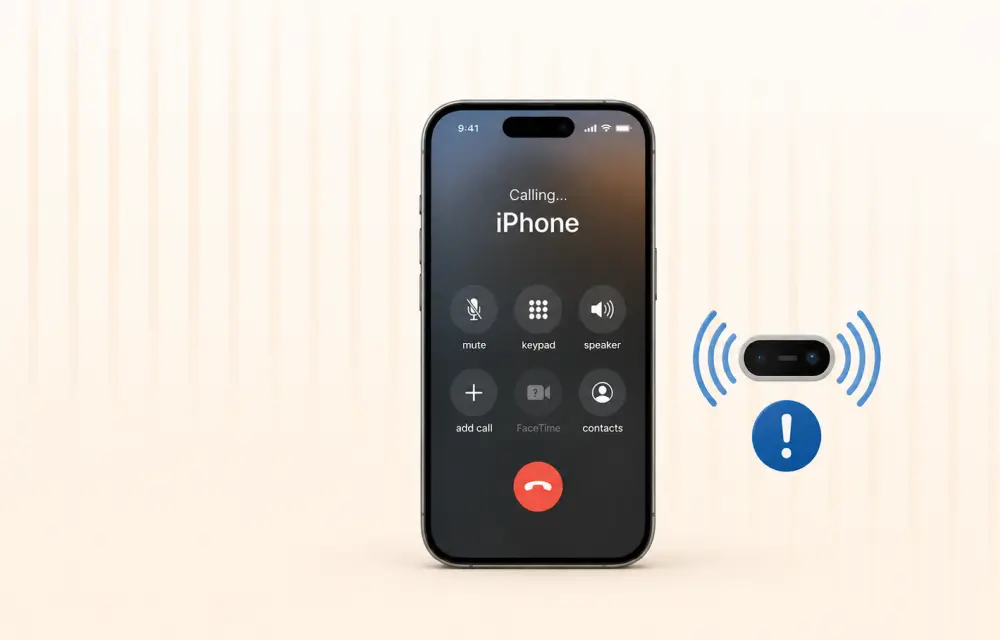
หนึ่งในอาการที่กวนใจที่สุดของ iOS 26 ปัญหากลุ่มใหม่คือเซ็นเซอร์ระยะใกล้ทำงานผิดปกติ ทำให้ระหว่างโทรศัพท์หน้าจอไม่ดับ กลายเป็นการกดหน้าจอด้วยใบหูแบบไม่ได้ตั้งใจ. หลายคนเข้าใจว่าเป็นการเสียของฮาร์ดแวร์ ทั้งที่ส่วนใหญ่เป็นแค่บั๊กหรือการปรับเทียบเซ็นเซอร์ที่สับสนหลังอัปเดตเท่านั้น จึงควรเริ่มแก้ด้วยวิธีซอฟต์แวร์ก่อนแทนที่จะรีเซ็ตเครื่องหรือส่งซ่อม วิธีแรกที่ได้ผลบ่อยคือสลับค่า Display Zoom ไปกลับเพื่อบังคับให้ระบบรีเฟรชสแต็กหน้าจอและเซ็นเซอร์: เข้า Settings → Display & Brightness → Display Zoom เปลี่ยนจาก Default ไปเป็น Larger Text หรือค่าที่ต่างจากเดิม กด Done รอให้หน้าจอรีเฟรช จากนั้นเข้าไปเปลี่ยนกลับเป็น Default แล้วกด Done อีกครั้ง. หลังทำเสร็จทดสอบโดยเปิด Always On Display แล้วเอามือไปใกล้โซน Dynamic Island หรือบริเวณเซ็นเซอร์ด้านบน หน้าจอควรมืดเมื่อบังและสว่างเมื่อเอามือออก รวมถึงระหว่างสาย เมื่อเอา iPhone แนบหูหน้าจอต้องดับและกลับมาสว่างเมื่อยกออก. ถ้าพฤติกรรมดีขึ้น แปลว่าปัญหาเป็นแค่การปรับเทียบเซ็นเซอร์ที่ผิด และคุณไม่จำเป็นต้องรีเซ็ตหรือเปลี่ยนเครื่อง
แอป Crash multitasking บน iPhone รุ่นล่าสุด แก้อย่างไรโดยไม่รีเซ็ต
หลายคนเชื่อว่าชิปแรงๆ บน iPhone รุ่นใหม่ไม่มีทางสะดุดเวลาใช้หลายแอปพร้อมกัน แต่หลังอัปเดต iOS 26 มีผู้ใช้จำนวนไม่น้อยเจออาการแอปค้าง เด้ง หรือเครื่องชะงักตอนสลับแอป ซึ่งทำให้เสียอารมณ์เพราะขัดกับภาพจำว่ามือถือระดับนี้ต้องลื่นทุกสถานการณ์. โดยแหล่งปัญหามักเป็นบั๊กของระบบ, การตั้งค่า Background App Refresh ที่ทำให้เครื่องต้องแบกงานเบื้องหลังหนักเกิน และบางครั้งเป็นการจัดการแอนิเมชันที่ขัดกัน แนวทางแก้แบบไม่ต้องรีเซ็ตเริ่มจากการบังคับปิดแอปและรีสตาร์ทเครื่อง: เปิด App Switcher ด้วยการรูดขึ้นจากขอบล่างหรือกดปุ่มโฮมสองครั้งบนรุ่นเก่า ปิดทุกแอปด้วยการรูดการ์ดขึ้นทีละตัว จากนั้นกดปุ่มด้านข้างค้างพร้อมปุ่มเพิ่มหรือลดเสียงจนสไลเดอร์ Power ปรากฏ ดึงเพื่อปิดเครื่อง รอราว 10–15 วินาทีแล้วกดปุ่มด้านข้างค้างเพื่อเปิดใหม่จนเห็นโลโก้แอปเปิล. หลังเปิดให้ลองเข้าแอปที่มีปัญหาก่อน แล้วค่อยเปิดแอปอื่นแล้วสลับไปมาเพื่อตรวจว่าปัญหาลดลงหรือไม่. ขั้นต่อไปคือเข้า Settings → General → Background App Refresh แล้วปิดการรีเฟรชเบื้องหลังของแอปใหญ่ที่กินทรัพยากรอย่าง YouTube, Instagram, Facebook, Google Maps และ Chrome ก่อนแล้วทดลองใช้ multitasking อีกครั้ง. วิธีนี้กระทบความสะดวกบ้างเพราะบางแอปจะไม่อัปเดตเองเบื้องหลัง แต่แลกกับความนิ่งและลดโอกาส Crash
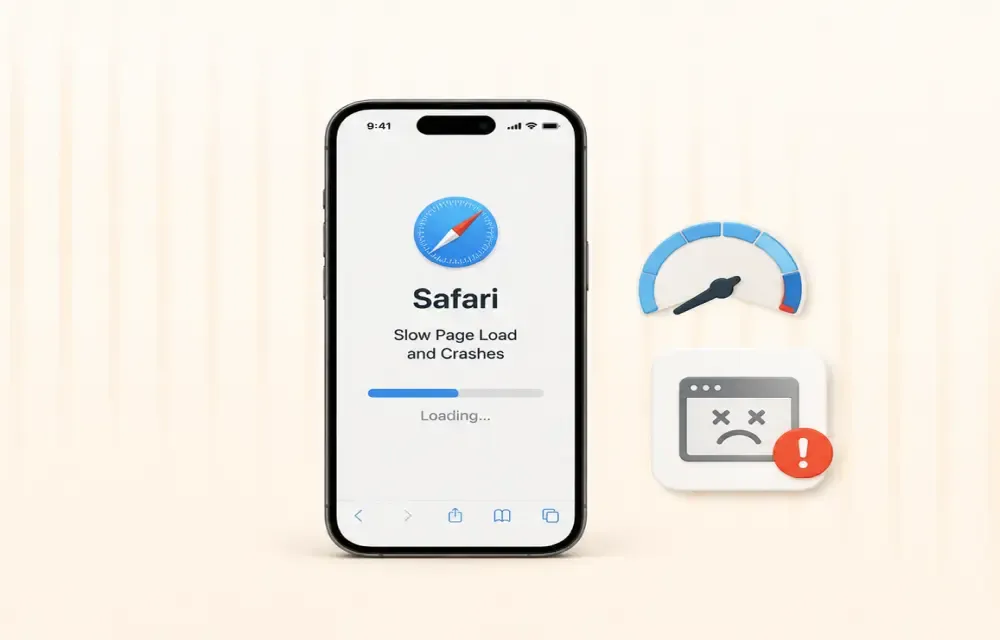
Safari ช้า iOS 26 โหลดเว็บนาน เด้งบ่อย ปรับอย่างไรให้กลับมาลื่น
Safari กลายเป็นจุดอ่อนของ iOS 26 สำหรับผู้ใช้จำนวนมาก เพราะหลังอัปเดตแล้วหน้าเว็บโหลดช้าลงอย่างเห็นได้ชัด เลื่อนหน้ากระตุก และบางครั้งเบราว์เซอร์เด้งปิดไปดื้อๆ. โดยปกติการอัปเดตใหญ่จะมีอาการตกประสิทธิภาพบ้าง แต่ครั้งนี้ความรุนแรงชี้ให้เห็นว่ามีปัญหาความเข้ากันได้เชิงลึกระหว่างฟีเจอร์ใหม่กับเว็บที่ใช้ตัวติดตามหนัก ทางแก้แบบลงรายละเอียดเริ่มจากฟีเจอร์ความเป็นส่วนตัวใหม่ที่อาจทำเว็บหลายแห่งช้าหรือค้าง: เข้า Settings → Safari → Advanced แล้วปิด Advanced Tracking and Fingerprinting Protection จากนั้นลองโหลดเว็บที่เคยช้าอีกครั้ง คุณอาจเห็นโฆษณามากขึ้น แต่ความเร็วโหลดหน้าเว็บและความนิ่งมักดีขึ้นอย่างชัดเจน. อีกขั้นคือเปลี่ยนเลย์เอาต์แท็บจาก Compact ไปเป็น Separate Tab Bar เพราะรูปแบบ Compact บางกรณีถูกโยงกับการรั่วของหน่วยความจำและอาการเรนเดอร์ผิดบนบางเครื่อง: เข้า Settings → Safari → Tabs แล้วเลือก Separate Tab Bar เพื่อกลับสู่เลย์เอาต์คลาสสิกที่ช่องที่อยู่กลับไปอยู่ด้านบน. การจัดเลย์เอาต์แบบแยกแท็บนี้ช่วยให้การใช้งานบน iPhone รุ่นเก่าหลายเครื่องลื่นขึ้นและลดอาการเด้ง. ขั้นสุดท้ายที่ควรทำร่วมกันคือเคลียร์แคชและประวัติเว็บเก่าที่หลงเหลือจาก iOS เวอร์ชันก่อน เพราะไฟล์แคชแบบเดิมอาจชนกับระบบใหม่จนเกิดอาการช้าและค้าง. แนวทางเชิงรุกเหล่านี้ช่วยให้ Safari กลับมามีความเร็วและเสถียรภาพใกล้เคียงก่อนอัปเดตโดยไม่ต้องรีเซ็ตเครื่อง