
ภาพรวม iOS 26 ปัญหาใหม่ที่กระทบการใช้งานทุกวัน
iOS 26 ปัญหาไม่ได้เป็นเรื่องเล็ก เพราะอัปเดตแล้วหลายคนเจอ Control Center ค้าง, Safari ช้า, Proximity Sensor ไม่ทำงานระหว่างโทร และแบตเตอรี่หมดไวหรือเครื่องดับเอง จนรู้สึกว่าโทรศัพท์ที่เคยลื่นกลับกลายเป็นภาระในการใช้งานทุกวัน การแก้ต้องมองว่าเป็นบั๊กซอฟต์แวร์ไม่ใช่ความผิดของผู้ใช้ แล้วลงมือรีเซ็ตการตั้งค่าเฉพาะจุด แทนการล้างเครื่องกราดแบบไร้ทิศทาง เพื่อให้มือถือกลับมาเสถียรโดยไม่เสียเวลาและไม่เสี่ยงข้อมูลหาย
แก่นของบทความนี้คือการให้คำแนะนำเชิงปฏิบัติทีละขั้นสำหรับ 4 ปัญหาหลัก: แก้ไข Control Center ค้างหรือหายไป, Safari ช้า iOS 26 และแครช, Proximity Sensor ไม่ทำงานหลังอัปเดต และแนวทางคิดเมื่อต้องรับมือแบตเตอรี่หมดไวหรือเครื่องดับเองบน iOS 26.2.1 โดยเน้นการรีเซ็ตเฉพาะจุด เช่นท่าทางการปัด, การตั้งค่าเบราว์เซอร์ และการรีแคลิเบรตเซนเซอร์ มากกว่าการโทษฮาร์ดแวร์ทันที
| Spec | A | B |
|---|---|---|
| อาการหลัก | Control Center, Safari, Sensor | แบตเตอรี่และการดับเครื่อง |
| แนวทางแก้ | รีเซ็ตท่าปัด/เคลียร์แคช/รีแคลิเบรต | วิเคราะห์แอปและอัปเดตแก้บั๊ก |
| เป้าหมาย | ให้เครื่องกลับมาลื่นโดยไม่รีเซ็ตทั้งระบบ | ลดผลกระทบระหว่างรอแพตช์ใหม่ |
Control Center ค้างหรือหายไป รีเซ็ตท่าปัดและการตั้งค่า
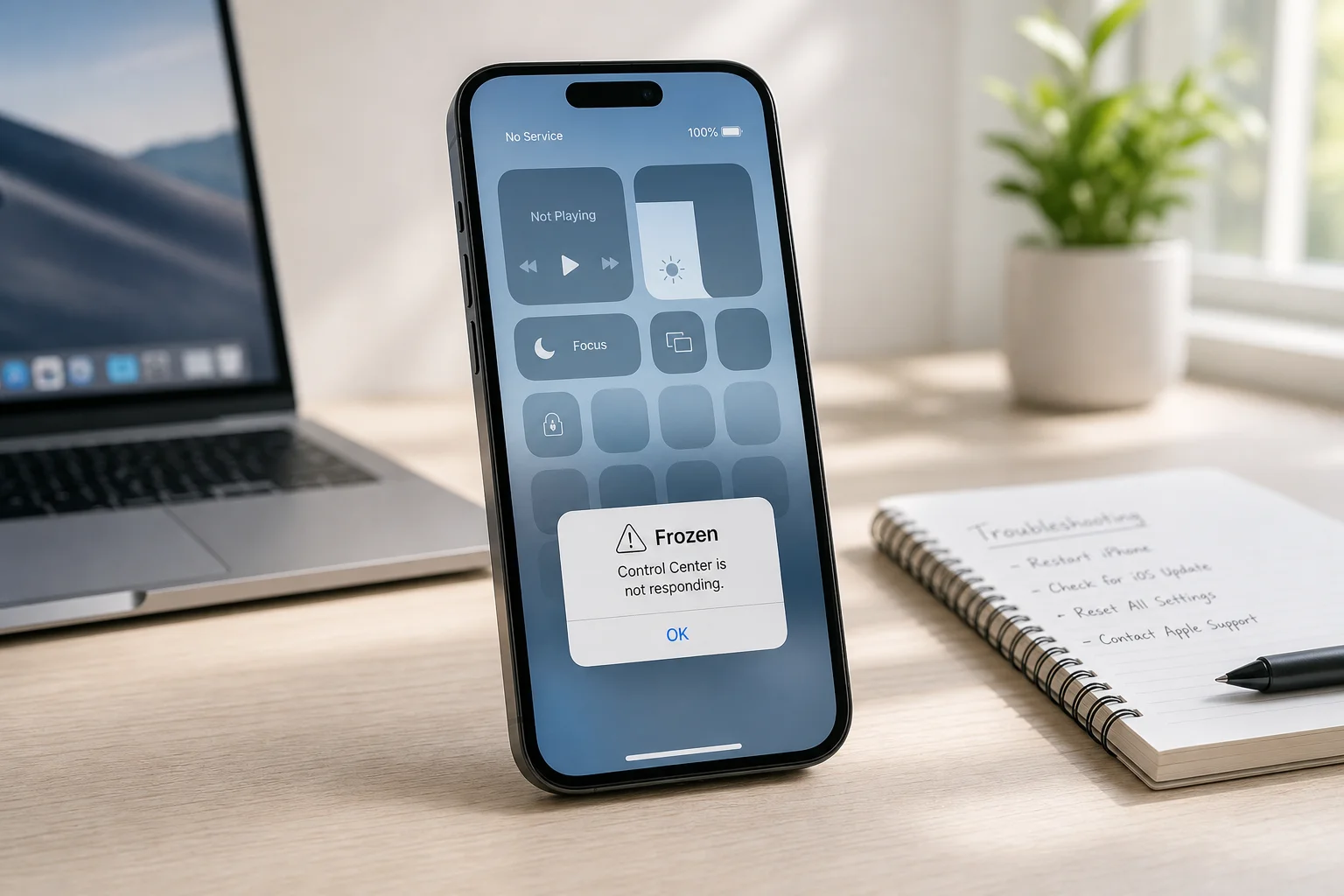
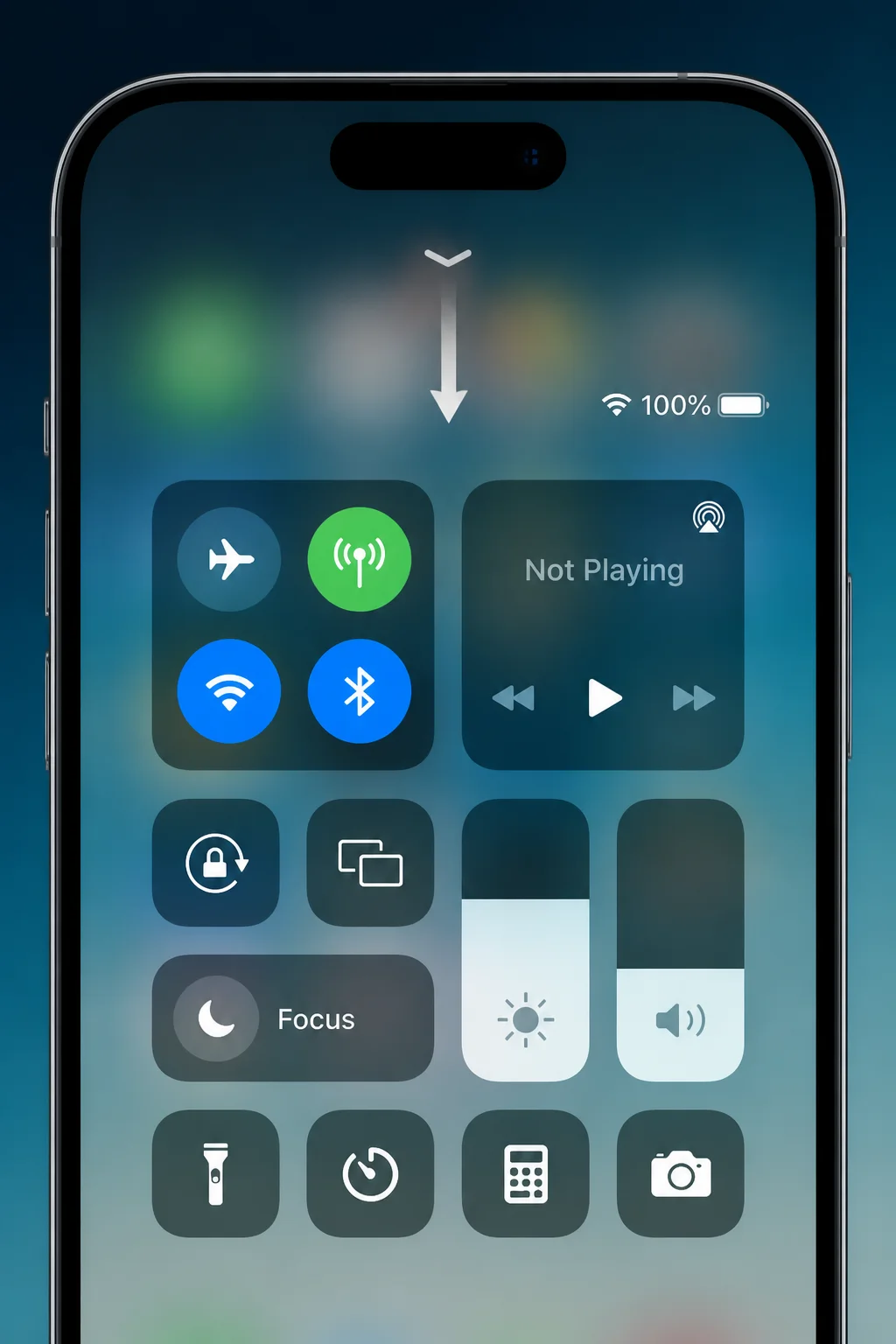
เมื่อ Control Center ที่ควรโผล่ขึ้นมาด้วยหนึ่งการปัดกลับไม่ตอบสนองหรือเปิดไม่ได้เลย มันคือความหงุดหงิดระดับหัววันของผู้ใช้ iPhone ปัญหานี้บน iOS 26 มักเกี่ยวกับท่าปัดที่สับสนหรือการตั้งค่าการเข้าถึงที่รวนมากกว่าจะเป็นจอเสีย โดยเฉพาะบนเครื่องที่มี Face ID เช่น iPhone 15 หรือรุ่นหลัง ที่จำเป็นต้องปัดจากมุมขวาบนใกล้ไอคอนแบตเตอรี่ลงตรงๆ หากเริ่มปัดห่างขอบแม้เพียงเล็กน้อย ระบบจะตีความเป็นท่าทางของแอปแทน Control Center ทันที
วิธีแก้แรกคือฝึกท่าปัดใหม่ให้ถูกต้องทั้งจากหน้าจอหลักและในแอป แล้วเปิดดูการตั้งค่า “Access Within Apps” ใต้เมนู Control Center ให้เปิดการเข้าถึงในแอปด้วยเพื่อแก้เคสที่เปิดได้เฉพาะหน้าโฮม หาก Control Center เปิดได้แต่ค้างหรือกดไม่ติด ให้รีสตาร์ทเครื่องจาก Settings → General → Shut Down เพื่อเคลียร์กระบวนการอินเทอร์เฟซที่ติดขัด จากนั้นตรวจดูว่าปุ่มไหนหายไปหรือกดไม่ติด ให้เข้าไปแก้ไขเลย์เอาต์ Control Center แล้วเพิ่มปุ่มกลับเข้าไปใหม่ ที่สำคัญคืออย่าปิดแอปทุกตัวเป็นนิสัย เพราะการโหลดใหม่ตลอดทำให้เปลืองแบตมากกว่าปล่อยให้ระบบพักแอปไว้เบื้องหลัง
- ฝึกท่าปัดใหม่บนเครื่อง Face ID จากมุมขวาบนใกล้ไอคอนแบต ปัดลงตรงๆ บนหน้าโฮม
- เปิด Settings → Control Center แล้วเปิด Access Within Apps เพื่อใช้งานในแอป
- หากแผงเปิดแต่ค้าง ให้ Shut Down จาก Settings แล้วเปิดเครื่องใหม่
- เข้าเมนูแก้ไข Control Center เพิ่มปุ่มที่หายหรือไม่ตอบสนองกลับเข้าไป
- ทดสอบอีกครั้งบนหน้าโฮมและในแอป เพื่อยืนยันว่าปัญหาหายทุกบริบท
Safari ช้า iOS 26 และแครช เคลียร์แคชและรีเซ็ตเลย์เอาต์
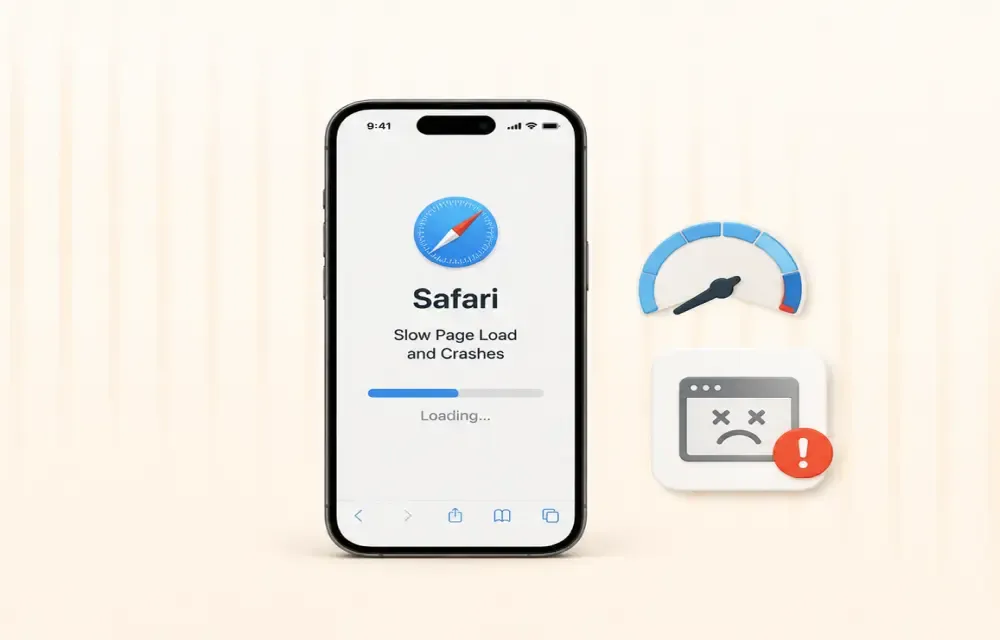
หลังติดตั้ง iOS 26 หลายคนพบว่า Safari กลายเป็นเบราว์เซอร์ที่อืดอย่างเห็นได้ชัด ทั้งหน้าโหลดช้าลง การเลื่อนกระตุก และบางครั้งถึงขั้นแครชปิดตัวเองกลางเว็บ นี่ไม่ใช่ความรู้สึกคิดไปเอง แต่เป็นผลจากฟีเจอร์ความเป็นส่วนตัวใหม่และการเปลี่ยนเลย์เอาต์ที่ยังไม่เข้าที่บนบางเครื่อง การแก้ปัญหาควรมองว่าเป้าหมายคือความเสถียรและความเร็ว มากกว่าการเปิดฟีเจอร์ทุกอย่างเต็มที่แบบไม่สนผลลัพธ์
ขั้นแรกให้เข้า Settings → Safari → Advanced แล้วปิด Advanced Tracking and Fingerprinting Protection เพื่อดูว่าเว็บไซต์ที่ใช้ตัวติดตามจำนวนมากกลับมาโหลดเร็วขึ้นหรือไม่ โควตที่ควรจำคือ “You may notice a few more ads, but page load times should improve significantly” ซึ่งสะท้อนการแลกระหว่างโฆษณาและความเร็ว ต่อมาสลับ Tab Layout จาก Compact กลับเป็น Separate Tab Bar ในเมนู Tabs เพื่อลดอาการรั่วหน่วยความจำและปัญหาการเรนเดอร์บนบางรุ่น สุดท้ายคือการเคลียร์แคชและประวัติเว็บผ่าน Settings → Safari → Clear History and Website Data จากนั้นเลือก All History แล้วกด Clear History เพื่อกำจัดไฟล์ค้างจากเวอร์ชันก่อน เมื่อทำครบสามขั้น Safari มักกลับมาลื่นขึ้นอย่างชัดเจนแม้ iOS 26 จะยังมีนิสัยแปลกๆ อยู่บ้าง
- ปิด Advanced Tracking and Fingerprinting Protection ใน Settings → Safari → Advanced
- เปลี่ยน Tabs เป็น Separate Tab Bar แทน Compact ใน Settings → Safari
- เคลียร์แคชและประวัติด้วย Clear History and Website Data เลือก All History
- ปิดเปิด Safari ใหม่ แล้วทดสอบเว็บที่เคยช้าและแครช
- หากยังอืด ให้ลองปิดส่วนเสริม (Extensions) และอัปเดต iOS เป็นแพตช์ล่าสุด

Proximity Sensor ไม่ทำงานหลังอัปเดต รีแคลิเบรตและตรวจการตั้งค่า
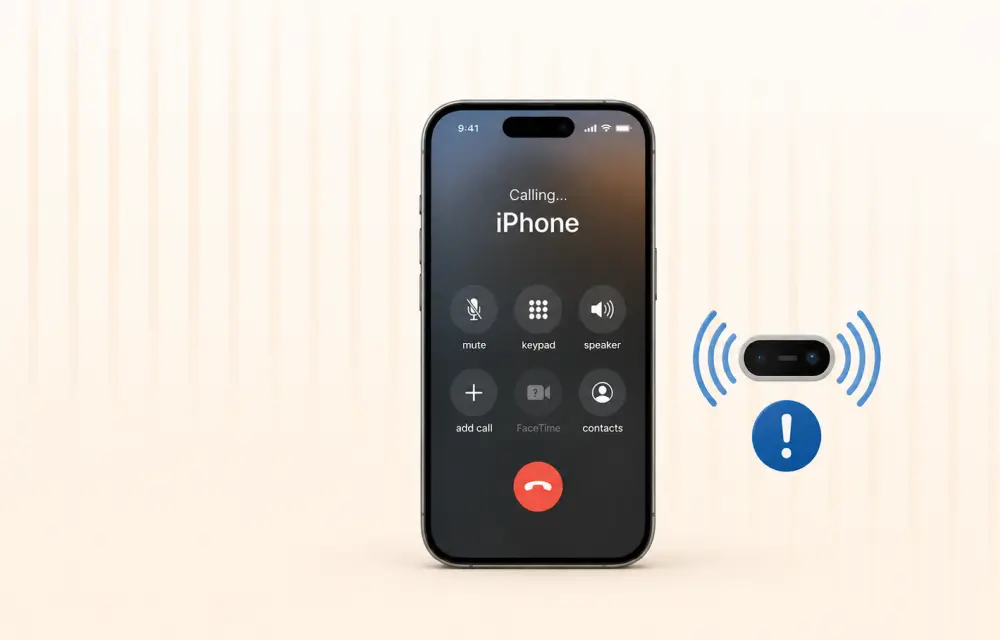
หนึ่งในอาการที่สร้างความรำคาญหนักหลังอัปเดต iOS 26 คือหน้าจอไม่ดับระหว่างคุยโทรศัพท์ หรือทำงานแปลกๆ กับฟีเจอร์ Always On Display โดยเฉพาะในที่แสงน้อย หลายคนรู้สึกว่า Proximity Sensor ไม่ทำงานหรือเสีย แต่ส่วนใหญ่เป็นบั๊กซอฟต์แวร์หรือการตั้งค่าผิดที่แก้ได้ด้วยขั้นตอนเฉพาะทาง ไม่ใช่ปัญหาฮาร์ดแวร์ที่ต้องเปลี่ยนเครื่อง
วิธีรีแคลิเบรตที่ได้ผลบ่อยคือการรีเฟรช Display Zoom ให้ระบบเริ่มกระบวนการหน้าจอและเซนเซอร์ใหม่ โดยเข้า Settings → Display & Brightness → Display Zoom แล้วเปลี่ยนจาก Default ไปเป็น Larger Text หรือโหมดอื่น จากนั้นกด Done รอให้จอรีเฟรช แล้วเข้าไปสลับกลับเป็น Default อีกครั้งพร้อมกด Done เพื่อจบการรีแคลิเบรต ขั้นตอนสลับไปมาแบบนี้ทำตัวเสมือนการตั้งค่าซอฟต์แวร์ของเซนเซอร์ใหม่โดยไม่แตะฮาร์ดแวร์เลย หลังทำแล้วให้ทดสอบด้วยการยกโทรศัพท์แนบหูระหว่างโทร หากจอดับและติดกลับเมื่อเอาออก หรือใช้มือบังบริเวณ Dynamic Island แล้วจอดับเมื่อเปิด Always On Display แสดงว่าปัญหาอยู่ที่การคาลิเบรตไม่ใช่ตัวเซนเซอร์เอง แต่ถ้าทำแล้วไม่ดีขึ้นเลย ควรติดต่อฝ่ายสนับสนุนหรือศูนย์บริการที่ได้รับอนุญาตเพื่อตรวจฮาร์ดแวร์อย่างเป็นทางการ
- เปิด Settings → Display & Brightness → Display Zoom
- สลับจาก Default ไป Larger Text แล้วกด Done รอให้จอรีเฟรช
- กลับเข้า Display Zoom แล้วสลับกลับเป็น Default ตามด้วย Done
- ทดสอบระหว่างโทรศัพท์และ Always On Display ด้วยการบังบริเวณเซนเซอร์
- หากยังผิดปกติ ให้ติดต่อฝ่ายสนับสนุนหรือศูนย์บริการที่ได้รับอนุญาตเพื่อตรวจฮาร์ดแวร์
แบตหมดไวและเครื่องดับเองบน iOS 26.2.1 ควรรับมืออย่างไร
แม้จะไม่มีตัวเลขอย่างเป็นทางการ แต่ผู้ใช้จำนวนไม่น้อยรายงานว่า iOS 26.2.1 มาพร้อมอาการแบตเตอรี่หมดไวและบางครั้งเครื่องดับเองโดยไม่มีสัญญาณเตือน การมองว่าปัญหามาจากแบตเสื่อมอย่างเดียวเป็นความคิดที่ง่ายเกินไป เพราะทุกครั้งที่ระบบปฏิบัติการปรับเปลี่ยน การจัดการพลังงานและแอปเบื้องหลังก็เปลี่ยนไปด้วย ผู้ใช้จึงต้องไล่ดูว่าอัปเดตครั้งล่าสุดทำให้อะไรใช้พลังงานผิดปกติ ไม่ใช่รีเซ็ตทั้งเครื่องแบบไม่จำเป็น
แนวทางรับมือที่เป็นเหตุเป็นผลคือเริ่มจากตรวจการใช้แบตใน Settings → Battery ดูว่าแอปใดขึ้นอันดับสูงผิดปกติหลังอัปเดต แล้วพิจารณาปิดกิจกรรมเบื้องหลังหรือถอดแอปที่กินพลังงานมาก นอกจากนี้การหลีกเลี่ยงการ Force close แอปพร่ำเพรื่อก็มีส่วนช่วย เพราะมีหลักฐานว่าการโหลดแอปใหม่บ่อยๆ ใช้แบตมากกว่าปล่อยให้ระบบพักแอปในเบื้องหลัง หากพบว่าเครื่องดับเองเมื่อแบตยังเหลือมาก ให้จดบันทึกว่าเกิดตอนใช้อะไร แล้วรายงานผ่านระบบ Feedback พร้อมสำรองข้อมูลสม่ำเสมอเพื่อกันการสูญเสีย เมื่อผู้พัฒนาออกแพตช์ใหม่ การอัปเดตเป็นเวอร์ชันล่าสุดมักช่วยให้การจัดการพลังงานดีขึ้นอย่างเห็นภาพ
- ตรวจหน้ารายงานการใช้แบตใน Settings → Battery เพื่อหาแอปที่ผิดปกติ
- ลดกิจกรรมเบื้องหลัง ปิดการรีเฟรชอัตโนมัติของแอปที่กินแบตมาก
- หลีกเลี่ยงการ Force close แอปเป็นนิสัย เพราะอาจทำให้แบตหมดเร็วขึ้น
- สำรองข้อมูลสม่ำเสมอ และรายงานอาการดับเองผ่านช่องทาง Feedback
- ติดตามและอัปเดตแพตช์ iOS รุ่นใหม่ทันทีเมื่อออก เพื่อรับการแก้บั๊กเรื่องพลังงาน