
รู้จัก 4 ฟีเจอร์ใหม่บน Lock Screen ก่อนลงมือปรับ
การปรับแต่ง Lock Screen ใน iOS 27 คือการใช้ฟีเจอร์ใหม่ทั้งการยืดวอลเปเปอร์ด้วยวอลเปเปอร์ AI การสร้างภาพพื้นหลังด้วย Image Playground การย้ายและย่อขนาดนาฬิกา iPhone ย้ายได้ และการจัดตำแหน่งนาฬิกาไปในแถว Lock Screen widget เพื่อเพิ่มทั้งพื้นที่แสดงภาพและพื้นที่ใช้งานบนหน้าจอล็อกของคุณ.
ถ้าคุณเป็นคนที่เลือกภาพหน้าจออย่างตั้งใจ ไม่ว่าจะเป็นรูปคนสำคัญ ภาพวิว หรืองานอาร์ต การเปลี่ยนมาใช้ iOS 27 ฟีเจอร์ใหม่เหล่านี้จะช่วยให้ภาพของคุณเด่นขึ้นโดยไม่เสียฟังก์ชันพื้นฐานอย่างการดูเวลาและวิดเจ็ตสำคัญ. ตอนนี้ระบบอยู่ในสถานะ public beta ให้ผู้ใช้ iPhone ที่สนใจลองเล่นก่อน พร้อมเวอร์ชันทั่วไปที่คาดว่าจะปล่อยในเดือนกันยายน. เงื่อนไขเดียวคือคุณต้องอัปเดตเครื่องเป็น iOS 27 ก่อน ถึงจะเห็นเมนูปรับแต่งทั้งหมดนี้โผล่ขึ้นมาในหน้า Settings และหน้าจอล็อก.
หัวใจของบทความนี้คือการพาเพื่อนผู้ใช้ iPhone อย่างคุณไล่ปรับทีละขั้นให้ Lock Screen ใช้งานสบายขึ้นในทุกวัน ไม่ต้องเป็นสายเทคโนโลยีก็ทำตามได้ แต่อาจต้องใจเย็นนิดหนึ่งในช่วงแรก เพราะแต่ละลูกเล่นมีจุดเล็กๆ ที่ควรระวัง เช่น การย่อขนาดนาฬิกาอาจทำให้ดูเวลาไกลๆ ได้ยากขึ้น หรือการใช้วอลเปเปอร์ AI ที่ยืดภาพต้องหัดดูว่าเส้นขอบภาพใหม่เนียนพอสำหรับคุณหรือไม่.
จัดการวอลเปเปอร์ด้วยวอลเปเปอร์ AI และ Image Playground
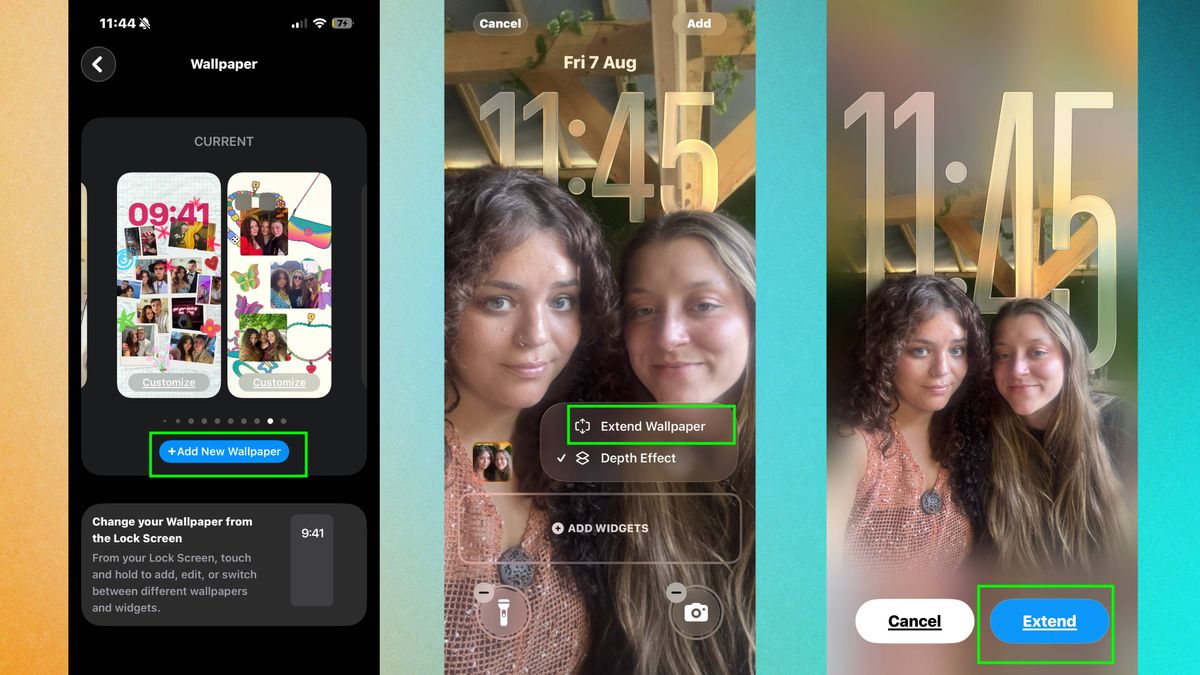
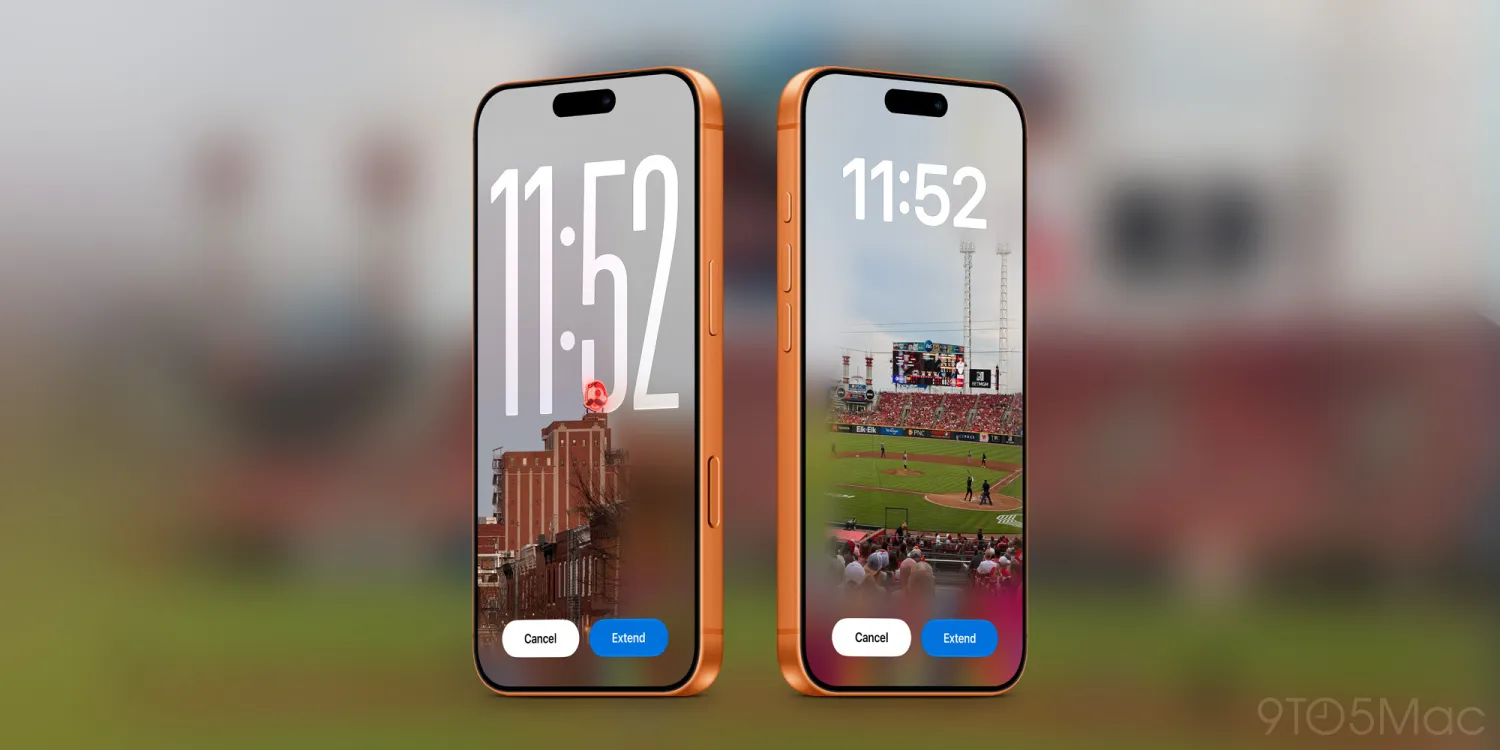
ฟีเจอร์แรกที่เปลี่ยนประสบการณ์การปรับแต่ง Lock Screen แบบเห็นภาพทันทีคือการจัดการวอลเปเปอร์ด้วย Apple Intelligence หรือวอลเปเปอร์ AI ที่ช่วยยืดและสร้างภาพให้เข้ากับหน้าจอของคุณ. ใน Photos มีคำสั่ง Extend ที่ขยายขอบภาพอย่างฉลาด ปรับอัตราส่วนภาพและเพิ่มพื้นที่รอบขอบให้เหมาะกับขนาดหน้าจอ iPhone โดยไม่ต้องครอปหัวคนหรือรายละเอียดสำคัญทิ้ง. ฟีเจอร์ Extend นี้ถูกนำมาใช้บน Lock Screen ด้วย ถ้าเลือกภาพแล้วระบบเห็นว่าไม่พอดีกับอัตราส่วนหน้าจอ จะมีข้อเสนอให้ใช้ Extend เพื่อเติมเนื้อหาภาพด้านข้างด้วย AI.
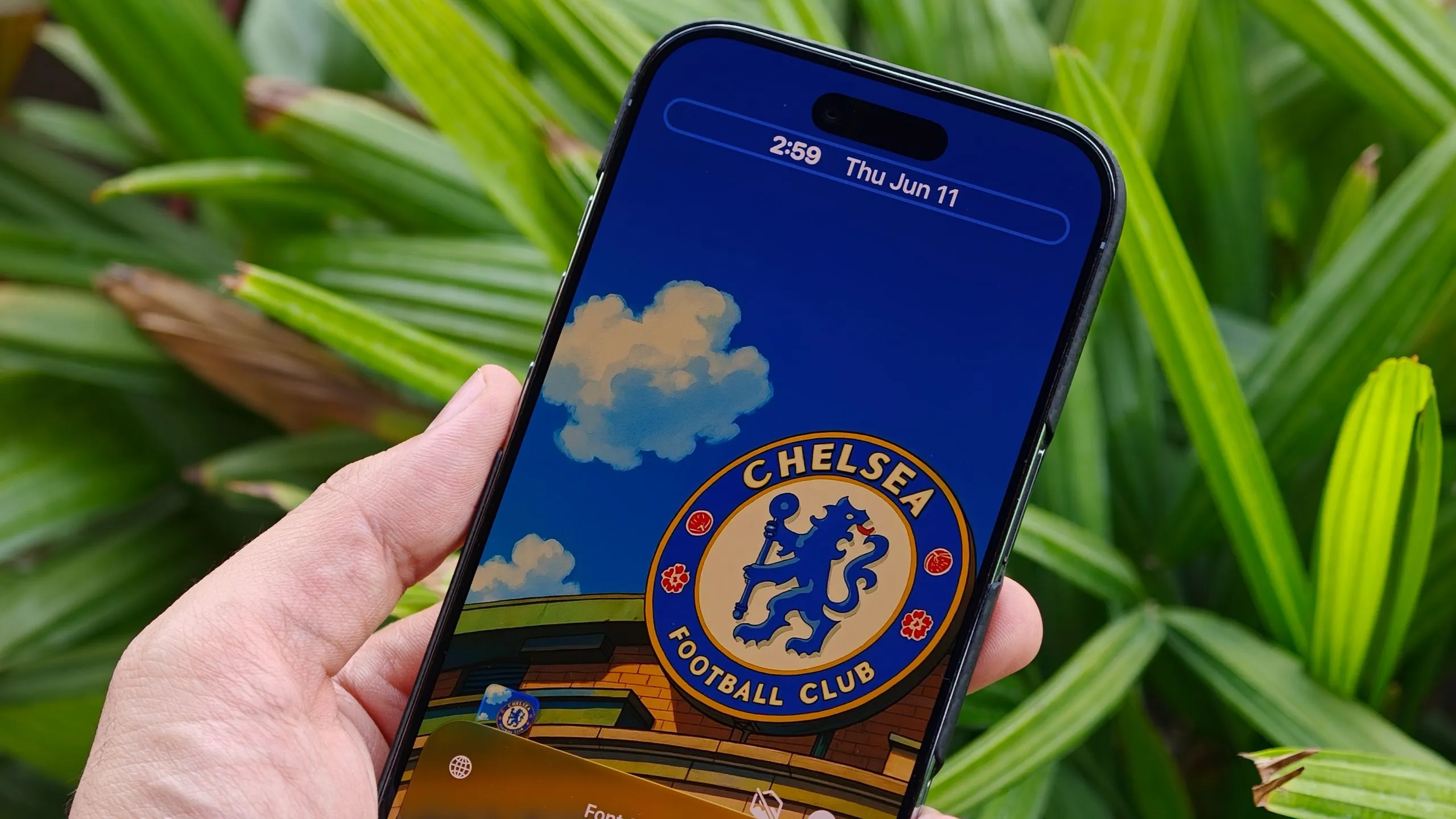
อีกด้านคือ Image Playground ซึ่งเป็นแอปสร้างภาพด้วยปัญญาประดิษฐ์ที่ถูกผูกเข้ากับตัวเลือกวอลเปเปอร์ใน Settings และหน้าจอล็อก. คุณสามารถกดเข้าเมนูเลือกวอลเปเปอร์ แล้วเลือกโหมด Image Playground เพื่อให้ระบบสร้างสไตล์ใหม่จากภาพใน Photos เช่นลุค “Retro Illustration” หรือแบบ “Animation” ได้ในคลิกเดียว. หรือจะพิมพ์บรรยายภาพที่อยากได้ด้วยภาษาคนธรรมดา เช่น "เมืองยามค่ำฝนตกโทนฟ้า" ให้ระบบสร้างภาพจากศูนย์โดยไม่ต้องมีภาพต้นทางเลยก็ทำได้. สิ่งที่ควรระวังคือภาพที่สร้างด้วย AI อาจมีรายละเอียดแปลกตาบ้าง จึงควรดูซ้ำให้แน่ใจก่อนใช้จริง โดยเฉพาะถ้าเป็นภาพที่มีคนหรือองค์ประกอบสำคัญ.
ถ้าให้สรุปสั้นๆ ฟีเจอร์วอลเปเปอร์ AI ทำสองเรื่องหลัก: หนึ่ง ยืดภาพที่คุณมีอยู่ให้เข้ากับหน้าจอด้วยการสร้างเนื้อหาขอบภาพเพิ่มเติม. สอง สร้างวอลเปเปอร์ใหม่จากคลังภาพหรือจากข้อความของคุณผ่าน Image Playground. ทั้งสองฟีเจอร์นี้ทำงานร่วมกันเพื่อแก้ปัญหาที่หลายคนเจอประจำ คือภาพสวยแต่ขนาดไม่พอดี หรือไม่มีภาพที่ตรงกับอารมณ์ที่อยากได้ในวันนั้น. ถ้าคุณเป็นคนชอบเปลี่ยนวอลเปเปอร์บ่อย ฟีเจอร์นี้จะช่วยประหยัดเวลาในการครอป ปรับ และหาไฟล์ใหม่ไปได้มาก.
ย้ายและย่อ นาฬิกา iPhone ย้ายได้ ให้วอลเปเปอร์โล่งตา
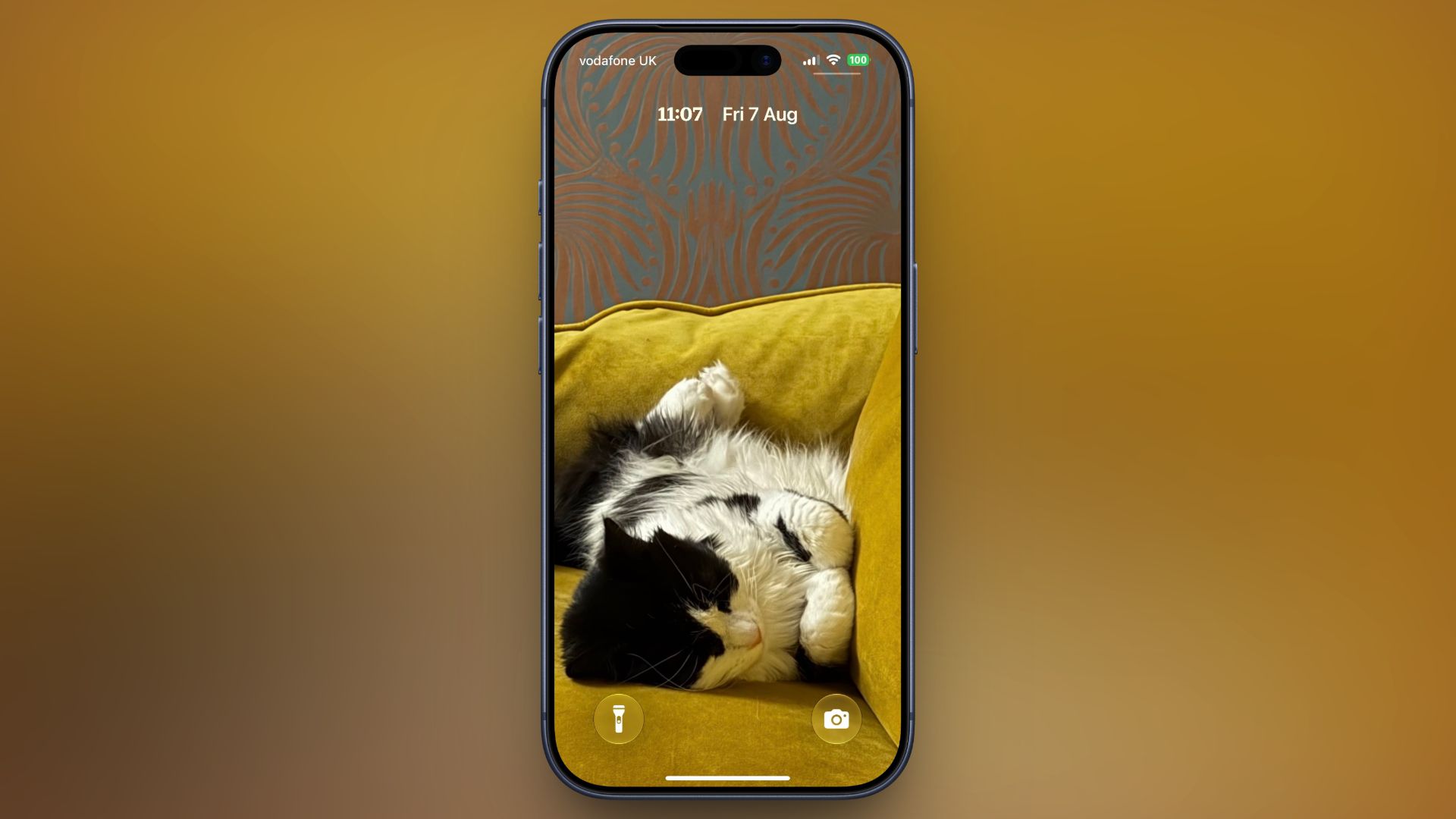
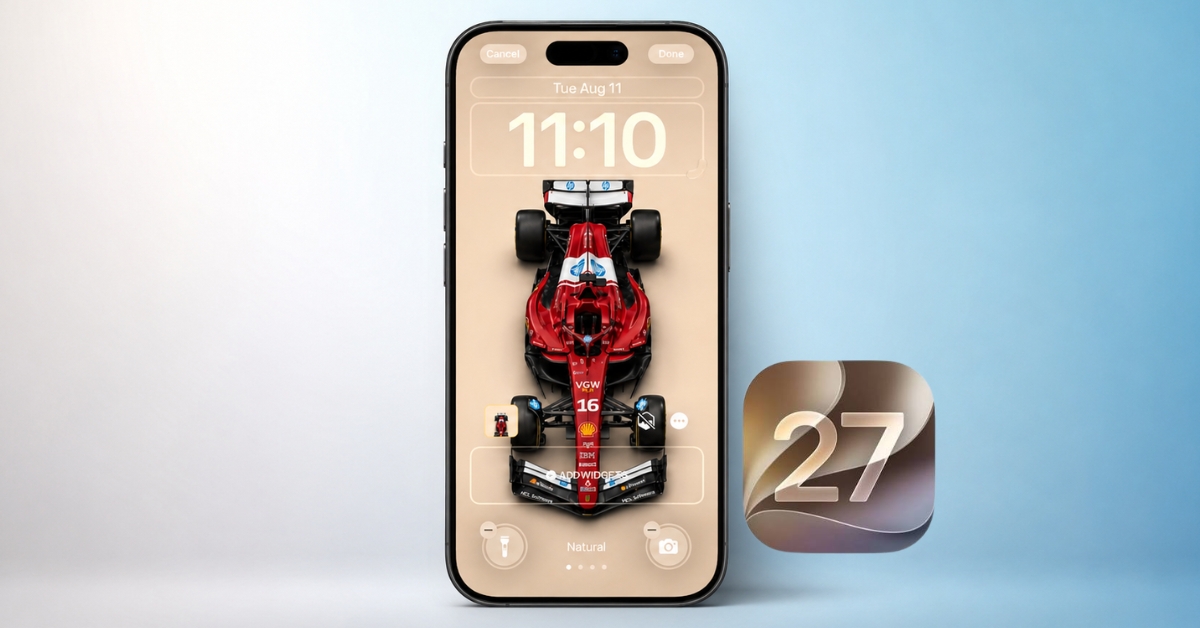
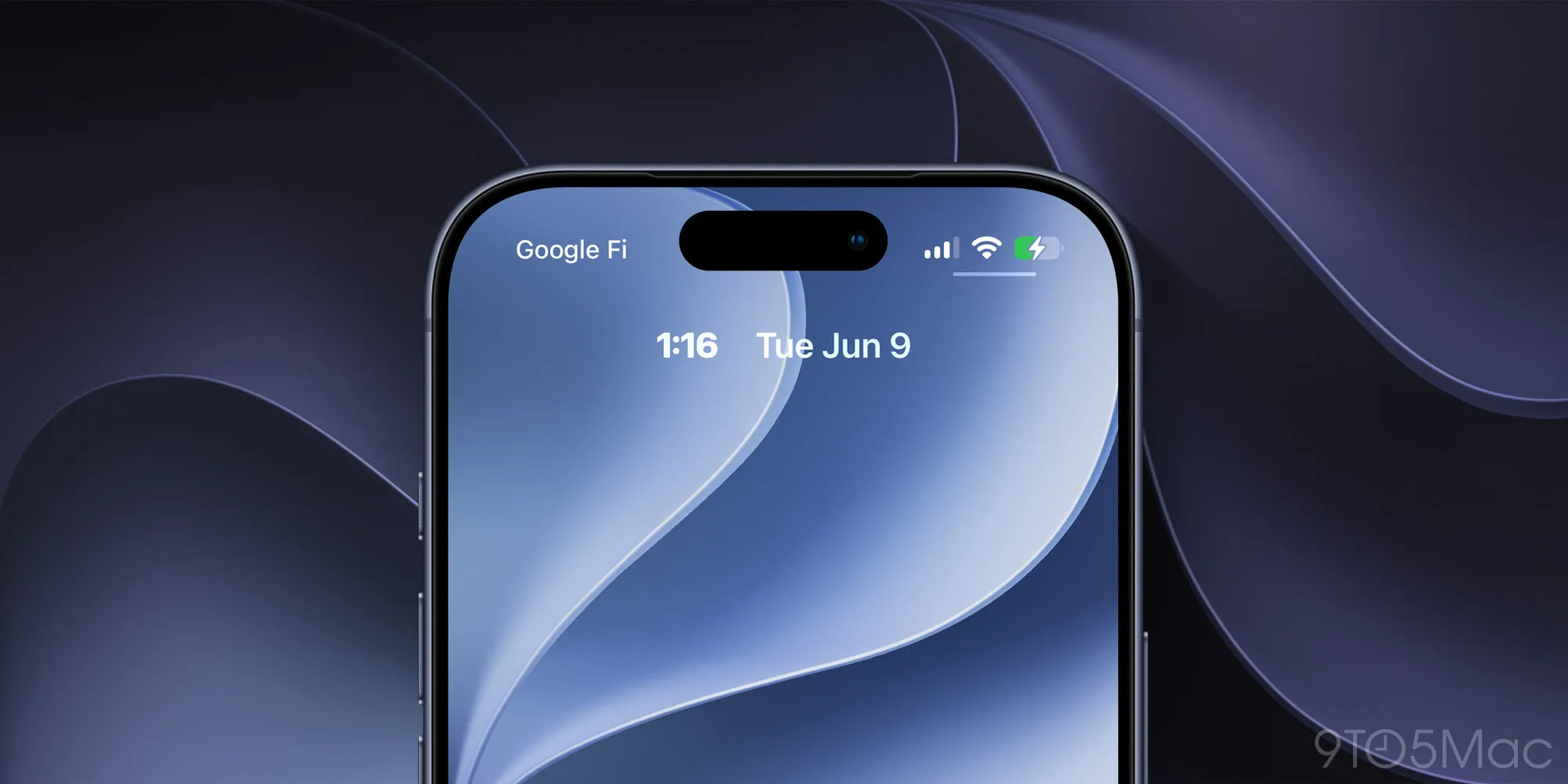
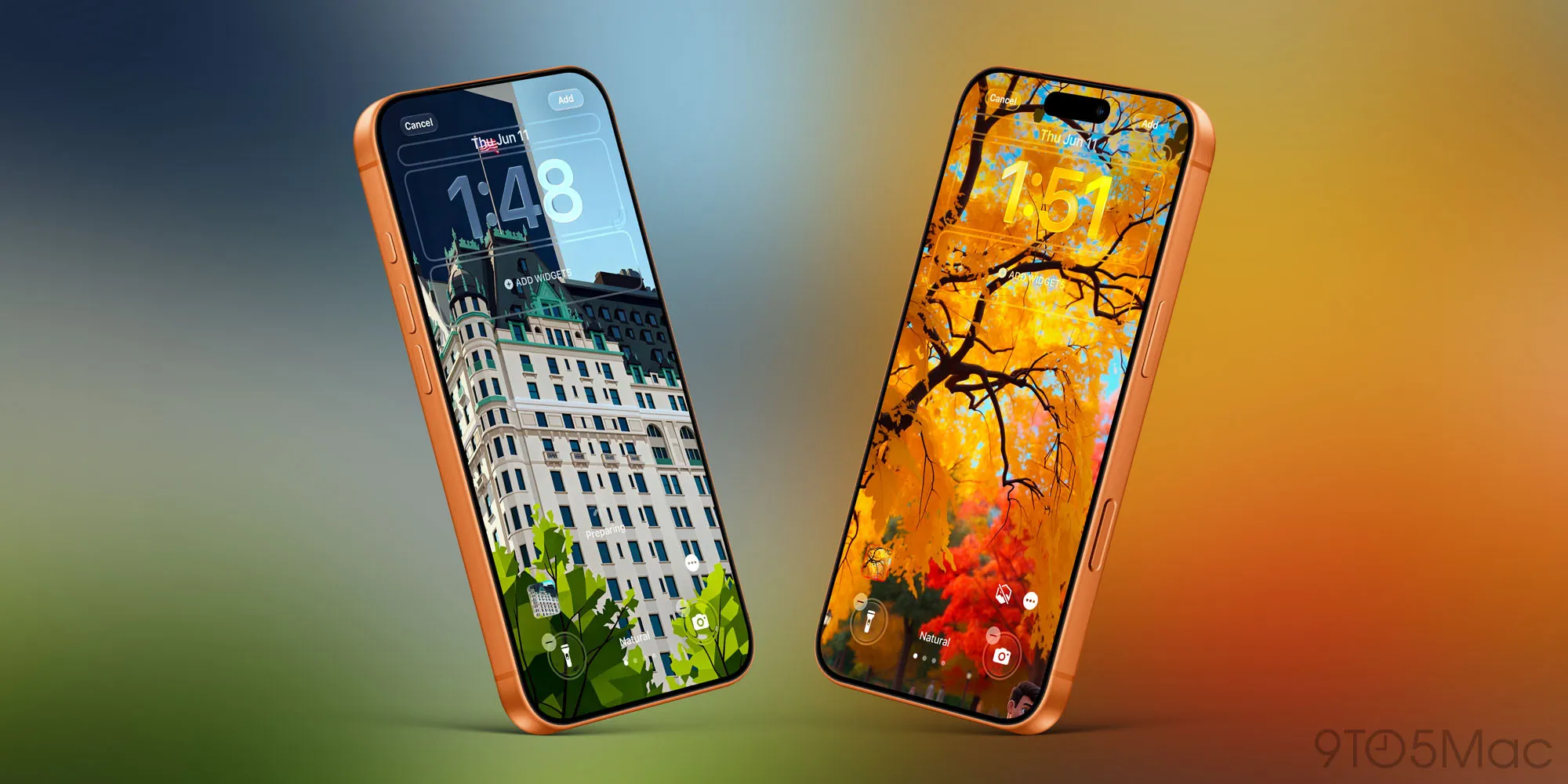
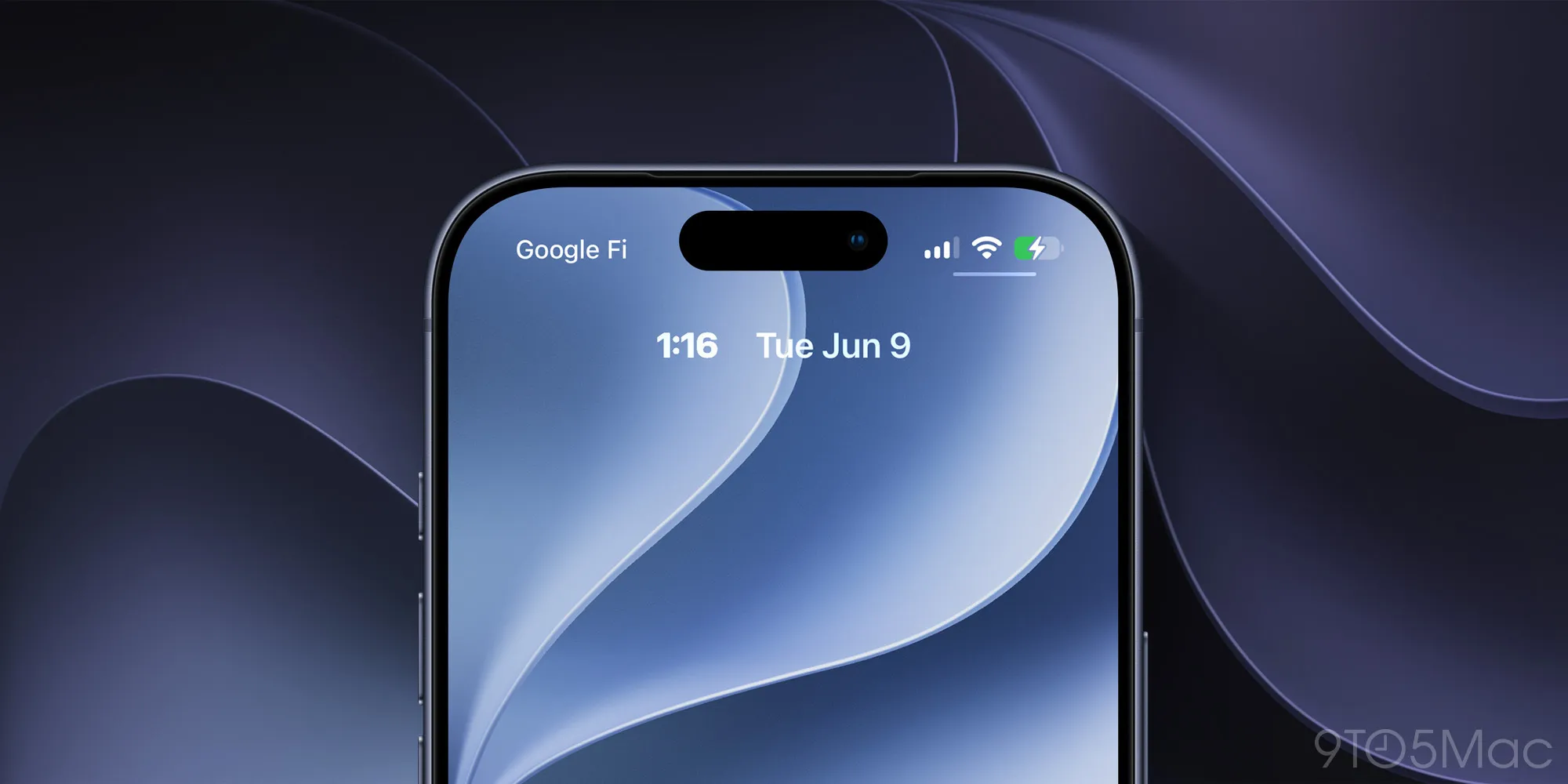
ฟีเจอร์ต่อมาที่คนรักภาพหน้าจอน่าจะยิ้มเป็นพิเศษคือการปรับนาฬิกาบน Lock Screen ได้ละเอียดขึ้น นาฬิกา iPhone ย้ายได้และย่อขนาดให้เล็กลงในโหมด compact clock. เดิมใน iOS 26 นาฬิกาสามารถขยายลงมากจนกินพื้นที่หน้าจอไปเกือบหมด เมื่อเทียบกันแล้วโหมด compact ใน iOS 27 จะหดขนาดเวลาให้ใกล้เคียงกับวันที่ แล้วเลื่อนขึ้นไปอยู่แถวบนข้างๆ วันที่และข้อมูลอื่นๆ. ผลลัพธ์คือภาพวอลเปเปอร์ของคุณถูกบังน้อยลง ขณะที่ยังเห็นเวลาและวันที่ได้ชัดพอสำหรับการใช้งานใกล้ๆ.
ขั้นตอนปรับโหมด compact clock บน Lock Screen ให้ลองทำตามทีละขั้นดังนี้:
- แตะค้างบน Lock Screen แล้วเลือกเมนู Customize เพื่อเข้าสู่โหมดปรับแต่ง
- แตะบริเวณกรอบนาฬิกาที่แสดงบนหน้าจอเพื่อเปิดแผง Font & Color สำหรับตั้งค่ารูปแบบ
- แตะไอคอนแท่งแนวนอนสองเส้นที่มุมขวาบนของแผง เพื่อสลับนาฬิกาเข้าสู่โหมด compact
- ถ้าชอบหน้าตาใหม่แล้ว ให้แตะที่วอลเปเปอร์ด้านนอกแผง แล้วกด Done ที่มุมขวาบนเพื่อบันทึก
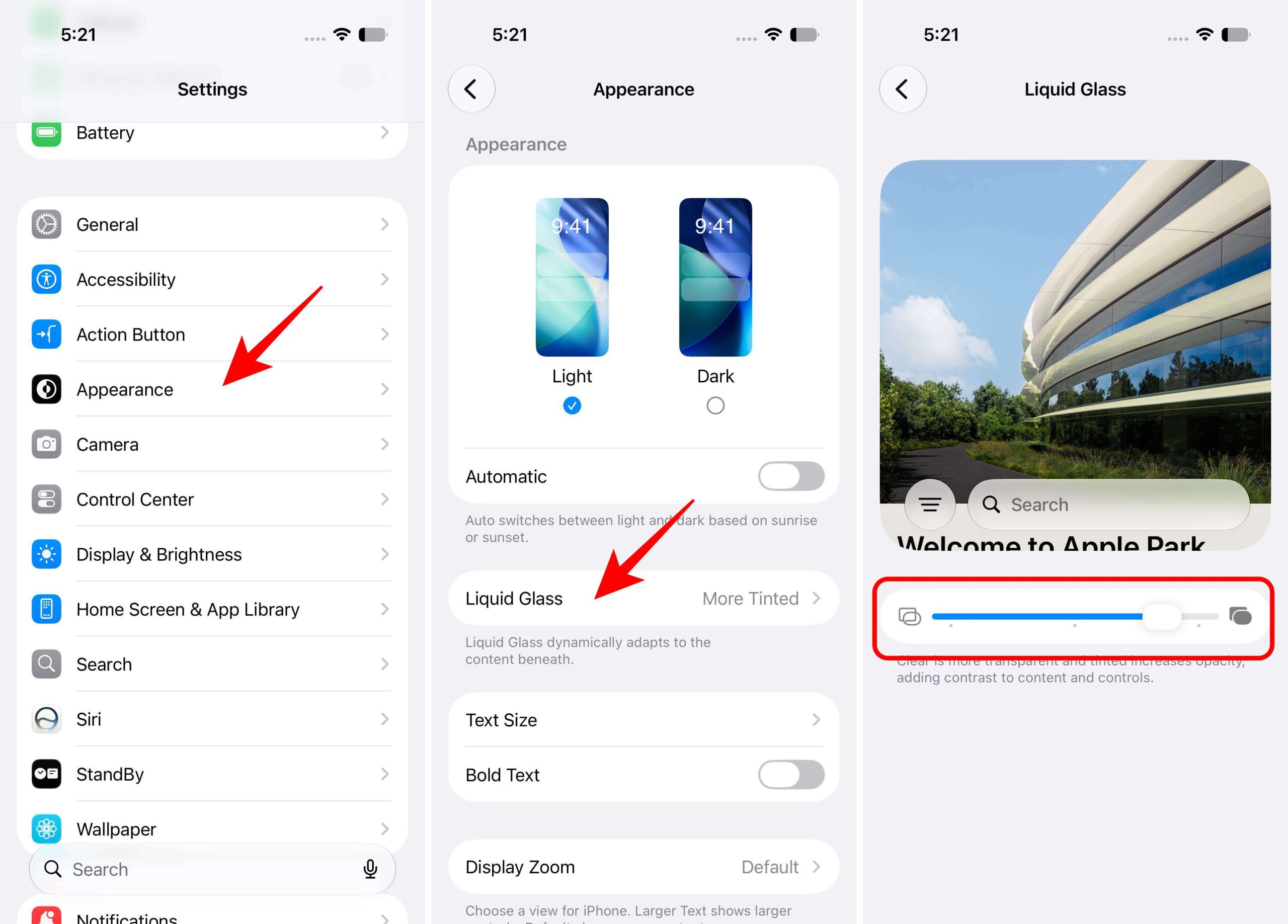
เมื่อเปิดโหมด compact คุณจะเห็นนาฬิกาหดลงและขยับไปอยู่ข้างวันที่ทันที ทำให้ดูผลกับวอลเปเปอร์ก่อนกดบันทึกได้สะดวก. ถ้าเปลี่ยนใจสามารถกดไอคอนเดิมในแผง Font & Color เพื่อให้ขนาดและตำแหน่งนาฬิกากลับไปแบบก่อนหน้าได้ทันที. ข้อดีคือการตั้งค่านี้ผูกกับ Lock Screen แต่ละหน้า ไม่ใช่ทั้งเครื่อง คุณจึงตั้งให้บางหน้ามีนาฬิกาใหญ่สำหรับโหมดโฟกัสงาน และอีกหน้าหนึ่งใช้นาฬิกา compact เพื่อโชว์ภาพเต็มๆ. สิ่งที่ต้องระวังคือโหมด compact ไม่รองรับตัวเลื่อน Liquid Glass อีกต่อไป ดังนั้นถ้าคุณชอบเอฟเฟกต์นั้นอาจต้องเลือกแบบนาฬิกาขนาดปกติ.
ให้ Lock Screen widget และเพลงที่เล่นอยู่ไม่เกะกะสายตา
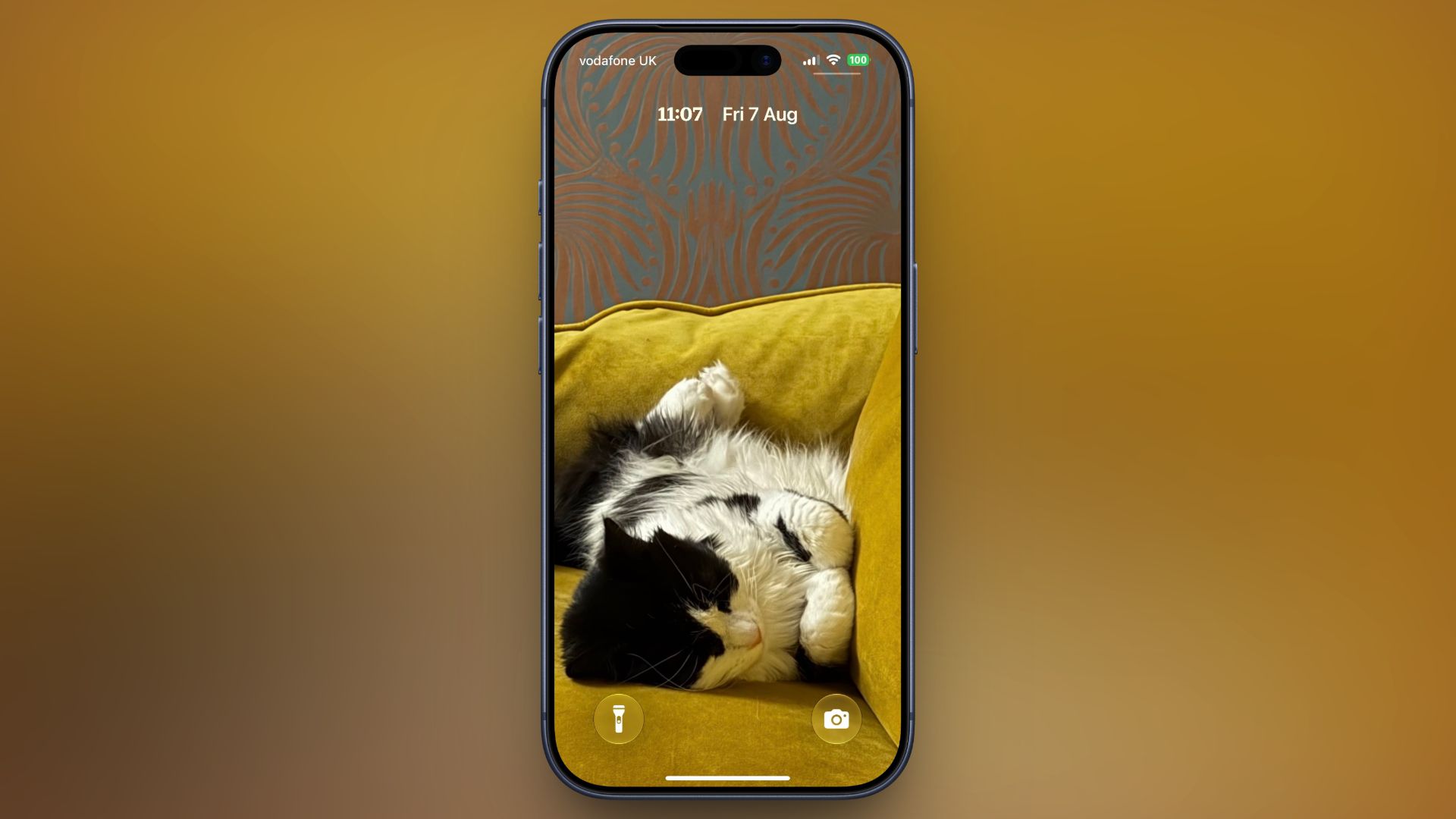
เมื่อย้ายเวลาไปอยู่แถวบนแล้ว พื้นที่ตรงกลาง Lock Screen จะโล่งขึ้นสำหรับวอลเปเปอร์และ Lock Screen widget ที่คุณใช้บ่อย เช่น วันที่ สภาพอากาศ หรือเวลาพระอาทิตย์ขึ้นลง. บนโทรศัพท์ส่วนใหญ่ การส่งนาฬิกาไปอยู่แถวเดียวกับวันที่ช่วยให้ข้อมูลสำคัญถูกรวมอยู่ด้านบน ทำให้ตรงกลางหน้าจอเปิดให้รูปสุนัข คนรัก หรือภาพวิวของคุณเด่นขึ้นตามที่ตั้งใจ. ฟีเจอร์นี้ทำงานร่วมกับการย่อและย้ายเวลาแบบที่กล่าวไปแล้ว เพื่อให้ทั้งฟังก์ชันและความสวยสมดุลกัน.
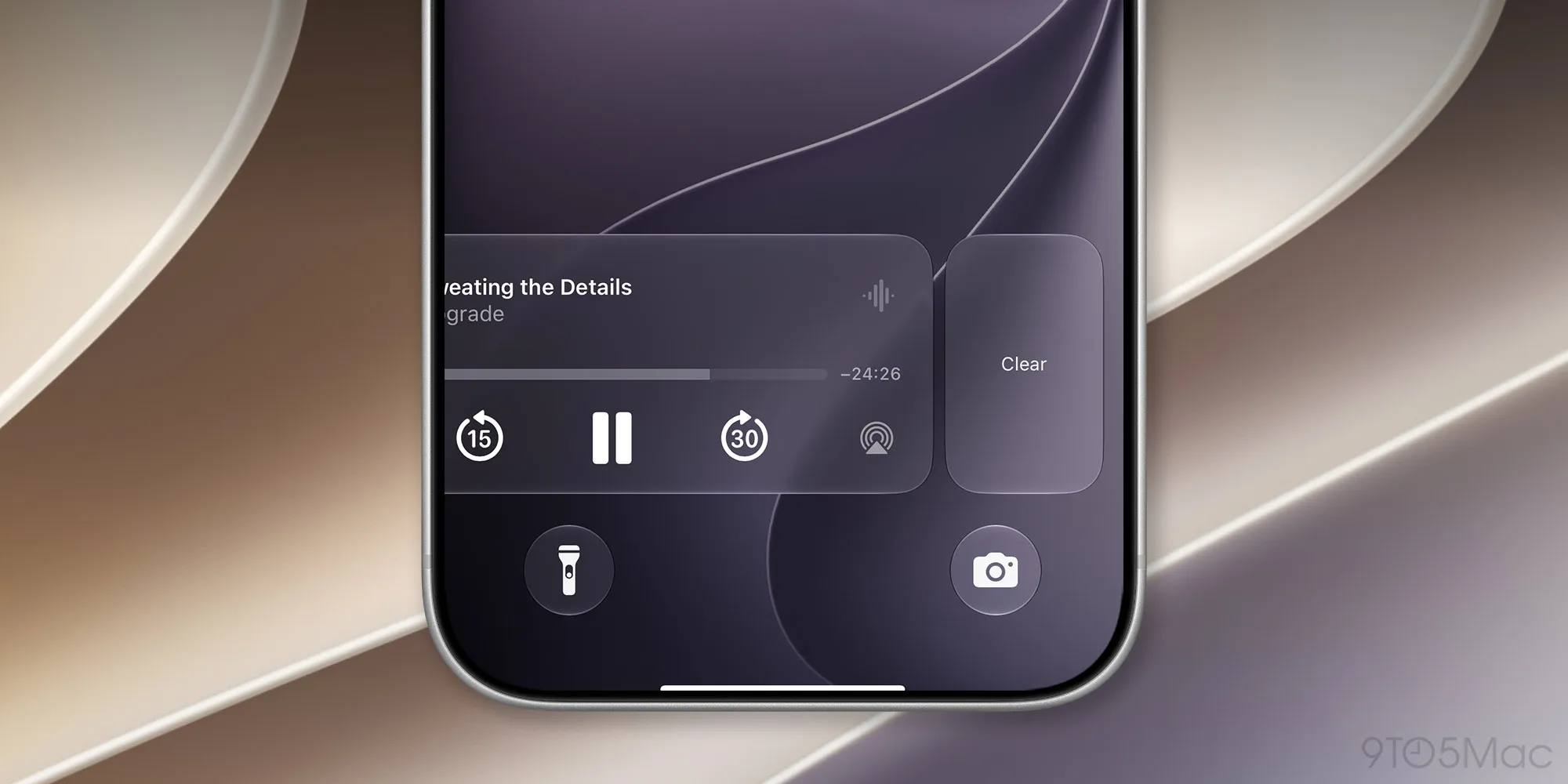
อีกลูกเล่นเล็กแต่มีผลต่อการใช้งานคือการปัดซ่อนวิดเจ็ต Now Playing บน Lock Screen ได้โดยไม่หยุดเพลงหรือพอดแคสต์ที่กำลังฟังอยู่. ถ้าคุณเคยรู้สึกรำคาญกล่องควบคุมเพลงที่กินพื้นที่กลางหน้าจอขณะใช้งานเครื่อง การปัดวิดเจ็ตนี้ออกไปช่วยให้วอลเปเปอร์และวิดเจ็ตอื่นไม่ถูกบัง แต่เสียงยังเล่นต่อเบื้องหลัง. ฟีเจอร์นี้เหมาะกับคนที่ชอบเปิดเพลงต่อเนื่องทั้งวัน แต่ต้องการหน้าจอที่สะอาดตาและดูภาพชัดๆ ไม่ถูกแถบควบคุมบัง.
เมื่อรวมกัน ทั้งการจัดตำแหน่งนาฬิกา การย่อขนาด และการจัดการวิดเจ็ตเพลงช่วยให้ Lock Screen ของคุณทั้งโล่งและใช้ได้จริง. คุณจะเริ่มมองเห็นว่า iOS 27 ฟีเจอร์ใหม่ด้าน Lock Screen ไม่ได้เป็นแค่ของเล่น แต่ช่วยจัดลำดับความสำคัญบนหน้าจอว่าอะไรควรอยู่ด้านบน อะไรควรหลบไปด้านล่าง และอะไรควรหายไปเมื่อไม่จำเป็นเพื่อคืนพื้นที่ให้วอลเปเปอร์. ถ้าใช้อย่างตั้งใจ คุณจะได้หน้าจอที่บอกข้อมูลสำคัญครบ แต่ไม่รู้สึกว่ามีอะไรเกะกะสายตาเวลาเปิดดู.
สรุป: คุ้มไหมกับการอัปเกรดและปรับแต่ง Lock Screen ใหม่
เมื่อดูภาพรวมแล้ว 4 ฟีเจอร์หลักของการปรับแต่ง Lock Screen ใน iOS 27 คือการยืดวอลเปเปอร์ด้วยวอลเปเปอร์ AI การสร้างภาพผ่าน Image Playground การย้ายและย่อขนาดนาฬิกา และการจัดวิดเจ็ตอย่าง Now Playing ให้ไม่เกะกะ. จุดร่วมของทั้งหมดคือการเพิ่มอิสระในการออกแบบหน้าจอล็อกให้เข้ากับสไตล์คุณ พร้อมรักษาฟังก์ชันสำคัญอย่างเวลาและข้อมูลสภาพอากาศไว้ด้านบนให้หยิบใช้สะดวก.
คำพูดหนึ่งที่สะท้อนทิศทางนี้ได้ดีคือ “ผลลัพธ์คือ Lock Screen ที่แสดงวอลเปเปอร์ของคุณอย่างเต็มที่ ขณะยังแสดงเวลาและวันที่”. ถ้าคุณให้ความสำคัญกับหน้าตาเครื่อง การอัปเดตเป็น iOS 27 แล้วลองเล่นฟีเจอร์เหล่านี้สักชั่วโมงสองชั่วโมงถือว่าคุ้ม เพราะหลังตั้งค่าเสร็จคุณแทบไม่ต้องเปลี่ยนไปมาอีก. สิ่งที่ควรจับตาเมื่อใช้ในช่วง public beta คืออาจมีบั๊กหรือพฤติกรรมแปลกๆ จากฟีเจอร์ AI อยู่บ้าง ถ้าเจออะไรไม่ชอบสามารถกลับไปตั้งค่าแบบเดิมได้ทุกเมื่อ. สุดท้าย ให้คิดว่า Lock Screen เป็นพื้นที่เล็กๆ ที่คุณใช้ทุกวัน การลงทุนเวลาปรับแต่งให้ลงตัวสักครั้งจะช่วยให้ทุกครั้งที่หยิบเครื่องขึ้นมารู้สึกว่ามันเป็น “โทรศัพท์ของเรา” มากขึ้น.