
ทำความเข้าใจกับ iOS 27 Lock Screen และ 4 ตัวเลือกใหม่
iOS 27 Lock Screen คือหน้าล็อกของ iPhone ที่เพิ่มตัวเลือกปรับแต่งใหม่ 4 แบบ ได้แก่การขยายรูป Extend ด้วย AI, การสร้าง AI wallpaper iPhone ผ่าน Image Playground, การย้ายตำแหน่งนาฬิกา และโหมด Compact Clock iOS ที่ทำให้นาฬิกาเล็กลงและขยับขึ้นด้านบน เพื่อให้เห็นภาพพื้นหลังมากขึ้นและจัดเลย์เอาต์ได้ลงตัวกว่าเดิม โดยทุกฟีเจอร์ออกแบบมาสำหรับคนที่ชอบให้หน้าล็อกเครื่องมีเอกลักษณ์เป็นของตัวเองและเน้นการโชว์ภาพที่ชอบมากกว่าขนาดตัวเลขเวลาใหญ่โตเต็มจอ.
ใน iOS 27 แนวทางของการปรับแต่ง Lock Screen คือให้เราควบคุมหน้าตาได้ละเอียดขึ้น ทั้งฝั่งภาพและฝั่งข้อมูลเวลาบนหน้าจอเริ่มต้นของเครื่อง ดังนั้นถ้าเมื่อก่อนคุณเคยรู้สึกว่ารูปสวยแต่โดนนาฬิกาบัง หรือภาพไม่พอดีกับสัดส่วนหน้าจอ ฟีเจอร์ใหม่เหล่านี้เกิดมาแก้ปัญหานั้นตรง ๆ โดยไม่ต้องใช้แอปเสริม. จุดที่ควรรู้คือ การเปลี่ยนแต่ละหน้าล็อกจะเป็นรายหน้าจอ ไม่ใช่ตั้งครั้งเดียวแล้วมีผลทุกหน้า ทำให้คุณจัดสไตล์ให้เข้ากับโหมดการใช้งานที่ต่างกันได้.
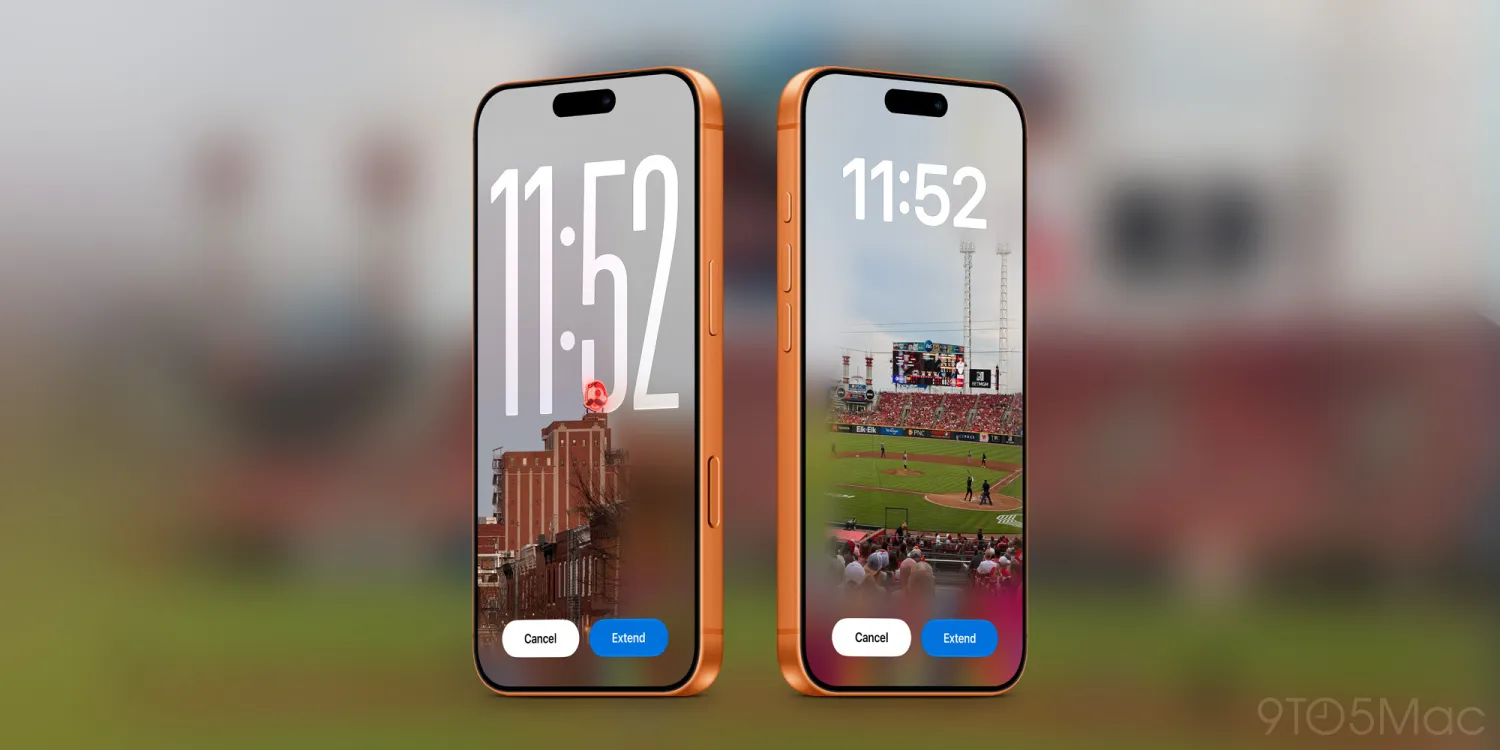
ใช้ Extend และ AI wallpaper iPhone ให้รูปเต็มจอมากขึ้น
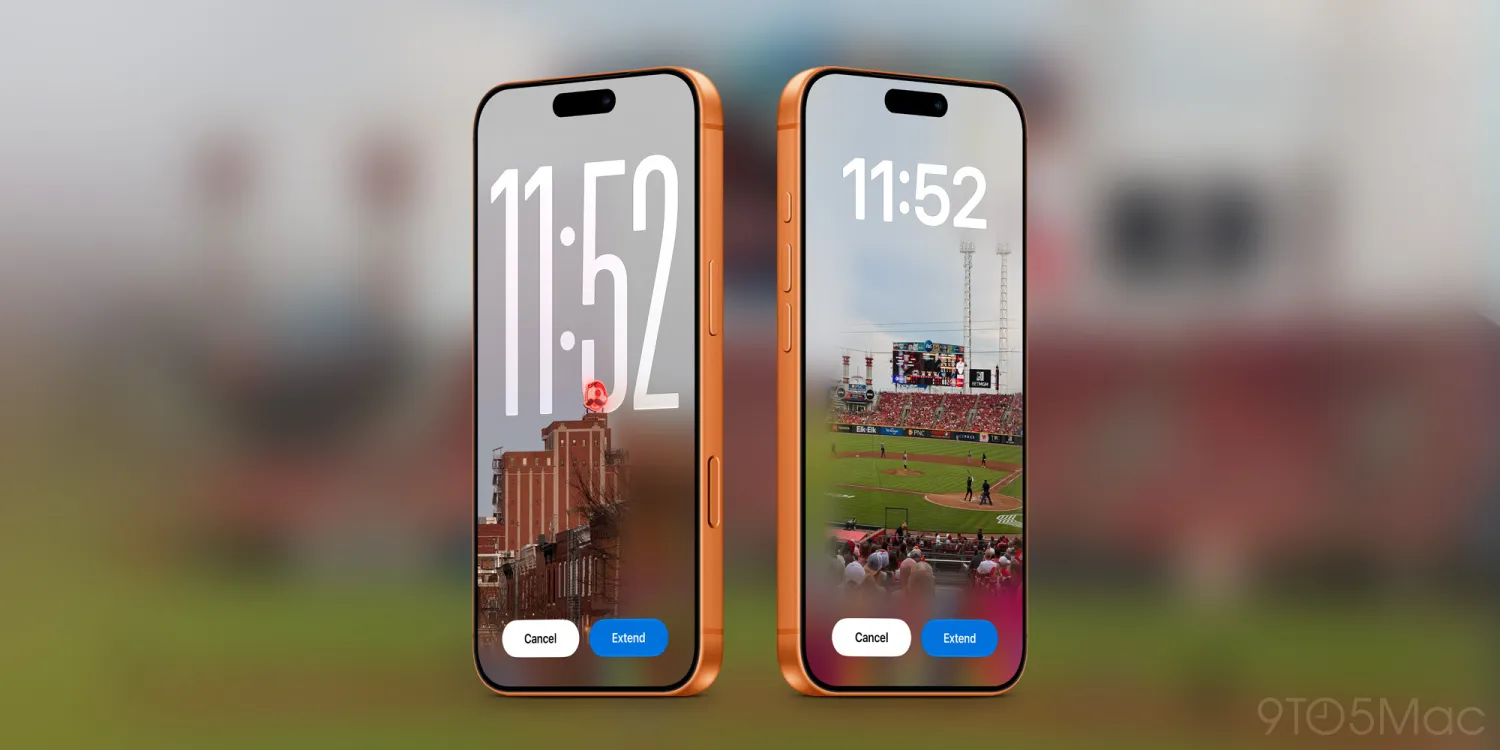
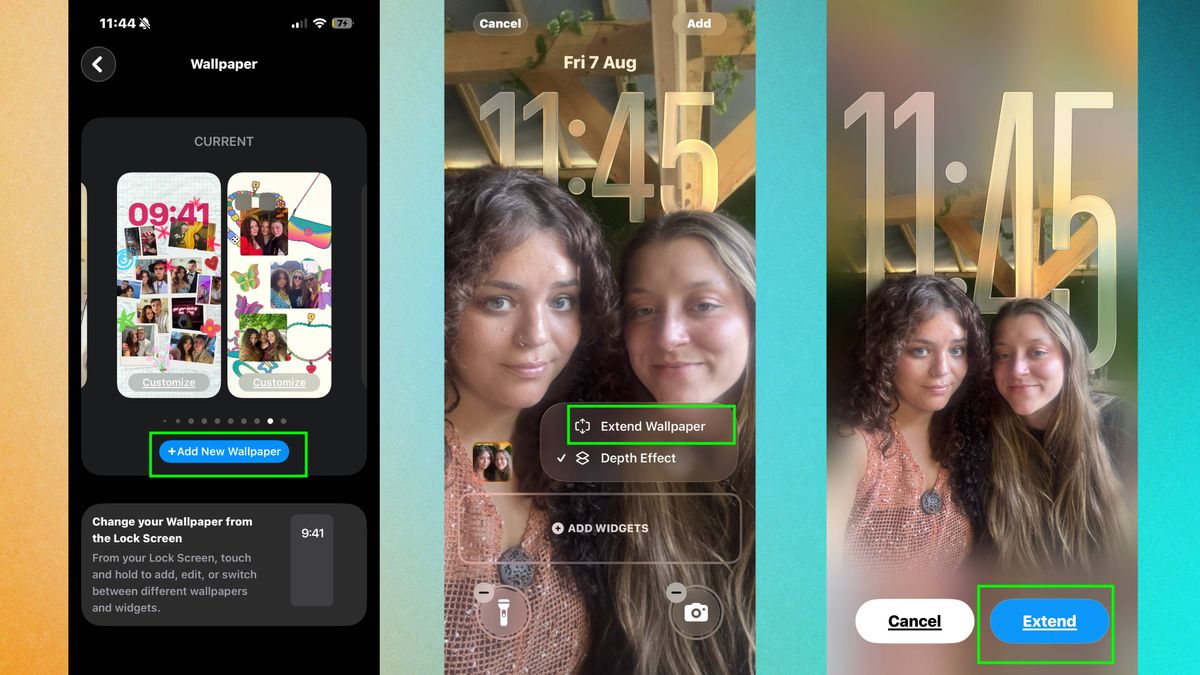
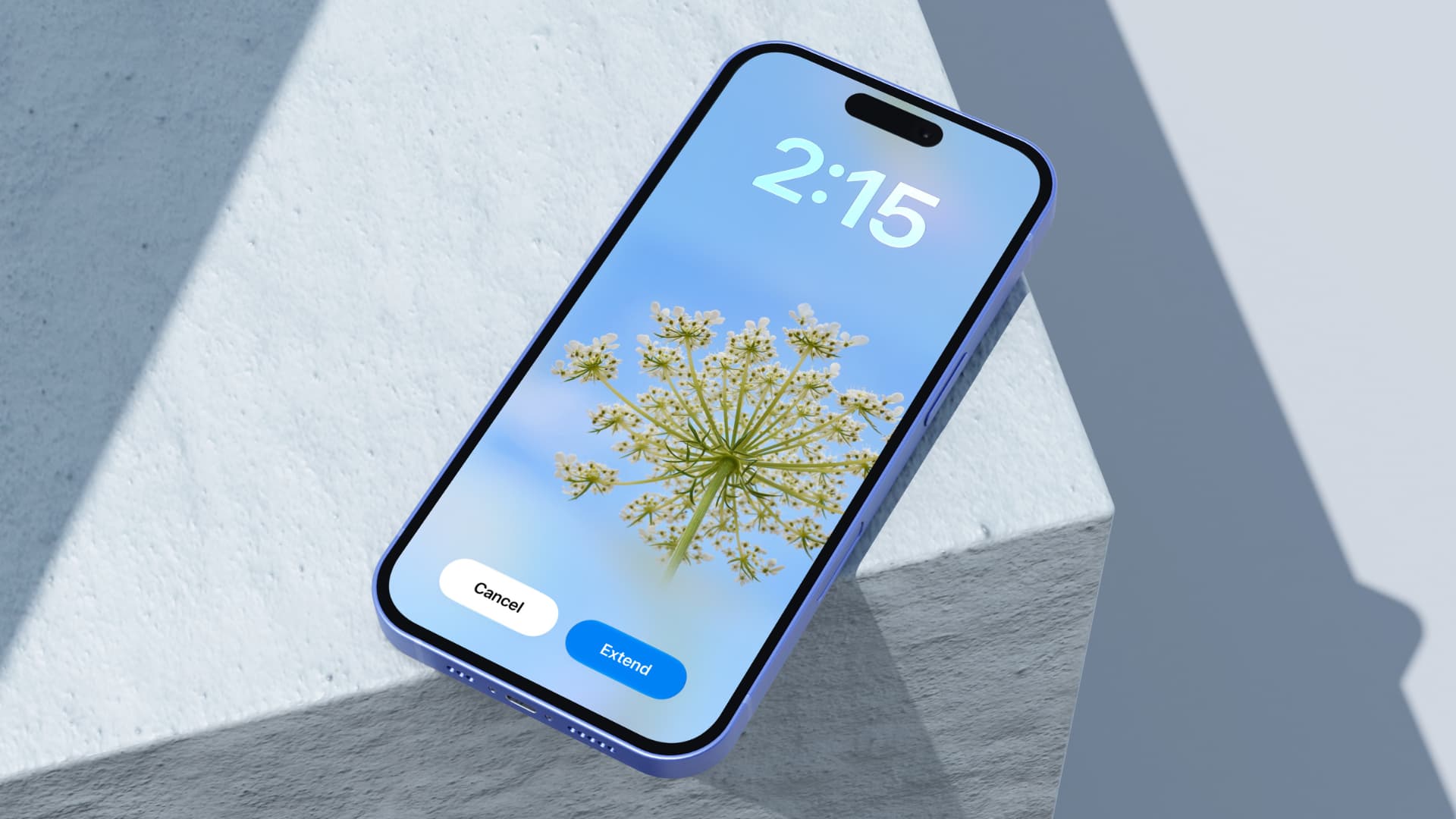
หัวใจของการปรับแต่ง Lock Screen รอบนี้ฝั่งภาพคือฟีเจอร์ Extend และ Image Playground ที่ผูกกับ Apple Intelligence ในแอปรูปภาพ Extend จะขยายขอบภาพด้วย AI ให้เหมาะกับอัตราส่วนหน้าจอ ช่วยให้รูปที่ถ่ายแนวนอนหรือครอปไม่ดีสามารถดึงมาใช้เป็นวอลเปเปอร์ได้โดยไม่ตัดส่วนสำคัญออก. ส่วน Image Playground ทำหน้าที่เป็นโรงงาน AI wallpaper iPhone ที่สร้างภาพใหม่จากรูปในคลัง เช่นสไตล์ Retro Illustration หรือ Animation และยังสร้างจากคำบรรยายธรรมดาได้ด้วย ทำให้ Lock Screen มีอารมณ์ภาพหลากหลายไม่ซ้ำใคร.
การใช้สองฟีเจอร์นี้มีข้อควรระวังคือภาพที่ขยายด้วย Extend จะมีส่วนที่ AI สร้างขึ้นเพิ่มรอบ ๆ ขอบภาพ ซึ่งอาจไม่เหมาะกับรูปที่ต้องการความแม่นยำสูง เช่นข้อความเล็ก ๆ หรือรายละเอียดงานออกแบบ เพราะขอบอาจถูกเติมให้ดูต่อเนื่องแต่ไม่ตรงกับต้นฉบับ. สำหรับ Image Playground การสร้างวอลเปเปอร์จากคำบรรยายควรใช้ประโยคที่ชัด มีบอกโทนสีและสไตล์ เพื่อให้ AI ตีความได้ใกล้สิ่งที่คุณคิดที่สุด การลองหลายเวอร์ชันแล้วเลือกอันที่ถูกใจ คือวิธีใช้งานแบบคนเล่นเป็น.
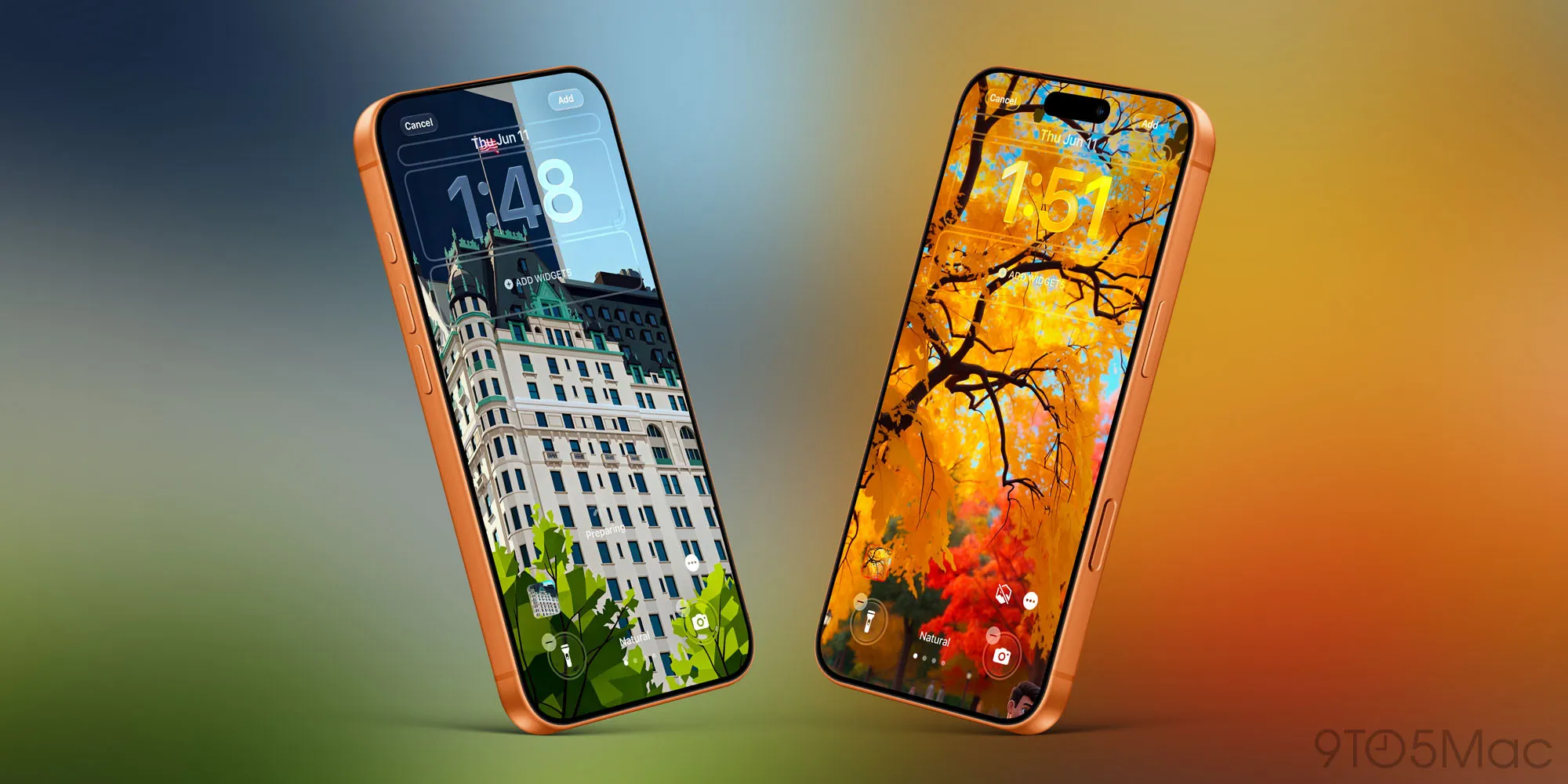
ขยับนาฬิกาและเปิด Compact Clock iOS ให้ภาพเด่นกว่าเวลา
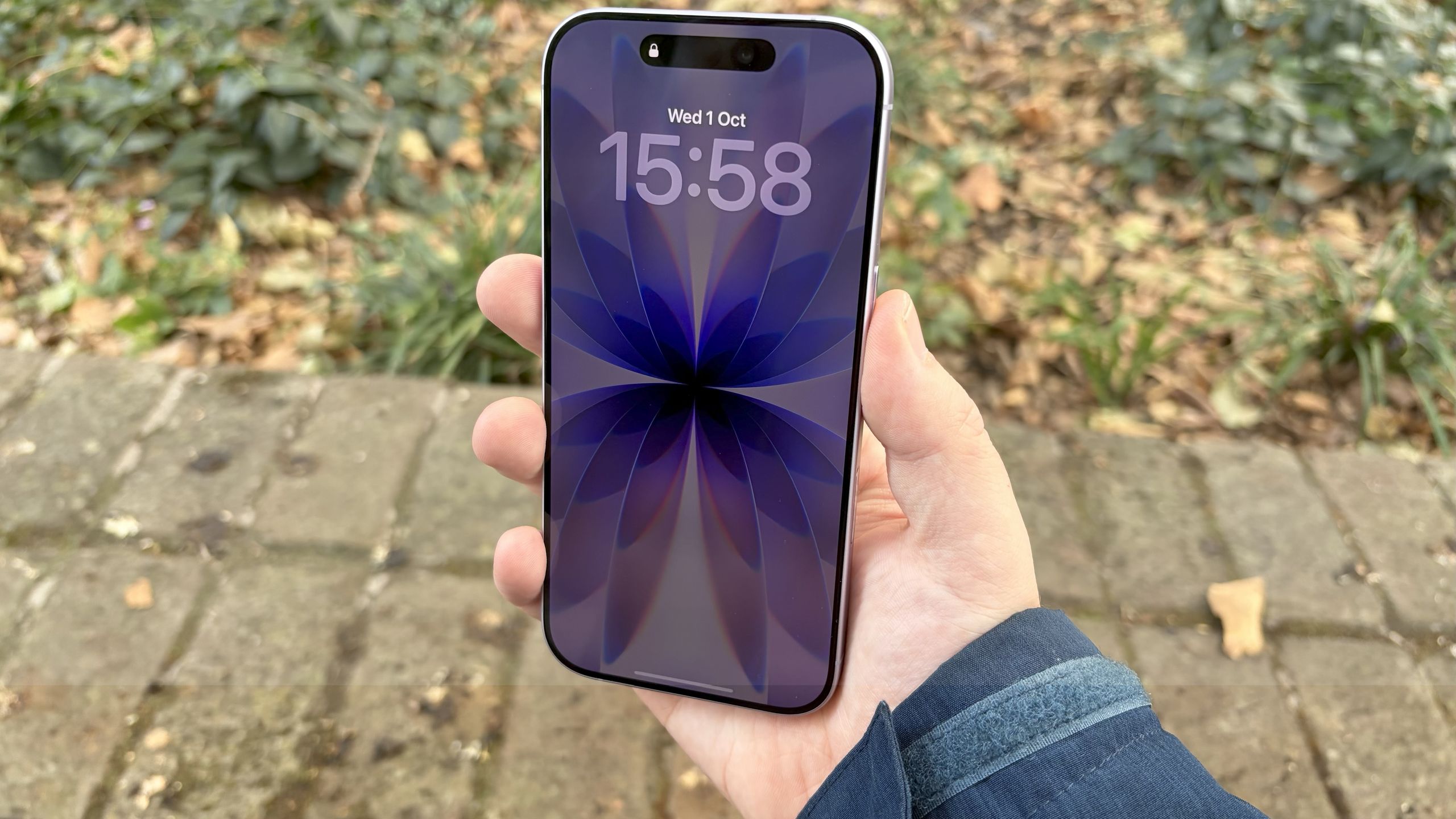
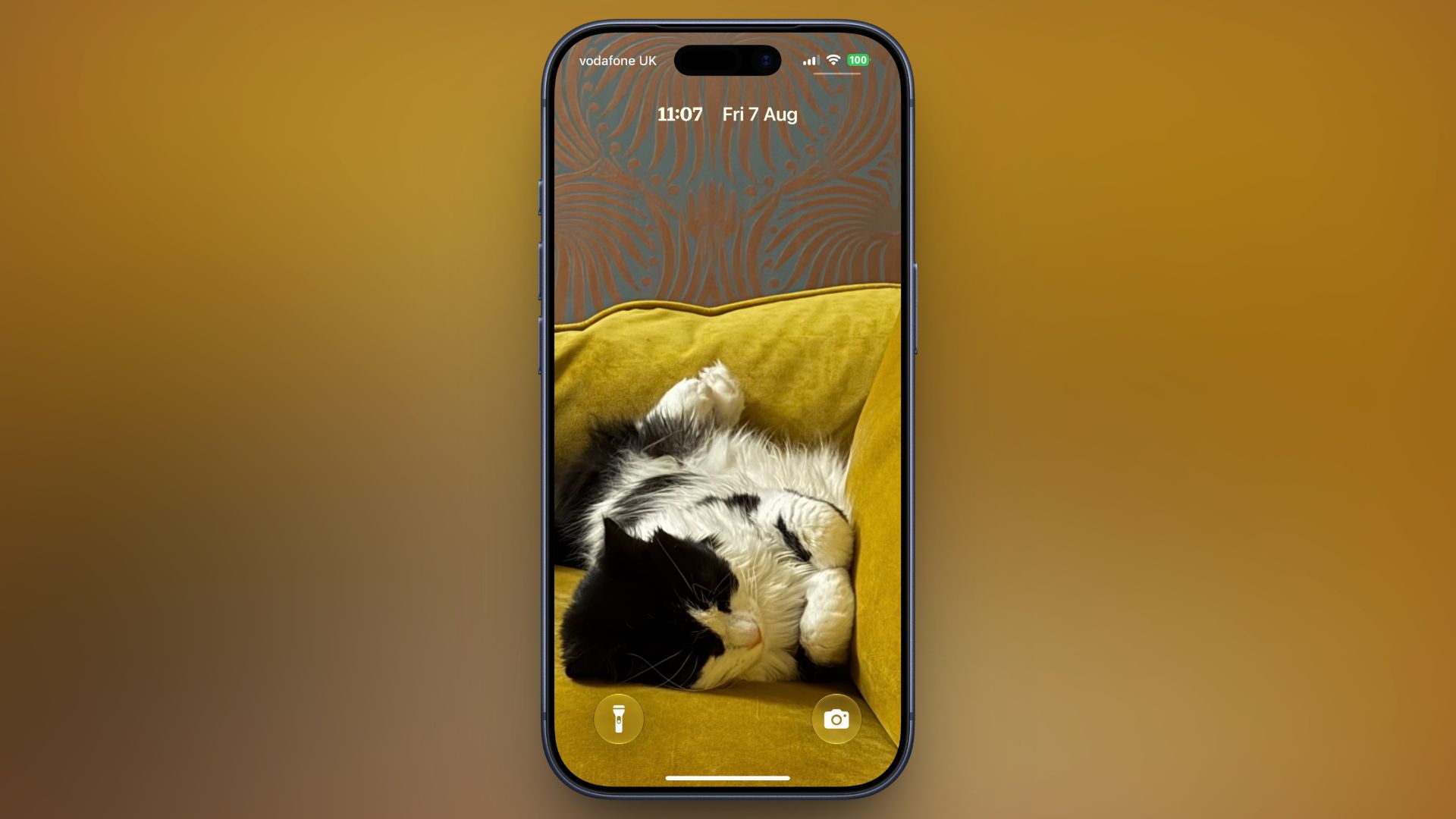
ฝั่งข้อมูลเวลา iOS 27 เพิ่มทั้งการย้ายตำแหน่งนาฬิกาและโหมด Compact Clock iOS ใหม่. ระบบยอมให้คุณย้ายบล็อกนาฬิกาขึ้นไปอยู่แถวเดียวกับวิดเจ็ตด้านบนของ Lock Screen เพื่อคืนพื้นที่ตรงกลางจอให้ภาพพื้นหลังมากขึ้น. พร้อมกันนั้นมีตัวเลือกนาฬิกาแบบ compact ที่ย่อขนาดตัวเลขเวลาให้ใกล้เคียงกับวันที่และย้ายไปแถวบนสุดข้างวันที่. ผลลัพธ์คือ Lock Screen ที่เน้นโชว์วอลเปเปอร์เต็มเฟรมมากกว่า โดยยังเห็นเวลาและวันที่ได้ครบแม้ตัวเลขจะเล็กลง.
การตัดสินใจว่าจะย้ายหรือลดขนาดนาฬิกาเป็นเรื่องสมดุลระหว่างความสวยกับการใช้งานจริง ถ้าคุณชอบวอลเปเปอร์ที่มีจุดเด่นตรงกลาง เช่นใบหน้าคนหรือโลโก้ การย้ายและย่อนาฬิกาช่วยให้จุดนั้นโล่งขึ้น แต่ต้องยอมรับว่าการมองเวลาไกล ๆ จะไม่เด่นเท่าแบบนาฬิกาใหญ่. โหมด Compact ยังรักษาการปรับฟอนต์ น้ำหนัก และสีของนาฬิกาที่ตั้งไว้เดิมอยู่ แต่คุณจะไม่มีตัวเลื่อน Liquid Glass ในโหมดนี้ จึงเหมาะกับคนที่เน้นความเรียบง่ายและเห็นภาพเต็มมากกว่าลูกเล่นเอฟเฟกต์.
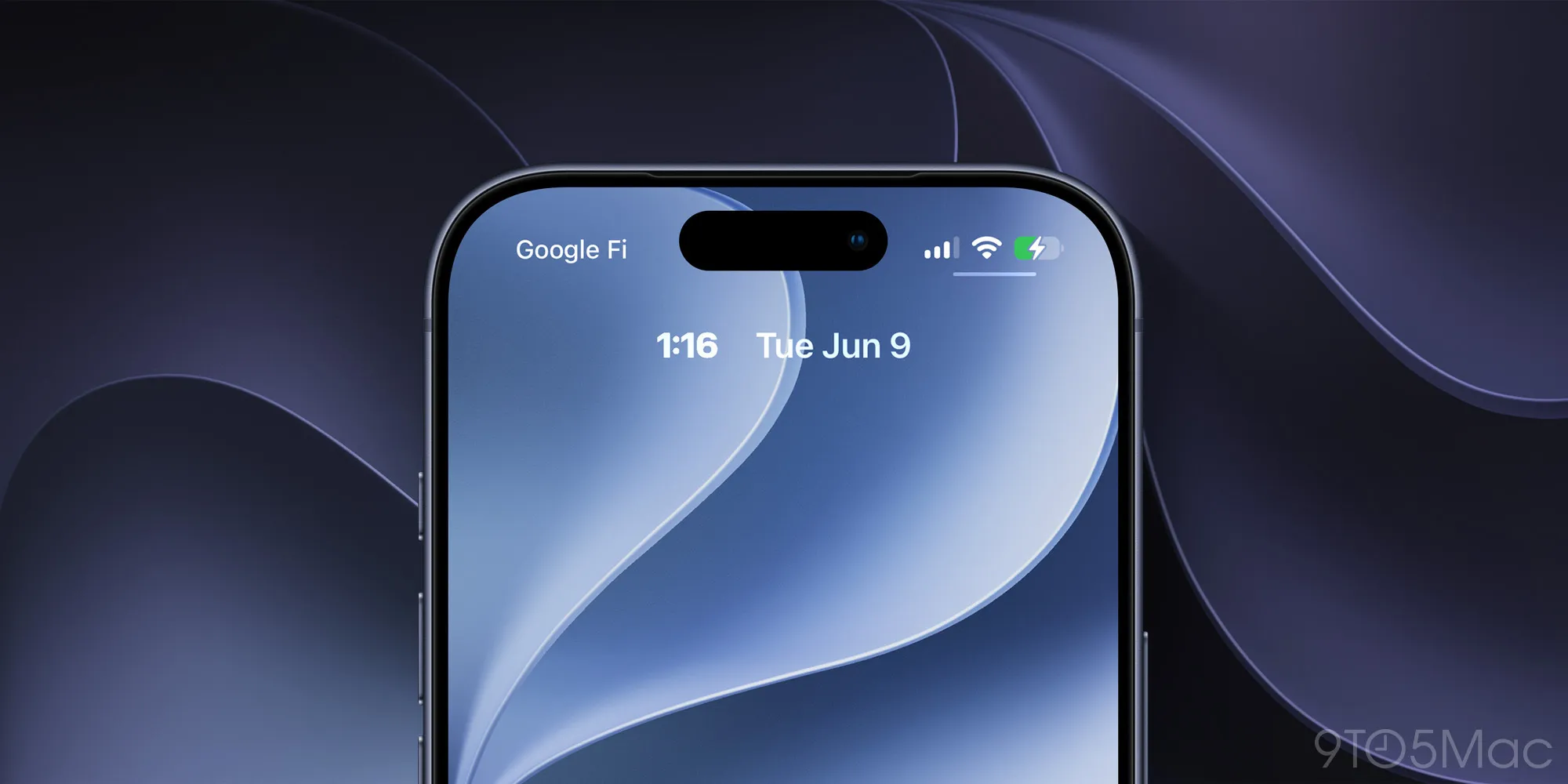
ขั้นตอนเปลี่ยนไปใช้ Compact Clock บน iOS 27 Lock Screen
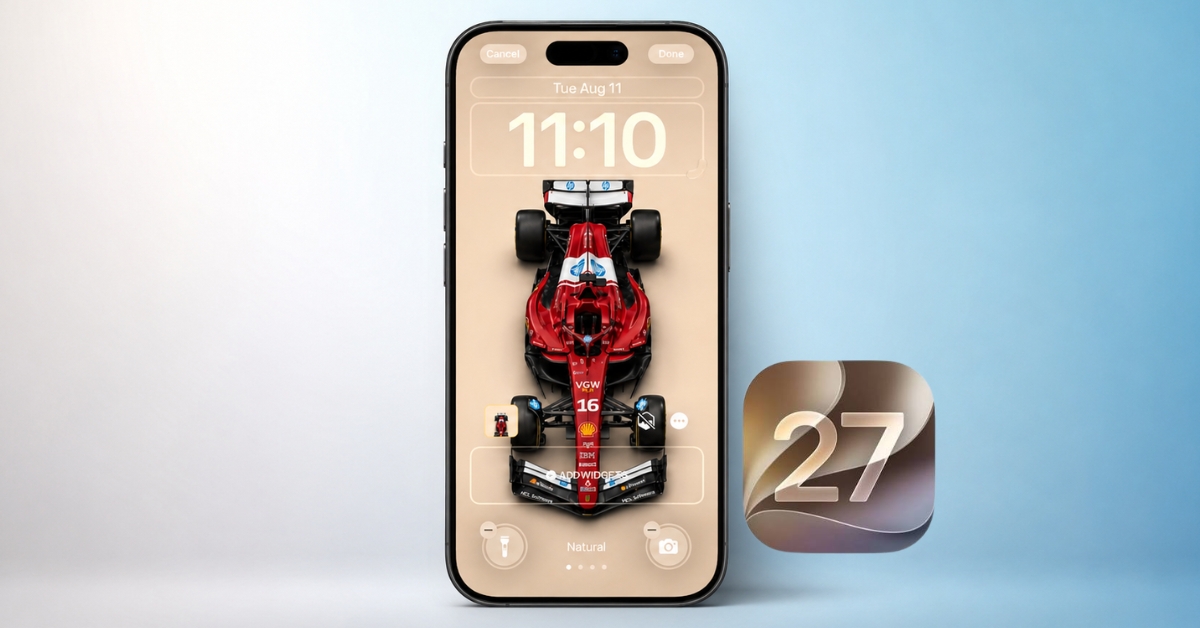
- แตะค้างบน iOS 27 Lock Screen แล้วเลือกปุ่ม Customize เพื่อเข้าสู่โหมดปรับแต่ง.
- แตะบริเวณกรอบนาฬิกาที่แสดงอยู่บนหน้าล็อก เพื่อเปิดแผง Font & Color สำหรับตั้งค่ารูปแบบนาฬิกา.
- มองมุมขวาบนของแผง Font & Color แล้วแตะไอคอนใหม่ที่เป็นเส้นแนวนอนสองขีด เพื่อเปิดโหมด Compact Clock iOS.
- ดูตัวอย่างบน Lock Screen ที่นาฬิกาจะย่อขนาดและขยับขึ้นไปอยู่แถวบนข้างวันที่ ถ้าเข้ากับวอลเปเปอร์ให้แตะพื้นที่วอลเปเปอร์ จากนั้นแตะ Done ที่มุมขวาบนเพื่อบันทึก.
เมื่อทำครบขั้นตอน คุณจะเห็นว่านาฬิกาบน Lock Screen หดลงทันทีและย้ายขึ้นไปอยู่ข้างวันที่ด้านบน ทำให้สามารถประเมินว่าแบบ compact เข้ากับวอลเปเปอร์ที่เลือกหรือไม่ก่อนกดบันทึก. ถ้าลองแล้วรู้สึกว่าอ่านเวลาไม่ถนัดหรือรูปดูโล่งเกินไป สามารถแตะไอคอนเส้นสองขีดเดิมในแผง Font & Color เพื่อกลับไปใช้ขนาดและตำแหน่งนาฬิกาแบบเดิมได้ทันทีโดยไม่เสียการตั้งค่าสีหรือฟอนต์. อย่าลืมว่าการตั้งค่า Compact เป็นราย Lock Screen ดังนั้นคุณสามารถมีหน้าจอหนึ่งเน้นภาพด้วยนาฬิกาเล็ก และอีกหน้าจอหนึ่งใช้นาฬิกาใหญ่สำหรับโหมดการทำงานต่าง ๆ ได้ตามสไตล์.
จัด Lock Screen ให้ลงตัวกับวิธีใช้เครื่องของคุณ
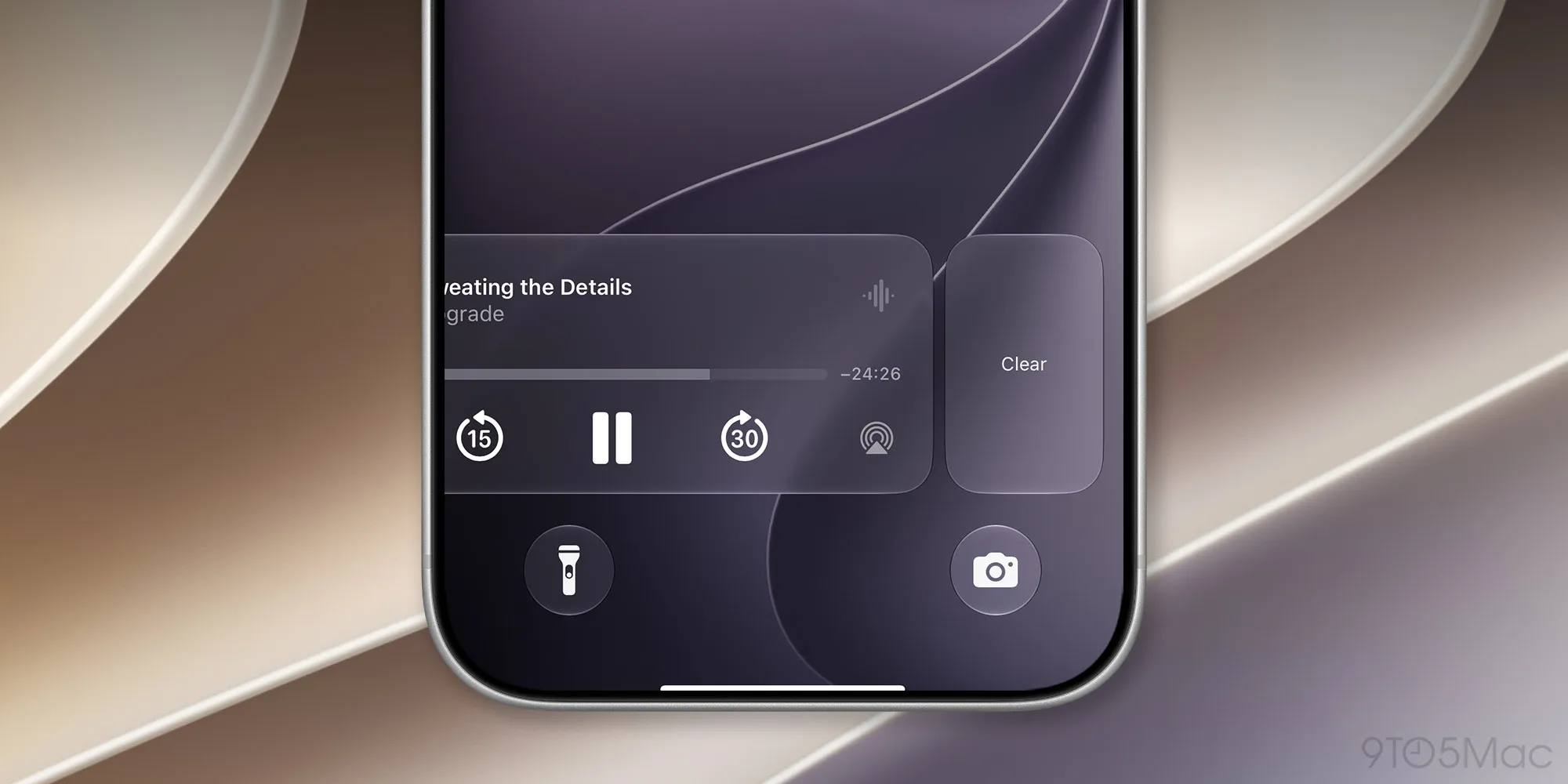
สุดท้ายแล้วการปรับแต่ง Lock Screen ไม่ใช่แค่เรื่องสวย แต่เป็นเรื่องความสบายใจเวลาหยิบมือถือขึ้นมาดู. iOS 27 ให้เราควบคุมทั้งฝั่งภาพด้วย Extend และ AI wallpaper iPhone และฝั่งเวลา-วิดเจ็ตด้วยการขยับนาฬิกาและ Compact Clock iOS. ถ้าคุณฟังเพลงบ่อย การที่ระบบให้ปัด widget Now Playing ออกโดยไม่หยุดเพลงก็ช่วยลดการกดโดนโดยไม่ตั้งใจได้.
วิธีคิดที่ช่วยให้ได้ Lock Screen แบบ “ใช่” คือเริ่มจากถามตัวเองว่าหน้าล็อกควรทำหน้าที่อะไรเป็นหลัก ระหว่างโชว์ภาพที่รัก อ่านเวลาเร็ว ๆ หรือดูวิดเจ็ตสภาพอากาศและปฏิทิน ถ้าคำตอบคือภาพ ให้ลองเล่น Extend และ Image Playground คู่กับ Compact Clock เพื่อคืนพื้นที่จอให้รูป ถ้าเน้นเวลา ให้รักษานาฬิกาใหญ่ไว้ในหน้าจอที่ใช้บ่อยที่สุด. การลองหลายชุดและใช้ค่าแยกตามแต่ละหน้าล็อก จะทำให้ iOS 27 Lock Screen กลายเป็นพื้นที่ที่สะท้อนนิสัยการใช้เครื่องของคุณมากกว่าแค่หน้าจอมาตรฐานจากโรงงาน.