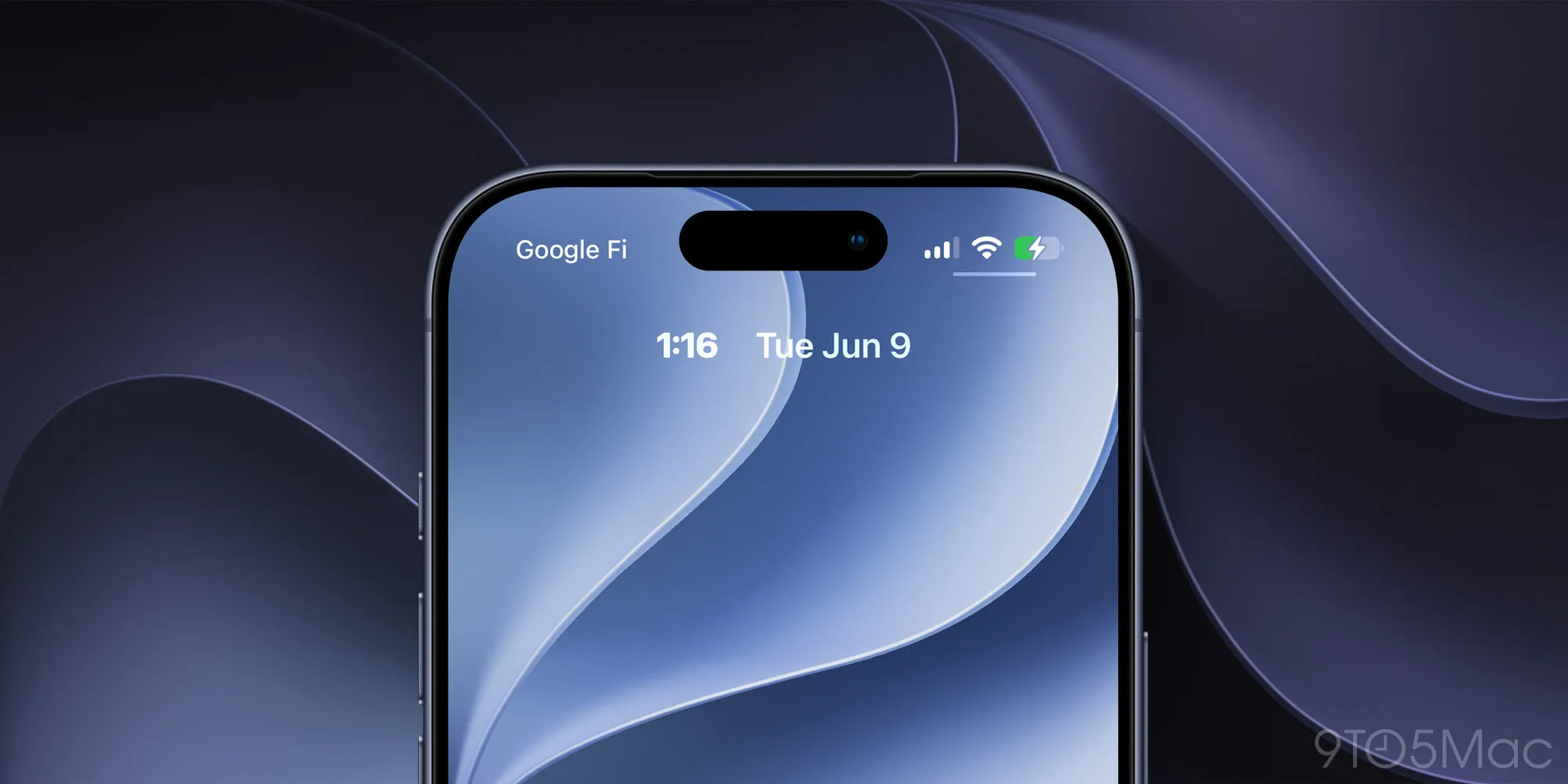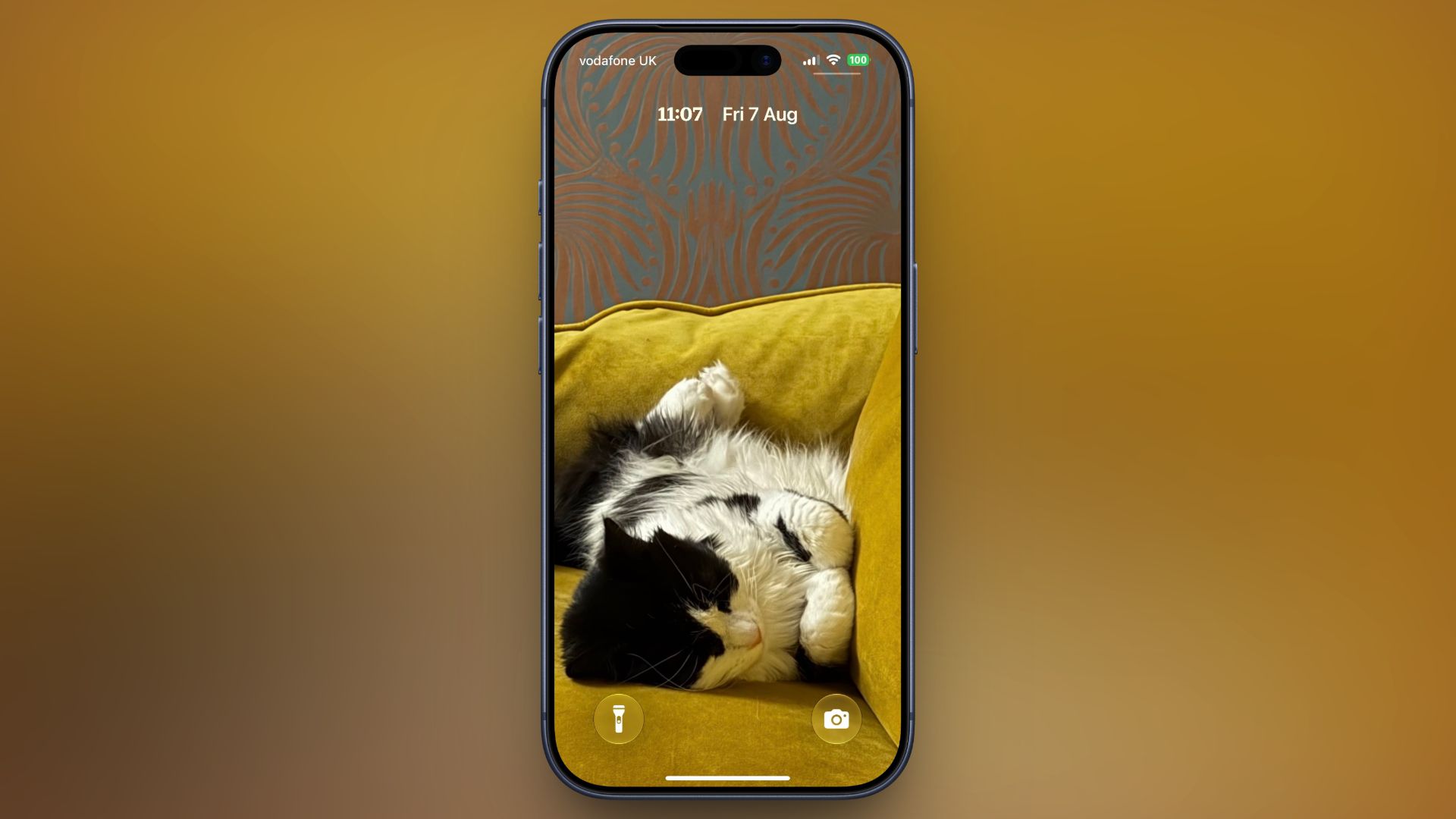

รู้จักเครื่องมือ lock screen ใหม่ใน iOS 27 ก่อนลงมือ
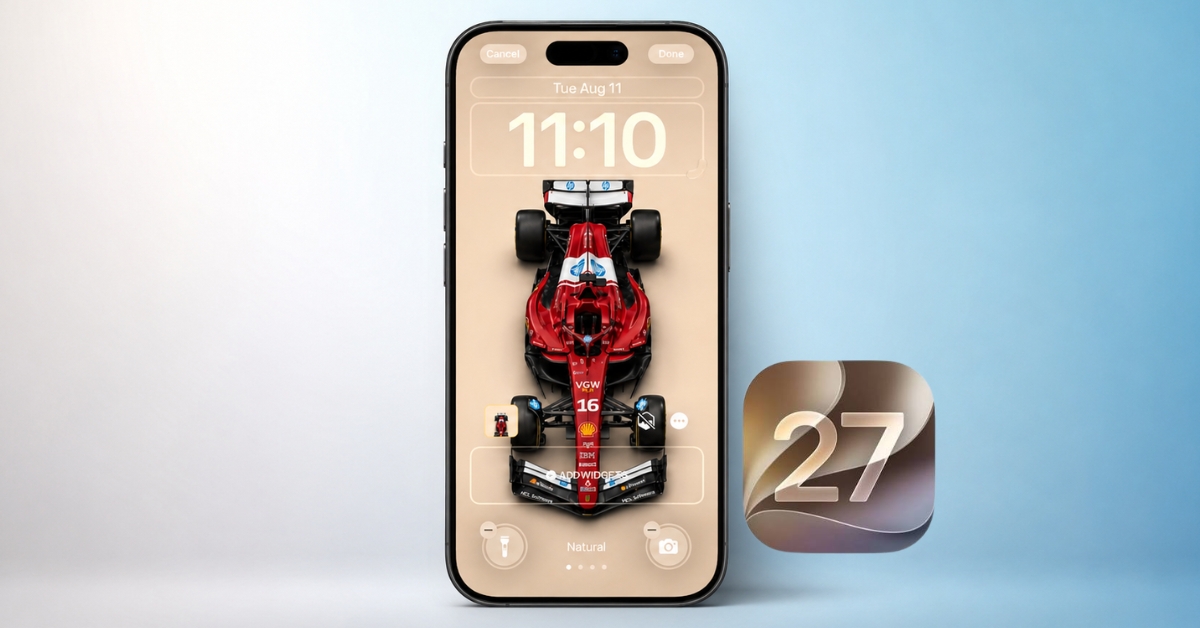
การปรับแต่ง lock screen iOS 27 คือการใช้ชุดเครื่องมือใหม่เพื่อควบคุมหน้าจอล็อกของไอโฟนอย่างละเอียด ตั้งแต่ความโปร่งใสของพื้นหลังแบบ Liquid Glass ขนาดและตำแหน่งนาฬิกา การซ่อนวิดเจ็ตสื่อ ไปจนถึงการสร้างและขยายวอลเปเปอร์ด้วยระบบอัจฉริยะ เพื่อให้ภาพแรกที่เห็นเมื่อหยิบเครื่องขึ้นมา สอดคล้องทั้งกับสไตล์และการใช้งานของเจ้าของเครื่อง
ก่อนคิดจะแต่ง lock screen ให้สวยหรืออ่านง่าย สิ่งแรกที่ต้องเช็กคือส่วนติดตั้ง iOS 27 ว่าเครื่องของเรารองรับหรือไม่ iOS 27 รองรับบน iPhone 11 ขึ้นไป รวมถึง iPhone SE รุ่นที่สองและสาม และตระกูล iPhone 12 ถึง 17 และ iPhone Air จากนั้นค่อยเข้าไปที่การตั้งค่า เลือกเมนูทั่วไป และอัปเดตซอฟต์แวร์ให้เรียบร้อยก่อนลงมือปรับหน้าจอ การอัปเดตใช้เวลาและระหว่างติดตั้งจะไม่สามารถใช้เครื่องได้ ควรเผื่อเวลาสักพัก ไม่ทำตอนต้องใช้โทรศัพท์ด่วน
เมื่ออัปเดตแล้ว iOS 27 จะส่งต่อการควบคุมภาพรวมให้ผู้ใช้มากขึ้น ทั้งการลดความรกของหน้าจอ ปรับขนาดองค์ประกอบ และจัดการวอลเปเปอร์ด้วยเครื่องมือ 5 ตัวใหม่บน lock screen นี่คือพื้นฐานที่ทำให้การแต่งหน้าจอครั้งนี้ต่างจากเวอร์ชันก่อน ไม่ใช่แค่เปลี่ยนสีหรือจัดวิดเจ็ต แต่คือการออกแบบหน้าจอให้เหมือนเราเป็นคนกำหนดเอง

ขั้นตอนหลัก: ปรับโปร่งใสของแก้ว Liquid Glass ทีละสเต็ป
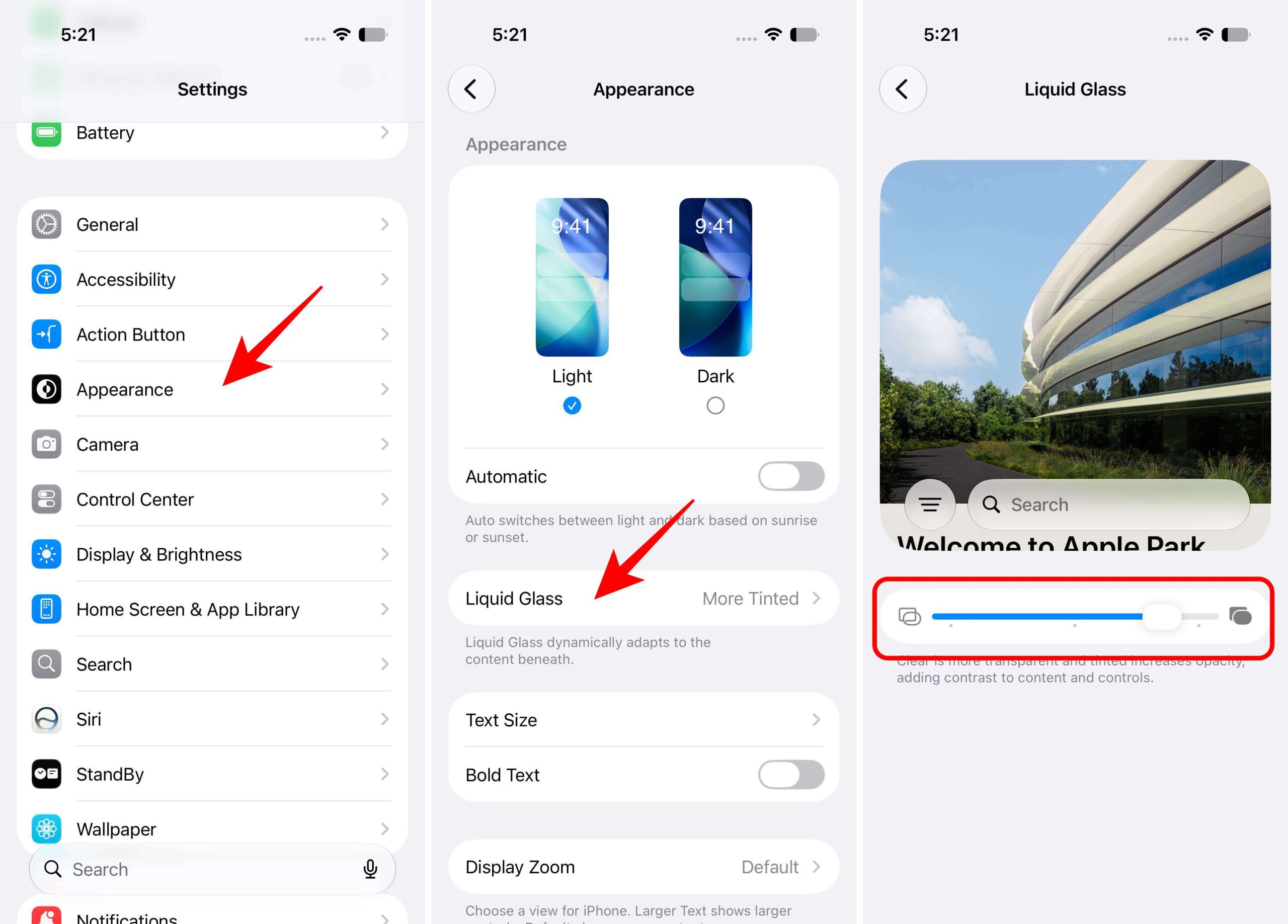
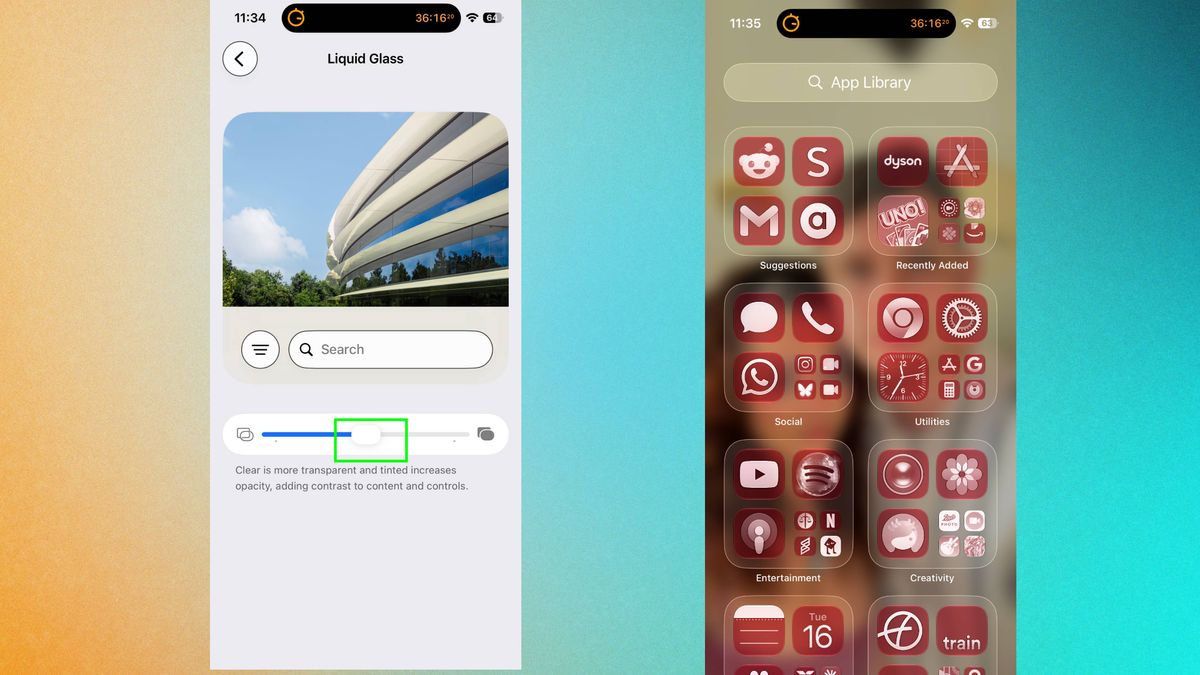
เครื่องมือสำคัญที่สุดสำหรับภาพรวมคือ Liquid Glass เพราะมันเป็นชั้นพื้นหลังที่คลุมเมนูและวิดเจ็ตบนทั้งระบบ การปรับโปร่งใสของแก้วให้พอดีจะช่วยทั้งความสวยและความอ่านง่าย แต่ก่อนหน้านี้ผู้ใช้เลือกได้แค่โหมดใสหรือมีสีเท่านั้น ใน iOS 27 มีตัวเลื่อนความโปร่งใสแบบต่อเนื่อง ทำให้กำหนดระดับเองได้ละเอียด ข้อควรระวังคือหากโปร่งใสเกินไป ตัวหนังสืออาจกลืนกับภาพด้านหลัง แต่ถ้าทึบมาก ภาพวอลเปเปอร์จะจมหาย ดูแข็งตา
- เปิดแอปการตั้งค่า แล้วตรวจสอบว่าอัปเดตเป็น iOS 27 แล้วเรียบร้อย
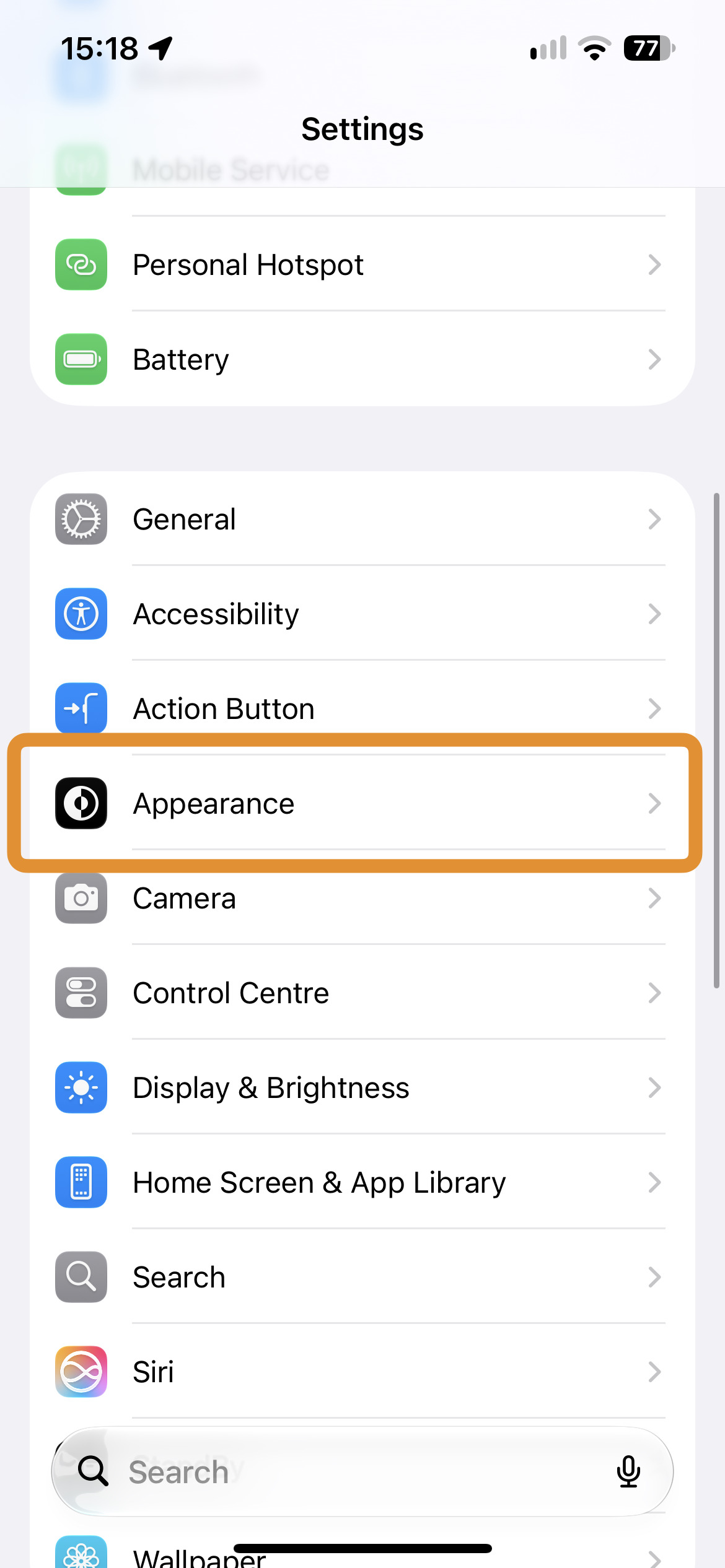
- เลื่อนลงไปแตะที่เมนูลักษณะการแสดงผล หรือ Appearance ในการตั้งค่า
- ในหน้า Appearance แตะเลือกส่วน Liquid Glass ที่อยู่ประมาณกลางหน้าจอ
- มองหาตัวเลื่อนความโปร่งใส แล้วเลื่อนด้ามไปทางซ้ายเพื่อให้โปร่งใสมากขึ้น หรือไปทางขวาเพื่อให้ทึบมากขึ้น
- ดูตัวอย่างจากวิดเจ็ตตัวอย่างด้านบนซึ่งจะอัปเดตแบบเรียลไทม์ ให้ปรับจนระดับที่สมดุลระหว่างความสวยและความอ่านง่าย
- เมื่อพอใจแล้ว กดกลับหรือปิดแอปการตั้งค่า การตั้งค่าจะถูกบันทึกอัตโนมัติ
ในหน้าปรับ Liquid Glass จะมีแถบเลื่อนที่ให้กำหนดระดับความโปร่งใสแบบละเอียด จึงไม่จำเป็นต้องเดา เพราะมีตัวอย่างด้านบนให้ดูผลทันที ทางซ้ายจะทำให้พื้นหลังโล่ง เห็นวอลเปเปอร์ชัด แต่ต้องทดสอบว่าตัวอักษรและวิดเจ็ตยังอ่านได้อยู่ ทางขวาจะเพิ่มความทึบและสี ซึ่งช่วยให้ข้อความตัดกับพื้นหลังอ่านสบายขึ้น เหมาะกับคนที่ใช้ภาพวอลเปเปอร์โทนจัดหรือรายละเอียดเยอะ
จัดนาฬิกา วอลเปเปอร์ และวิดเจ็ตเสียงให้เข้าที่
เมื่อพื้นหลัง Liquid Glass ลงตัว เครื่องมือ lock screen ใหม่อีกหลายตัวจะช่วยให้หน้าจอดูเป็นระเบียบขึ้นและไม่แย่งพื้นที่ภาพสำคัญ ก่อนอื่นคือนาฬิกาดิจิทัลบนหน้าจอล็อกที่เคยกินพื้นที่กลางจอ ใน iOS 27 สามารถย่อขนาดหรือย้ายตำแหน่งขึ้นไปด้านบนได้ โดยแตะค้างบน lock screen แล้วเลือกปรับแต่ง จากนั้นแตะกรอบนาฬิกาเพื่อปรับแบบและขนาด หรือเลือกให้ไปอยู่แถววิดเจ็ตบนสุด วิธีนี้ให้ภาพครอบครัวหรือวิวที่ชอบไม่ต้องโดนเลขเวลาบัง
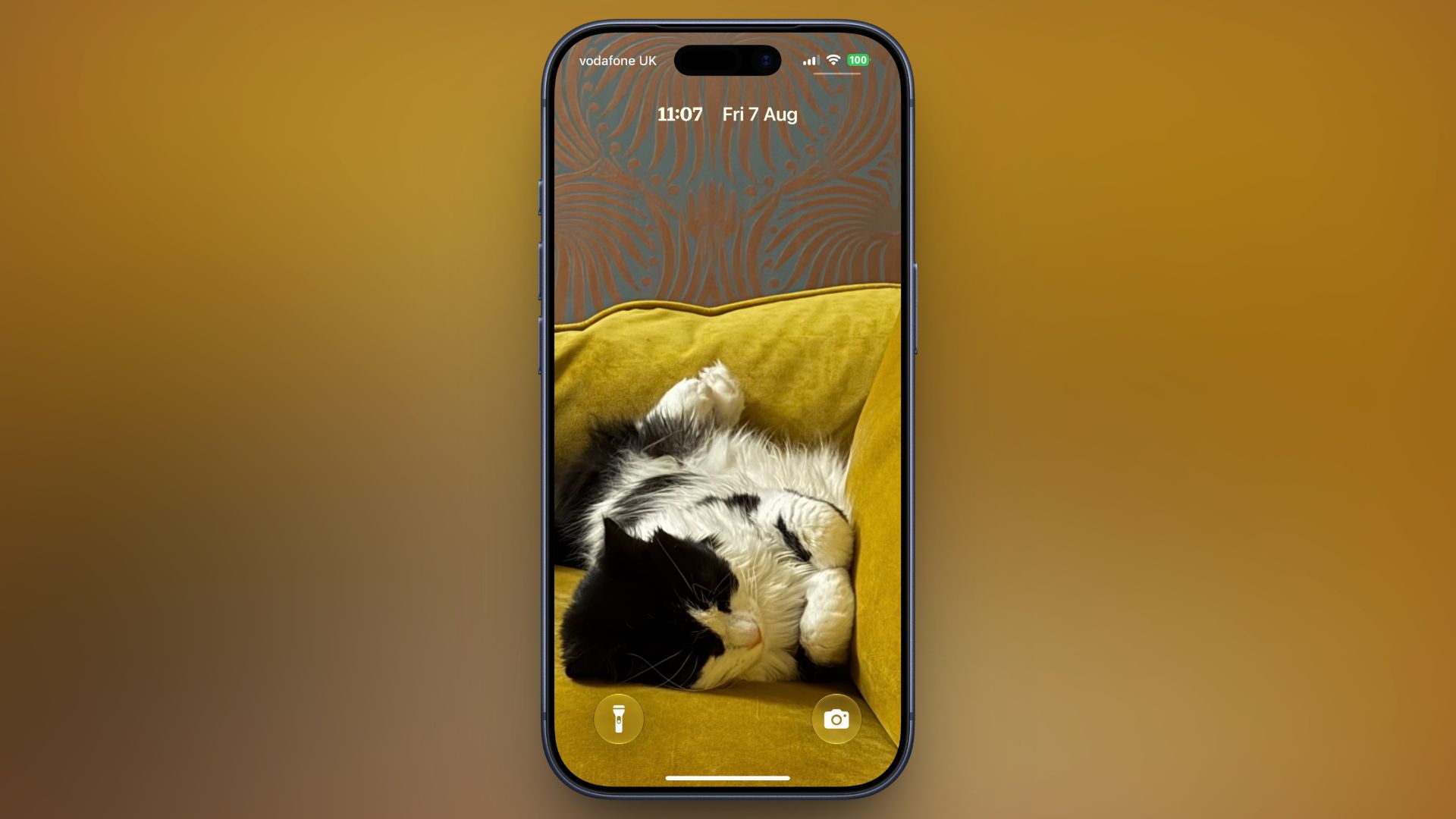
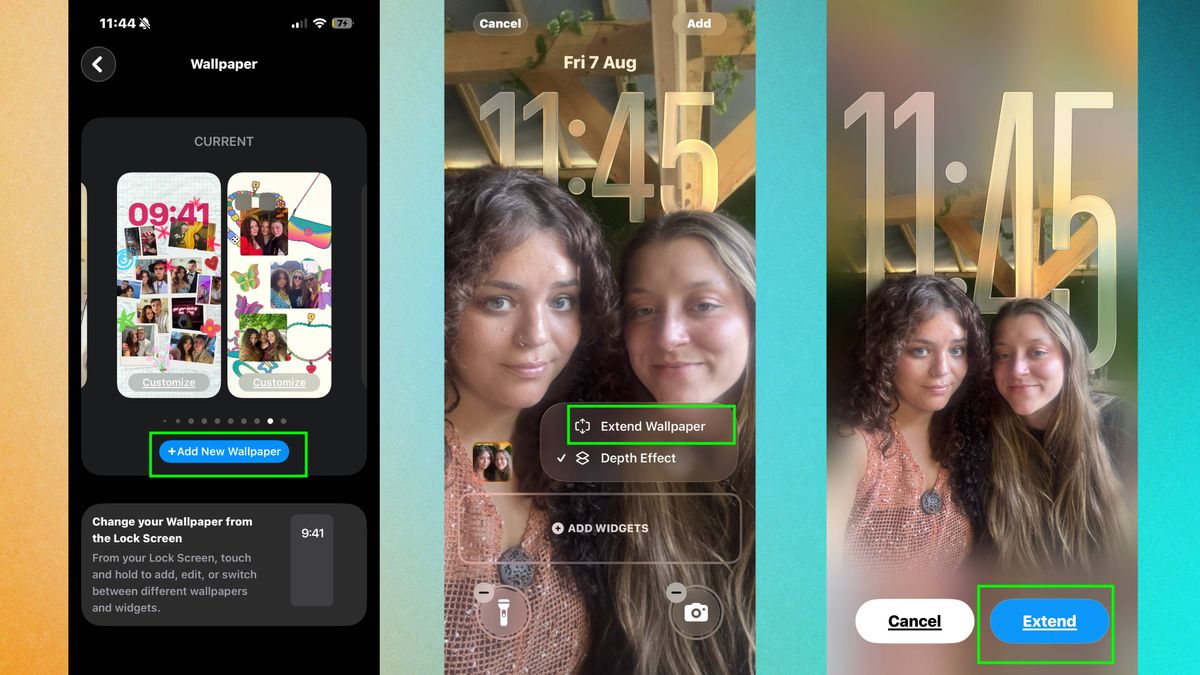
สำหรับวอลเปเปอร์ iOS 27 เพิ่มเครื่องมือ Extend ที่ใช้ระบบอัจฉริยะช่วยขยายภาพให้เต็มหน้าจอ เมื่อเลือกภาพในเมนูวอลเปเปอร์แล้วแตะจุดสามจุดด้านล่าง แล้วเลือก Extend Wallpaper ระบบจะต่อเติมรายละเอียดภาพบริเวณขอบ เช่นท้องฟ้า ฉากหลัง หรือพื้นผิว ให้ภาพไม่มีขอบดำหรือส่วนหัวขาด พร้อมทั้งช่วยปรับเส้นขอบฟ้าที่เอียงให้ตรงขึ้น ตรงนี้เหมาะมากกับภาพแนวนอนหรือภาพที่สัดส่วนไม่ตรงกับหน้าจอ
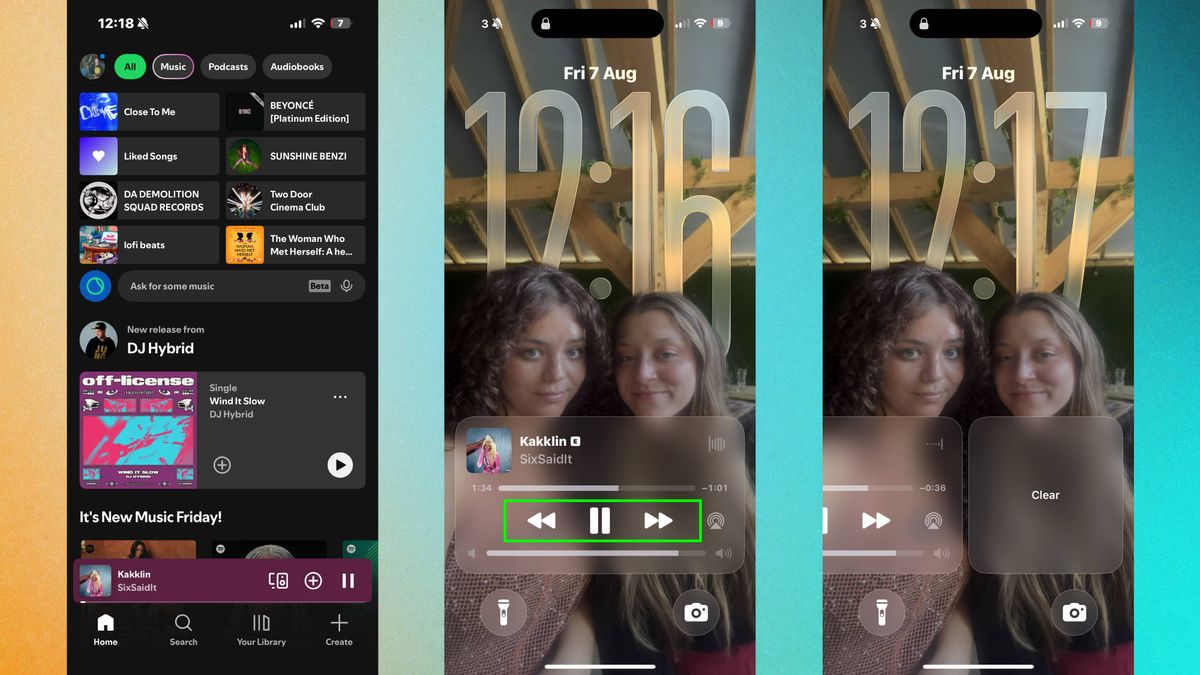
อีกเรื่องที่หลายคนรำคาญคือวิดเจ็ต Now Playing ที่โผล่ใหญ่เต็มหน้าจอเวลาเปิดเพลงหรือพอดแคสต์ เดิมทีต้องหยุดเล่นเสียงถึงจะหาย แต่ใน iOS 27 เมื่อวิดเจ็ตนี้ขึ้นบน lock screen สามารถปัดนิ้วไปทางซ้ายบนแถบควบคุมเพื่อซ่อนการ์ดได้ทันที สถานะการเล่นใน Dynamic Island ก็จะถูกล้างไป แต่เสียงยังเล่นต่อในพื้นหลังเหมือนเดิม ผลคือหน้าจอกลับมาสะอาดโดยไม่ต้องหยุดความบันเทิงกลางเพลง
สร้างวอลเปเปอร์ใหม่ด้วย Image Playground และข้อคิดส่งท้าย
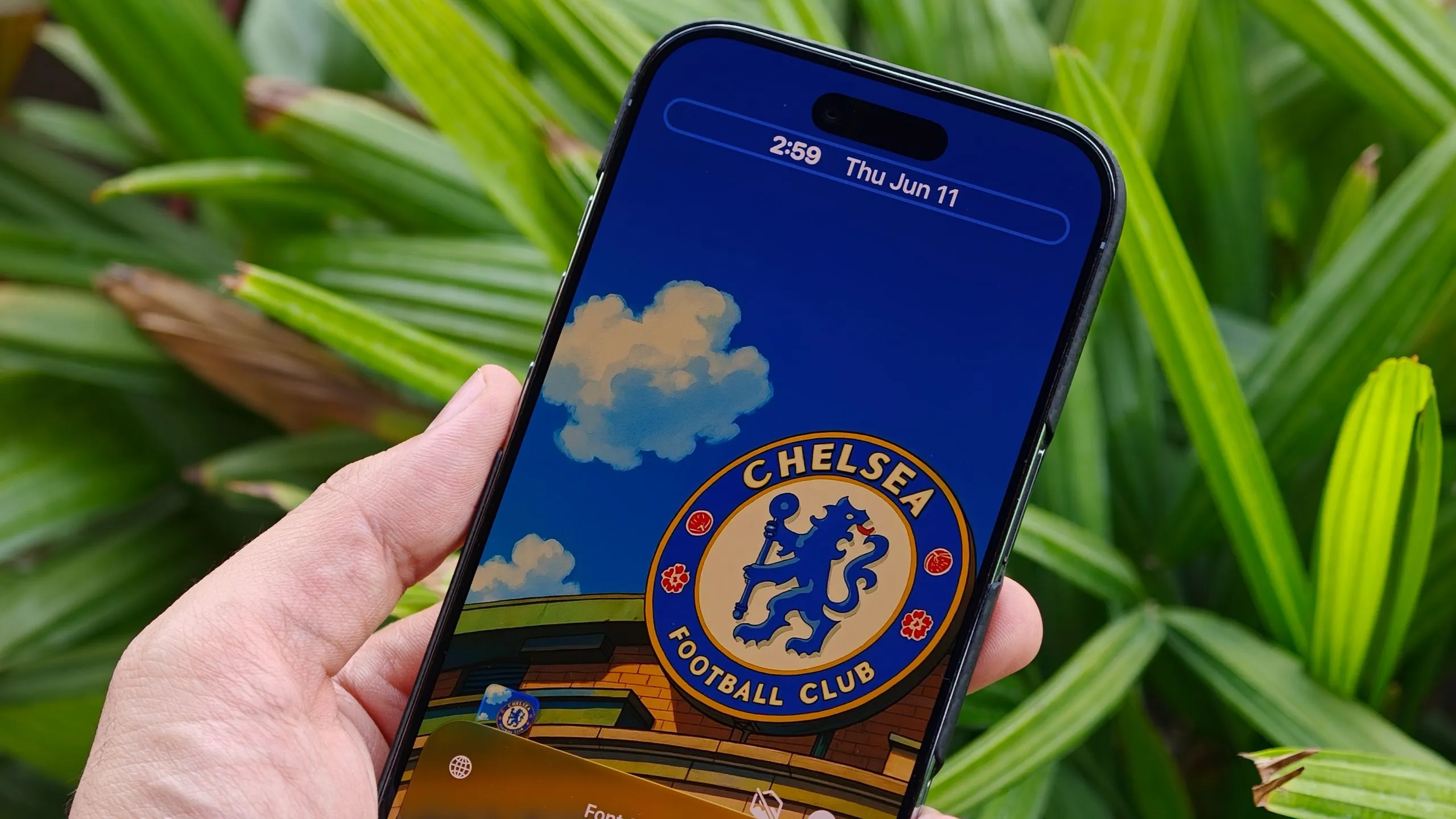
ถ้าเลื่อนดูคลังภาพแล้วหาวอลเปเปอร์โดนใจไม่ได้เลย iOS 27 มีเครื่องมือ Image Playground ให้สร้างภาพพื้นหลังจากคำบรรยายได้โดยตรง ระหว่างปรับแต่งวอลเปเปอร์ใหม่ ให้เลือกเมนู Image Playground แล้วพิมพ์คำอธิบายฉากที่อยากได้ จากนั้นเลือกสไตล์ภาพ เช่นแนวการ์ตูน ภาพวาด หรือสเกตช์ แล้วให้ระบบอัจฉริยะสร้างภาพพื้นหลังความละเอียดสูงให้ทันที ยังสามารถปรับองค์ประกอบและสีให้เข้ากับธีมของระบบก่อนตั้งเป็นวอลเปเปอร์บน lock screen
เมื่อดูภาพรวม เครื่องมือ lock screen ใหม่ทั้ง Liquid Glass นาฬิกาปรับย่อขยาย Extend Wallpaper การซ่อน Now Playing และ Image Playground ช่วยให้เราออกแบบหน้าจอล็อกได้ทั้งในมุมสวยงามและใช้งานจริง ไม่ใช่แค่เรียงวิดเจ็ตและเปลี่ยนโทนสีเท่านั้น อย่างไรก็ตามทุกครั้งที่ปรับ ควรคิดถึงความอ่านง่ายของเวลาและการแจ้งเตือน ไม่ปรับให้โปร่งใสหรือแต่งภาพจนตัดกับตัวอักษรจนอ่านยาก
โดยรวมแล้ว การสละเวลาสักสิบนาทีไปตั้งค่าในส่วนปรับแต่ง lock screen iOS 27 จะเปลี่ยนความรู้สึกทุกครั้งที่หยิบมือถือขึ้นมาส่อง จากหน้าจอที่เคยอยู่ภายใต้กติกาเดิม กลายเป็นพื้นที่ที่สะท้อนตัวตนและวิธีใช้งานของเราได้มากขึ้น แนะนำให้เริ่มจาก Liquid Glass ให้ลงตัว จากนั้นค่อยไล่ปรับนาฬิกา วอลเปเปอร์ และวิดเจ็ตเสียง จะช่วยให้ไม่สับสนและเห็นผลทีละส่วนชัดเจน
![ใหม่ Apple iPhone Air by Studio 7 [ออเดอร์จะยกเลิกอัตโนมัติหากไม่ชำระเงินภายใน 30 นาที]](https://img2.zestbuy.co.th/product/2026/09/21/6236ff7f-f1fb-4f4a-ba33-4dea5b62d661.jpg)