
ทำไม iOS 27 Lock Screen ถึงน่าเล่น และต้องเตรียมอะไรบ้าง
iOS 27 Lock Screen คือชุดฟีเจอร์ใหม่บนหน้าจอล็อกของ iPhone ที่ช่วยให้ผู้ใช้ปรับตำแหน่งและขนาดนาฬิกา ใช้วอลเปเปอร์ที่สร้างด้วย AI และควบคุมวิดเจ็ตต่างๆ ได้ละเอียดขึ้น เพื่อให้หน้าจอแรกที่เห็นทุกครั้งที่ปลุกเครื่องทั้งสวยและอ่านข้อมูลสำคัญได้สะดวกมากขึ้น.
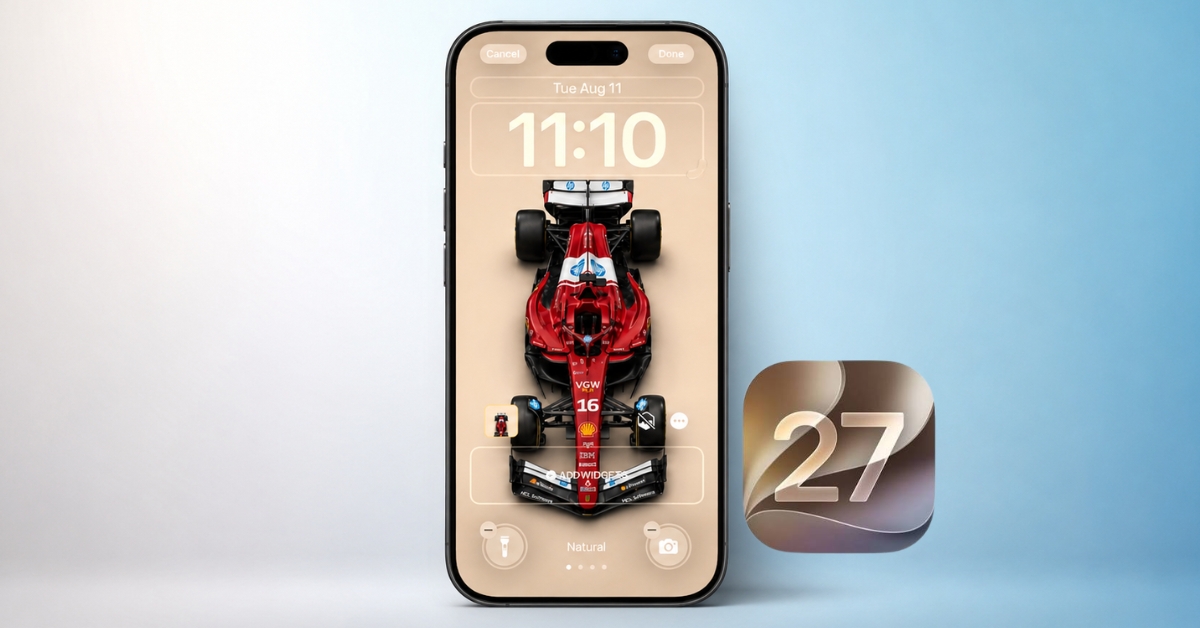
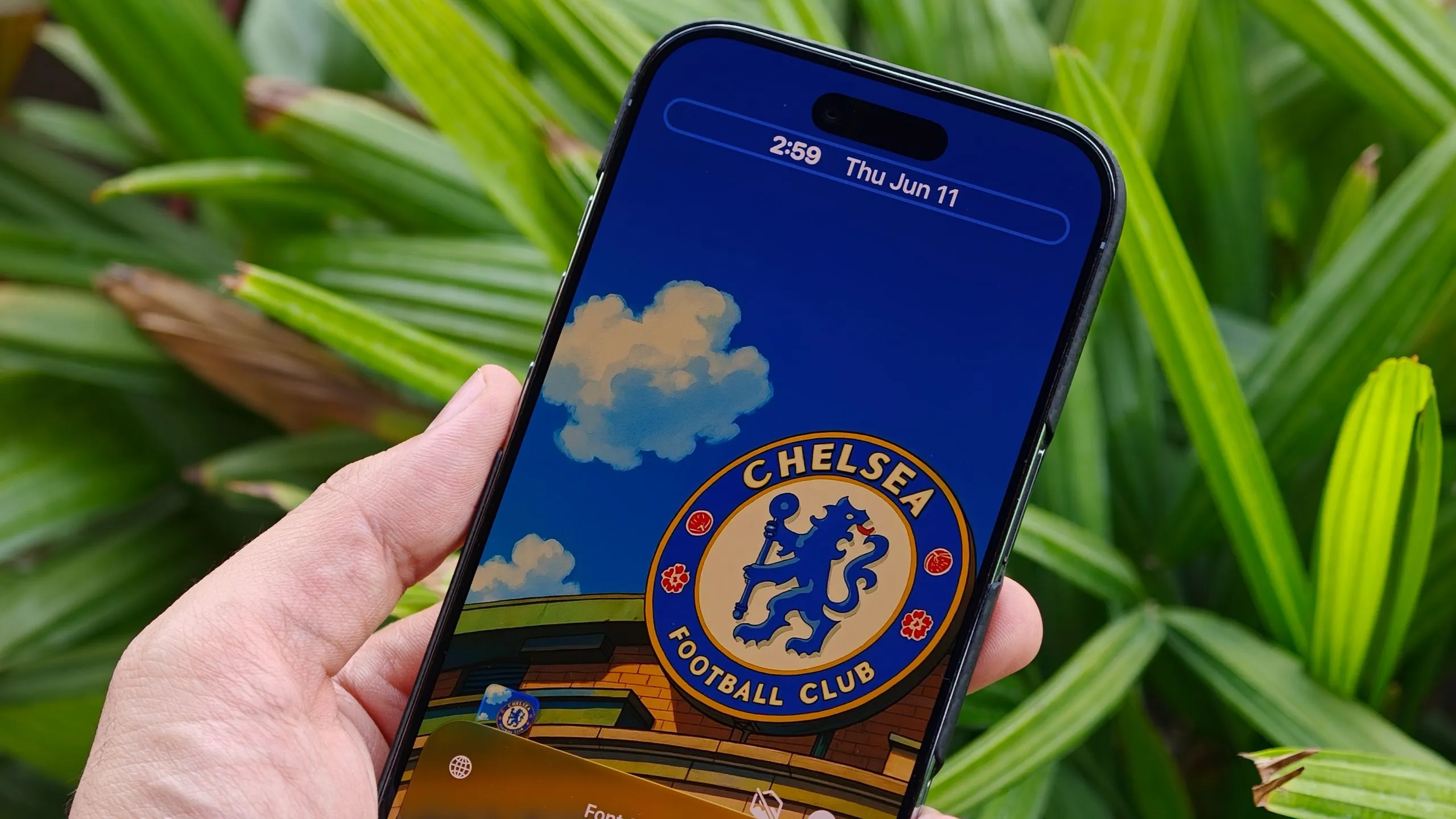
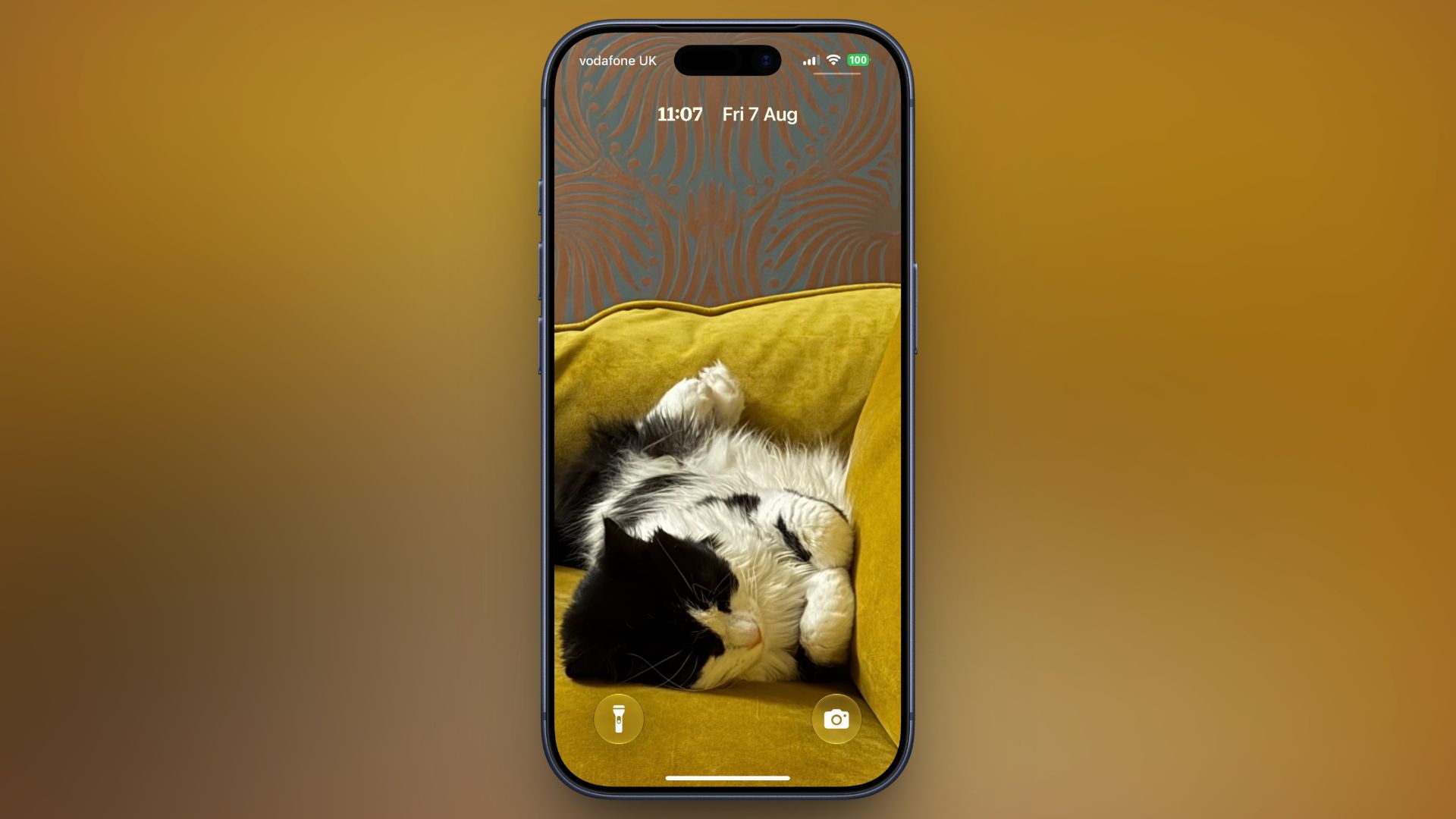
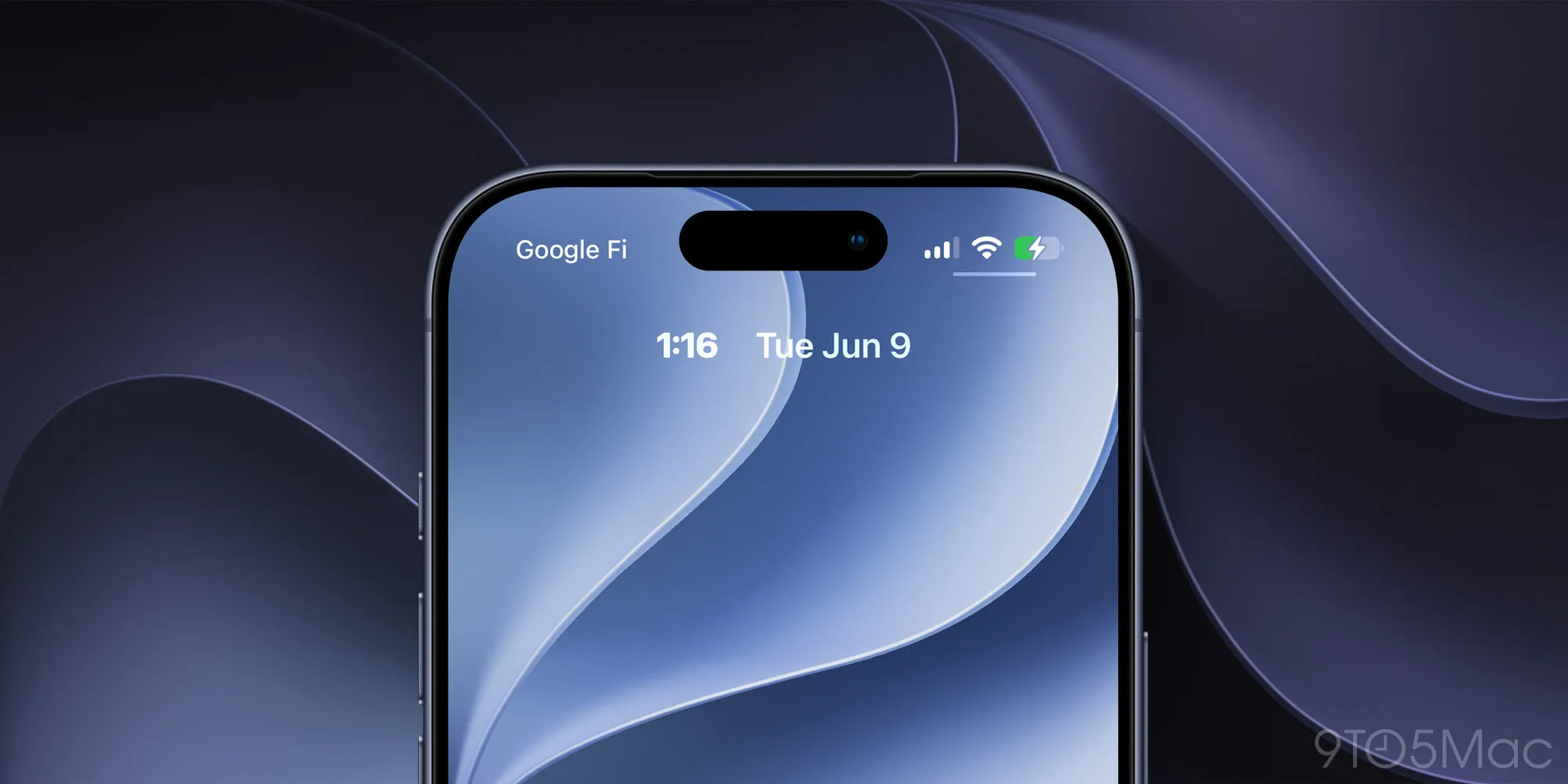
ถ้าคุณเคยรำคาญที่นาฬิกาบน Lock Screen ตัวใหญ่เกินไป บังรูปคนสำคัญ หรือวิวสวยๆ บนวอลเปเปอร์ iOS 27 กำลังแก้ปัญหานั้นให้คุณเต็มๆ เพราะมีโหมดนาฬิกาแบบ compact ที่ย่อให้เล็กและขยับไปบนแถวเดียวกับวันที่ ทำให้รูปด้านหลังโล่งและดูสบายตามากขึ้นกว่ายุค iOS 26 ที่เน้นนาฬิกาตัวโต. นอกจากนี้ยังเพิ่มเครื่องมือวอลเปเปอร์แบบ AI, ฟีเจอร์ Extend ช่วยแต่งรูปให้เต็มจอ และการซ่อนวิดเจ็ต Now Playing เพื่อเคลียร์ความรกบนหน้าจอ.
สิ่งที่ควรรู้ก่อนเริ่มคือ iOS 27 ยังอยู่ในสถานะเบต้า และกำหนดปล่อยให้ผู้ใช้ทั่วไปอัปเดตได้ในเดือนกันยายน 2026. ฟีเจอร์ที่ใช้ Apple Intelligence เช่นการสร้างภาพด้วย Image Playground และ Extend วอลเปเปอร์ รองรับบน iPhone 15 Pro และรุ่นใหม่กว่า รวมถึงตระกูล iPhone 16 และ 17. ถ้าคุณใช้รุ่นเก่า ฟีเจอร์นาฬิกาแบบ compact การปรับ Liquid Glass และการซ่อน Now Playing ยังช่วยให้คุณปรับแต่ง Lock Screen ได้สนุกขึ้นมากอยู่ดี.
ขั้นตอนเดียวจบ: ย่อและย้าย นาฬิกา iOS 27 เพื่อเปิดพื้นที่ให้วอลเปเปอร์
หัวใจของการปรับแต่ง Lock Screen รอบนี้คือ “นาฬิกา iOS 27” แบบใหม่ที่ย่อได้มากกว่าเดิมและย้ายไปอยู่ด้านบน ทำให้วอลเปเปอร์เห็นเต็มตาไม่โดนบัง. ระบบเพิ่มโหมด compact ที่ยกนาฬิกาไปชิดวันที่ด้านบนสุดของหน้าจอ และยังให้คุณเปลี่ยนฟอนต์ น้ำหนักตัวอักษร และสี ได้โดยไม่เสียความอ่านง่ายในชีวิตประจำวัน. จุดที่ต้องระวังคือเมื่อเปิดโหมด compact แล้วจะไม่สามารถปรับ Liquid Glass เฉพาะบริเวณนาฬิกาได้ ต้องไปตั้งค่าในระบบรวมแทน.
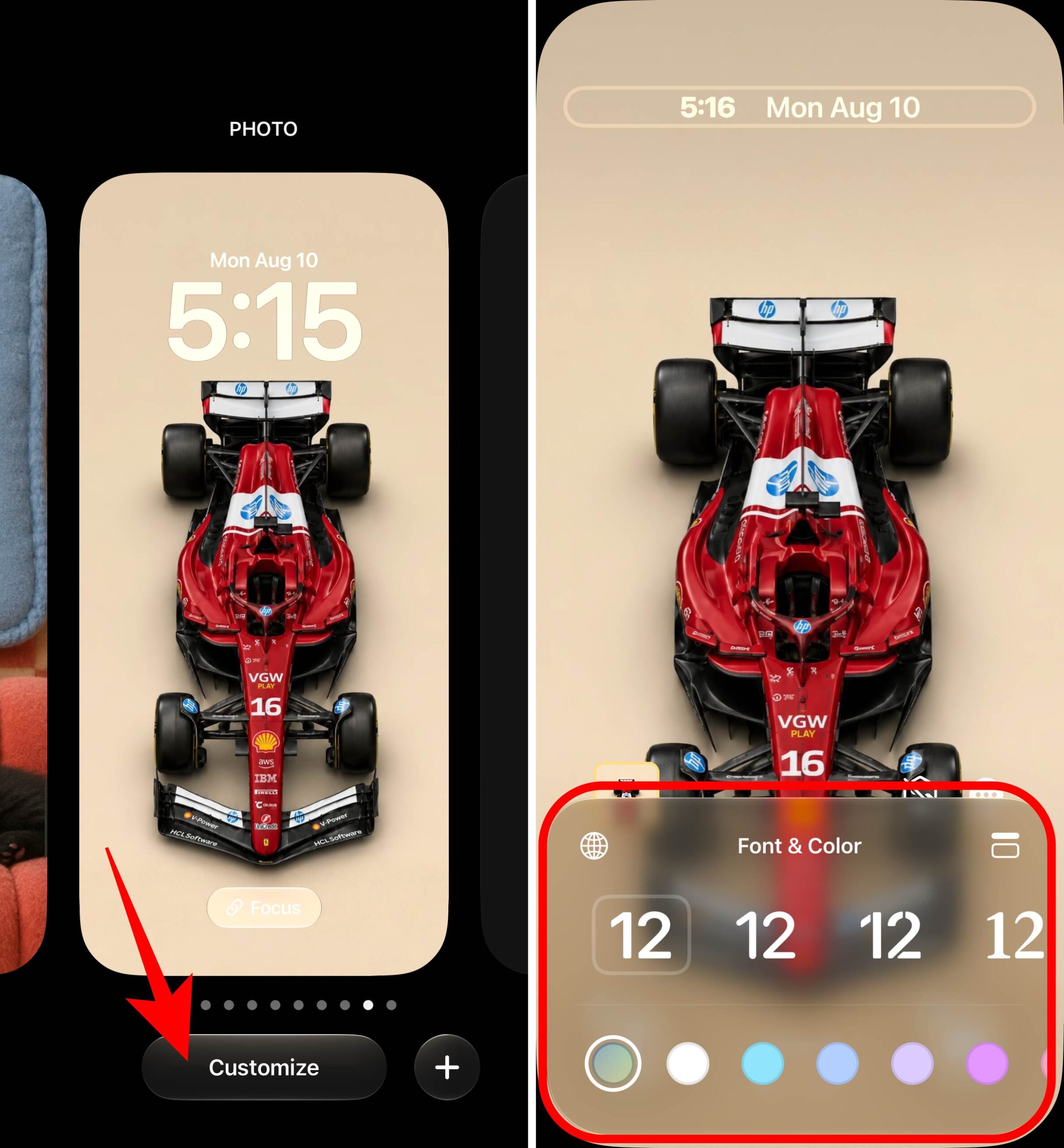
- ปลุกหน้าจอ iPhone ขึ้นมา แล้วแตะค้างบน iOS 27 Lock Screen เพื่อเข้าสู่โหมดปรับแต่ง.
- แตะปุ่ม “Customize” ใต้หน้าจอที่ต้องการปรับ แล้วเลือกโหมด Lock Screen.
- แตะบริเวณนาฬิกาเพื่อเปิดแผง Font & Color จากนั้นจะเห็นตัวเลือกฟอนต์ น้ำหนัก และสี.
- มองไปมุมขวาบนของแผง จะเห็นไอคอนแถบแนวนอนสองเส้น ให้แตะหนึ่งครั้งเพื่อเปิดโหมดนาฬิกาแบบ compact.
- แตะที่พื้นที่วอลเปเปอร์บนหน้าจอหนึ่งครั้งเพื่อยืนยัน แล้วแตะ “Done” ที่มุมขวาบนเพื่อบันทึกการตั้งค่า.
เมื่อทำครบทุกขั้น นาฬิกาจะย่อเล็กและย้ายขึ้นไปอยู่บนแถวเดียวกับวันที่ ปล่อยให้รูปด้านล่างโล่งขึ้นอย่างชัดเจน. จุดดีอีกอย่างคือการตั้งค่าโหมด compact ผูกกับแต่ละวอลเปเปอร์ แปลว่า “คุณสามารถมี Lock Screen หนึ่งแบบที่นาฬิกาใหญ่ชัดสำหรับวันทำงาน และอีกแบบที่นาฬิกาเล็กเน้นรูปภาพสำหรับวันสบายๆ ได้ในเครื่องเดียว”. ถ้าดูแล้วไม่ถูกใจ ก็แตะไอคอนเดิมซ้ำเพื่อกลับมาเป็นนาฬิกาขนาดเต็มได้ทันที.
เล่นกับวอลเปเปอร์ AI และ Extend: ปรับแต่ง Lock Screen ให้เข้ากับคุณ
เมื่อพื้นที่หน้าจอโล่งขึ้นจากนาฬิกา compact แล้ว ขั้นต่อไปคือทำวอลเปเปอร์ให้เข้ากับสไตล์และขนาดหน้าจอของคุณให้สุด iOS 27 ฝังฟีเจอร์ Image Playground เข้ามาในตัวเลือกวอลเปเปอร์ ทำให้คุณสามารถพิมพ์คำบรรยายแล้วให้ระบบสร้างภาพใหม่ หรือเอารูปเก่ามาใส่สไตล์แบบ Illustration, Animation หรือ Sketch ได้. ทั้งหมดนี้อาศัย Apple Intelligence และรองรับบน iPhone 15 Pro ขึ้นไป รวมถึงรุ่น 16 และ 17 ดังนั้นถ้าเครื่องคุณเก่า ฟีเจอร์ AI บางอย่างอาจไม่มีให้ใช้.
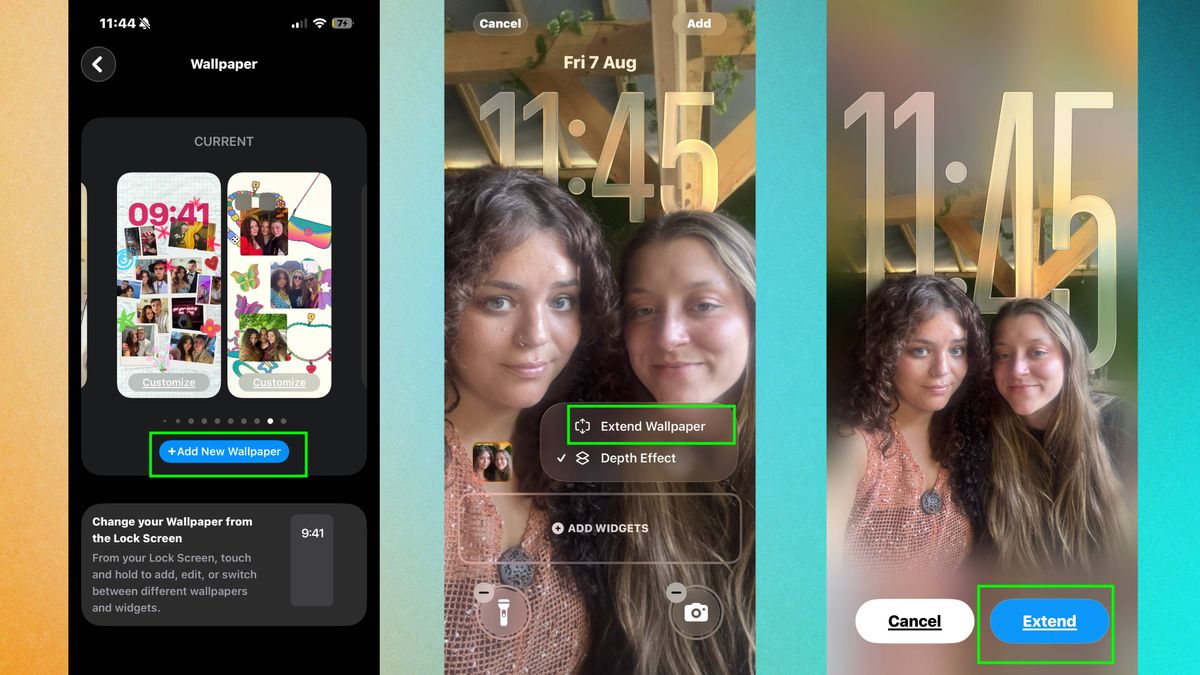
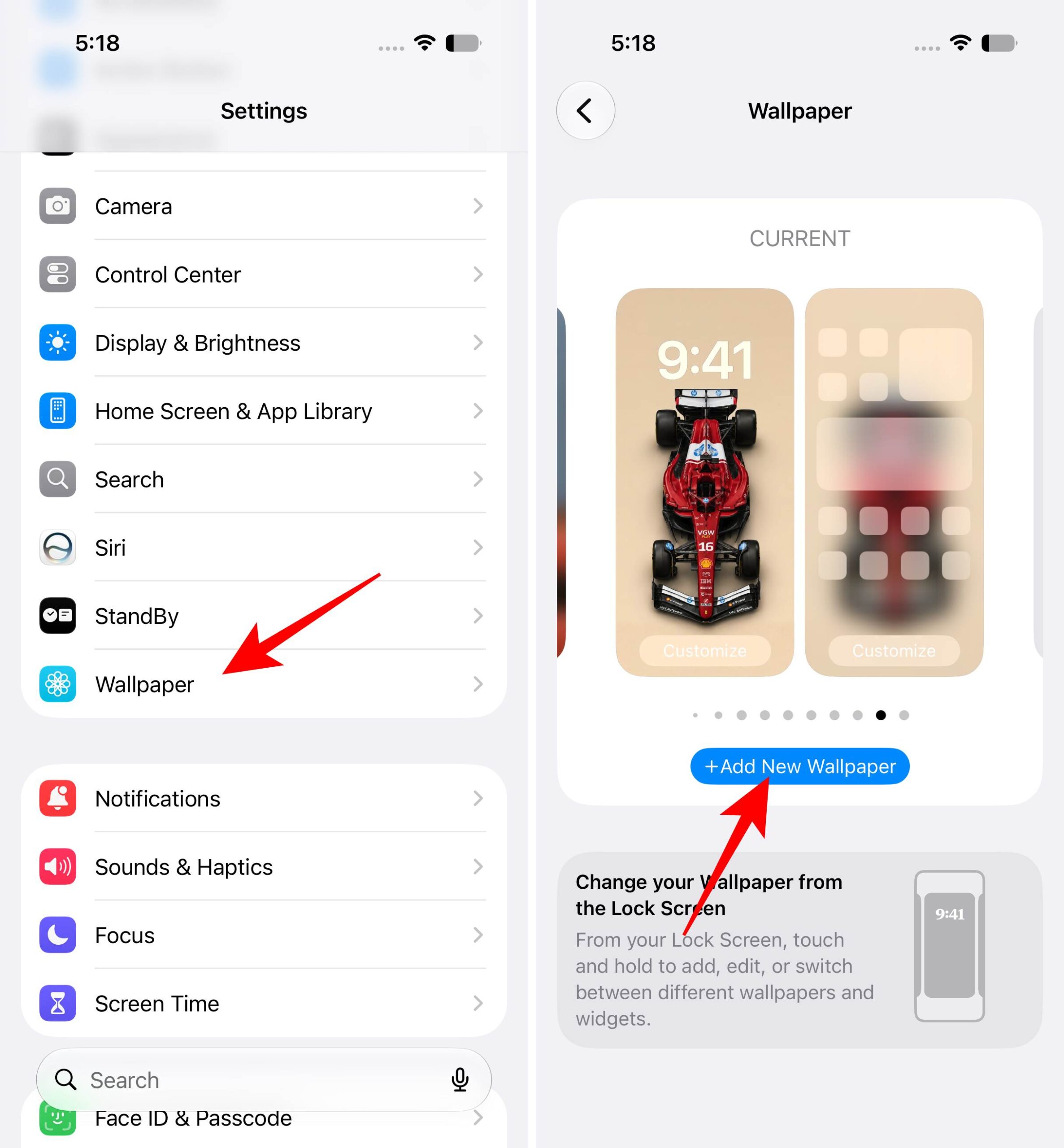
- ไปที่ การตั้งค่า แล้วแตะเมนู Wallpaper จากนั้นเลือก “Add New Wallpaper” เพื่อเริ่ม ตั้งค่า iPhone หน้าจอล็อกแบบใหม่.
- เลือก “Image Playground” แล้วพิมพ์คำบรรยายวอลเปเปอร์ที่อยากได้ หรือเลือกภาพจากคลังรูปมาปรับสไตล์ เช่น Retro Illustration หรือ Animation.
- กดตั้งค่าเป็น Lock Screen เมื่อได้ภาพที่พอใจ จากนั้นย่อและย้ายนาฬิกาแบบที่อธิบายในหัวข้อก่อนหน้า เพื่อให้รูปไม่โดนบัง.
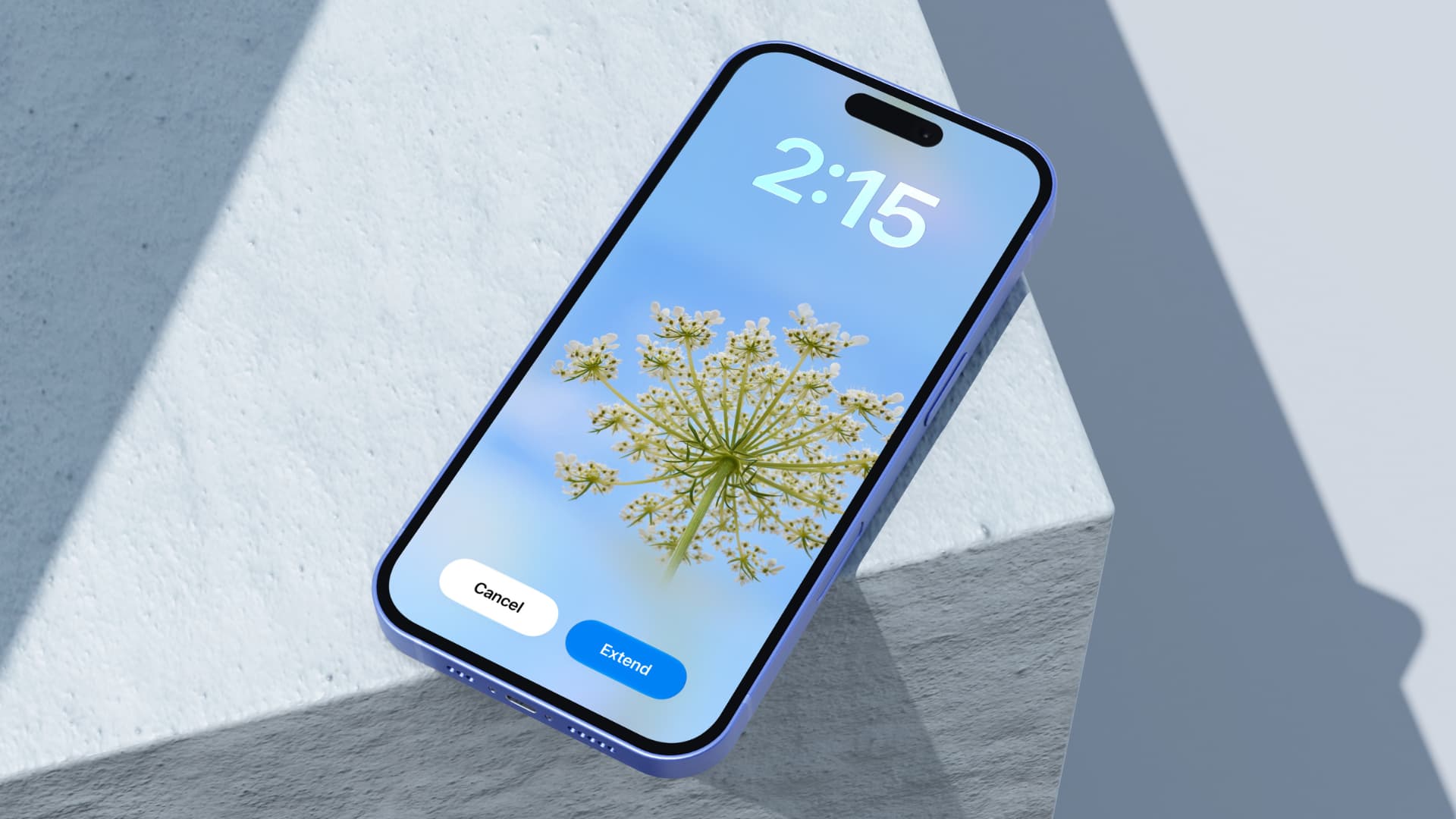
- ถ้ามีภาพถ่ายที่ขอบไม่เต็มหน้าจอ ให้กลับเข้าเมนู Wallpaper เลือกภาพนั้น แตะปุ่มสามจุด แล้วเลือก Extend Wallpaper และยืนยันด้วย Extend เพื่อให้ AI เติมขอบภาพให้เต็ม.
ผลลัพธ์คือรูปวอลเปเปอร์ที่ไม่ถูกซูมจนเสียองค์ประกอบ เพราะ Extend จะช่วยสร้างรายละเอียดที่กลมกลืนกับภาพเดิมรอบขอบจอ ทำให้ Lock Screen ดูเป็นธรรมชาติมากขึ้น. อย่างไรก็ตาม ฟีเจอร์ Extend ทำงานได้ดีเป็นพิเศษกับภาพพื้นหลังง่ายๆ เช่นท้องฟ้าหรือวิวธรรมชาติ ไม่เหมาะกับภาพที่ลายละเอียดแน่นเกินไป. และระบบยังมีข้อจำกัดเรื่องจำนวนครั้งต่อวันในการ Extend แม้แอปเปิลจะไม่ได้ระบุตัวเลขชัดเจนก็ตาม.
เก็บ Lock Screen ให้โล่งด้วย Now Playing ที่ซ่อนได้ และ Liquid Glass ที่ปรับได้ละเอียด
เมื่อวอลเปเปอร์และนาฬิกาลงตัวแล้ว ขั้นสุดท้ายคือจัดระเบียบวิดเจ็ตต่างๆ ให้ Lock Screen ดูสะอาด ไม่บังภาพเกินจำเป็น iOS 27 แก้ปัญหาวิดเจ็ต Now Playing ที่เคยติดหน้าจอไม่ยอมไปไหน โดยเพิ่มคำสั่งปัดเพื่อซ่อนได้ ทำให้คุณฟังเพลงหรือพอดแคสต์ต่อได้โดยไม่เห็นกล่องควบคุมบนหน้าจอ. นอกจากนี้ยังอัปเกรด Liquid Glass ให้เป็นสไลเดอร์เต็มรูปแบบ ปรับความใสทึบของพื้นหลังนาฬิกา วิดเจ็ต และการแจ้งเตือนได้ละเอียดกว่าปุ่มสองตำแหน่งแบบเก่า.
- เมื่อกำลังเล่นเพลงหรือวิดีโอแล้วเห็นวิดเจ็ต Now Playing บน iOS 27 Lock Screen ให้ปัดนิ้วไปทางซ้ายบนแถบควบคุมเสียง.
- ปุ่ม “Clear” จะเลื่อนออกมา แตะหนึ่งครั้งเพื่อซ่อนวิดเจ็ต โดยเสียงจะยังเล่นต่อในพื้นหลัง และฟอง Now Playing บน Dynamic Island ก็หายไปด้วย.
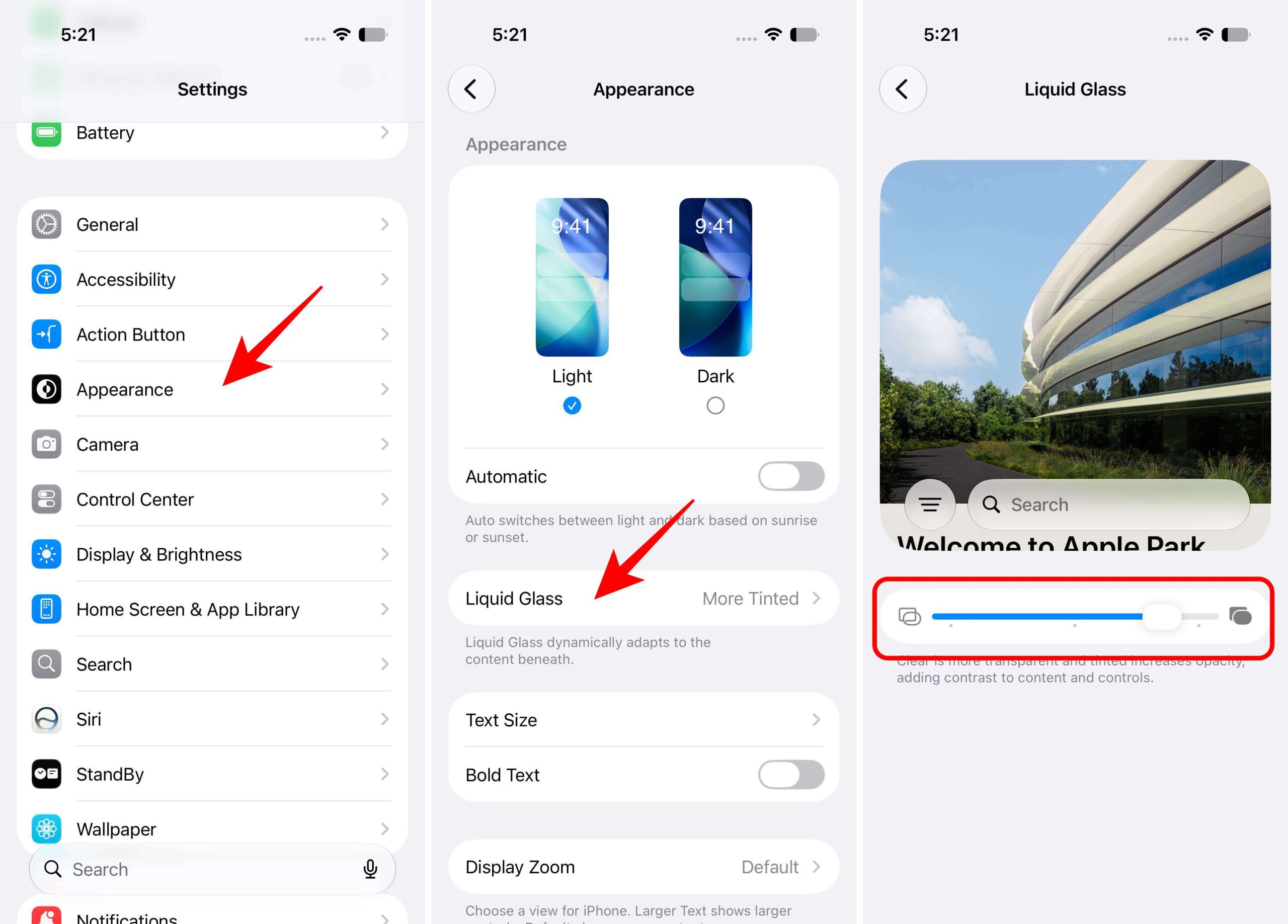
- หากต้องการปรับความใสของพื้นหลังนาฬิกาและวิดเจ็ต ให้เข้า การตั้งค่า → Appearance → Liquid Glass แล้วเลื่อนสไลเดอร์ไปทางซ้ายเพื่อให้ใสขึ้น หรือขวาเพื่อให้ทึบและอ่านง่ายขึ้น.
การซ่อน Now Playing ทำให้หน้าจอโล่งตา แต่โปรดจำไว้ว่าวิดเจ็ตจะกลับมาอีกรอบเมื่อคุณหยุดและเล่นสื่อใหม่อีกครั้ง หรือเปลี่ยนแอปที่ใช้เล่น. ส่วน Liquid Glass ที่ตั้งในเมนู Appearance จะมีผลทั้งระบบ ไม่เฉพาะ Lock Screen ช่วยให้ตัวหนังสืออ่านง่ายขึ้นบนพื้นหลังที่ลายเยอะ แต่ถ้ายังรู้สึกว่าใสเกินไป คุณยังสามารถเปิด Reduce Transparency ในเมนู Accessibility → Display & Text Size เพื่อลดความโปร่งใสของระบบเกือบทั้งหมดได้.
สรุป: คุ้มไหมกับการลองปรับ iOS 27 Lock Screen ตอนนี้
การปรับแต่ง Lock Screen บน iOS 27 รอบนี้เน้นแก้ของกวนใจเดิมๆ มากกว่าการเปลี่ยนหน้าตาทั้งระบบ แต่ผลที่ได้คือประสบการณ์ใช้งานที่เป็นตัวคุณมากขึ้น นาฬิกา compact ที่ย่อและย้ายไปด้านบนเปิดพื้นที่วอลเปเปอร์ให้หายใจ วอลเปเปอร์ AI กับ Extend ช่วยให้รูปทุกใบเข้ากับสัดส่วนหน้าจอ และการซ่อน Now Playing รวมถึงสไลเดอร์ Liquid Glass ก็ช่วยจัดระเบียบความรกบนหน้าจอ. ถ้าคุณเป็นสาย ปรับแต่ง Lock Screen ให้เข้ากับอารมณ์แต่ละวัน ฟีเจอร์เหล่านี้ถือว่าน่าเล่นมาก เพียงแค่ต้องจำว่าฟีเจอร์ Apple Intelligence บางอย่างต้องใช้บนเครื่องรุ่นใหม่ และตัวระบบเต็มจะปล่อยให้ทุกคนใช้ได้ในเดือนกันยายน 2026.