
ทำไม iOS 27 ถึงเปลี่ยนเกมการปรับแต่ง Lock Screen
การปรับแต่ง lock screen iOS 27 คือการใช้เครื่องมือใหม่ทั้งห้าอย่างเพื่อเปลี่ยนหน้าจอล็อกให้สะท้อนตัวตนและรูปแบบการใช้งานของคุณ โดยมุ่งเน้นการควบคุมความโปร่งของ Liquid Glass การจัดวางนาฬิกา การจัดการวอลเปเปอร์ และการซ่อนส่วนควบคุมสื่อ ทำให้หน้าจอแรกที่คุณเห็นทุกครั้งที่หยิบ iPhone กลายเป็นพื้นที่ที่ตั้งใจออกแบบเอง ไม่ต้องยึดติดกับดีไซน์เริ่มต้นของระบบอีกต่อไป iOS 27 จึงเป็นก้าวสำคัญของ iPhone personalization ที่เน้นทั้งความสวยและความอ่านง่าย ถ้าคุณเคยรู้สึกว่าหน้าจอล็อกเดิมดูรก ตัวหนังสือกลืนกับพื้นหลัง หรือรูปสวยโดนบังด้วยนาฬิกาใหญ่ ตอนนี้ถึงเวลาลองเครื่องมือ lock screen ใหม่แล้ว เพราะอัปเดตนี้เปิดให้คุณควบคุมรูปลักษณ์ได้ละเอียดขึ้น เช่นการปรับ Liquid Glass transparency ผ่านสไลเดอร์ต่อเนื่องแทนการเลือกแค่ค่าแบบตายตัว และยังใช้งานได้บน iPhone รุ่นตั้งแต่ iPhone 11 ขึ้นไปจนถึง iPhone 17 รวมถึง iPhone Air และ iPhone SE รุ่นที่สองและสามที่รองรับ iOS 27
เตรียม iPhone ให้พร้อมก่อนเริ่มปรับแต่ง
ก่อนลงมือปรับแต่ง lock screen iOS 27 ให้คิดเหมือนการแต่งห้อง ต้องเช็กก่อนว่าบ้านรองรับโครงสร้างใหม่หรือยัง ขั้นแรกคือการอัปเดต iOS ให้ถึงเวอร์ชัน 27 เสียก่อน เพราะเครื่องมือ lock screen ใหม่ทั้งหมด รวมถึงการปรับ Liquid Glass transparency จะอยู่ในอัปเดตนี้เท่านั้น ถ้าคุณใช้ iPhone 11 ขึ้นไป iPhone 12 13 14 15 16 17 iPhone Air หรือ iPhone SE รุ่นที่สองและสาม รุ่นเหล่านี้รองรับ iOS 27 ทั้งหมด เมื่ออัปเดตเรียบร้อย สิ่งที่ดีคือคุณไม่ต้องไล่หาฟังก์ชันในเมนูซับซ้อนอีกต่อไป การเปลี่ยนแปลงหลายอย่างสามารถทำได้ตรงจากแอปการตั้งค่า ไม่ว่าจะเป็นการปรับ Liquid Glass ผ่านเมนู Appearance หรือการขยายวอลเปเปอร์ผ่านเครื่องมือ Extend ที่ใช้ Apple Intelligence ข้อควรระวังคือหากคุณตั้งใจทดลองหลายค่า ให้ดูตัวอย่างบนหน้าจอจริงไปด้วย เพราะทุกการเปลี่ยนมีผลต่อทั้งความสวยและความอ่านออกของข้อความ
ขั้นตอนปรับ Liquid Glass และเครื่องมือ lock screen ใหม่ทีละก้าว
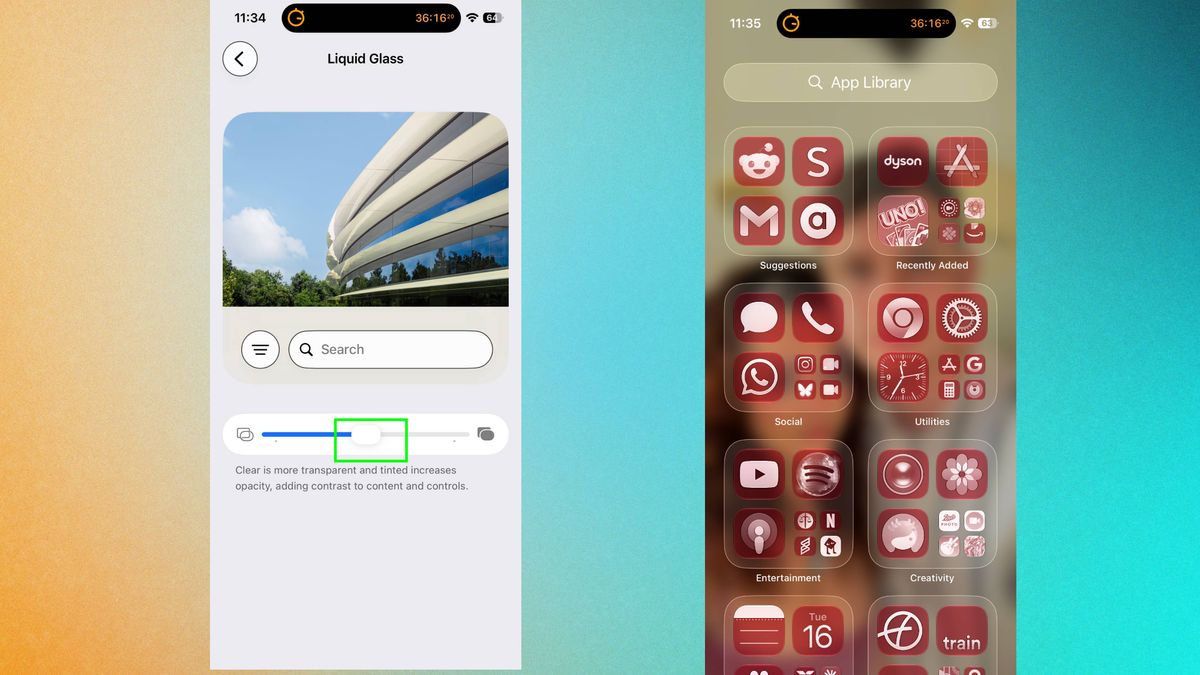
ลองนึกภาพว่าผมกำลังนั่งข้างคุณ แล้วค่อยๆ พาไล่ปรับหน้าจอล็อกให้ตรงใจ จุดเริ่มต้นสำคัญคือ Liquid Glass transparency เพราะเป็นพื้นของทุกองค์ประกอบบนหน้าจอ ถ้าปรับดีทั้งวอลเปเปอร์และตัวหนังสือจะลงตัวแบบพอดีสายตา จากนั้นค่อยไล่จัดนาฬิกา วอลเปเปอร์ และวิดเจ็ตสื่อ เพื่อให้ทุกอย่างอยู่ในตำแหน่งที่คุณชอบ การทำตามขั้นตอนเดียวจบนี้ช่วยลดโอกาสสับสนเมื่อต้องปรับหลายส่วน ระหว่างทำ คุณจะเห็นตัวอย่างการเปลี่ยนแปลงแบบเรียลไทม์ ทั้งจากสไลเดอร์ Liquid Glass และหน้าจอปรับแต่งวอลเปเปอร์ ถ้ารู้สึกว่าหน้าจอดูมืดหรือสว่างเกินไป ให้หยุดมองสักพัก แล้วปรับเลื่อนทีละนิดเพื่อหาจุดสมดุล เพราะความโปร่งของ Liquid Glass มีผลต่อการอ่านข้อความแจ้งเตือนอย่างมาก โดยเฉพาะถ้าคุณใช้ภาพพื้นหลังสีจัดหรือมีรายละเอียดแน่น
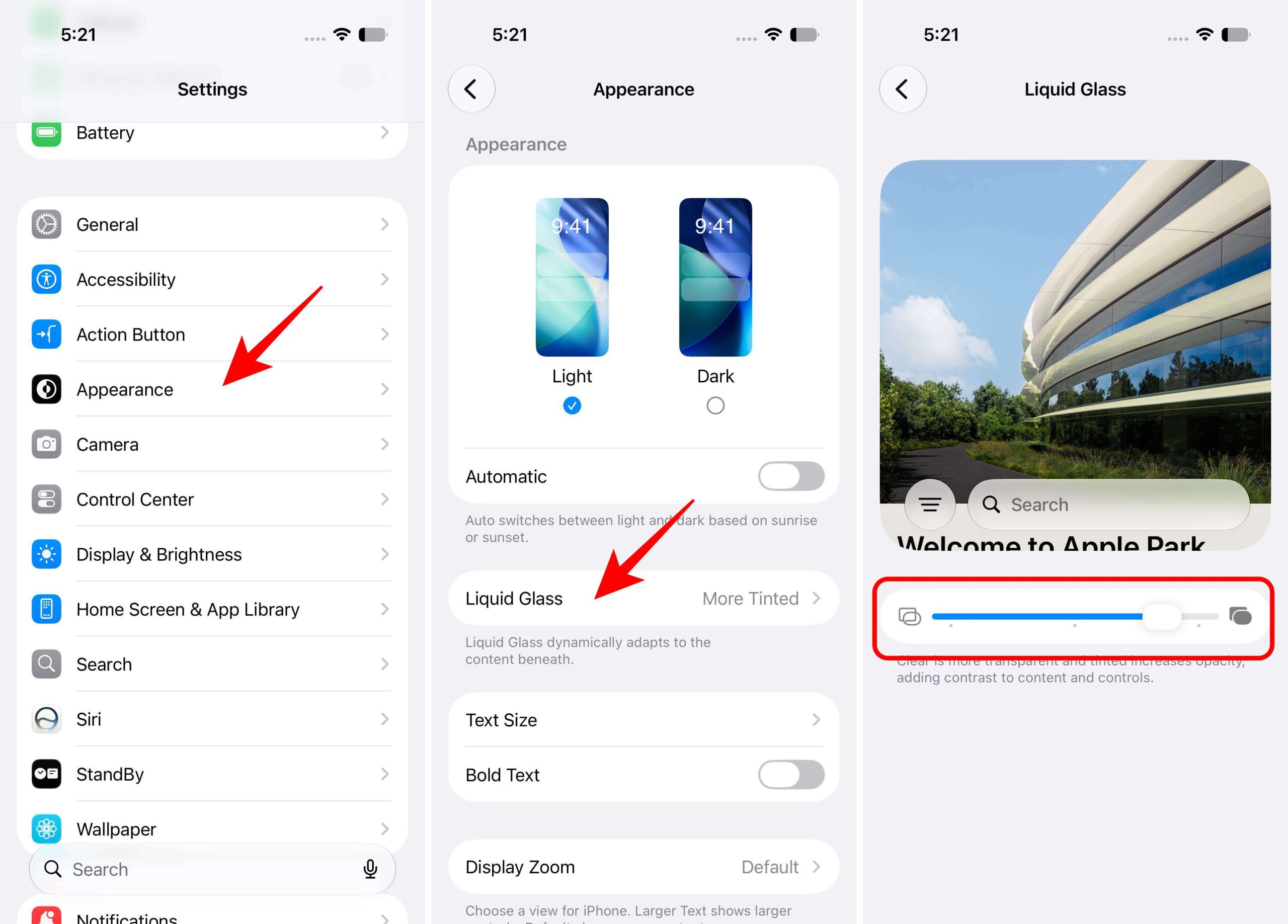
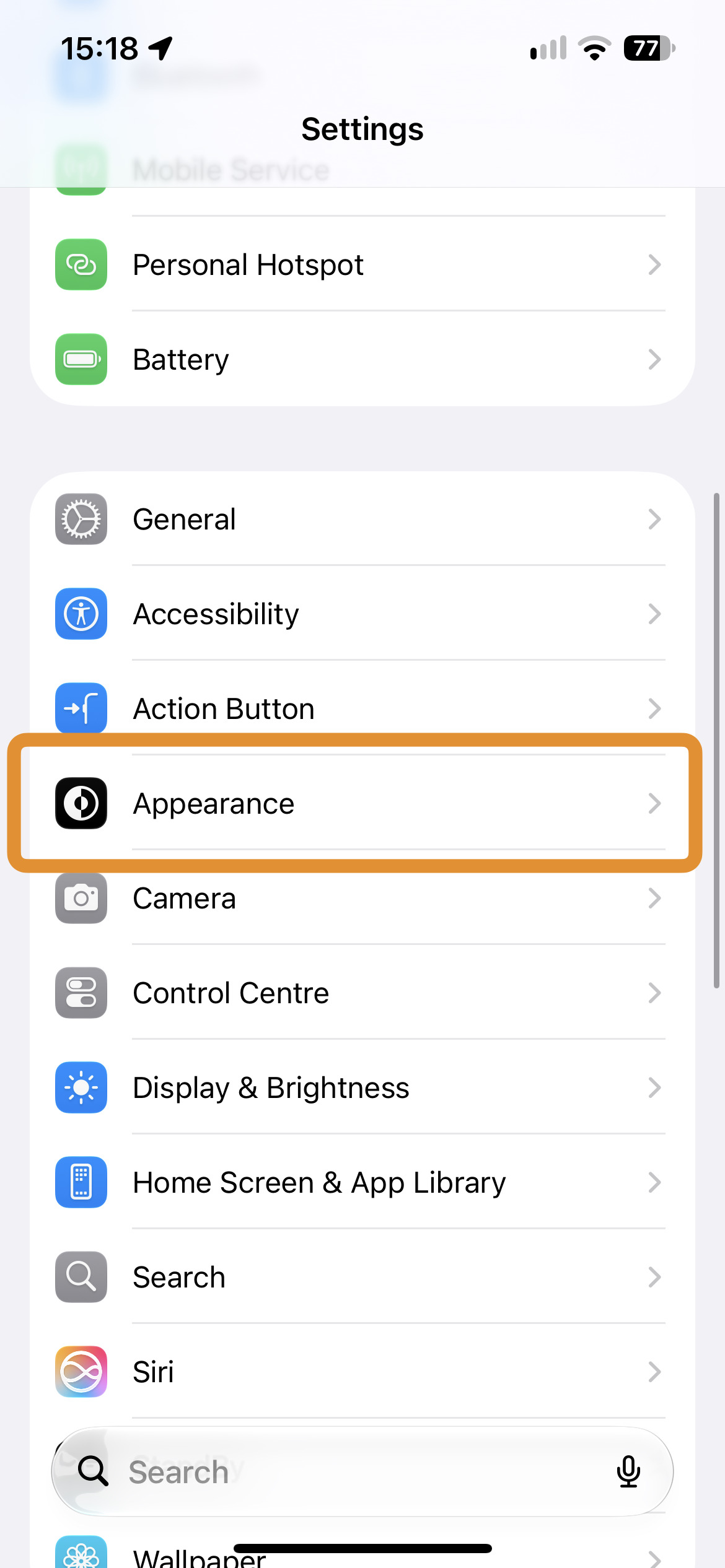
- เปิดแอปการตั้งค่า แล้วเลื่อนลงไปที่เมนู Appearance จากนั้นแตะเพื่อเปิด และเลือก Liquid Glass จะเห็นสไลเดอร์สำหรับปรับ Liquid Glass transparency
- เลื่อนสไลเดอร์ไปทางซ้ายหากต้องการพื้นหลังโปร่ง เห็นวอลเปเปอร์ชัดใต้เมนูและวิดเจ็ต หรือเลื่อนไปทางขวาเพื่อเพิ่มความทึบ ช่วยให้ตัวหนังสือและเมนูอ่านง่ายขึ้น พร้อมพรีวิวที่อัปเดตทันที
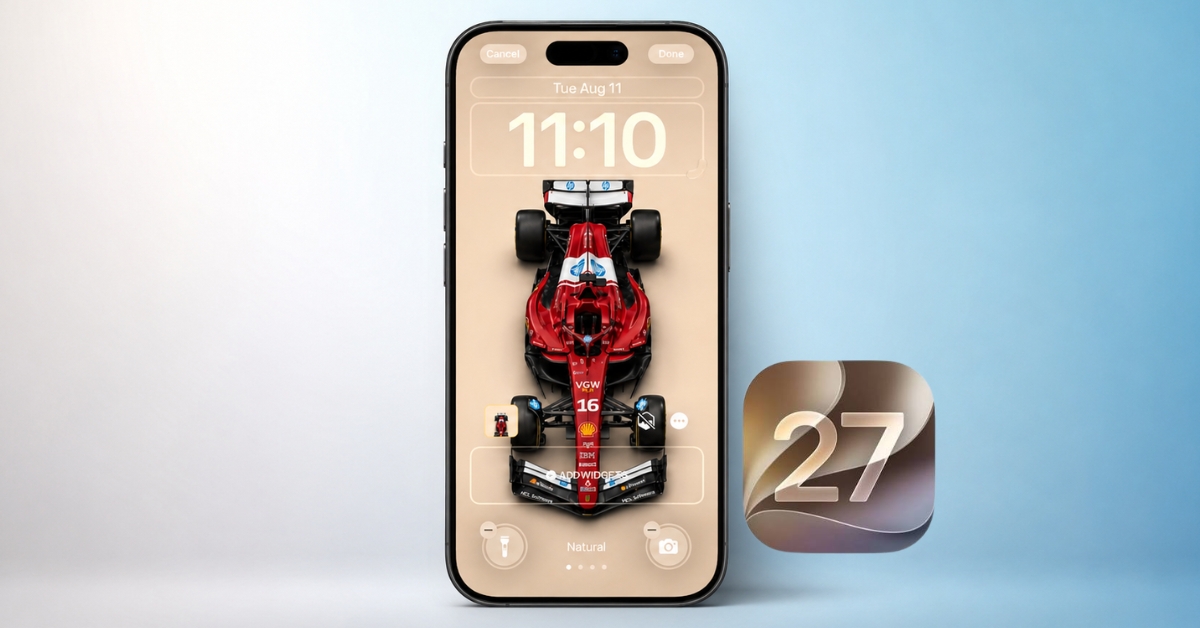
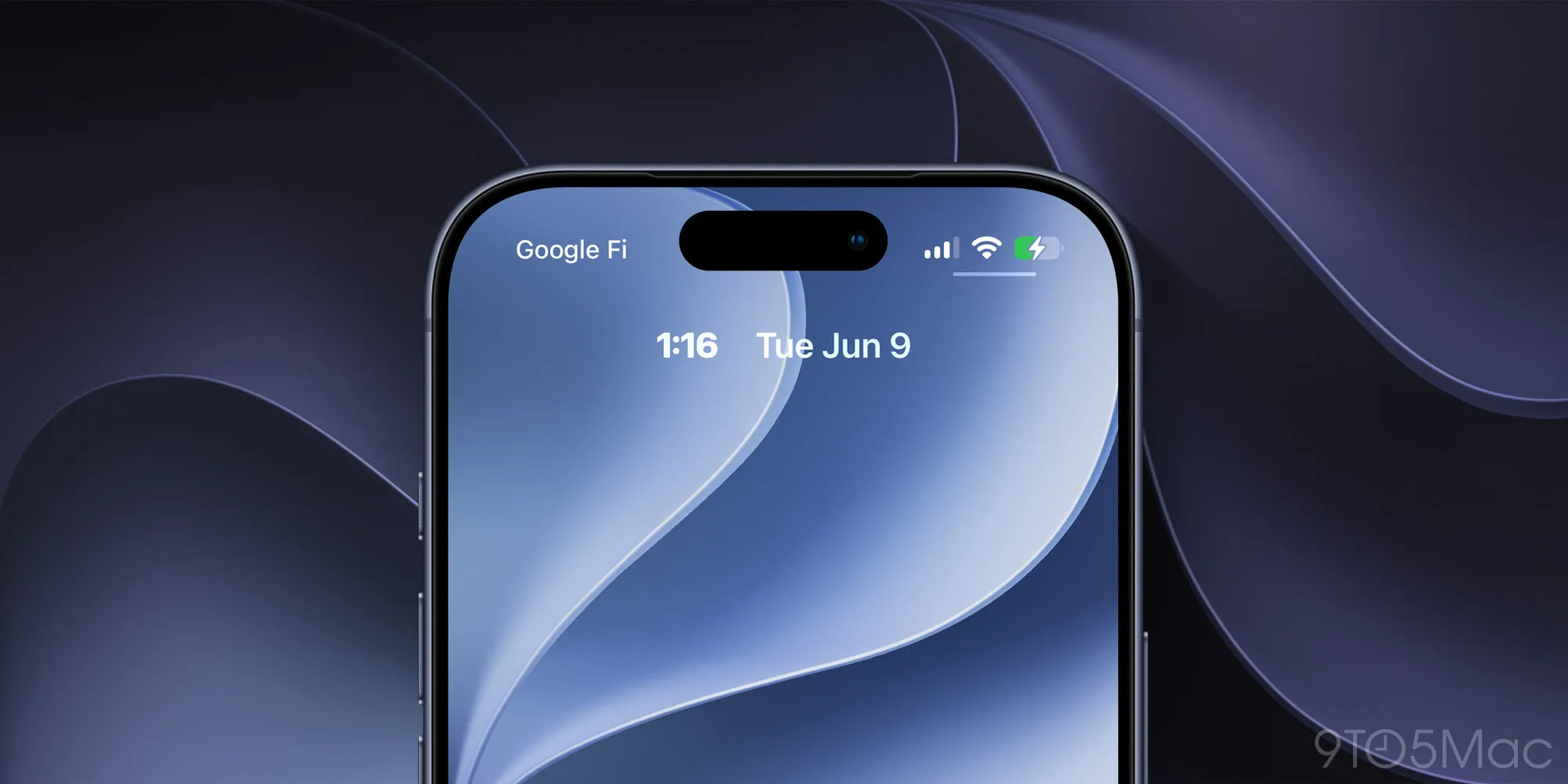
- กลับไปหน้าจอล็อก กดค้างแล้วเลือก Customize จากนั้นแตะกรอบนาฬิกาเพื่อย่อขนาดตัวเลข หรือย้ายขึ้นไปแถววิดเจ็ตด้านบน ลดการบังรูปคนที่คุณรักหรือวิวสวยบนวอลเปเปอร์
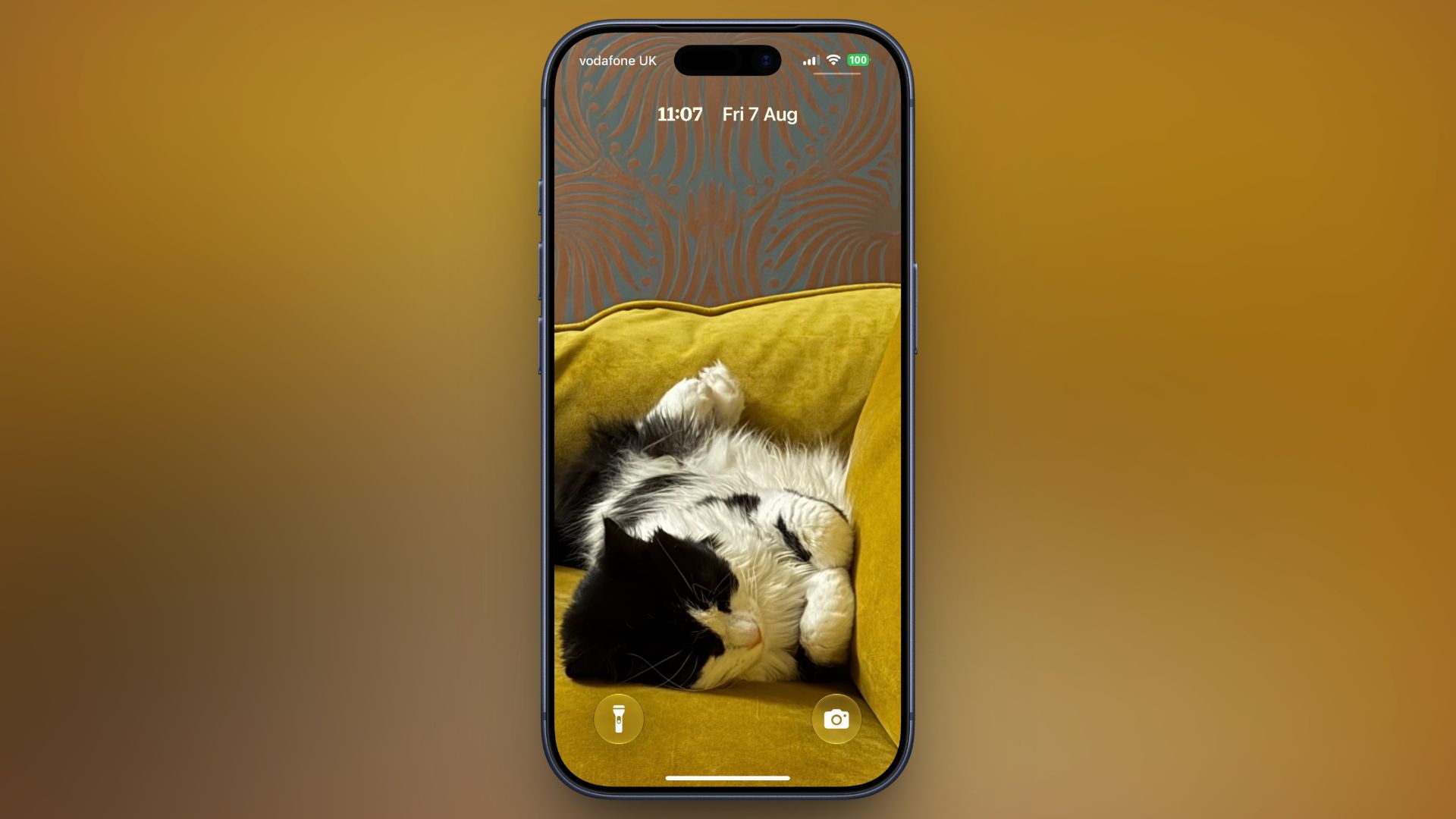
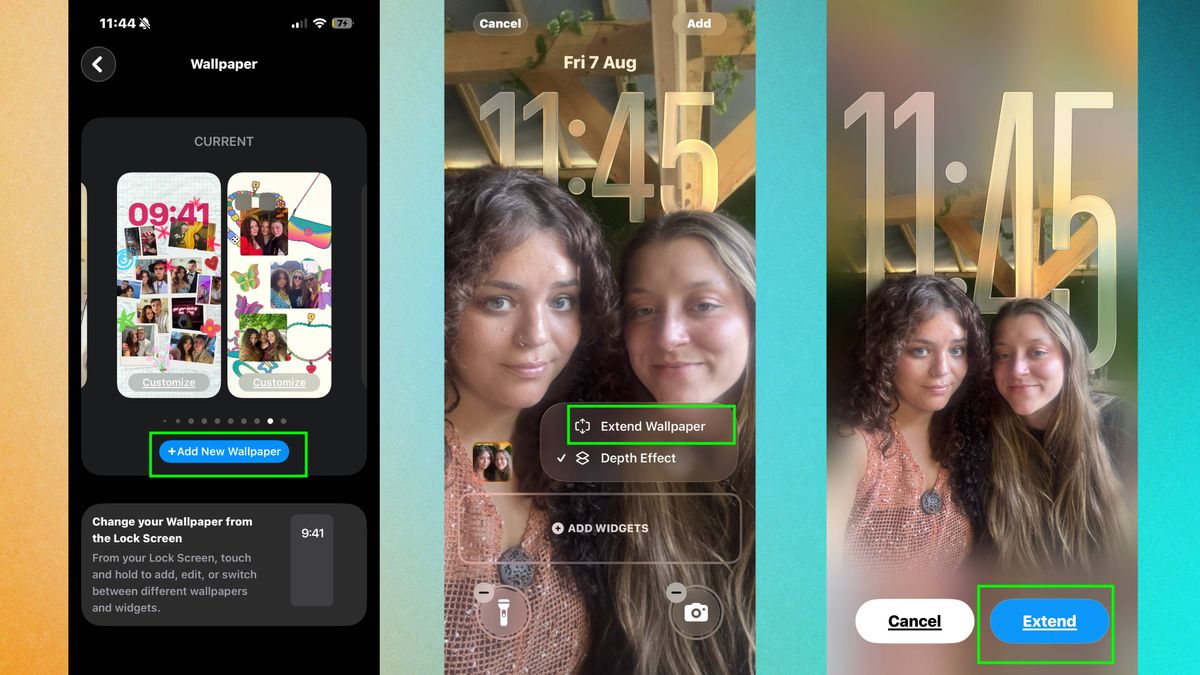
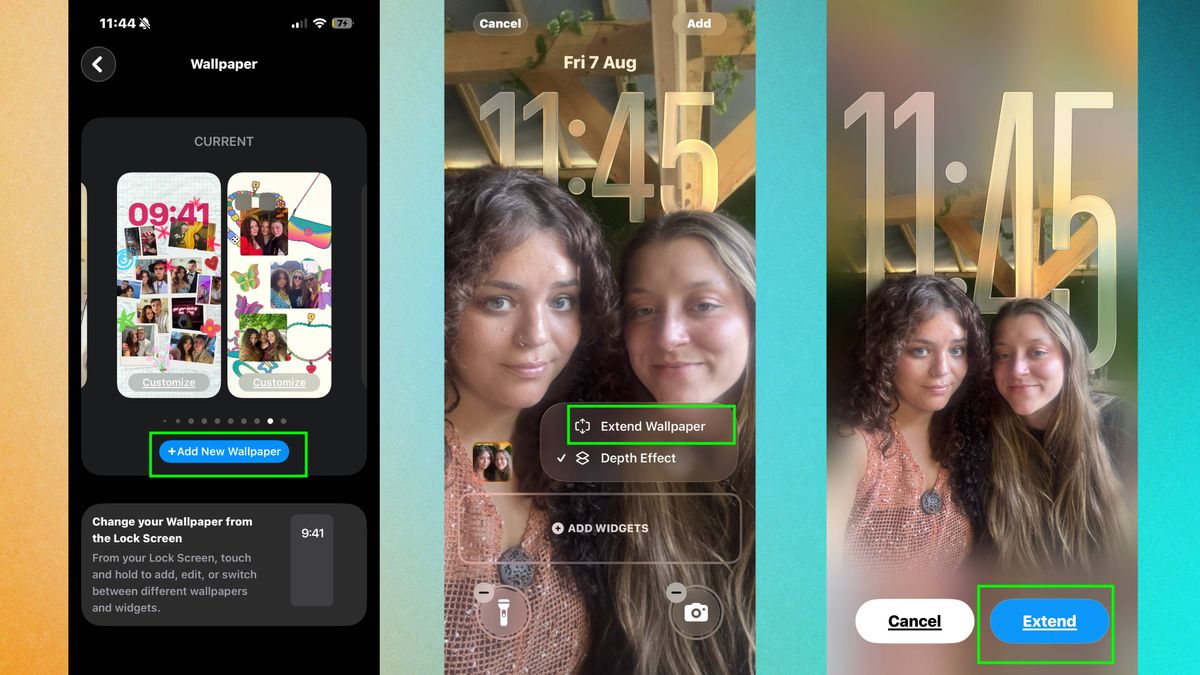
- เปิดการตั้งค่าไปที่ Wallpaper แล้วเลือก Add New Wallpaper เลือกรูปที่ชอบ แตะจุดสามจุดที่มุมล่าง แล้วเลือก Extend Wallpaper ให้ระบบช่วยสร้างรายละเอียดพื้นหลังเพิ่มเติม เติมท้องฟ้า ฉาก หรือพื้นผิวให้เต็มหน้าจอ
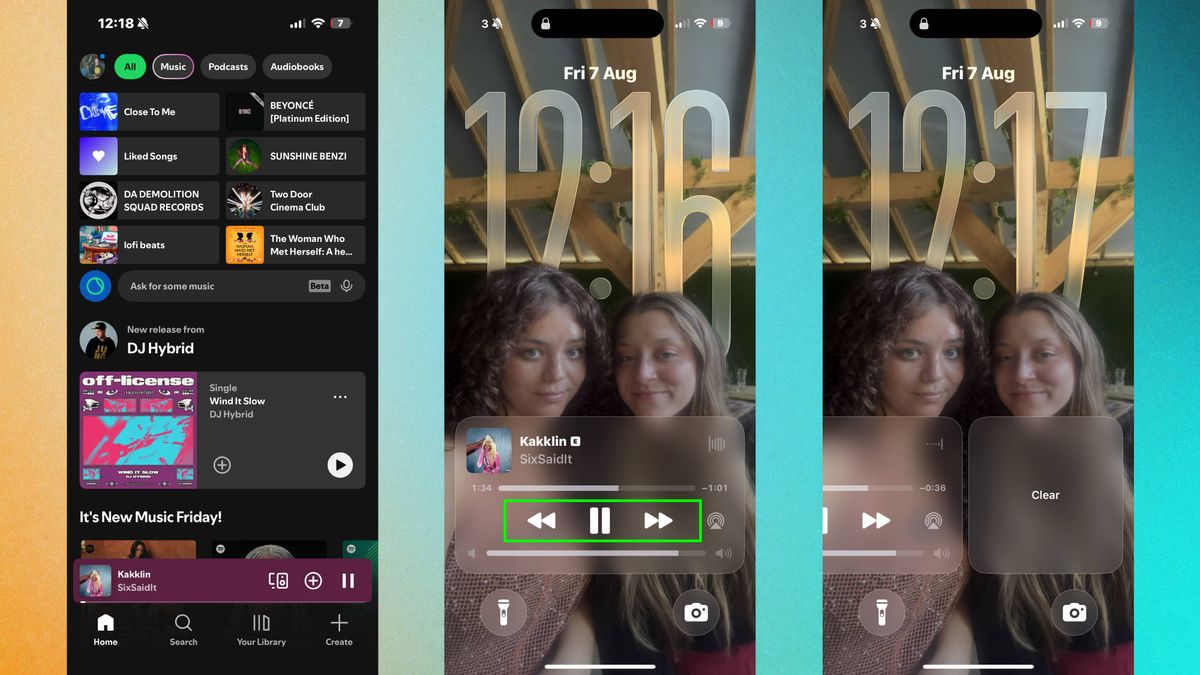
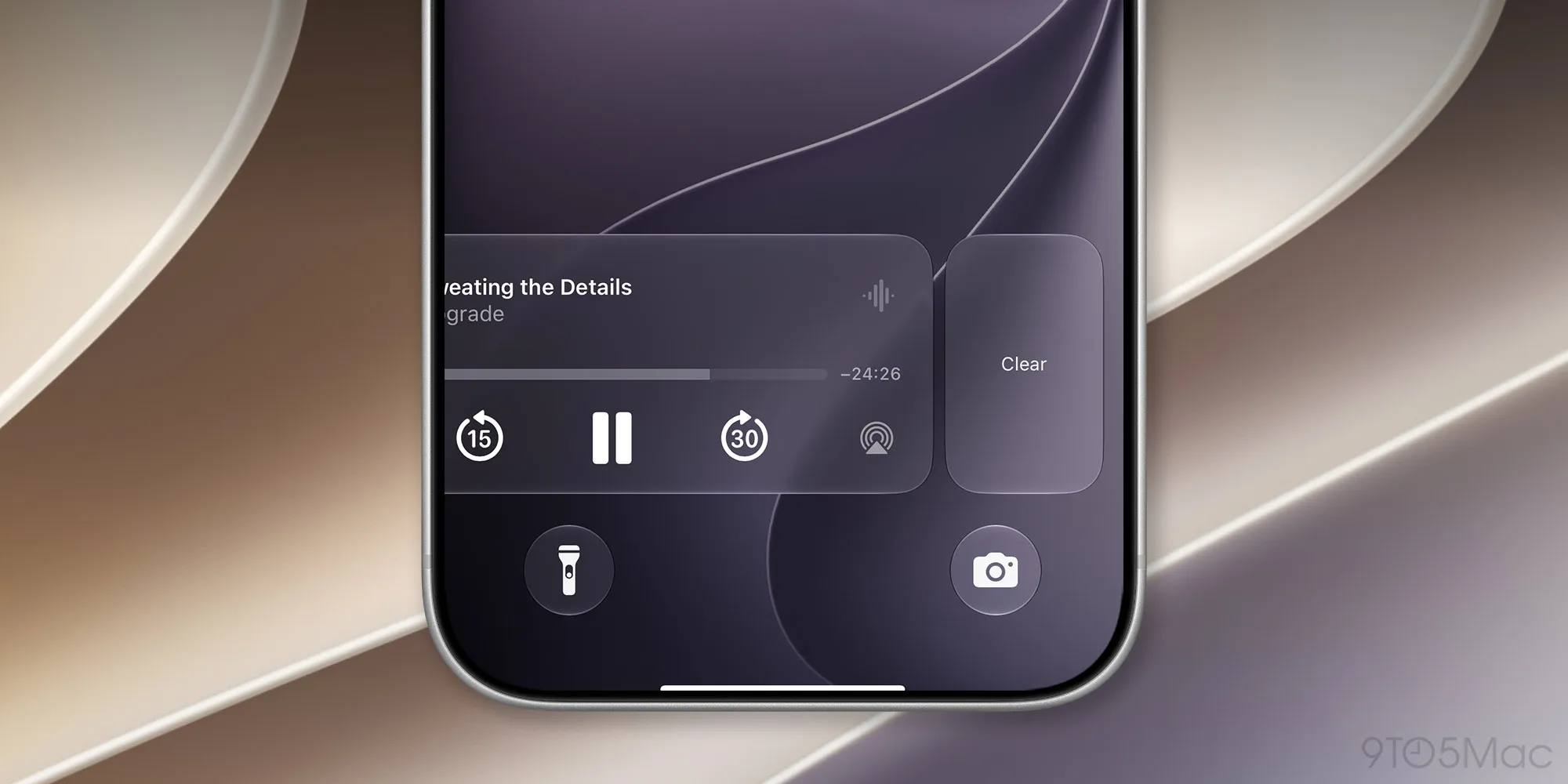
- เมื่อเล่นเพลงหรือพอดแคสต์แล้วเห็น Now Playing วิดเจ็ตใหญ่บน lock screen ให้ปัดนิ้วไปทางซ้ายบนแผงควบคุมสื่อเพื่อซ่อนการ์ดออกจากหน้าจอ เสียงจะยังเล่นต่อไปในพื้นหลังโดยไม่เกะกะวอลเปเปอร์
ไอเดียจัด lock screen ให้ตรงสไตล์การใช้งาน
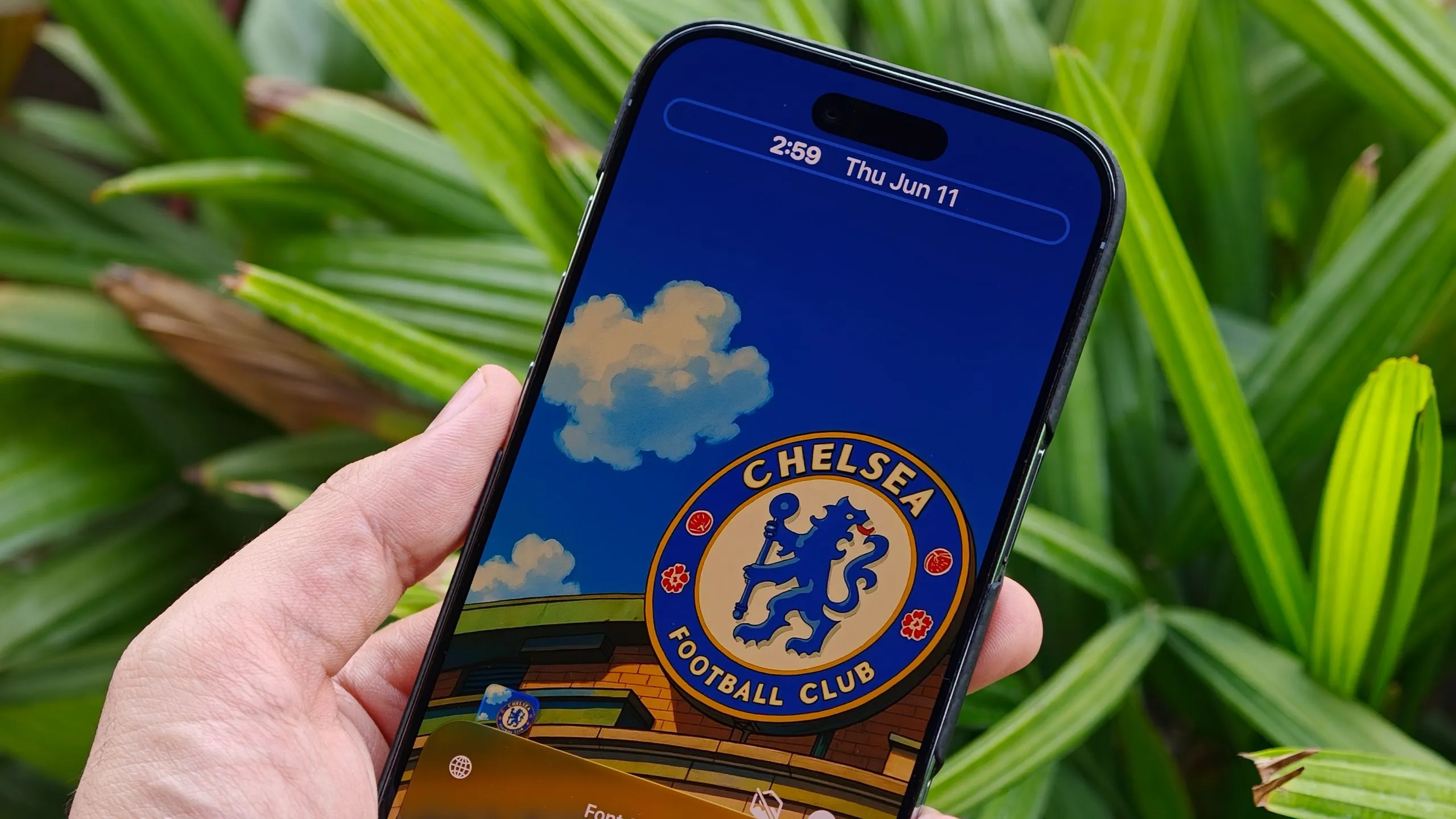
พอมีเครื่องมือ lock screen ใหม่แล้ว สนุกที่ได้ออกแบบหน้าจอล็อกให้ตรงกับชีวิตประจำวันของแต่ละคน ถ้าคุณเน้นอ่านแจ้งเตือนและดูเวลาชัด ลองตั้ง Liquid Glass ให้ทึบขึ้นเล็กน้อย เลื่อนไปทางด้านขวาของสไลเดอร์เพื่อสร้างพื้นหลังที่ช่วยเพิ่มคอนทราสต์ของข้อความ จากนั้นย่อขนาดนาฬิกาและย้ายขึ้นด้านบน เพื่อให้พื้นที่กลางจอโล่งสำหรับวอลเปเปอร์ที่คุณรัก สำหรับสายภาพสวยและ iPhone personalization หนักๆ ให้ใช้ Extend Wallpaper ขยายภาพที่อัตราส่วนไม่พอดีหน้าจอ ปรับให้หัวคนหรือวิวไม่โดนตัด และถ้าหาโทนรูปไม่ถูกใจ สามารถสร้างวอลเปเปอร์ใหม่ผ่าน Image Playground ระหว่างการปรับแต่งวอลเปเปอร์ได้ โดยพิมพ์คำอธิบายฉาก เลือกสไตล์ภาพเช่น Animation Illustration หรือ Sketch แล้วให้ระบบสร้างพื้นหลังความละเอียดสูงสำหรับ lock screen ของคุณ
สรุปความคุ้มและสิ่งที่ควรระวังเมื่อปรับแต่ง lock screen
เมื่อรวมทั้ง Liquid Glass transparency การจัดนาฬิกาเครื่องมือ Extend และ Image Playground เข้าด้วยกัน จะเห็นว่าการปรับแต่ง lock screen iOS 27 เป็นมากกว่าการเปลี่ยนรูปพื้นหลัง แต่คือการออกแบบหน้าจอแรกให้ตอบโจทย์ทั้งสายตาและนิสัยการใช้งาน ทุกครั้งที่หยิบ iPhone ขึ้นมาคุณจะได้เห็นหน้าจอที่ตั้งใจสร้างเอง ไม่ใช่ดีไซน์สำเร็จรูปของระบบ สิ่งที่ควรระวังคือไม่ปรับให้โปร่งหรือทึบเกินไปจนอ่านข้อความยาก โดยเฉพาะถ้าคุณชอบวอลเปเปอร์สีจัดหรือมืดมาก ให้ดูตัวอย่างในหน้าพรีวิวทุกครั้งที่เลื่อนสไลเดอร์ นอกจากนี้การซ่อน Now Playing แม้ช่วยให้หน้าจอโล่งขึ้น แต่ถ้าคุณชอบควบคุมการเล่นเพลงบ่อยๆ อาจเลือกโชว์ไว้ดีกว่า สุดท้ายลองใช้เวลาสักสิบนาทีปรับทีละจุด คุณจะค้นพบหน้าจอล็อกเวอร์ชันที่เหมาะกับคุณเองมากที่สุด