
ภาพรวม iOS 27 lock screen: ทำไมถึงคุ้มค่าที่จะลอง
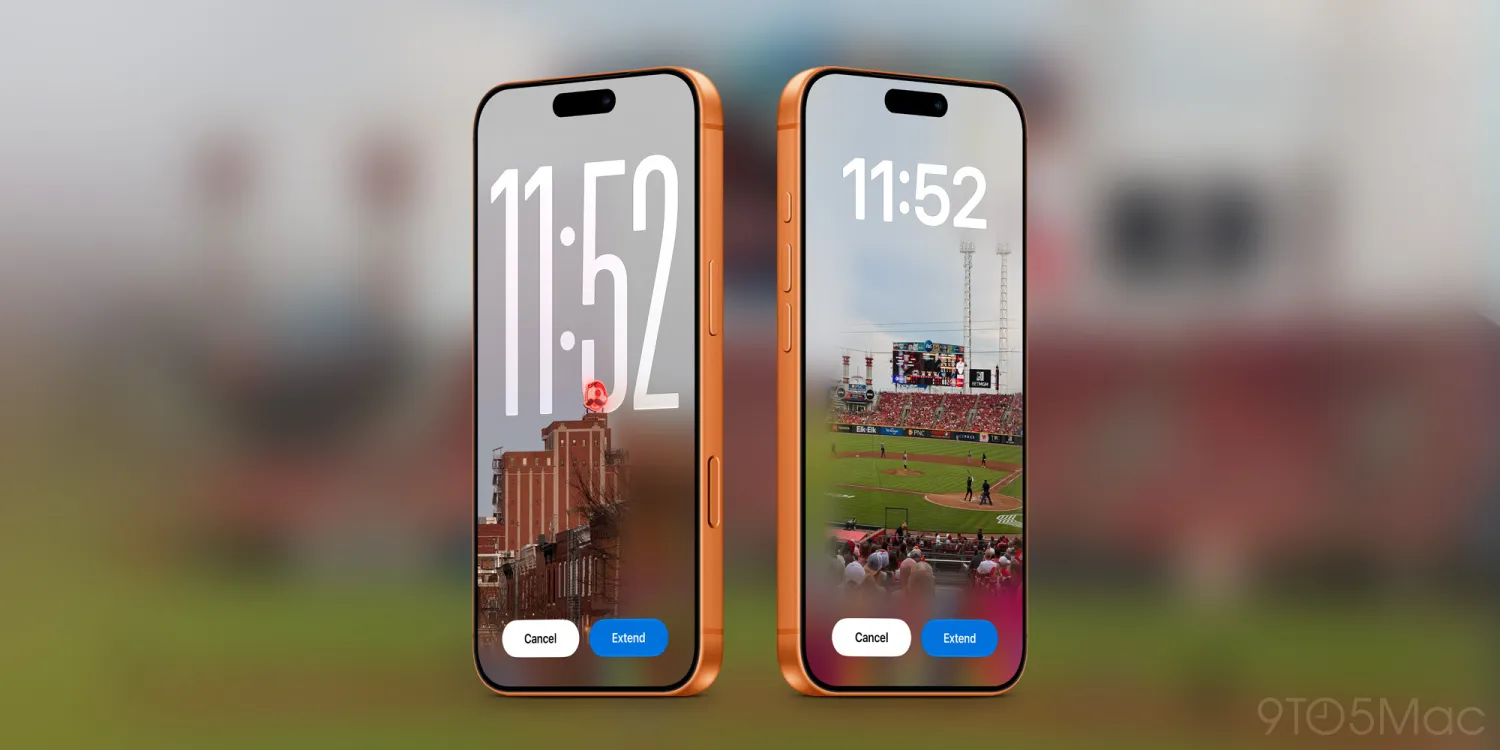
iOS 27 lock screen คือชุดความสามารถใหม่ในการปรับแต่งหน้าจอล็อกของ iPhone ที่เน้นการใช้ compact clock วอลเปเปอร์ AI และการจัดวางองค์ประกอบให้เปิดพื้นที่ให้ภาพพื้นหลังแบบเต็มตา พร้อมยังคงแสดงเวลาและข้อมูลสำคัญอย่างยืดหยุ่น เหมาะสำหรับคนที่อยาก customize iPhone lock screen ให้ไม่เหมือนใครโดยไม่ต้องลงแอปเพิ่ม และพร้อมรับข้อจำกัดบางอย่างของโหมดใหม่เหล่านี้.
ที่ผ่านมา Lock Screen เหมือนเป็นผ้าใบของผู้ผลิตมากกว่าของเรา แต่ iOS 27 เปลี่ยนเกมด้วยตัวเลือก lock screen customization แบบใหม่ถึงสี่อย่าง ได้แก่ การขยายภาพด้วย AI (Extend), วอลเปเปอร์ที่สร้างด้วย AI ผ่าน Image Playground, นาฬิกาแบบ compact clock iOS 27 และการปัดซ่อนวิดเจ็ต Now Playing. ทั้งสี่ฟีเจอร์ทำงานร่วมกันเพื่อให้เลย์เอาท์เป็นของเราจริงๆ ตั้งแต่ภาพพื้นหลังไปจนถึงการมองเห็นเวลาและวิดเจ็ตต่างๆ. ถ้าคุณชอบวอลเปเปอร์สวยๆ หรืออยากให้หน้าจอดูโล่ง โปรคู่มือนี้จะพาไล่ทีละขั้นแบบเพื่อนสอนเพื่อน.
เตรียมตัวก่อนเริ่ม: สิ่งที่ต้องมีและหลักคิดในการออกแบบ
ก่อนจะลงรายละเอียดแต่ละฟีเจอร์ มาดูเงื่อนไขสำคัญกันก่อน iOS 27 lock screen ใหม่นี้ต้องใช้งานบน iPhone ที่อัปเป็น iOS 27 แล้ว และคุณต้องปลดล็อกเครื่องได้เพื่อเข้าโหมดปรับแต่ง หน้าตั้งค่าหลักๆ ที่ใช้จะอยู่ใน Settings > Wallpaper และบนหน้าจอล็อกเมื่อแตะค้างเพื่อเข้าสู่โหมด Customize ซึ่งเป็นจุดเริ่มต้นของทุกอย่าง.
แนวคิดหลักของการ customize iPhone lock screen รอบนี้คือแบ่งเป็นสองส่วน: หนึ่ง วอลเปเปอร์ที่ยืดหรือสร้างด้วย AI wallpaper iPhone ผ่าน Extend และ Image Playground สอง การจัดวางข้อมูล เช่น นาฬิกาและวิดเจ็ตให้อ่านง่ายแต่ไม่บังภาพมากเกินไป. เงื่อนไขสำคัญคือแต่ละหน้าจอล็อกสามารถตั้งค่านาฬิกา compact หรือปกติแยกกันได้ ไม่ใช่การตั้งค่าทั่วทั้งเครื่อง ทำให้คุณออกแบบ Lock Screen ให้เข้ากับแต่ละ Focus หรือโหมดใช้งานได้ต่างกันไป. ตรงนี้คือจุดที่ความยืดหยุ่นเริ่มสนุก.
ขั้นตอนปรับแต่ง Lock Screen ใหม่บน iOS 27 แบบทีละสเต็ป
ในมุมคนใช้จริง การปรับแต่ง lock screen customization ให้เวิร์กไม่ใช่แค่แตะเล่นไปเรื่อย แต่ควรวางแผนคร่าวๆ ว่าอยากได้หน้าจอแบบไหน เช่น เน้นภาพเต็ม เน้นอ่านเวลาไกลๆ หรือเน้นวิดเจ็ตเยอะๆ แล้วค่อยทำตามขั้นตอนด้านล่าง การไล่เรียงตามลำดับนี้ช่วยลดการย้อนกลับไปมา และเห็นผลลัพธ์รวมชัดขึ้น.
- แตะค้างบน Lock Screen แล้วเลือก Customize เพื่อเข้าสู่โหมดแก้ไข.
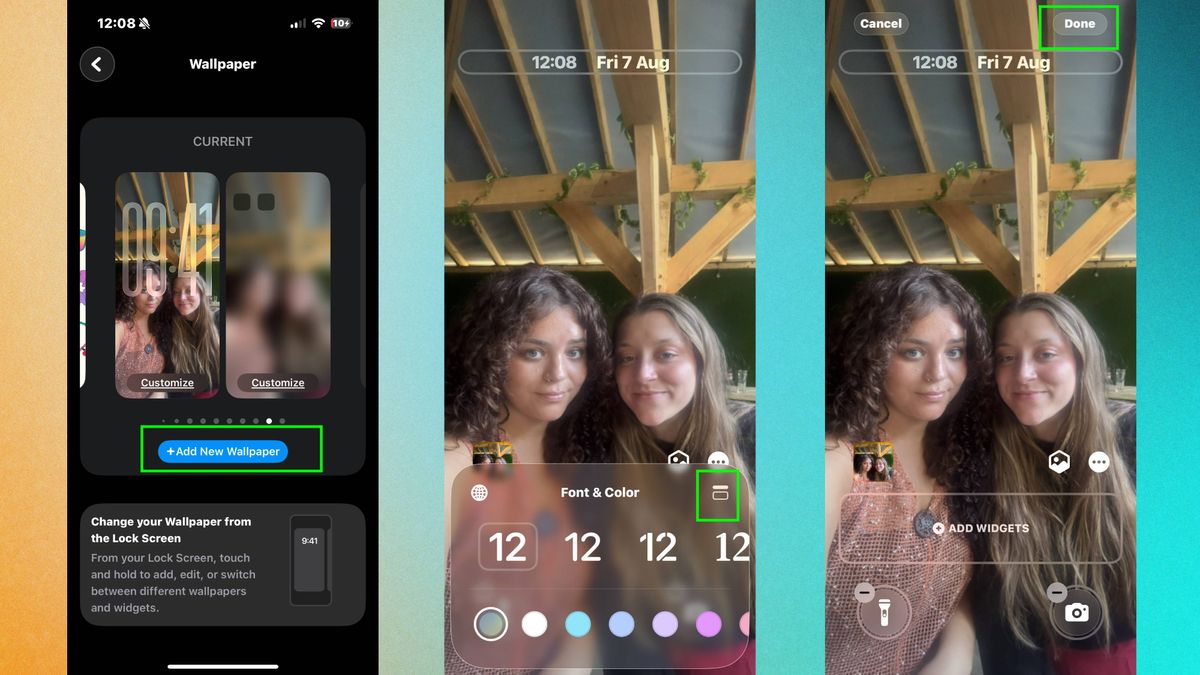
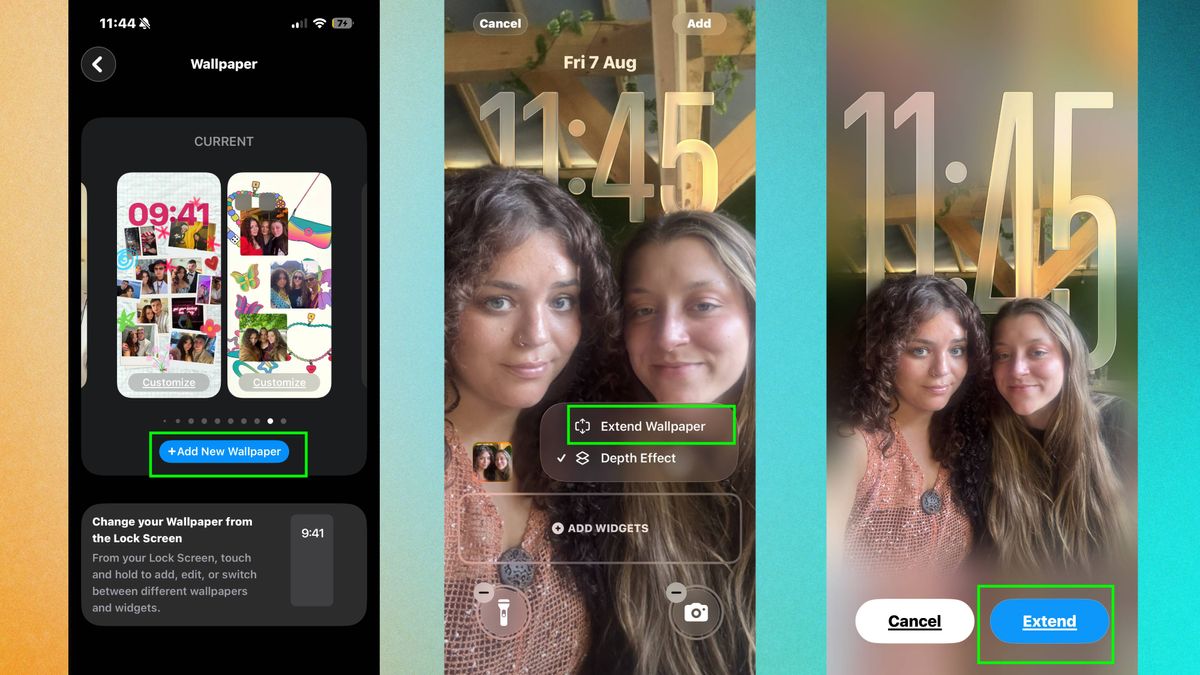
- ตั้งวอลเปเปอร์จากรูปถ่ายก่อน ไปที่ Settings > Wallpaper > Add New Wallpaper แล้วเลือกภาพที่ต้องการ.
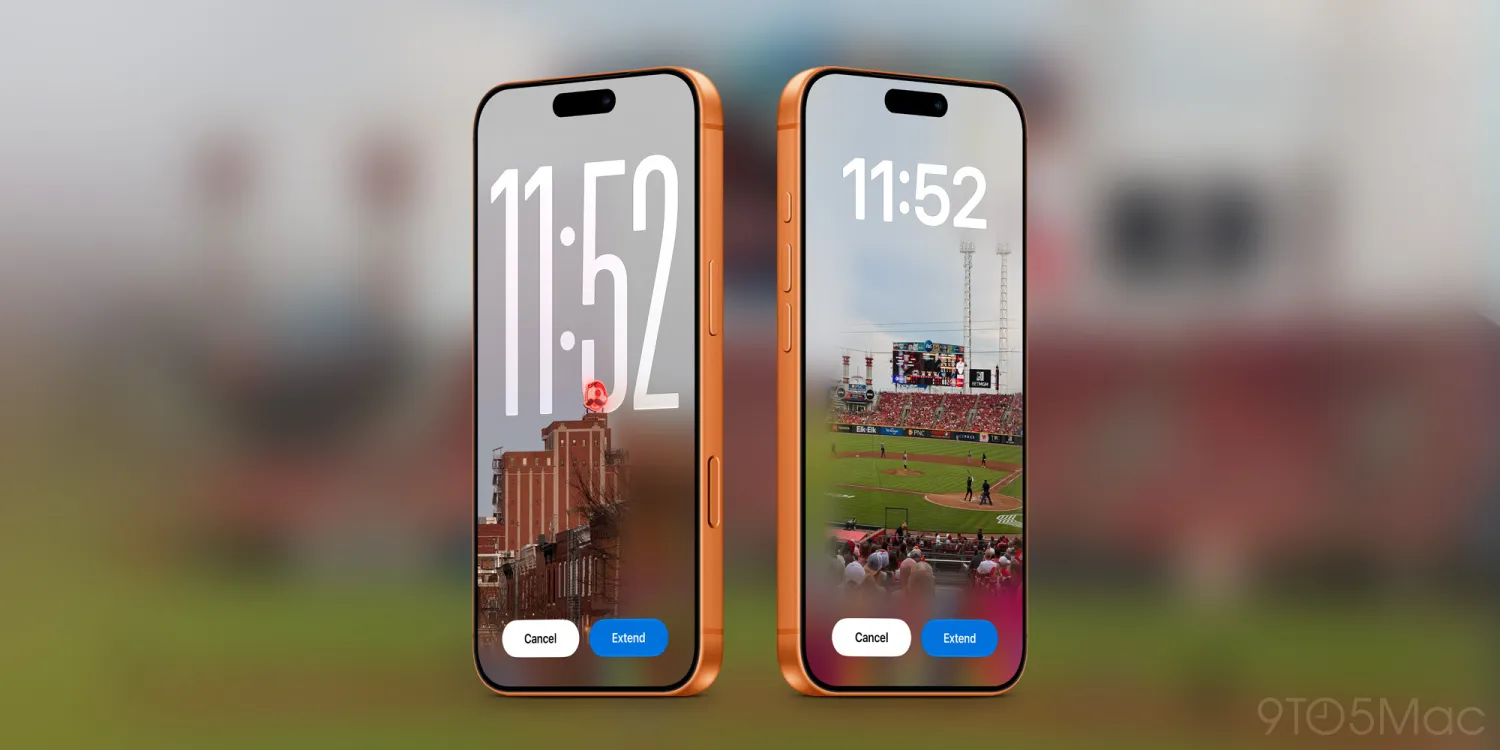
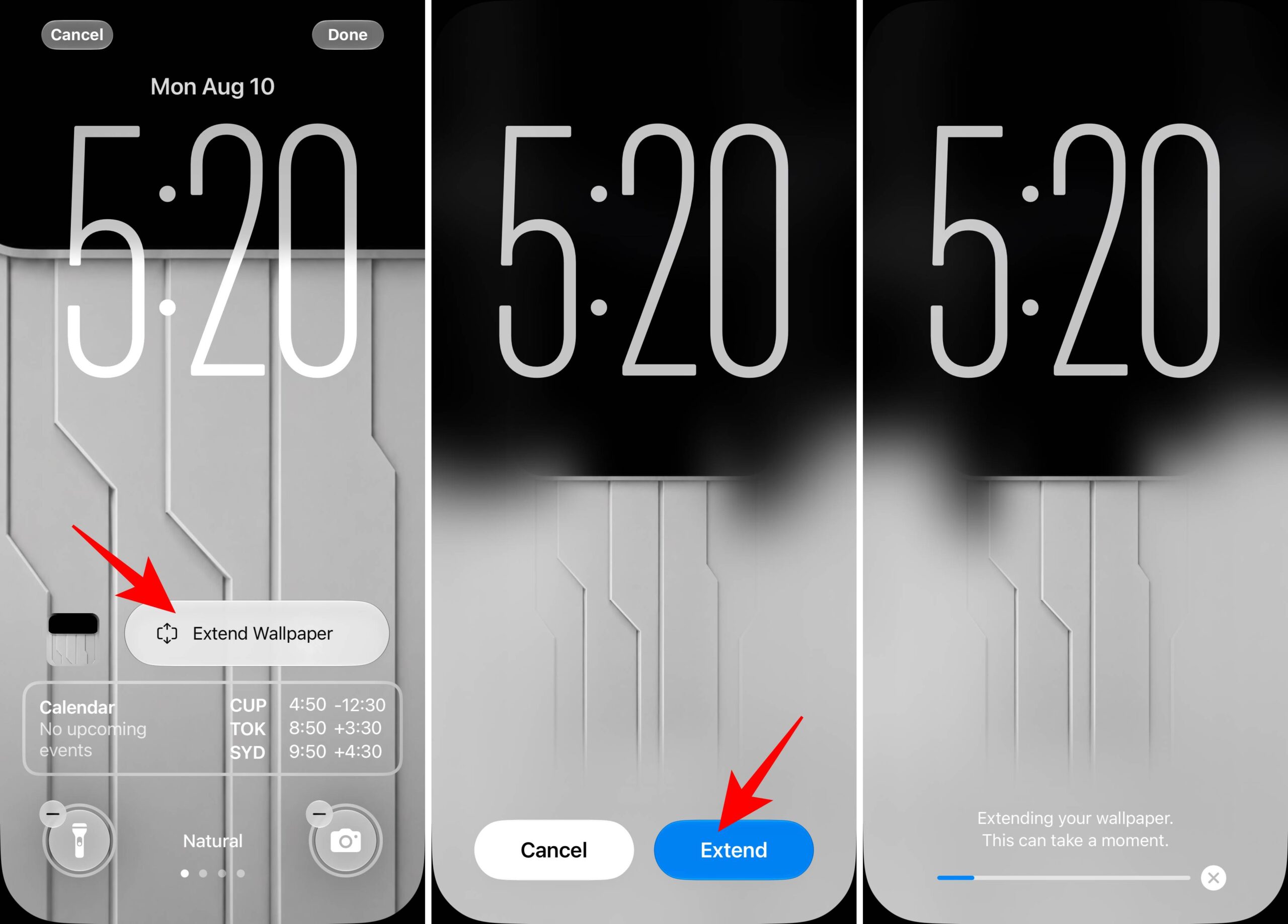
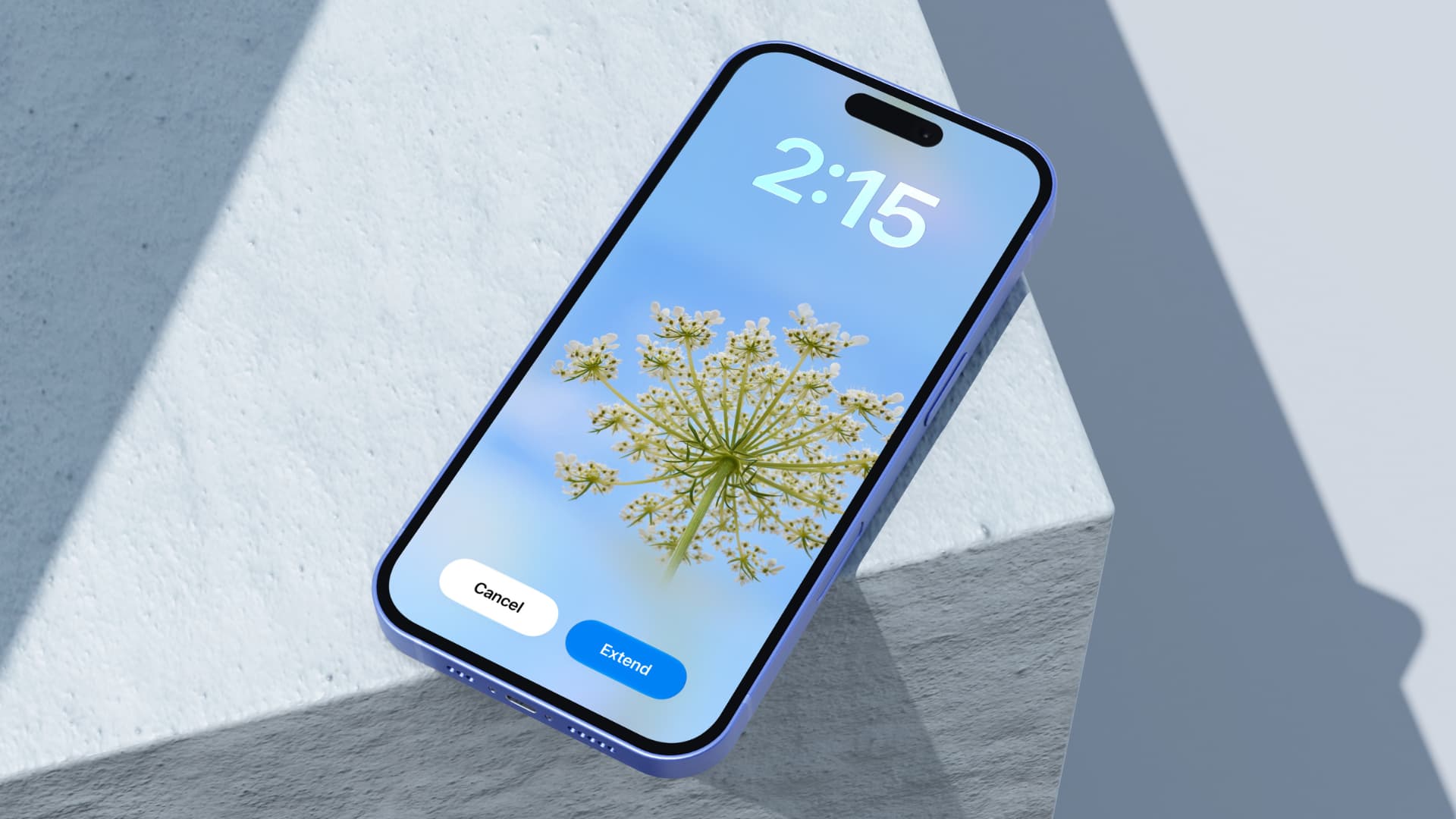
- ถ้ารูปไม่พอดีกับจอ แตะปุ่มจุดสามจุด เลือก Extend Wallpaper แล้วกด Extend เพื่อให้ AI ขยายขอบภาพและปรับมุมมองให้เหมาะกับสัดส่วนหน้าจอ.
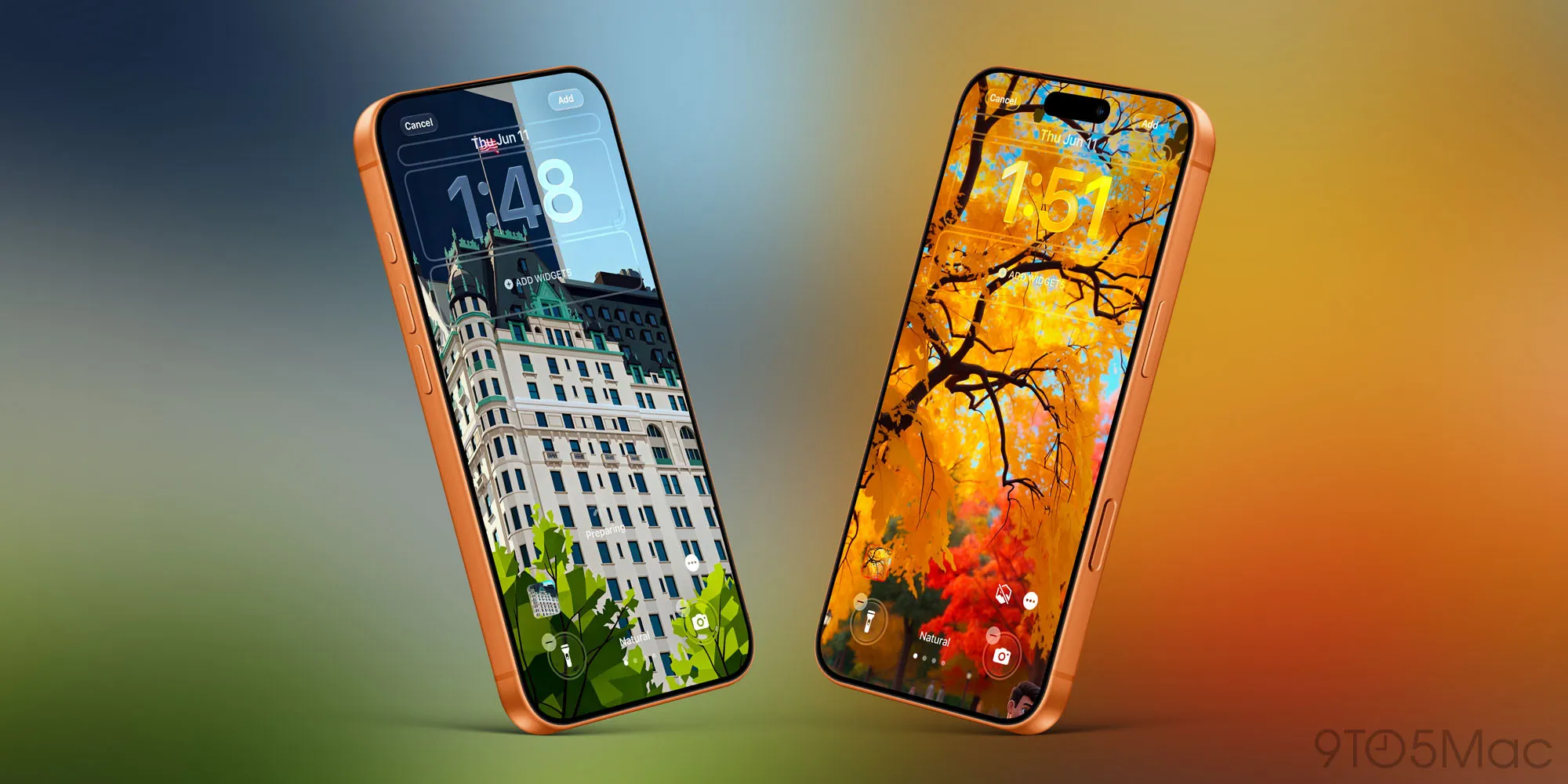
- กลับไปหน้าเลือกวอลเปเปอร์ เลือก Image Playground เพื่อสร้าง AI wallpaper iPhone จากคำบรรยายหรือดัดแปลงรูปจากคลังภาพ แล้วเลือกสไตล์เช่น Animation, Illustration, Sketch ตามต้องการ.
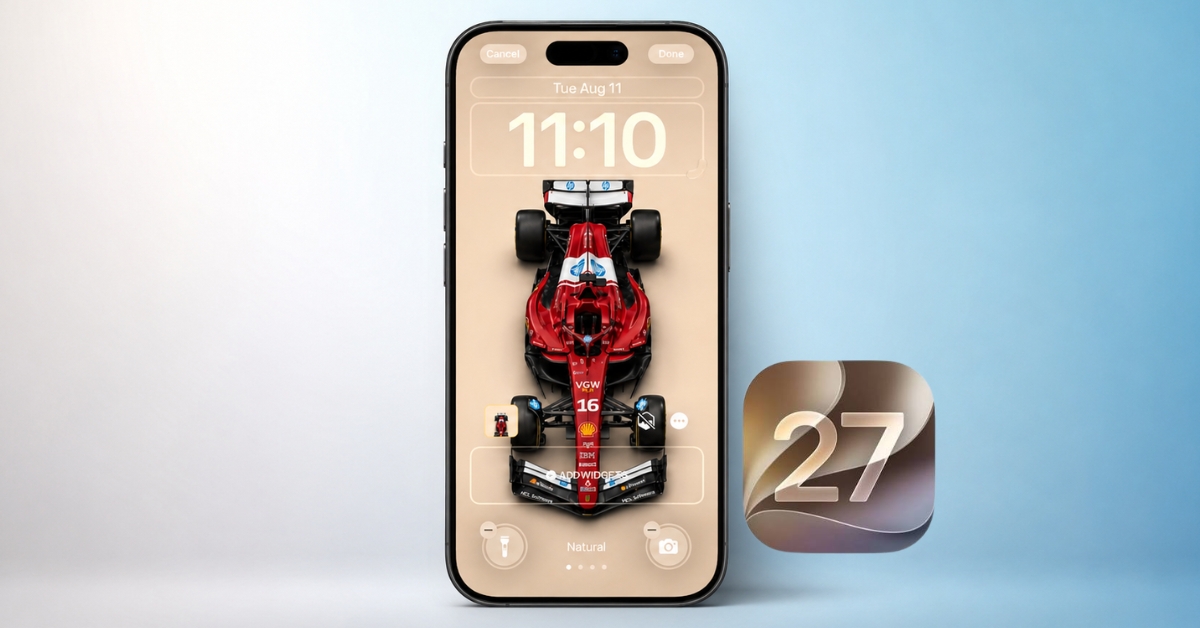
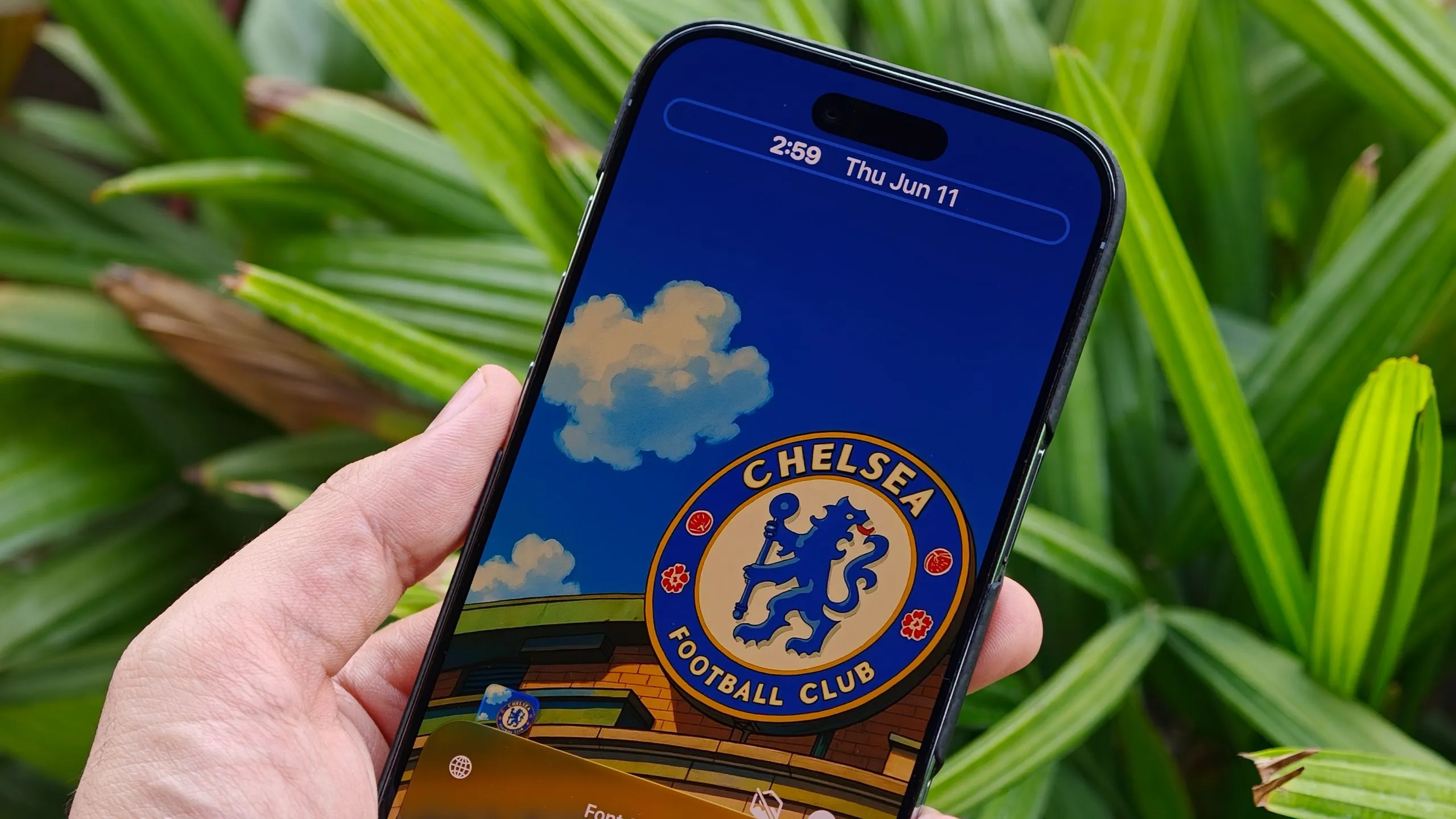
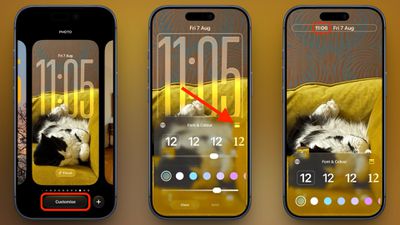
- บน Lock Screen ในโหมด Customize แตะบนกรอบนาฬิกาเพื่อเปิดแผง Font & Color แล้วแตะไอคอนแท่งแนวนอนสองขีดที่มุมขวาบนเพื่อเปิดโหมด compact clock iOS 27 ซึ่งจะย้ายเวลาไปแถวบนคู่กับวันที่.
- ปรับฟอนต์ น้ำหนัก และสีของนาฬิกาตามเดิมได้ แต่รับรู้ไว้ว่าโหมด compact จะตัดตัวเลือก Liquid Glass slider ออก.
- ลองฟังเพลงหรือพอดแคสต์แล้วปลุกหน้าจอล็อกขึ้นมา หากไม่อยากให้ Now Playing widget เกะกะ ให้ปัดซ้ายบนแถบควบคุมเพื่อซ่อนวิดเจ็ต ขณะที่เสียงยังเล่นต่อไปตามปกติ.
- เมื่อพอใจกับเลย์เอาท์และวอลเปเปอร์แล้ว แตะพื้นที่ว่างบนหน้าจอหนึ่งครั้ง แล้วกด Done ที่มุมขวาบนเพื่อบันทึก.
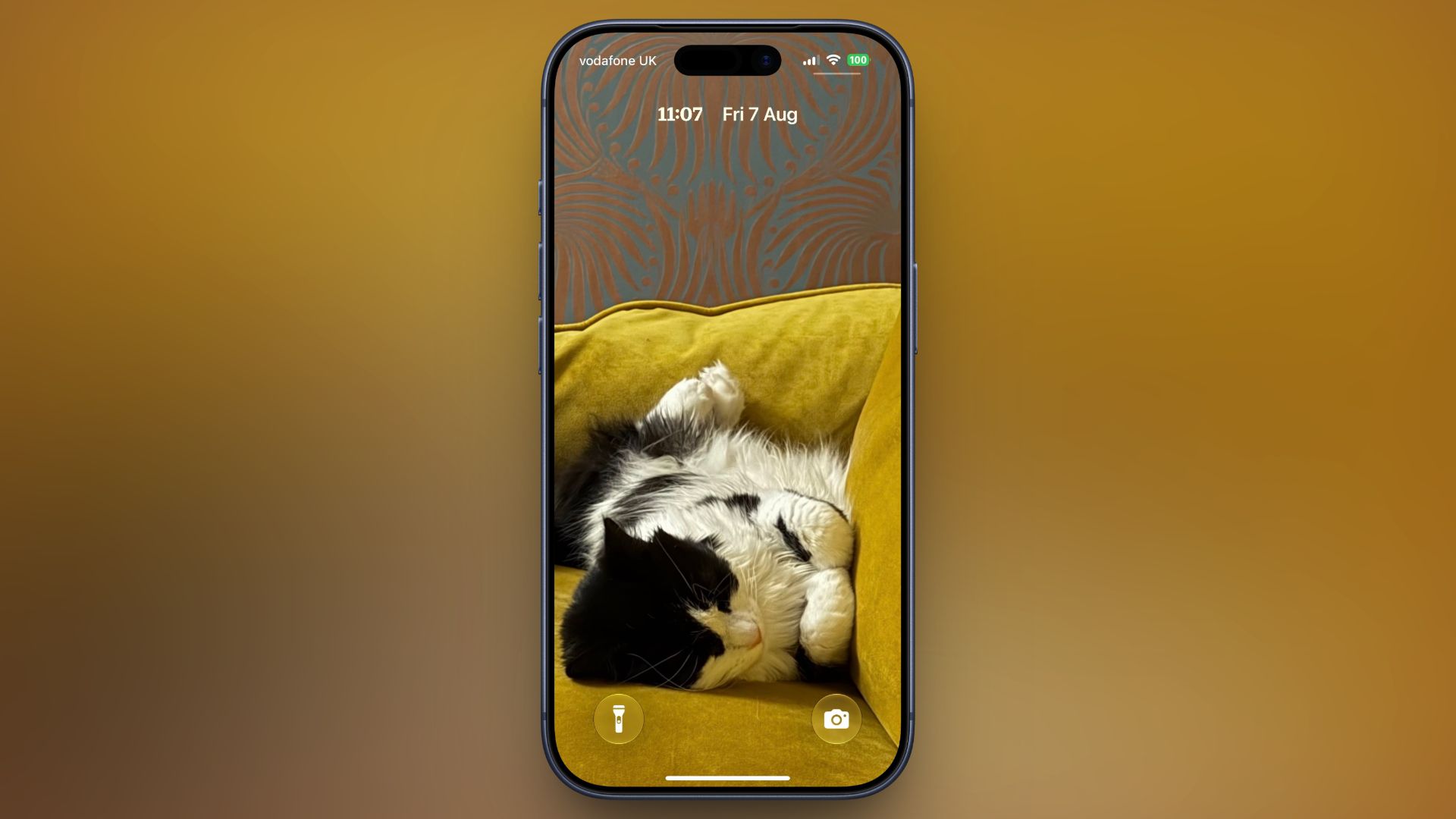
ตามคำอธิบายหนึ่งระบุว่า “โหมด compact clock ทำให้นาฬิกาย่อขนาดลงประมาณเท่ากับวันที่และขยับขึ้นไปอยู่ในแถวบนสุดของหน้าจอ”. ผลลัพธ์คือได้พื้นที่รูปวอลเปเปอร์เพิ่มขึ้นอย่างเห็นได้ชัด ในขณะที่ข้อมูลเวลาและวันที่ยังคงอ่านได้สบายตา ซึ่งถือเป็นครั้งแรกที่ iOS เปิดโอกาสให้คุณเห็นภาพเต็มกรอบได้มากขนาดนี้โดยไม่มีตัวหนังสือบัง.
เล่นกับ AI wallpaper และ Extend ให้ได้วอลเปเปอร์เต็มตา
หัวใจของการทำให้ Lock Screen ดูโล่งและสวยคือการจัดการวอลเปเปอร์ให้เข้ากับหน้าจอมากที่สุด ฟีเจอร์ Extend ใช้ AI ช่วยขยายขอบภาพ เติมท้องฟ้า ภูเขา หรือพื้นที่รอบตัวคนให้กลมกลืนกับภาพเดิม ทำให้รูปที่เคยถูกครอปหัวหรือเท้าไม่เต็มกรอบกลับมาดูสมบูรณ์เมื่อใช้เป็นพื้นหลัง. ถ้ารูปเอียง Extend ยังช่วยปรับขอบฟ้าให้ตรงแล้วสร้างส่วนที่หายไปให้เข้ากันกับภาพด้วย.
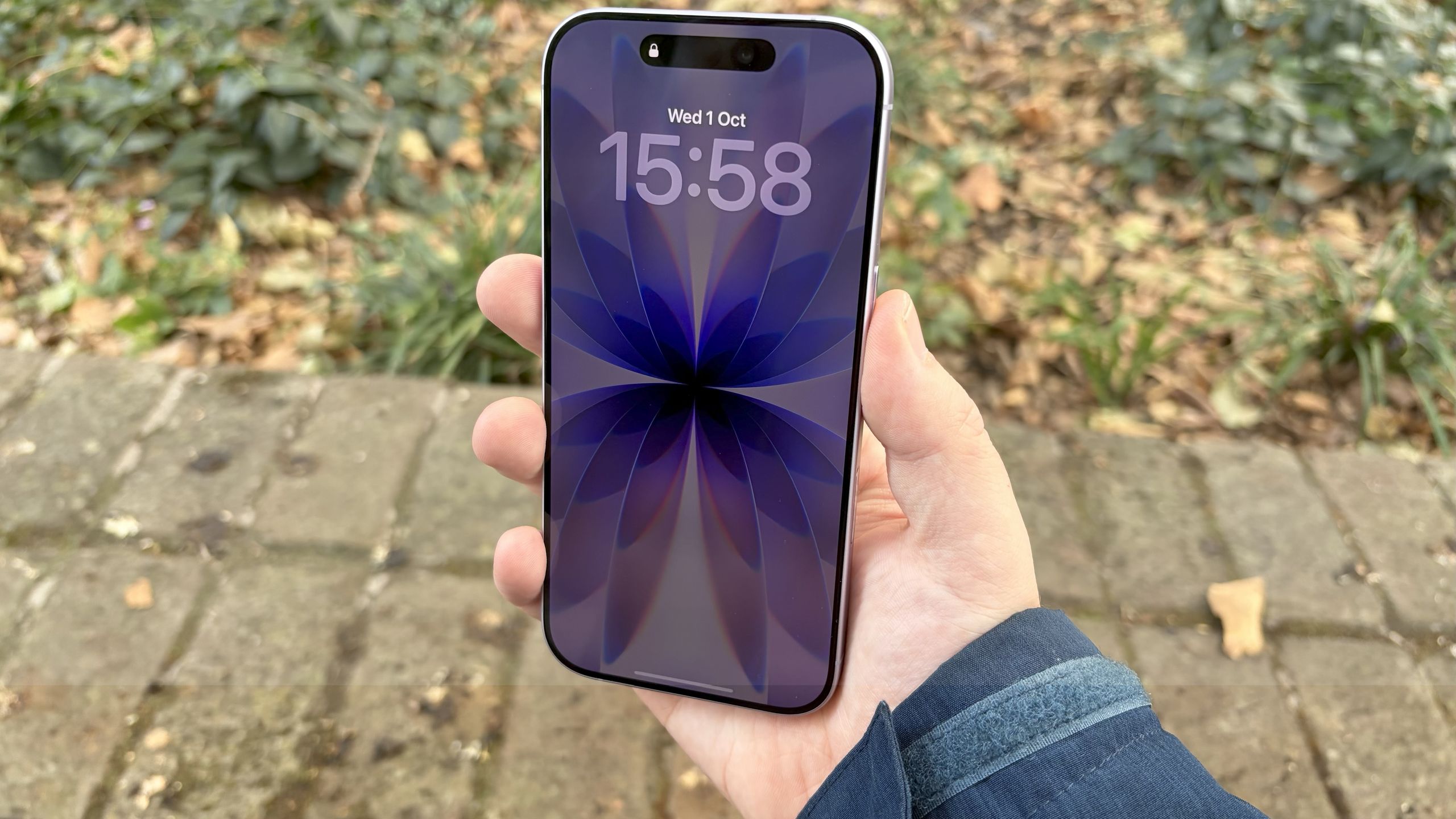
อีกด้านหนึ่งคือ Image Playground ที่กลายเป็นแหล่ง AI wallpaper iPhone อยู่ในตัวเลือก Add New Wallpaper คุณพิมพ์คำบรรยายเป็นภาษาธรรมชาติ เช่น สี บรรยากาศ หรือสิ่งที่อยากเห็น แล้วปล่อยให้ระบบสร้างภาพตามนั้น หรือเลือกใช้ภาพในคลังแล้วเปลี่ยนเป็นสไตล์ต่างๆ อย่าง Retro Illustration หรือ Animation ได้. จุดที่ควรระวังคือภาพที่สร้างด้วย AI บางครั้งอาจมีรายละเอียดเล็กน้อยแปลกตา เมื่อเอามาใช้คู่กับ compact clock จึงควรซูมเข้า–ออกและสลับเลย์เอาท์ดูหลายครั้งก่อนกดบันทึก เพื่อให้เวลาวางนาฬิกาและวิดเจ็ตแล้วสวยพอดี.
สรุป: คุ้มไหมกับการจัดใหม่ทั้งหน้าจอล็อก
เมื่อรวมสี่ตัวเลือกใหม่คือ Extend, Image Playground, compact clock และการปัดซ่อน Now Playing widget เข้าด้วยกัน iOS 27 lock screen ก็กลายเป็นหน้าจอที่คุณออกแบบเองได้เกือบทุกมุม. คุณได้รูปที่พอดีกับจอโดยไม่เสียองค์ประกอบสำคัญ ได้วอลเปเปอร์สไตล์ใหม่ที่สร้างจากไอเดียตัวเอง และได้เลย์เอาท์นาฬิกาที่ไม่แย่งพื้นที่จากภาพโปรดอีกต่อไป.
สิ่งที่ต้องระวังคือโหมด compact ทำให้นาฬิกาเล็กลงจนบางคนอาจมองเวลาไม่ชัดจากระยะไกล และการซ่อน Now Playing อาจทำให้ลืมว่ามีเสียงอะไรเปิดอยู่เบื้องหลังได้บ้าง แต่ในภาพรวม ถ้าคุณให้ความสำคัญกับวอลเปเปอร์และความเป็นระเบียบของหน้าจอมากกว่า การเรียนรู้ขั้นตอนข้างต้นไม่กี่นาทีก็ให้ผลลัพธ์ที่คุ้มค่า ใช้งานไปสักพัก คุณจะเริ่มมอง Lock Screen เดิมๆ ว่ารกเกินไปทันที.