
ทำไมต้องเตรียมตัวก่อนอัปเดต iOS 27
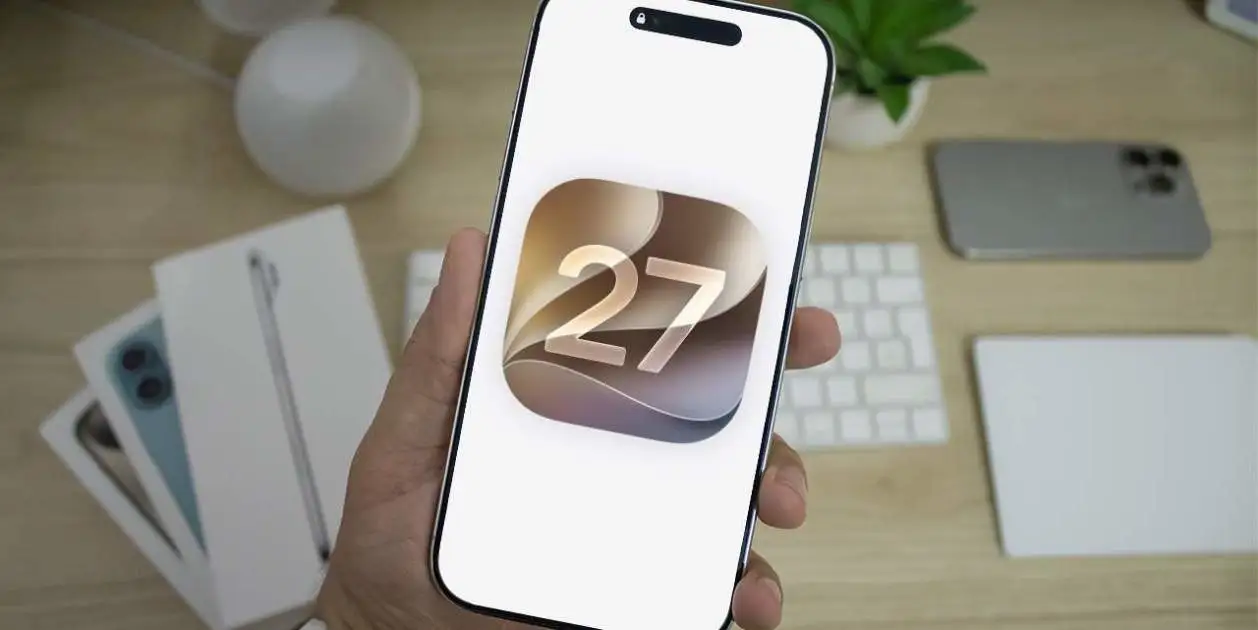
การเตรียมความพร้อม iPhone ก่อนอัปเกรด iOS คือกระบวนการตรวจสอบความเข้ากันได้ สำรองข้อมูล เคลียร์พื้นที่ ปรับการตั้งค่า และเตรียมแบตเตอรี่กับเครือข่ายให้พร้อม เพื่อให้การติดตั้งเวอร์ชันใหม่อย่าง iOS 27 เป็นไปอย่างราบรื่น ลดโอกาสเครื่องค้างหรือข้อมูลสูญหาย และช่วยให้ประสบการณ์ใช้งานหลังอัปเดตมีเสถียรภาพมากขึ้น
ตอนนี้ iOS 27 อัปเดตเปิดให้ iPhone รุ่นที่รองรับดาวน์โหลดแล้ว และถือเป็นหนึ่งในอัปเดตใหญ่ที่เพิ่มฟีเจอร์และการเปลี่ยนแปลงหลายอย่าง การกดอัปเดตทันทีโดยไม่เตรียมตัวอาจทำให้ต้องมานั่งเครียดกับเครื่องที่ไม่ยอมบูตหรือแอปทำงานผิดปกติ ก่อนแตะปุ่มดาวน์โหลดจึงควรเตรียมความพร้อม iPhone ให้เรียบร้อยเสียก่อน ความผิดพลาดที่เจอบ่อยคืออัปเดตทั้งที่ไม่มีแบ็กอัปล่าสุด หรือเริ่มตอนแบตเหลือน้อยแล้วเครื่องดับกลางทาง ซึ่งทำให้ใช้เวลาทั้งบ่ายแก้ปัญหาโทรศัพท์ที่ไม่ยอมทำงาน ถ้าทำเช็กลิสต์ง่ายๆ 7 ข้อในบทความนี้ครบ คุณจะพร้อมรับ iOS 27 แบบสบายใจมากขึ้น
ขั้นตอนที่ 1–3 ตรวจสอบรุ่น สำรองข้อมูล และเคลียร์พื้นที่
ก่อนทำทุกอย่าง ต้องเริ่มจากการตรวจสอบความเข้ากันได้ของเครื่องกับ iOS 27 เสมอ Apple รองรับ iPhone หลายรุ่นต่อเนื่องหลายปี แต่ทุกอัปเดตใหญ่ก็มักตัดรุ่นเก่าออกบางส่วน ให้เข้าไปที่ การตั้งค่า > ทั่วไป > เกี่ยวกับ แล้วดูชื่อรุ่น จากนั้นเทียบกับรายชื่อรุ่นที่รองรับ iOS 27 ถ้าเครื่องคุณไม่อยู่ในรายชื่อ แนะนำให้อัปเดตเป็นเวอร์ชันย่อยล่าสุดของ iOS 26 ที่ยังได้แพตช์ความปลอดภัยแทน
ต่อมาคือการสำรองข้อมูล ซึ่งถือเป็นขั้นตอนที่ควรทำมากที่สุดก่อนอัปเดตใหญ่ เพราะหากเกิดปัญหาระหว่างติดตั้ง ข้อมูลทั้งหมดจะกู้คืนได้จากแบ็กอัปล่าสุด คุณสามารถเลือกสำรองผ่าน iCloud หรือคอมพิวเตอร์ การสำรองลง iCloud ให้ไปที่ การตั้งค่า แตะชื่อของคุณ เลือก iCloud แล้วเข้าเมนูสำรองข้อมูล iCloud ตรวจสอบวันที่สำรองครั้งล่าสุด หากนานเกินไปให้แตะสำรองข้อมูลตอนนี้แล้วรอให้เสร็จสิ้นก่อนเริ่มอัปเดต ถ้าต้องการสำรองลงคอมพิวเตอร์ ให้เชื่อมต่อ iPhone เข้ากับ Mac หรือ PC ปลดล็อกเครื่อง หากขึ้นแจ้งเตือนให้กดเชื่อถือคอมพิวเตอร์เครื่องนั้น เปิด Finder แล้วเลือก iPhone จากแถบด้านข้าง ในส่วนการสำรองข้อมูลให้เลือกเก็บสำเนาลงคอมพิวเตอร์ จากนั้นกดสำรองข้อมูลตอนนี้
หลังสำรองข้อมูลแล้ว ขั้นตอนสำคัญอีกอย่างคือการตรวจสอบและเคลียร์พื้นที่เก็บข้อมูล เนื่องจากอัปเดต iOS ขนาดใหญ่ต้องใช้พื้นที่ว่างทั้งสำหรับไฟล์ดาวน์โหลดและขั้นตอนติดตั้ง ให้เข้าเมนู การตั้งค่า > ทั่วไป > ที่เก็บข้อมูลของ iPhone เพื่อดูว่ามีพื้นที่ว่างเท่าไร และแอปใดใช้พื้นที่มากที่สุด จากนั้นลบแอปที่ไม่ได้ใช้งาน ไฟล์วิดีโอเก่า พอดคาสต์ หรือไฟล์สื่อที่ไม่จำเป็น สิ่งที่ไม่ควรทำคือทยอยลบรูปสำคัญอย่างสะเปะสะปะเพียงเพราะต้องการพื้นที่เพิ่ม ถ้าพื้นที่ยังไม่พอ ควรแบ็กอัปหรือย้ายรูปไปเก็บที่อื่นก่อน แล้วค่อยจัดการลบออกจากเครื่องจะปลอดภัยกว่า
ขั้นตอนที่ 4–5 ชาร์จแบต ตรวจสอบ Wi‑Fi และเตรียมสภาพแวดล้อม
หลายคนรีบอัปเดตตอนแบตเหลือน้อยหรือกำลังจะออกจากบ้าน ซึ่งเพิ่มโอกาสให้การติดตั้งสะดุดกลางคัน แนะนำให้ชาร์จแบต iPhone ให้เกิน 50% หรือเสียบสายชาร์จไว้ตลอดขั้นตอนอัปเดต เพื่อให้ระบบทำงานได้ต่อเนื่องโดยไม่เสี่ยงเครื่องดับกลางทาง อย่าเริ่มอัปเดตเมื่อมีเวลาน้อยหรือกำลังต้องใช้โทรศัพท์เร่งด่วน เพราะกระบวนการดาวน์โหลด เตรียมไฟล์ ติดตั้ง และตั้งค่าหลังอัปเดตอาจใช้เวลาพอสมควร โดยเฉพาะช่วงที่ผู้ใช้จำนวนมากกดอัปเดตพร้อมกัน
ควบคู่กับเรื่องแบตเตอรี่ การเชื่อมต่อเครือข่ายก็สำคัญไม่แพ้กัน เพื่อให้ iOS 27 อัปเดตดาวน์โหลดและติดตั้งได้สมบูรณ์ ควรเชื่อมต่อกับ Wi‑Fi ที่มีสัญญาณเสถียรและความเร็วสม่ำเสมอ หลีกเลี่ยงการใช้ฮอตสปอตหรือเครือข่ายที่หลุดบ่อย เพราะไฟล์อัปเดตมีขนาดใหญ่ การดาวน์โหลดสะดุดอาจทำให้ต้องเริ่มใหม่หรือเกิดไฟล์เสียหายได้ ข้อผิดพลาดยอดฮิตอีกข้อคือเริ่มอัปเดตตอนออกนอกบ้าน ใช้เครือข่ายที่ไม่แน่นอน แล้วเครื่องค้างหรือขึ้นข้อความโหลดไม่สำเร็จ ทำให้ต้องเสียเวลามากกว่าเดิม การเตรียมสองเรื่องนี้ให้พร้อมคือชาร์จแบตและเชื่อมต่อ Wi‑Fi ที่เชื่อถือได้ จะช่วยลดปัญหาได้มาก
ขั้นตอนที่ 6–7 บันทึกการตั้งค่า และลิสต์เช็กลิสต์ก่อนกดอัปเดต
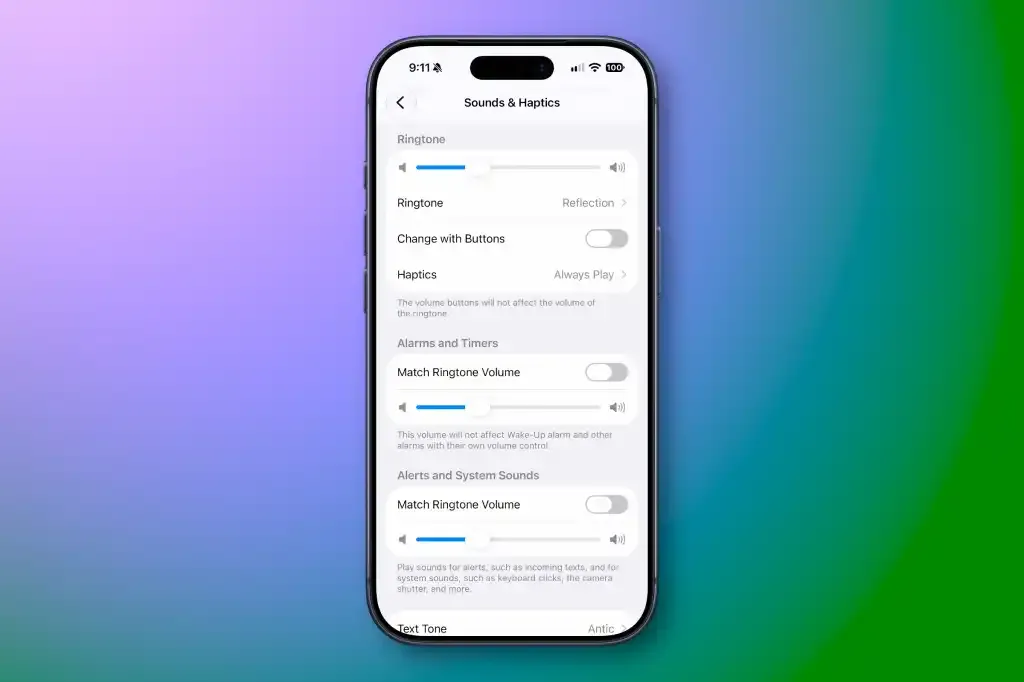
ก่อนจะกดติดตั้ง iOS 27 แนะนำให้บันทึกการตั้งค่าปัจจุบันและการปรับแต่งต่างๆ ของคุณไว้เป็นข้อมูลอ้างอิง เช่น การจัดเรียงหน้าโฮม หน้าจอหลักและวิดเจ็ต การตั้งค่าการแจ้งเตือน เสียงริงโทน หรือโปรไฟล์โฟกัส วิธีง่ายที่สุดคือถ่ายภาพหน้าจอเมนูที่สำคัญเก็บไว้ หรือจดประเด็นหลักลงโน้ต เมื่ออัปเดตเสร็จแล้วให้ใช้เวลาเล็กน้อยเข้าไปสำรวจเมนูการตั้งค่าอีกครั้ง เพราะอัปเดตใหญ่หลายครั้งจะเพิ่มตัวเลือกใหม่และเปลี่ยนตำแหน่งเมนูบางส่วน ทำให้คุณมีโอกาสทบทวนการตั้งค่าที่เคยรับไปตั้งแต่หลายปีก่อนและไม่เคยกลับมาดูอีกเลย "หลังอัปเดตเสร็จควรใช้เวลาสองสามนาทีสำรวจการตั้งค่า แทนที่จะปล่อยให้แอปการตั้งค่าถูกลืมไปอีกหนึ่งปี"
- ตรวจสอบว่า iPhone ของคุณรองรับ iOS 27 และรู้รุ่นเครื่องจากเมนู การตั้งค่า > ทั่วไป > เกี่ยวกับ
- สำรองข้อมูล iPhone ให้เรียบร้อย เลือกได้ทั้ง iCloud หรือสำรองลง Mac/PC แล้วเช็กวันที่สำรองล่าสุด
- ตรวจสอบพื้นที่ว่างในเมนูที่เก็บข้อมูลของ iPhone ลบแอปและไฟล์สื่อที่ไม่ใช้เพื่อให้มีพื้นที่เพียงพอ
- ชาร์จแบตให้มากกว่า 50% หรือเสียบสายชาร์จไว้ ไม่เริ่มอัปเดตเมื่อแบตใกล้หมดหรือกำลังจะออกจากบ้าน
- เชื่อมต่อกับเครือข่าย Wi‑Fi ที่เสถียรและน่าเชื่อถือ เพื่อให้ดาวน์โหลดไฟล์อัปเดตได้ครบถ้วน
- บันทึกการตั้งค่าและการปรับแต่งสำคัญด้วยการถ่ายภาพหน้าจอหรือจดโน้ตไว้ เพื่อใช้เทียบหลังอัปเดต
- เผื่อเวลาให้ตัวเอง ไม่ต้องรีบใช้เครื่องระหว่างอัปเดต และพร้อมตรวจสอบการตั้งค่าหลังติดตั้งเสร็จ
เมื่อทำครบทั้ง 7 ขั้นตอน iPhone ของคุณก็พร้อมสำหรับ iOS 27 อัปเดตอย่างเต็มที่ การเตรียมตัวล่วงหน้าเล็กน้อยจะช่วยให้กระบวนการดาวน์โหลดและติดตั้งระบบปฏิบัติการใหม่ดำเนินไปอย่างราบรื่น และข้อมูลยังปลอดภัยแม้เกิดเหตุไม่คาดคิดระหว่างทาง หลังอัปเดตเสร็จ อย่าลืมสังเกตอาการเครื่องสักระยะ หากพบการทำงานช้าหรือแบตหมดไวทันทีหลังอัปเดต ให้เวลากับระบบหน่อยเพราะอาจยังมีงานประมวลผลเบื้องหลัง เมื่อทุกอย่างนิ่งแล้วคุณก็จะได้ใช้ฟีเจอร์ใหม่ของ iOS 27 อย่างเต็มประสิทธิภาพ โดยไม่ต้องกังวลเรื่องข้อมูลหายหรือเครื่องรวนอีก