
เข้าใจปัญหา iOS 27 update ติดขัด และสิ่งที่ต้องเตรียม
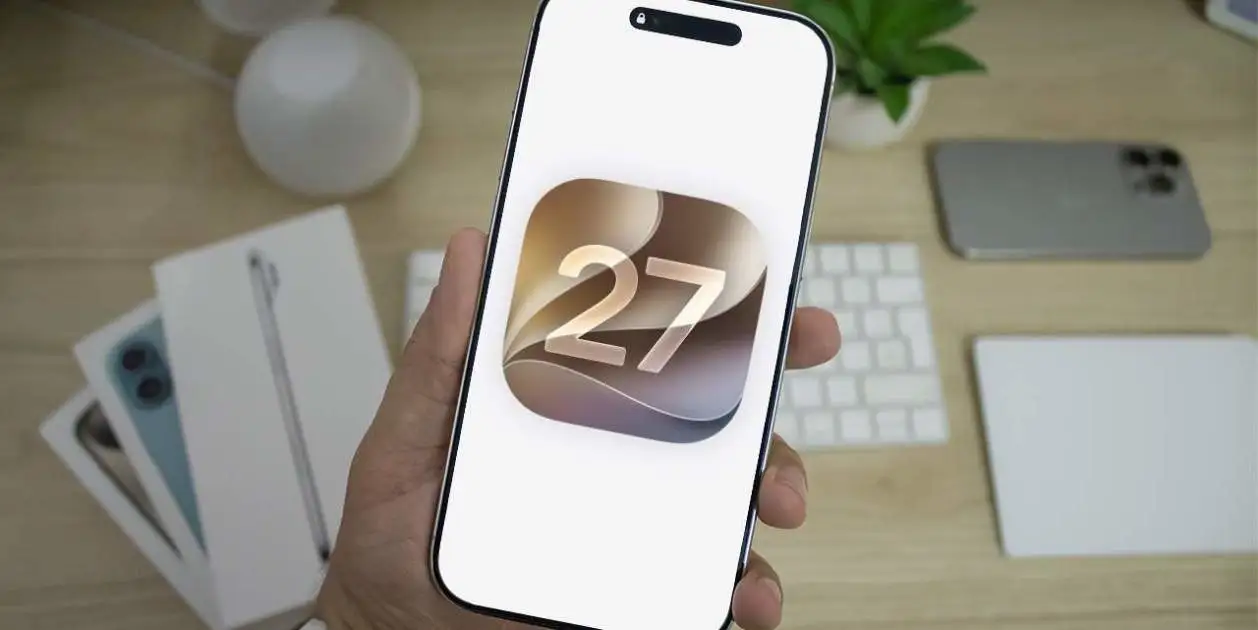
iOS 27 update ติดขัดคือสถานการณ์ที่ iPhone ค้างระหว่างขั้นตอนดาวน์โหลด เตรียมการ ตรวสอบ หรือกำลังติดตั้งระบบ iOS เวอร์ชันใหม่ ทำให้หน้าจอแสดงข้อความอย่างเช่น Preparing Update หรือแถบความคืบหน้าหยุดนิ่งเป็นเวลานานโดยไม่ไปต่อ ปัญหานี้ส่วนใหญ่มาจากการเชื่อมต่ออินเทอร์เน็ตไม่เสถียร พื้นที่เก็บข้อมูลไม่พอ หรือไฟล์อัปเดตที่ดาวน์โหลดค้าง ส่งผลให้ผู้ใช้ไม่สามารถอัปเดตหรือใช้งานเครื่องได้ตามปกติชั่วคราว และต้องทำตามขั้นตอนเฉพาะในการแก้ไข
ถ้าคุณกำลังตื่นเต้นกับฟีเจอร์ใหม่ของ iOS 27 แต่ iPhone ดันค้างกลางทาง ไม่ต้องตกใจ ปัญหานี้เจอกันบ่อย และส่วนใหญ่ไม่เกี่ยวกับฮาร์ดแวร์เสียหาย แต่เป็นเรื่องเน็ต พื้นที่ และไฟล์อัปเดตเสีย ก่อนลงมือแก้ คุณควรเข้าใจลำดับขั้นตอนอัปเดต iOS ว่าเครื่องจะดาวน์โหลด เตรียมอัปเดต ตรวจสอบ แล้วค่อยติดตั้ง ซึ่งหมายความว่าเมื่อขึ้น Preparing Update ระบบได้ดาวน์โหลดไฟล์มาแล้วและกำลังจัดระเบียบไฟล์และตรวจสอบความเข้ากันได้
สิ่งสำคัญที่ควรเตรียมก่อนลองแก้ iPhone ค้างอัปเดต คือการมีอินเทอร์เน็ตที่เสถียร เพราะ iPhone ต้องเชื่อมต่อเซิร์ฟเวอร์ของ Apple ตลอดระหว่างดาวน์โหลดและตรวจสอบอัปเดต นอกจากนี้ควรเสียบสายชาร์จหรือให้แบตอยู่เหนือประมาณ 20 เปอร์เซ็นต์ เพื่อไม่ให้เครื่องดับกลางทางระหว่างขั้นตอนที่ใช้เวลานาน ถ้าเข้าเงื่อนไขเหล่านี้ครบ คุณก็พร้อมเดินทีละขั้นกับวิธีแก้ในหัวข้อถัดไป
สำรวจสาเหตุหลักของปัญหา iOS preparing update
ก่อนเราจะไปลงมือแก้แบบทีละขั้น มาดูสาเหตุยอดฮิตที่ทำให้ iPhone ค้างที่หน้าจอ Preparing Update กันก่อน เมื่อ iPhone แสดงข้อความนี้ หมายถึงเครื่องดาวน์โหลดไฟล์ iOS 27 เสร็จแล้ว และกำลังจัดการไฟล์เพื่อเตรียมติดตั้ง เช่น ตรวจสอบว่าแอปและข้อมูลต่างๆ เข้ากันได้ ปรับโครงสร้างไฟล์ระบบ และเตรียมพื้นที่ที่ต้องใช้ ขั้นตอนนี้ตามปกติอาจใช้เวลานานโดยเฉพาะถ้าอัปจาก iOS เวอร์ชันเก่ามาก
ปัญหา iOS preparing update ที่เจอบ่อยมีอยู่หลายแบบ ได้แก่ การเชื่อมต่ออินเทอร์เน็ตช้า หรือไม่เสถียร ทำให้เครื่องพยายามตรวจสอบกับเซิร์ฟเวอร์แล้วสะดุด พื้นที่เก็บข้อมูลไม่พอจนระบบไม่มีที่สำหรับคลายไฟล์อัปเดตและจัดเก็บไฟล์ชั่วคราว รวมถึงบั๊กชั่วคราวของแอป Settings หรือ iOS เองที่ทำให้หน้าจอดูเหมือนค้าง อีกกรณีคือไฟล์อัปเดตถูกดาวน์โหลดไม่สมบูรณ์เพราะเน็ตหลุดกลางคัน ทำให้ต้องลบไฟล์เดิมแล้วดาวน์โหลดใหม่
ยังมีกรณีที่เซิร์ฟเวอร์ของ Apple รับโหลดหนักในช่วงที่คนอัปเดตพร้อมกันหลายเครื่อง ทำให้ขั้นตอนตรวจสอบข้อมูลใช้เวลานานกว่าปกติและหน้าจอไม่ขยับ จุดสำคัญคือ ถ้า iPhone ค้างบนหน้าจอ iOS 27 update นานผิดปกติ อย่าเพิ่งสรุปว่าเครื่องเสีย เพราะแหล่งที่มาส่วนใหญ่คือเครือข่ายและซอฟต์แวร์มากกว่าฮาร์ดแวร์ การเข้าใจสาเหตุจะช่วยให้คุณเลือกวิธีแก้ให้ตรงจุด ไม่ต้องลองสุ่มทุกอย่างเสียเวลา
7 ขั้นตอนทีละสเต็ป แก้ iPhone ค้างอัปเดตและหยุด iOS update
ส่วนนี้คือหัวใจของบทความ เป็นลำดับขั้นที่คนใช้งาน iPhone ทั่วไปทำตามได้เอง ถ้าคุณกำลังเจอ iOS 27 update ติดขัด ไม่ว่าจะค้างที่ Preparing Update หรือดาวน์โหลดไม่ยอมไปต่อ ให้ค่อยๆ ทำตามขั้นตอนเรียงลำดับด้านล่าง โดยเริ่มจากวิธีที่เบาที่สุดไปยังวิธีที่ต้องใช้คอมพิวเตอร์ ข้อควรจำคือคุณสามารถหยุด iOS update ได้แค่ช่วงดาวน์โหลดหรือช่วงเตรียมอัปเดต แต่ถ้าเครื่องเริ่มติดตั้งแล้วเห็นโลโก้ Apple พร้อมแถบความคืบหน้า ห้ามพยายามตัดจบกลางทาง เพราะอาจทำให้ระบบมีปัญหา
- รอให้ Preparing Update ทำงานต่ออีกระยะ ถ้าเพิ่งขึ้นไม่นาน ให้เสียบสายชาร์จและเชื่อมต่อ Wi‑Fi ตลอดเวลา หลีกเลี่ยงการปิดเปิดหน้าจอ Software Update ซ้ำ และไม่ควรรีสตาร์ทเครื่องทันที เพราะขั้นตอนนี้อาจกินเวลาราวหนึ่งชั่วโมงเมื่อต้องอัปจากเวอร์ชันเก่า
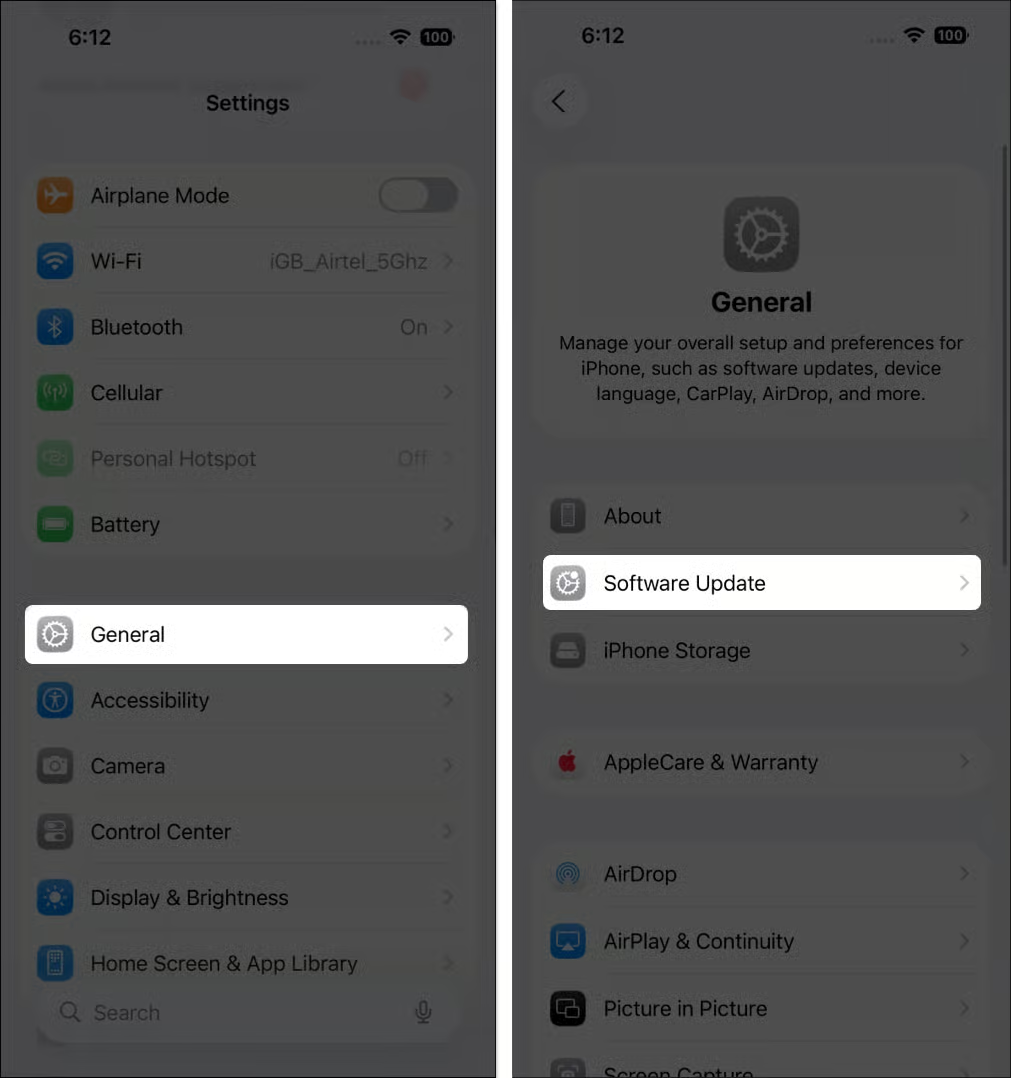
- ตรวจสอบพื้นที่เก็บข้อมูล เปิดการตั้งค่า ไปที่ General แล้วเข้า iPhone Storage ดูว่าพื้นที่ว่างเหลือมากน้อยแค่ไหน ถ้าใกล้เต็ม ให้ลบวิดีโอใหญ่ๆ รายการทีวีที่ดาวน์โหลดไว้ แอปที่ไม่ใช้ หรือไฟล์ขนาดใหญ่ รวมถึงรูปซ้ำที่ไม่จำเป็น และเปิดฟังก์ชัน Offload Unused Apps เพื่อให้ระบบช่วยจัดการ
- เช็กและปรับการเชื่อมต่อ Wi‑Fi ให้เสถียร สำหรับการดาวน์โหลดและตรวจสอบอัปเดต iOS ควรใช้ Wi‑Fi ที่เชื่อมต่อแน่นอนมากกว่าข้อมูลมือถือ เข้า Settings แล้วเข้าเมนู Wi‑Fi แตะเครือข่ายที่ใช้อยู่เพื่อตรวจสอบหรือลองเชื่อมต่อใหม่ ถ้าเน็ตมีปัญหามากอาจต้องเปลี่ยนไปใช้เครือข่ายอื่นที่เสถียรกว่า
- หยุด iOS update ระหว่างที่กำลังดาวน์โหลด ถ้าเห็นว่าหน้า Software Update ยังแสดงสถานะกำลังดาวน์โหลดอยู่ และคุณไม่ต้องการให้เครื่องไปต่อ ให้เปิด Control Center เปิดโหมด Airplane Mode ให้ไอคอนกลายเป็นสีส้ม และปิด Wi‑Fi เพื่อให้การดาวน์โหลดหยุดทันที หลังจากนั้นคงเครื่องไว้ในโหมดนี้จนกว่าจะจัดการไฟล์อัปเดตเสร็จ
- ลบไฟล์ iOS 27 ที่ดาวน์โหลดมาแล้ว แล้วดาวน์โหลดใหม่ หรือใช้เป็นวิธีแก้ Preparing Update ที่ค้าง เปิด Settings ไปที่ General เลือก iPhone Storage เลื่อนลงหาไฟล์ Software Update หรือไฟล์ iOS update แตะเข้าไปแล้วกด Delete Update จากนั้นยืนยันด้วยการแตะ Delete Update อีกครั้ง การลบนี้จะทำให้เครื่องไม่มีแพ็กเกจ iOS 27 พร้อมติดตั้งอยู่ในระบบ และช่วยแก้ไฟล์อัปเดตที่เสีย
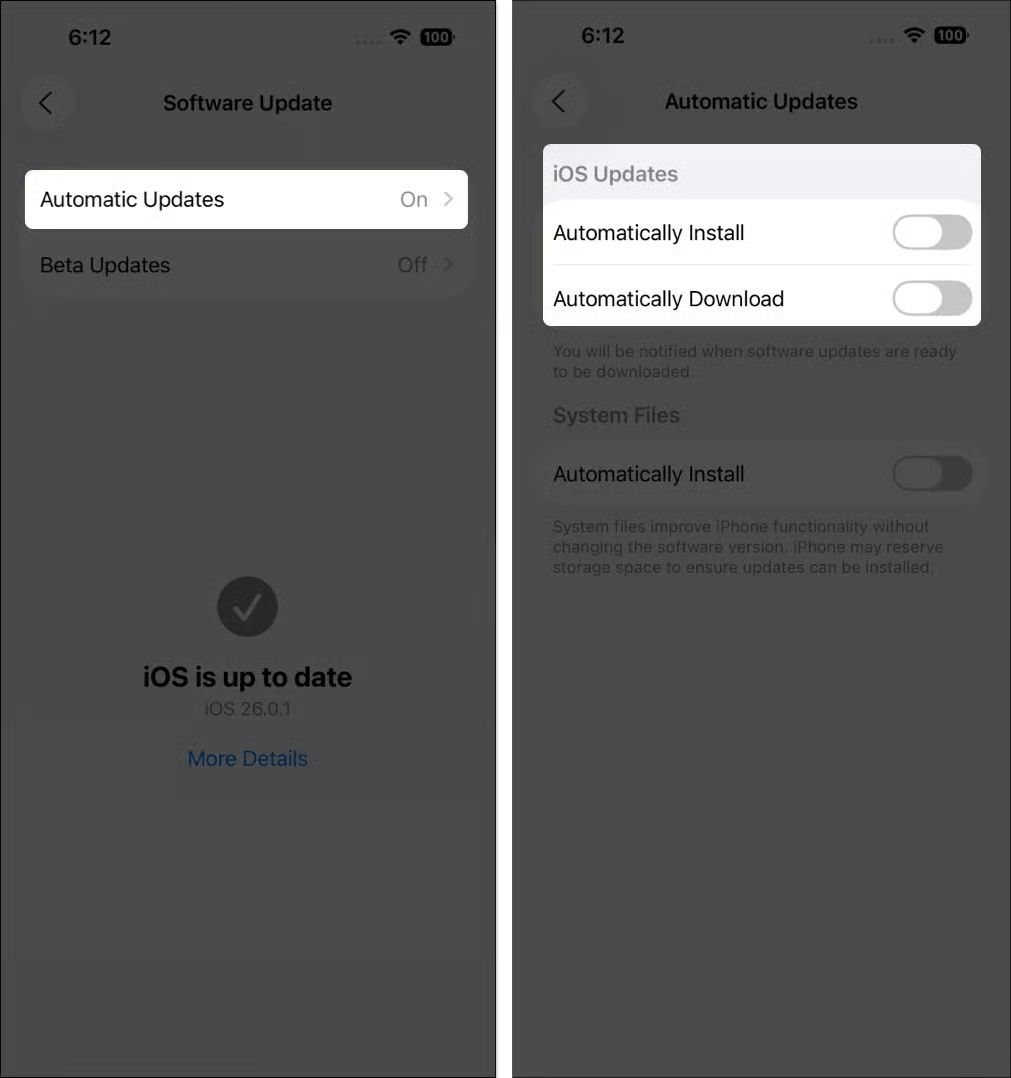
- ปิดการอัปเดตอัตโนมัติ ถ้าคุณอยากควบคุมเองว่าจะอัป iOS เมื่อไร ให้เข้า Settings ไปที่ General เลือก Software Update แล้วเข้าเมนู Automatic Updates ปิดสวิตช์หัวข้อที่เกี่ยวกับการดาวน์โหลดและติดตั้ง iOS อัตโนมัติ จากนั้น iPhone จะไม่ติดตั้งอัปเดตเองตอนกลางคืนขณะชาร์จและต่อ Wi‑Fi อีกต่อไป
- ถ้าลองทุกขั้นแล้วยังแก้ iPhone ค้างอัปเดตไม่ได้ ให้เปลี่ยนไปใช้อัปเดตผ่านคอมพิวเตอร์ต่อเชื่อมกับ Mac หรือ PC แล้วอัปเดตหรือรีสโตร์ iPhone ผ่านโปรแกรมที่รองรับ วิธีนี้ถูกแนะนำสำหรับกรณีที่ไม่สามารถลบอัปเดตหรือหยุดการติดตั้งได้ตามปกติ และเหมาะกับเครื่องที่ iOS 27 update ติดขัดซ้ำๆ แม้จะลองวิธีด้านบนทั้งหมดแล้ว
ผลลัพธ์ที่คาดหวังหลังทำตามขั้นตอนเหล่านี้คือ หน้าจอ Preparing Update จะผ่านไปสู่ขั้นตอนตรวจสอบและติดตั้ง หรือถ้าคุณลบไฟล์อัปเดต ระบบจะกลับไปหน้า Software Update แบบเริ่มต้น พร้อมให้คุณกด Download and Install ใหม่อีกครั้ง เมื่อไฟล์ได้รับการดาวน์โหลดอย่างสมบูรณ์และระบบเตรียมไฟล์ได้ถูกต้อง การอัปเดตผ่าน OTA ควรดำเนินต่อจนติดตั้งเสร็จโดยไม่สะดุด ตราบใดที่เครื่องต่อ Wi‑Fi อยู่และมีไฟฟ้าพอ
ข้อผิดพลาดที่คนชอบทำคือพยายามปิดเครื่องหรือทำให้แบตหมดในช่วงที่ iOS กำลังติดตั้งอย่างชัดเจน เมื่อเห็นโลโก้ Apple กับแถบความคืบหน้า ไม่ควรพยายามหยุดขั้นตอนนั้น อีกข้อคือรีสตาร์ทบ่อยในช่วง Preparing Update ทั้งที่ยังไม่แน่ใจว่าเครื่องค้างจริงหรือไม่ ทำให้เสียเวลาและอาจรบกวนกระบวนการตรวจสอบ การเดินตามลำดับขั้นอย่างใจเย็นจะช่วยลดความเสี่ยงตรงนี้
ควบคุมการอัปเดต iOS ด้วยการหยุด ลบ และปิดอัตโนมัติ
นอกจากการแก้ปัญหา iOS 27 update ติดขัดแล้ว คนใช้ iPhone หลายคนอยากมีสิทธิ์เลือกว่าจะอัปเดตเมื่อไร เพราะบางครั้งพื้นที่ในเครื่องไม่พอ หรือยังไม่มั่นใจว่าระบบใหม่จะมีบั๊กอะไรหรือไม่ แม้ระบบจะไม่มีปุ่มหยุดชัดเจน แต่เราสามารถหยุด iOS update ระหว่างดาวน์โหลด ลบไฟล์อัปเดตที่ดาวน์โหลดมาบนเครื่อง และปิดการอัปเดตอัตโนมัติ เพื่อให้คุณคุมจังหวะอัปเดตเอง
การหยุดการดาวน์โหลดกลางทางใช้หลักการเดียวกับตอนแก้ iPhone ค้างอัปเดต คือการตัดการเชื่อมต่ออินเทอร์เน็ตด้วย Airplane Mode และปิด Wi‑Fi เพื่อให้การดาวน์โหลดหยุดทันที เมื่อเครื่องไม่สามารถเชื่อมต่อเซิร์ฟเวอร์ได้ การดาวน์โหลดจะหยุดโดยไม่คืบหน้าไปสู่การเตรียมไฟล์ หลังจากนั้น การลบไฟล์อัปเดตผ่านเมนู iPhone Storage จะช่วยเคลียร์พื้นที่และป้องกันไม่ให้เครื่องมีไฟล์พร้อมติดตั้งอยู่เบื้องหลัง ซึ่งเป็นจุดที่หลายคนมองข้ามจนกลายเป็นปัญหา iOS preparing update ภายหลัง
อีกเส้นทางหนึ่งคือการปิด Automatic Updates ให้หมด เพื่อไม่ให้เครื่องแอบดาวน์โหลดและติดตั้งเวอร์ชันใหม่ในตอนกลางคืนขณะที่เสียบชาร์จและต่อ Wi‑Fi เมื่อปิดแล้ว คุณจะได้รับเพียงการแจ้งเตือนว่ามีเวอร์ชันใหม่ พร้อมปุ่มให้เลือกดาวน์โหลดและติดตั้งเองเมื่อต้องการ แนวทางนี้เหมาะมากสำหรับคนที่อยากรอดูเสียงตอบรับจากผู้ใช้คนอื่นก่อน หรืออยากมั่นใจว่าอัปเดตใหม่จะไม่สร้างปัญหาเพิ่มเติมให้เครื่องที่ใช้งานทุกวัน
สรุปภาพรวมและสิ่งที่ควรระวังเมื่อ iOS 27 update ติดขัด
โดยรวมแล้ว iPhone ค้างอัปเดตในช่วง iOS 27 ไม่ใช่เรื่องน่ากลัว ข้อดีคือส่วนใหญ่แก้เองได้จากการจัดการเน็ต พื้นที่ และไฟล์อัปเดตโดยไม่ต้องเข้าศูนย์ การทำตาม 7 ขั้นตอนที่เรียงจากเบาไปหนักจะช่วยให้คุณทั้งแก้ปัญหา iOS preparing update และควบคุมไม่ให้การอัปเดตเกิดขึ้นเองโดยไม่พร้อม การที่ระบบติดอยู่บนหน้าจอ Preparing Update ไม่ได้หมายความว่าเครื่องเสีย ถ้ามองว่าเป็นขั้นตอนหนึ่งที่บางครั้งกินเวลายาวกว่าที่คิด คุณจะใจเย็นและเลือกวิธีแก้ได้มีประสิทธิภาพมากขึ้น
สิ่งที่ควรระวังคืออย่าพยายามหยุดการติดตั้งเมื่อเครื่องแสดงโลโก้ Apple กับแถบความคืบหน้า เพราะระบบจำเป็นต้องจบขั้นตอนนั้นให้เรียบร้อย ถ้าลองหยุดแล้วเกิดปัญหาเพิ่ม สุดท้ายต้องใช้วิธีรีสโตร์ผ่านคอมพิวเตอร์อยู่ดี อีกอย่างคือไม่ควรไล่ลองทุกวิธีแบบสุ่มโดยไม่ดูสาเหตุ ให้เช็กก่อนว่าเน็ตมีปัญหาไหม พื้นที่พอหรือเปล่า หรือไฟล์อัปเดตอาจเสีย ถ้าทำตามแนวนี้แม้เจอ iOS 27 update ติดขัดบ่อยๆ คุณก็ยังรักษาข้อมูลและเวลาของตัวเองได้ดี และเลือกจังหวะอัปเดตที่เหมาะกับการใช้งานในชีวิตประจำวันมากกว่า