
รู้จักพลังการปรับแต่ง Lock Screen บน iOS 27
การปรับแต่ง lock screen iPhone บน iOS 27 คือการใช้เครื่องมือใหม่อย่างวอลเปเปอร์ AI, การขยับนาฬิกา, ฟีเจอร์ Extend และการจัดการวิดเจ็ตเพื่อควบคุมหน้าจอล็อกให้ตรงสไตล์และใช้งานสะดวกมากขึ้นในทุกวันของคุณโดยไม่ต้องพึ่งแอปเสริมใดๆ.
แต่ก่อนหน้าจอล็อกเหมือนเป็นผลงานของ Apple มากกว่าของเราเอง ตอนนี้ iOS 27 เพิ่มตัวเลือกใหม่ 4 แบบ ให้คุณขยายรูปให้เต็มจอ สร้างวอลเปเปอร์ AI ปรับตำแหน่งนาฬิกา และลดความรกจากวิดเจ็ตที่รบกวนสายตาได้ ผลคือ lock screen เริ่ม “หน้าตาเหมือนเราออกแบบเอง” มากกว่ารับค่ามาตรฐานไปใช้เฉยๆ.
ถ้าคุณชอบถ่ายรูปเยอะ อยากให้หน้าจอดูเป็นตัวเอง หรืออยากเห็นข้อมูลแอปสำคัญแบบไม่ต้องปลดล็อก นี่คือฟีเจอร์ที่ควรลองที่สุด โดยเฉพาะคนที่รำคาญนาฬิกาบังรูปและวิดเจ็ต Now Playing โผล่มาเกะกะตลอดเวลา.
ก่อนเริ่มปรับแต่ง: เครื่องที่ใช้ได้และข้อจำกัดสำคัญ
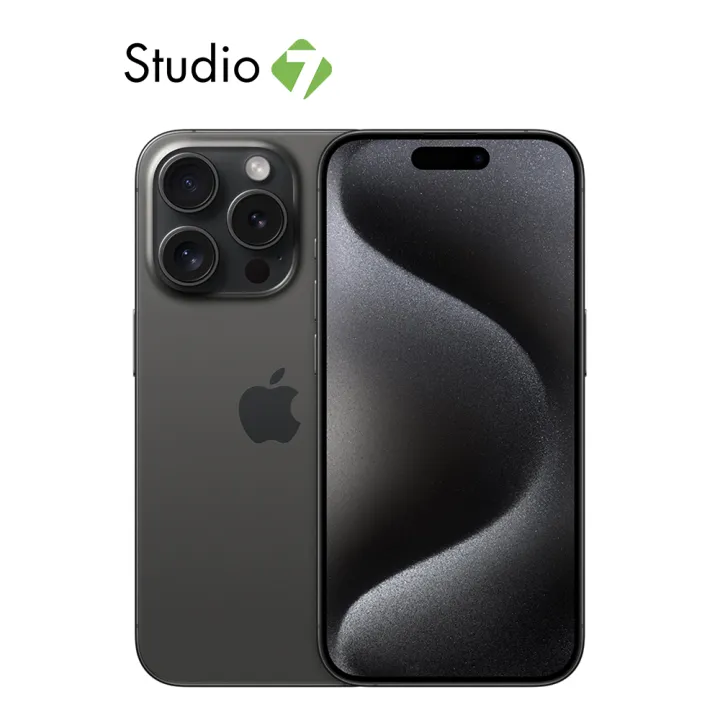
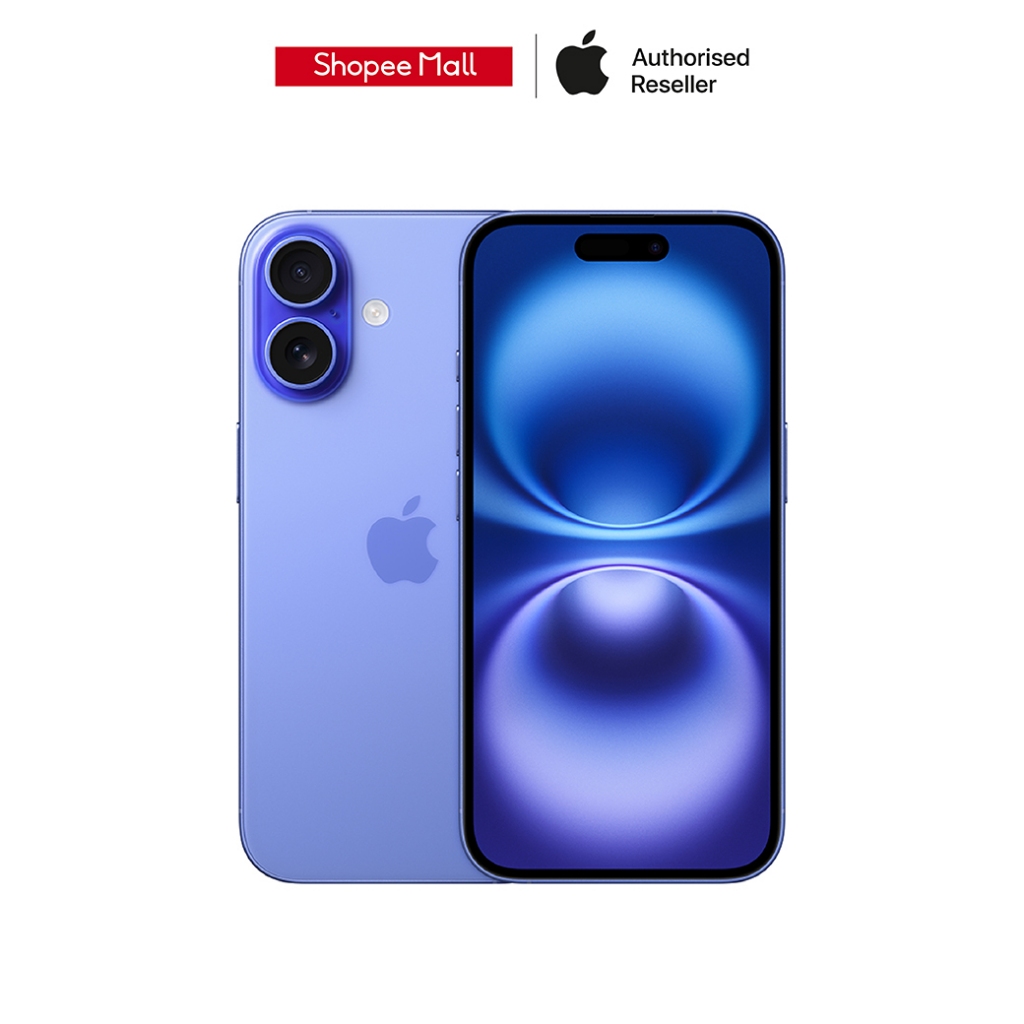
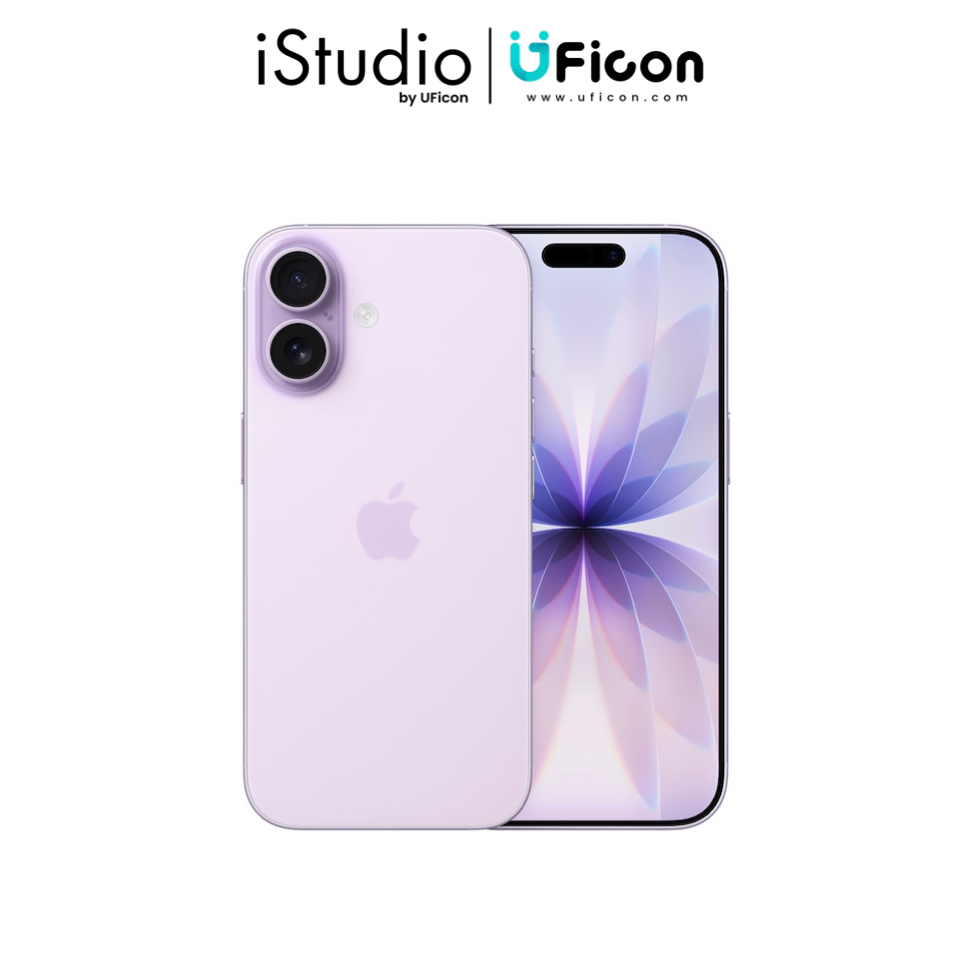
ก่อนลงมือปรับแต่ง มีสองเรื่องที่ต้องรู้ไว้ก่อนเพื่อไม่ให้คาดหวังเกินจริง ฟีเจอร์วอลเปเปอร์ AI และ Extend ใช้ Apple Intelligence จึงใช้งานได้บน iPhone 15 Pro ขึ้นไป รวมถึงตระกูล iPhone 16 และ 17 ทั้งหมดเท่านั้น ถ้าใช้รุ่นเก่ากว่านี้ยังได้ปรับนาฬิกาและวิดเจ็ต แต่จะไม่ได้ฟีเจอร์ AI เต็มชุด.
อีกอย่างคือเวลานี้ iOS 27 ยังอยู่ในสถานะเบต้าและจะปล่อยเวอร์ชันทั่วไปในเดือนกันยายน 2026 ใครลงเบต้าอาจเจอบั๊กเล็กๆ อย่างเอฟเฟกต์ภาพไม่สมบูรณ์ หรือวอลเปเปอร์ตอบสนองช้าบ้าง แนะนำให้สำรองข้อมูลก่อนอัปเดตเสมอ และถ้าใช้เครื่องหลักทำงานหนัก ลองรอเวอร์ชันเต็มจะสบายใจกว่า.
ส่วนคนที่พร้อมแล้ว จุดเด่นของการปรับแต่ง lock screen iPhone รอบนี้คือคุณไม่ต้องวิ่งไปสร้างภาพจากแอปอื่นแล้วค่อยนำมาตั้งอีกต่อหนึ่ง เพราะทุกอย่างถูกย้ายมาไว้ใน Settings และหน้าจอล็อกโดยตรง ทำให้ลองเปลี่ยน ลองสลับ และเปรียบเทียบหลายรูปได้อย่างต่อเนื่อง.
ขั้นตอนทีละสเต็ป: จากวอลเปเปอร์ AI ถึงการขยับนาฬิกา
ส่วนนี้คือหัวใจของบทความ เราจะไล่ทีละขั้นตั้งแต่สร้าง iOS 27 วอลเปเปอร์ AI การขยายรูปด้วย Extend ไปจนถึง ขยับนาฬิกา lock screen และจัดการวิดเจ็ต จุดที่ต้องระวังคือฟีเจอร์ AI มีลิมิตต่อวันและอาจทำงานไม่เนียนกับภาพที่มีรายละเอียดยุ่งมาก ส่วนการเปลี่ยนนาฬิกาและวิดเจ็ตจะผูกกับแต่ละหน้าจอ ถ้าคุณสร้างหลาย lock screen ต้องตั้งค่าแยกกัน.
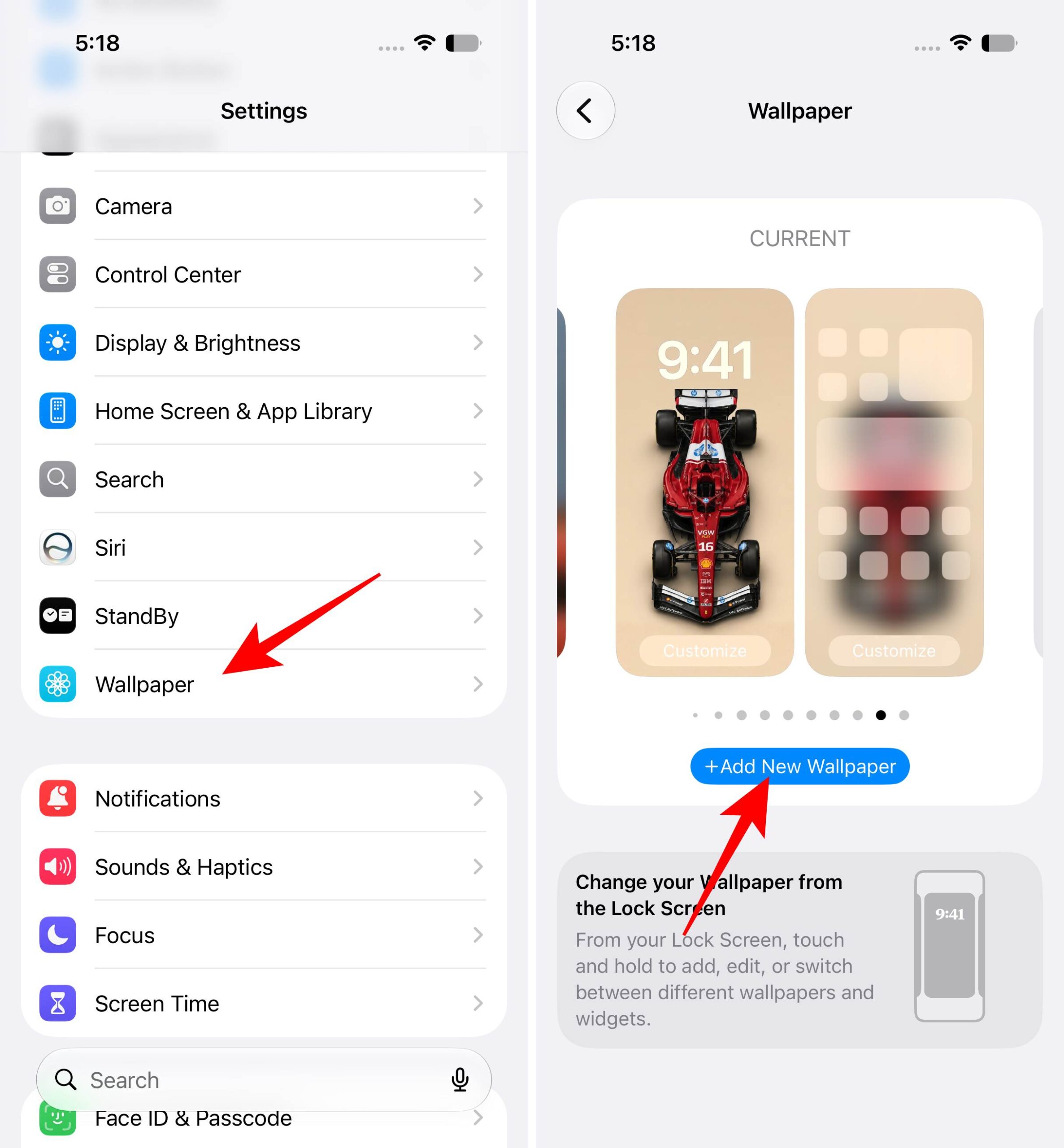
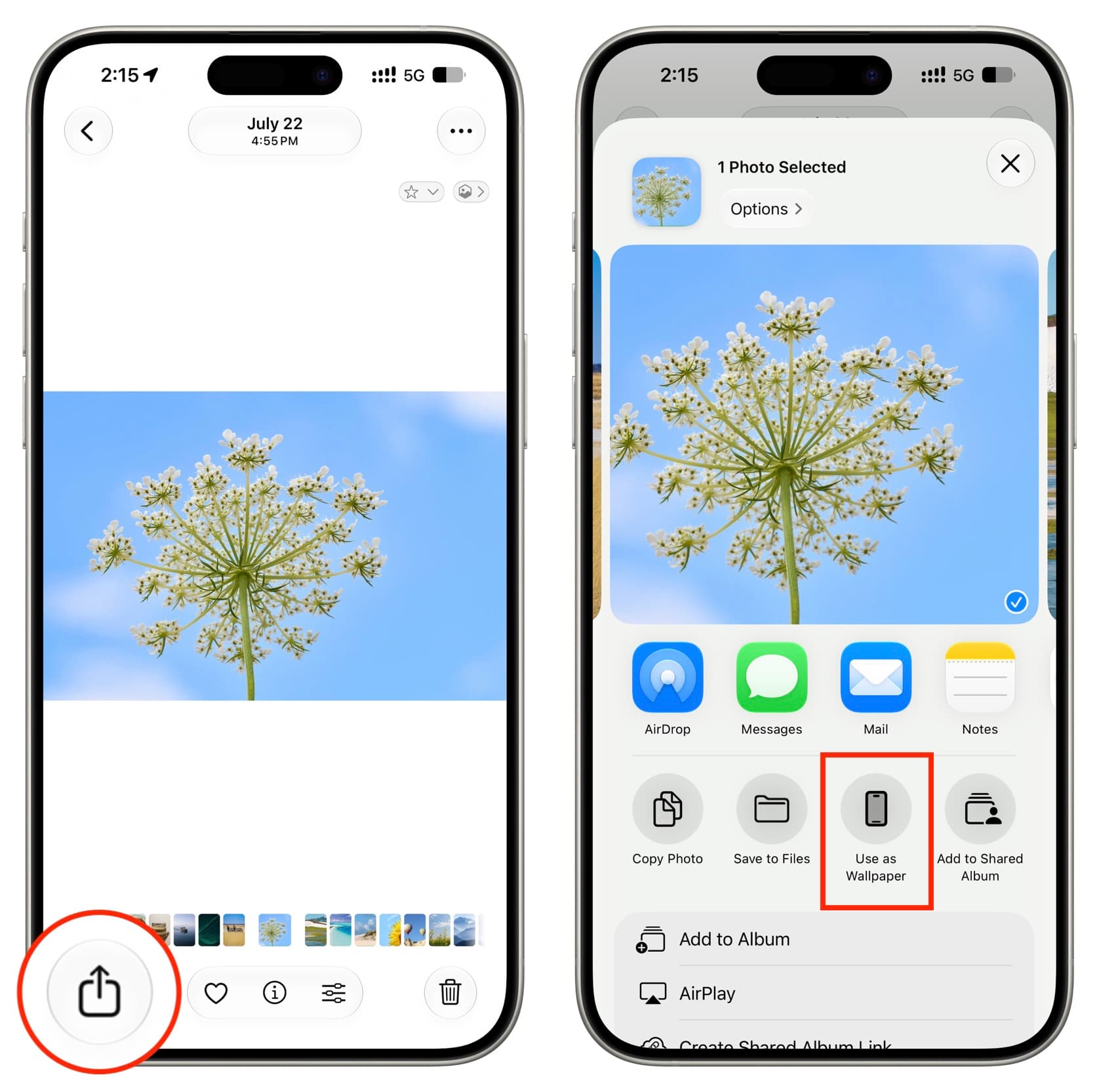
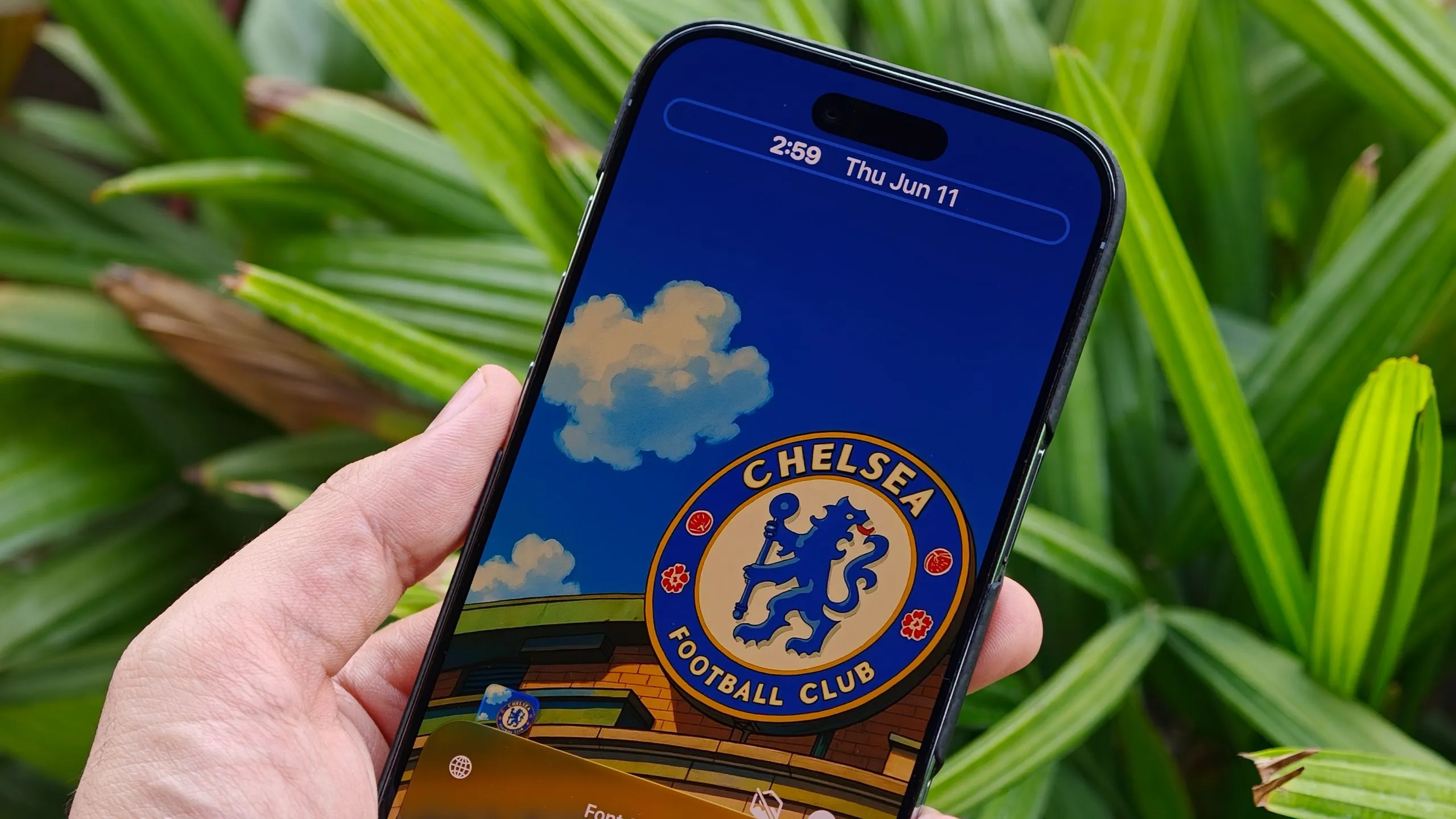
- สร้างวอลเปเปอร์ AI: ไปที่ Settings → Wallpaper → Add New Wallpaper หรือกดค้างที่ lock screen แล้วแตะปุ่ม + จากนั้นเลือก Image Playground แล้วพิมพ์คำอธิบายภาพที่ต้องการ หรือเลือกรูปจากคลังและเลือกสไตล์ เช่น Retro Illustration หรือ Animation ก่อนตั้งเป็นวอลเปเปอร์.
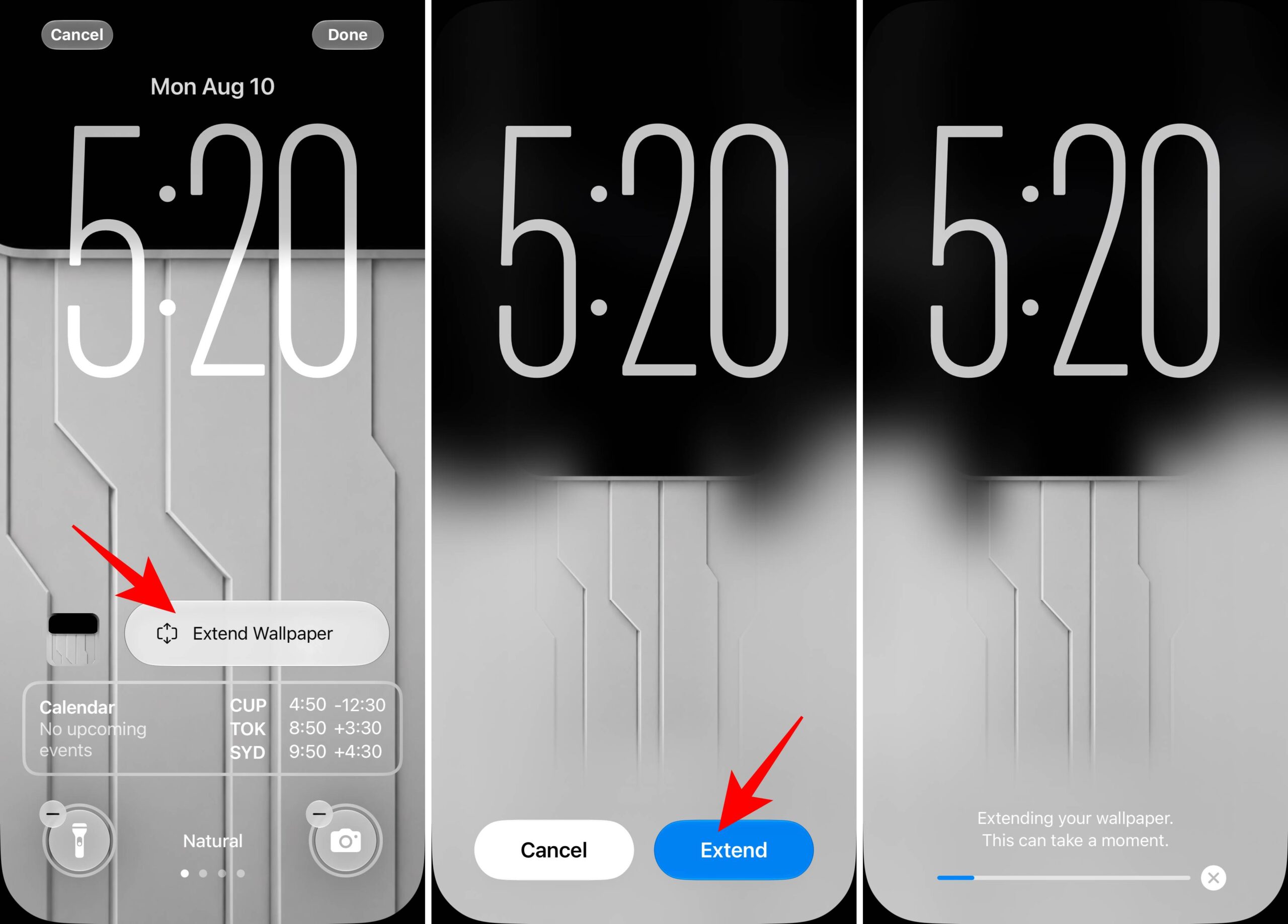
- ใช้ Extend แก้รูปที่ไม่พอดีจอ: ไปที่ Settings → Wallpaper → Add New Wallpaper แล้วเลือกรูปที่ต้องการ แตะปุ่มสามจุด เลือก Extend Wallpaper และยืนยันด้วย Extend ระบบจะสร้างรายละเอียดรอบขอบภาพให้เต็มหน้าจอแบบกลมกลืน.
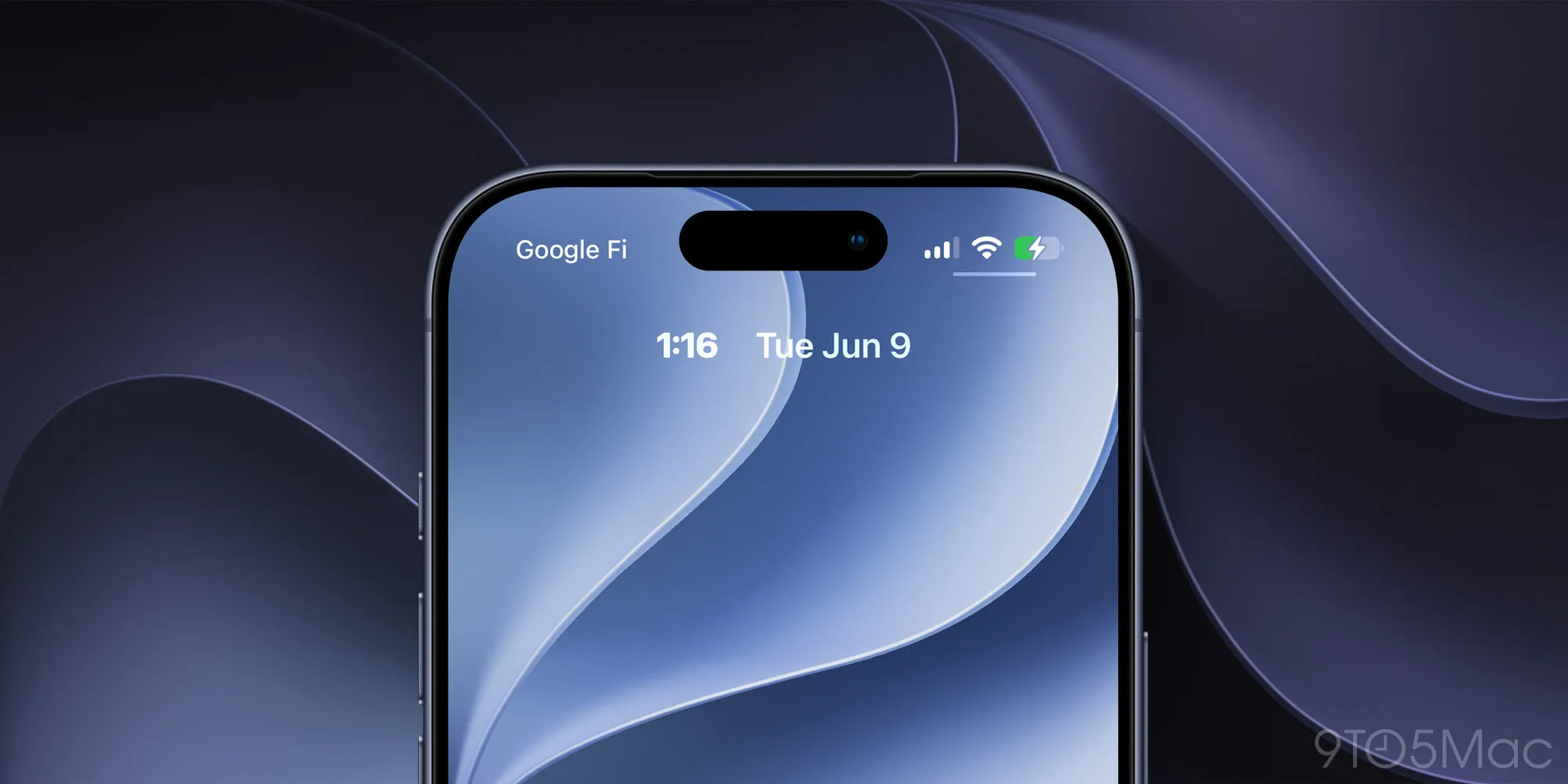
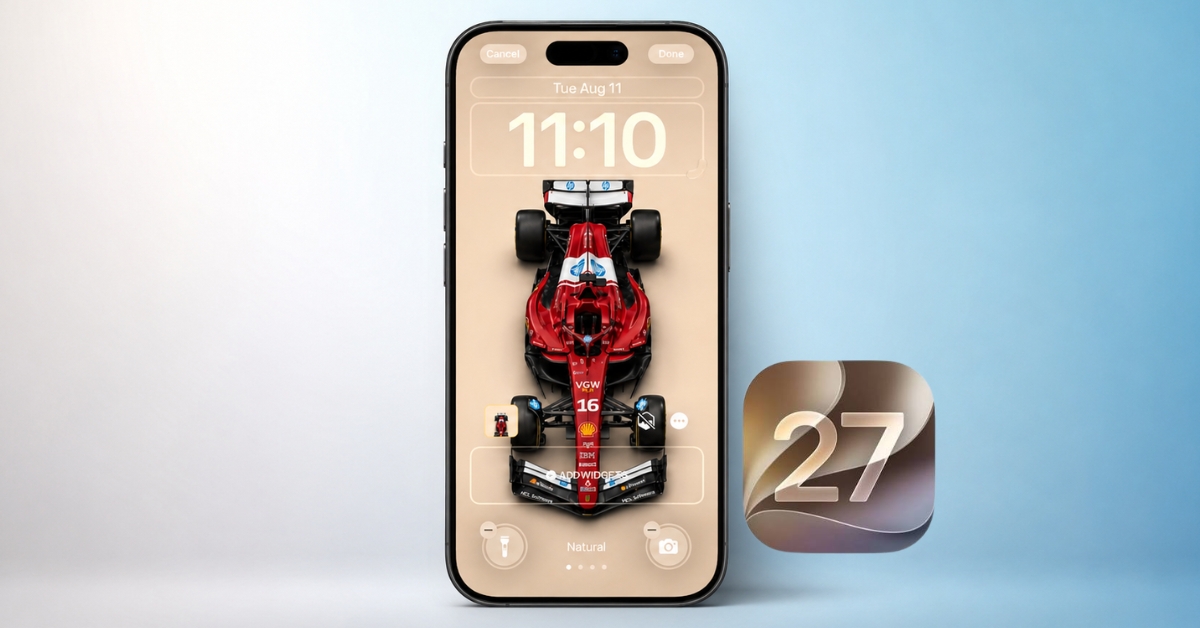
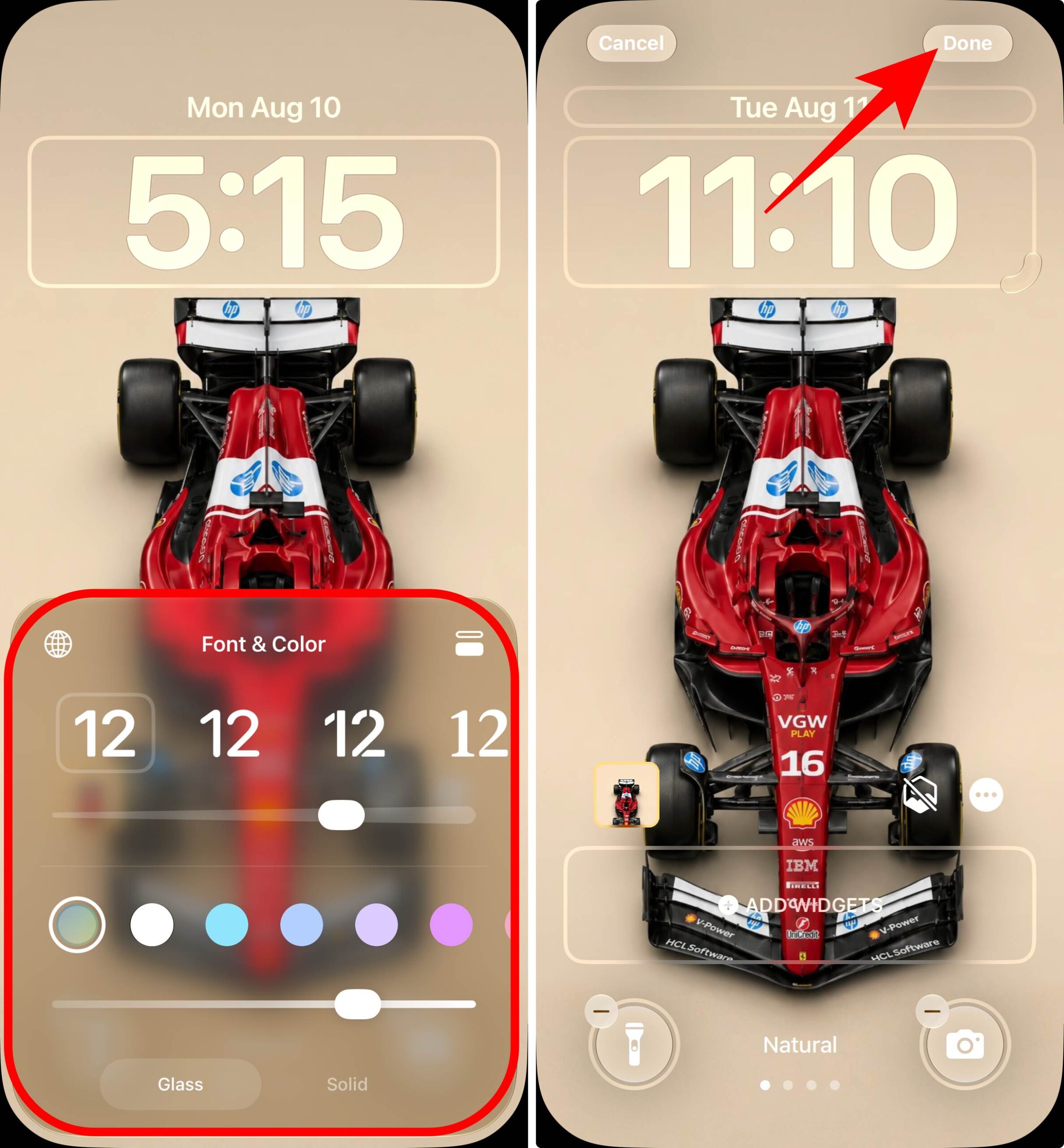
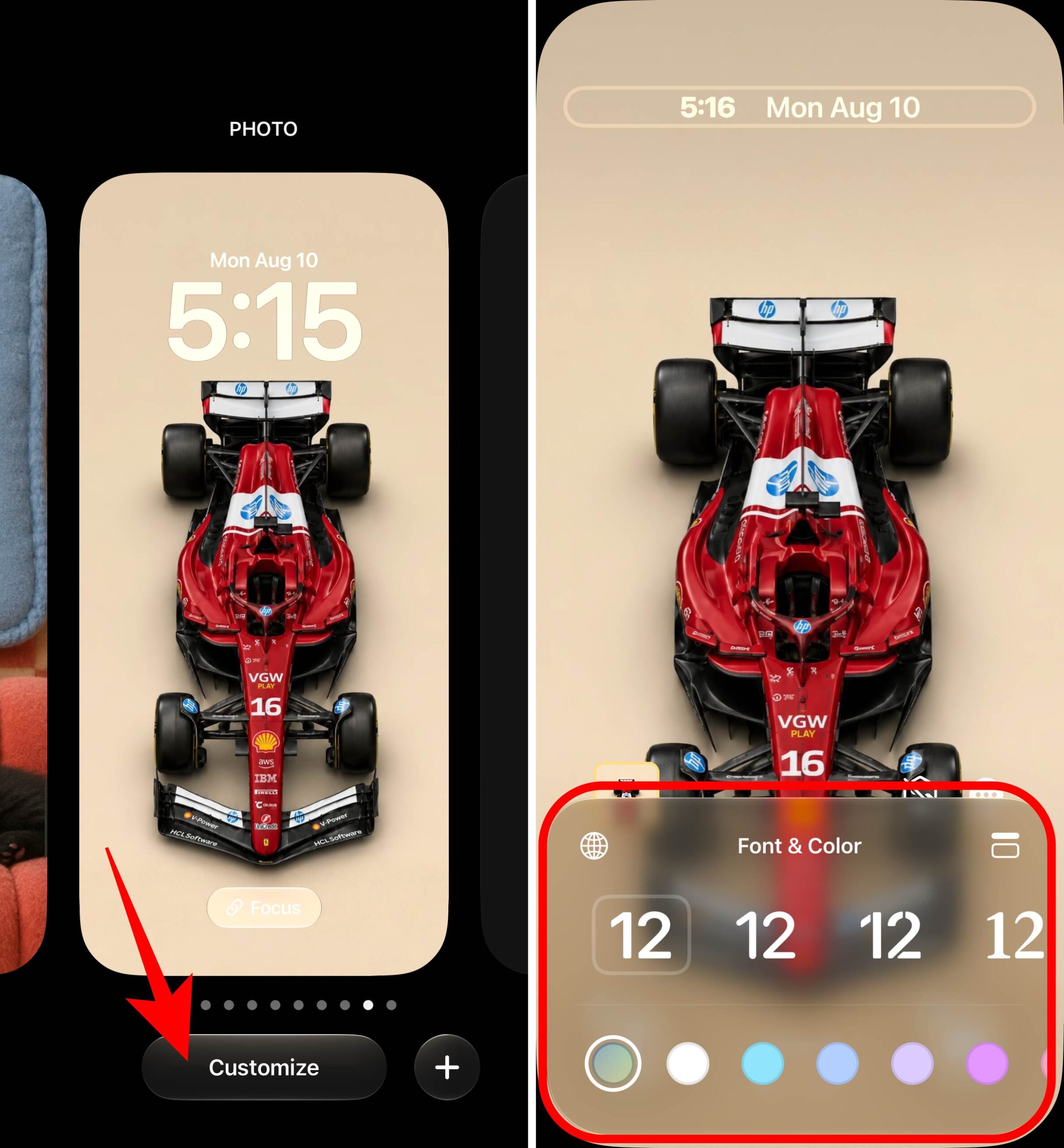
- ย่อและขยับนาฬิกา: แตะค้างบน lock screen แล้วเลือก Customize แตะที่นาฬิกาเพื่อเปิดแผง Font & Color แตะไอคอนแถบแนวนอนสองเส้นมุมขวาบน จากนั้นแตะตรงพื้นหลังแล้วกด Done นาฬิกาจะย่อและไปอยู่แถวบนคู่กับวันที่ ทำให้รูปด้านล่างโล่งขึ้น.
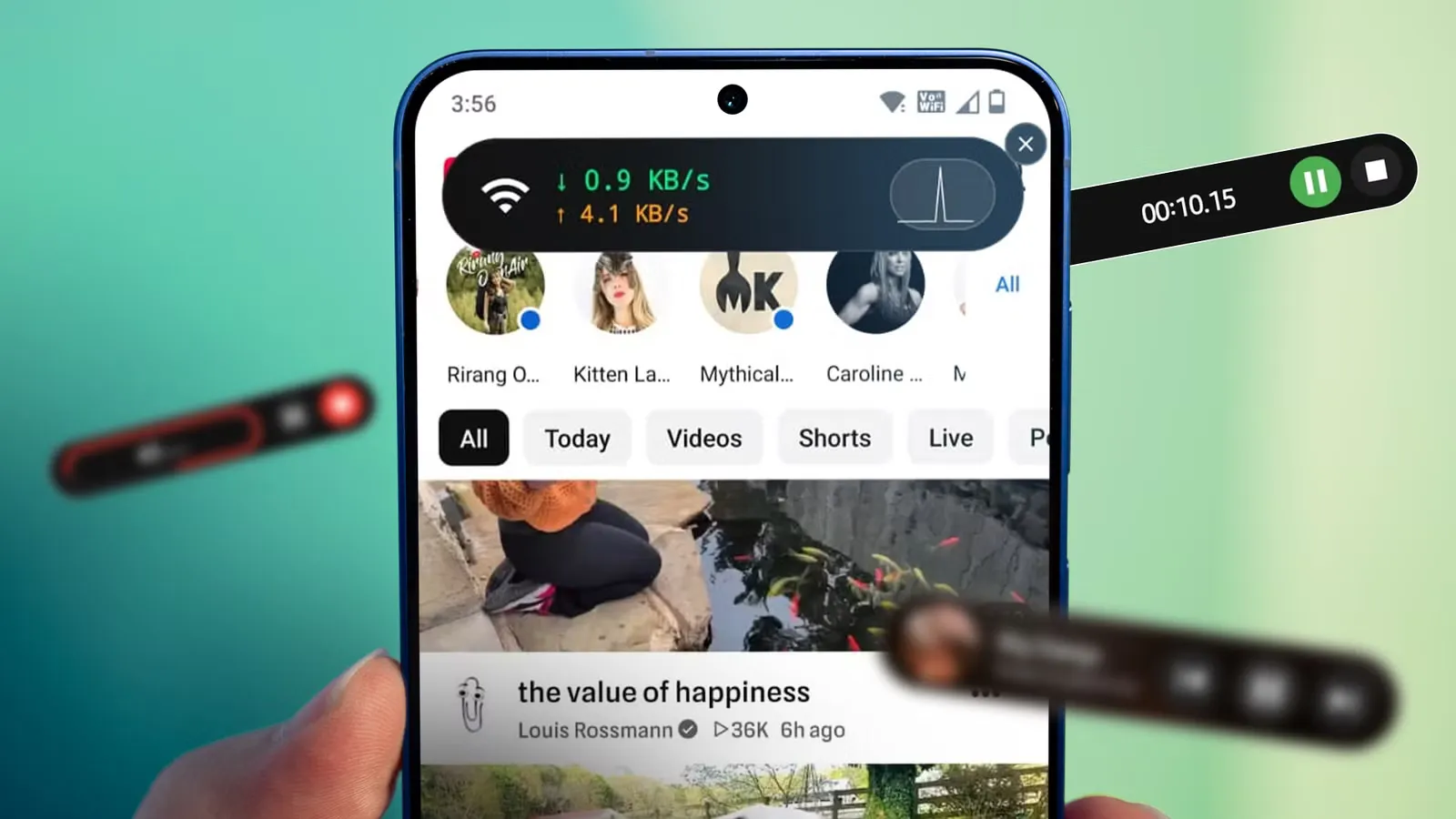
- จัดการ Now Playing widget: เมื่อวิดเจ็ต Now Playing โผล่บน lock screen ให้ปัดซ้ายบนแถบควบคุมเพลง จะเห็นปุ่ม Clear แตะหนึ่งครั้งเพื่อซ่อนวิดเจ็ต Lock Screen และ Dynamic Island แต่เสียงเพลงยังเล่นต่อไปตามปกติ.
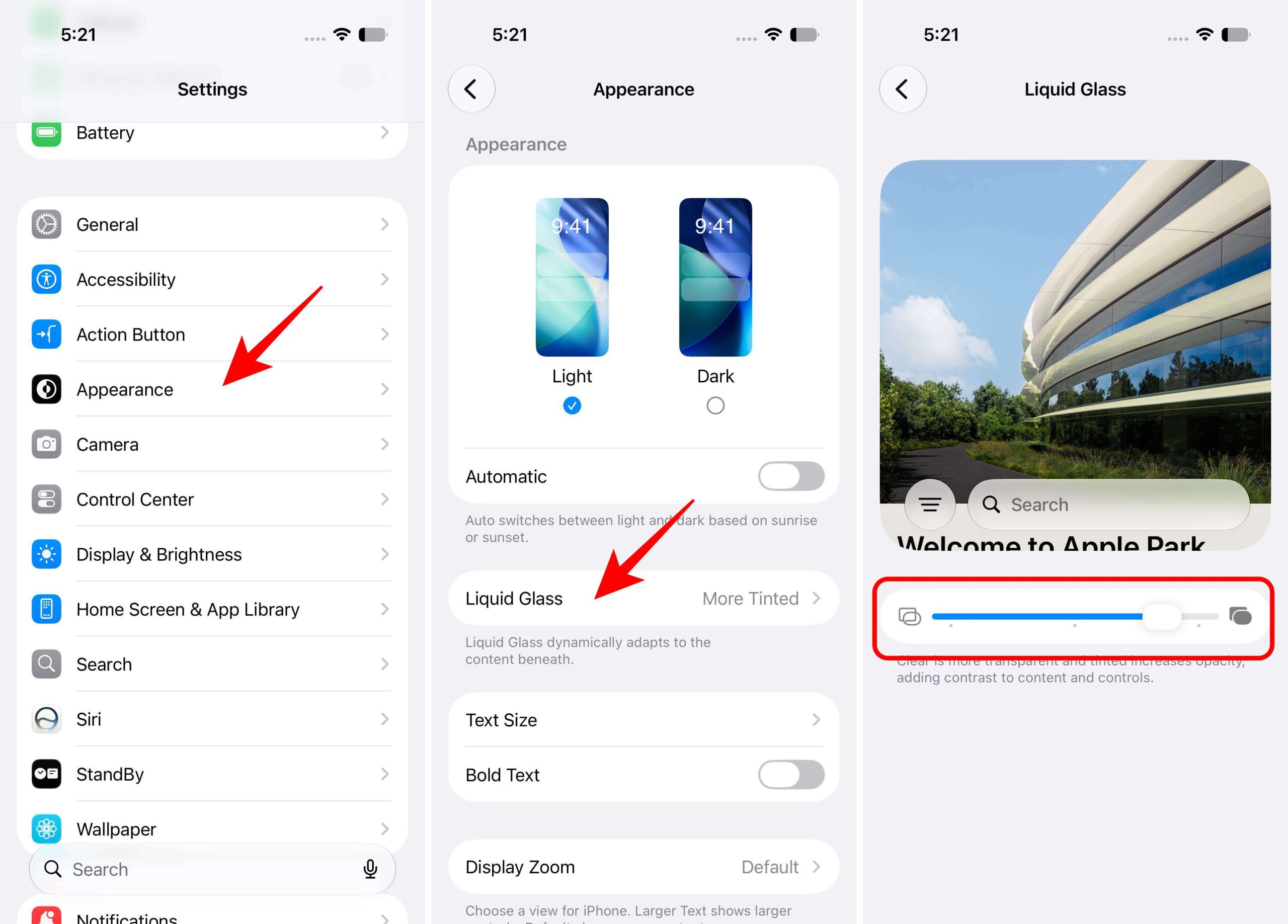
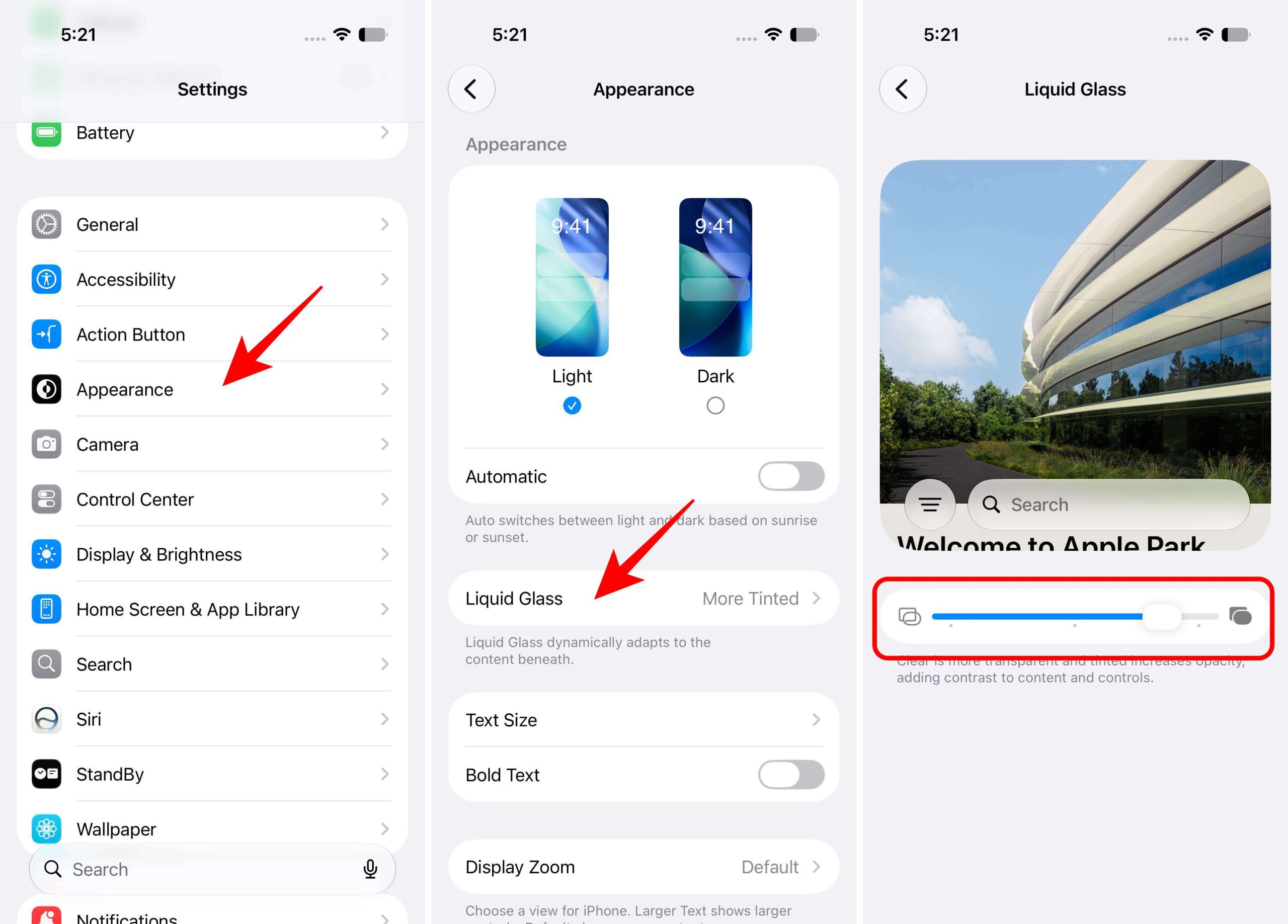
- ปรับความทึบ Liquid Glass: ไปที่ Settings → Appearance → Liquid Glass แล้วเลื่อนสไลด์ไปทางซ้ายเพื่อให้พื้นดูใสขึ้น หรือไปทางขวาให้ทึบขึ้นเพื่อให้อ่านตัวหนังสือง่ายบนวอลเปเปอร์ที่ลายเยอะ การตั้งค่านี้มีผลทั้งนาฬิกา วิดเจ็ต และการแจ้งเตือนบน lock screen.
จำไว้ว่าการย่อและย้ายตำแหน่งนาฬิกาใช้ได้แยกกันในแต่ละวอลเปเปอร์ คุณสามารถมีหน้าจอหนึ่งที่เน้นรูปเต็มๆ กับอีกหน้าจอที่เน้นเวลาและวิดเจ็ตสำหรับวันทำงาน ทำให้การปรับแต่ง widget iPhone และนาฬิการู้สึกยืดหยุ่นขึ้นมาก.
ปรับแต่งวิดเจ็ตและข้อมูลแอปให้ใช้งานง่ายบนหน้าจอล็อก
นอกจากภาพสวยๆ แล้ว จุดที่ทำให้ lock screen มีประโยชน์จริงคือข้อมูลจากแอปที่แสดงได้ทันที การปรับแต่ง widget iPhone ใน iOS 27 ช่วยให้คุณเลือกได้ว่าจะให้ lock screen สะอาดโล่งหรือเน้นข้อมูลแน่นๆ ตอนนี้วิดเจ็ต Now Playing สามารถปัดซ้ายแล้วกด Clear เพื่อเก็บออกจากหน้าจอโดยไม่หยุดเสียง ทำให้คนที่อยากฟังเพลงไปทำอย่างอื่นได้โดยไม่รู้สึกว่าหน้าจอรก.
ส่วนฟีเจอร์ Extend ทำให้รูปที่เคยใช้เป็นวอลเปเปอร์ไม่ได้เพราะถูกซูมหรือครอปแปลกๆ กลับมาใช้งานได้สวยเต็มจออีกครั้ง โดยระบบจะสร้างรายละเอียดเพิ่มเติมรอบๆ ภาพเพื่อให้ดูเนียนไปกับต้นฉบับ. เมื่อรวมกับตำแหน่งนาฬิกาที่เลื่อนขึ้นด้านบน และ Liquid Glass ที่ปรับความทึบได้ คุณจะวางวิดเจ็ตสำคัญ เช่น ปฏิทิน แบตเตอรี่ หรือแอปสุขภาพบนหน้าจอล็อกได้แบบไม่ทับกับส่วนสำคัญของรูป.
ผลรวมทั้งหมดทำให้ lock screen ของคุณเริ่ม “บอกตัวตนและการใช้งานประจำวัน” มากกว่าหน้าจอตัวอย่างที่ติดมากับเครื่อง iOS 27 อาจไม่ได้เปลี่ยนทุกอย่างใหม่หมด แต่ช่วยแก้หลายปัญหากวนใจเรื่องรูปไม่พอดีจอ นาฬิกาบังรูป และวิดเจ็ต Now Playing ที่เคยไล่ออกไม่ได้.
สรุป: คุ้มไหมกับการปรับแต่ง Lock Screen แบบใหม่
เมื่อทำครบทุกขั้น คุณจะได้ lock screen ที่ดูเหมือนออกแบบเองตั้งแต่ภาพ พื้นหลัง ไปจนถึงข้อมูลบนหน้าจอ “นาฬิกาแบบกะทัดรัดทำให้วอลเปเปอร์มีพื้นที่โชว์มากขึ้น วอลเปเปอร์จาก Image Playground ช่วยสร้างพื้นหลังตามใจ และ Extend ช่วยแก้ปัญหารูปที่ไม่เคยพอดีหน้าจอ”.
สิ่งที่ควรระวังคือฟีเจอร์ AI ต้องใช้เครื่องรุ่นใหม่และอาจมีลิมิตการใช้งานต่อวัน ส่วนเวอร์ชันเบต้าอาจยังไม่เสถียรเท่าไหร่ หากคุณชอบทดลองและใช้ iPhone รุ่นที่รองรับ Apple Intelligence ก็ถือว่าคุ้มที่จะลองเปิดใช้ทุกฟีเจอร์ แต่ถ้าเน้นความนิ่ง ให้รออัปเดตเวอร์ชันเต็มแล้วค่อยเข้าไปปรับ lock screen ตามขั้นตอนในบทความนี้ คุณจะได้หน้าจอที่ทั้งสวยและใช้งานสะดวกขึ้นอย่างชัดเจน.