
Photos app คือศูนย์บัญชาการรูปบน iPhone ไม่ใช่แค่กล้องม้วนฟิล์ม
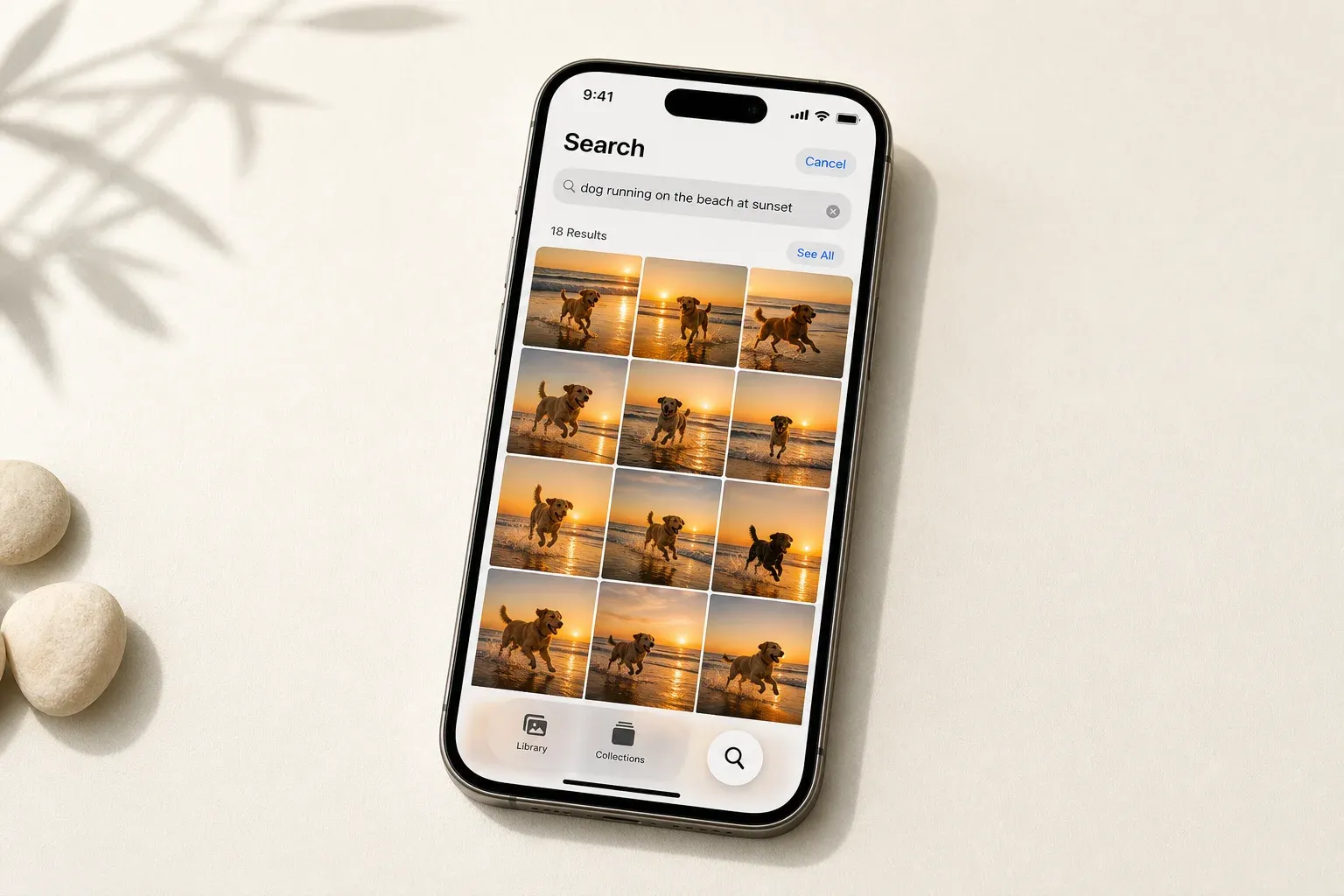
Photos app บน iPhone คือแอปจัดการรูปและวิดีโอศูนย์กลางที่ใช้เก็บ จัดระเบียบ ค้นหา แก้ไข และแชร์สื่อทั้งหมดในเครื่องและบน iCloud ทำหน้าที่มากกว่าคลังรูปธรรมดา เพราะมีระบบอัลบั้มอัจฉริยะ การจดจำเอกสารและใบหน้า การซิงค์ข้อมูลระหว่างอุปกรณ์ และเครื่องมือแต่งภาพในตัวที่ทำงานร่วมกับ Apple Intelligence เพื่อช่วยให้ผู้ใช้คุมคลังรูปขนาดใหญ่ได้สะดวกและปลอดภัยโดยไม่ต้องลงแอปเสริมเพิ่มเคล็ดลับ Photos app หลายอย่างถูกซ่อนอยู่ลึกจนหลายคนไม่รู้ว่ามีอยู่ด้วยซ้ำ ทั้งที่ช่วยจัดระเบียบรูปภาพ iPhone ให้เป็นระบบอย่างมาก มุมมองสำคัญของบทความนี้คือ ถ้าคุณใช้ Photos app แค่เปิดดูรูป คุณกำลังเสียของ iPhone เพราะแอลบั้มรูปภาพ iPhone ถูกออกแบบมาให้เป็นเครื่องมือจัดการชีวิตดิจิทัล ทั้งเรื่องงาน เอกสาร ความทรงจำ และความเป็นส่วนตัว ไม่ใช่กล่องดัมพ์รูปที่ปล่อยให้ iCloud เต็มไปเรื่อยๆ ต่อไปนี้คือ 10 ทริก “ซ่อนอยู่ต่อหน้า” ที่จะทำให้คุณใช้ Photos app ได้ใกล้เคียงระดับมืออาชีพมากขึ้น
จัดระเบียบอัตโนมัติด้วย Siri และ Collections ให้กล้องม้วนรกน้อยลง
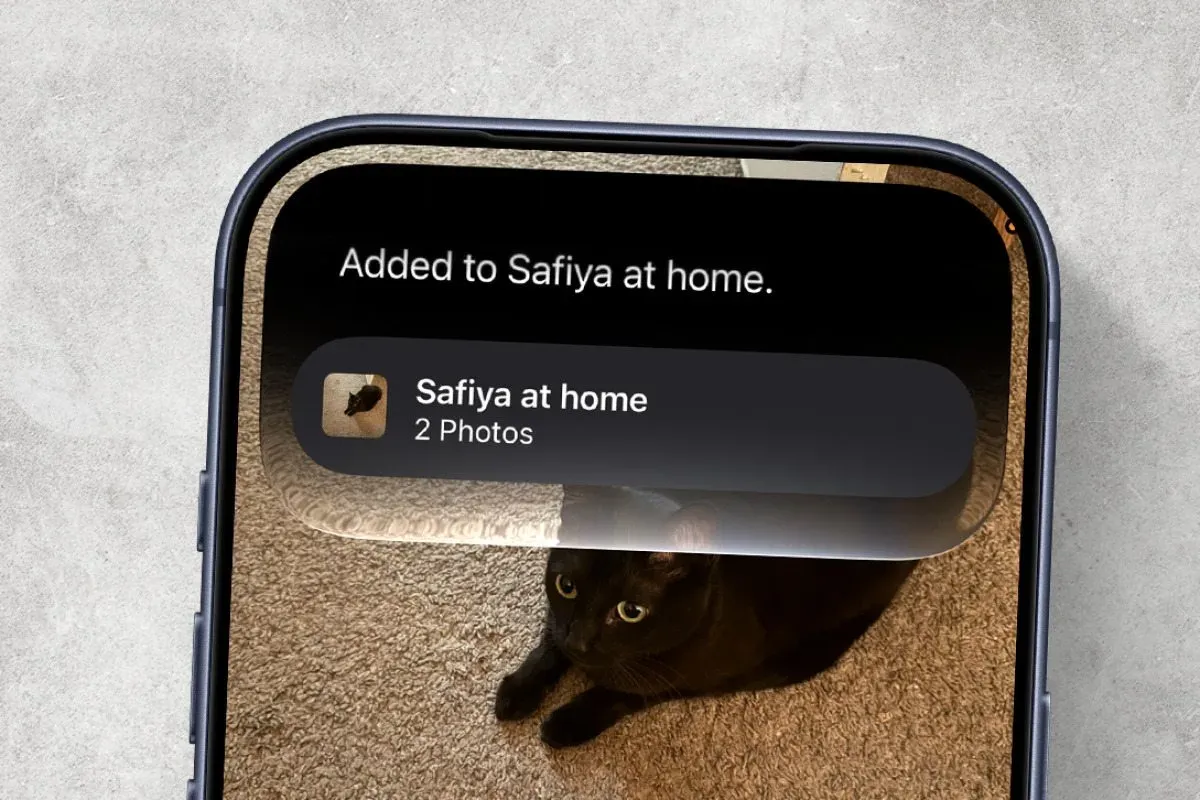
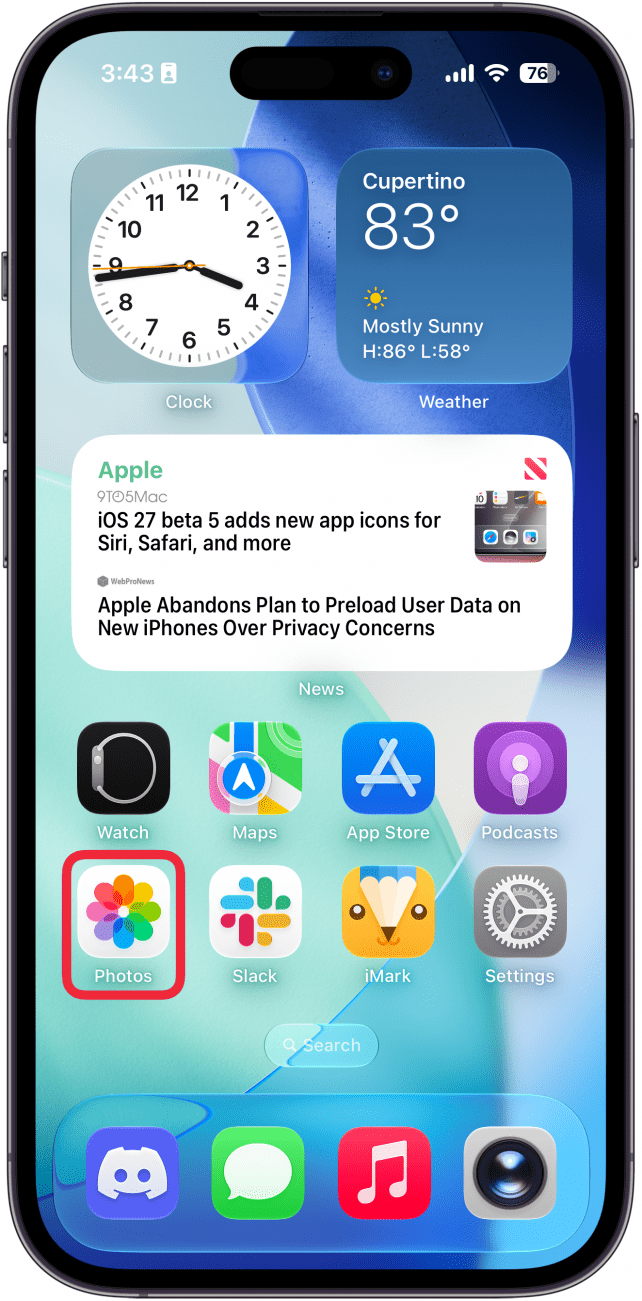
ความรกรุงรังของคลังรูปส่วนใหญ่มาจากความขี้เกียจจัด แก้ง่ายกว่าที่คิดถ้าใช้ฟีเจอร์ที่มีอยู่แล้วให้เป็น ก่อนอื่นควรคิดใหม่ว่าแอลบั้มรูปภาพ iPhone คือโฟลเดอร์โปรเจกต์ เช่น งานลูกค้า ทริป เอกสาร ไม่ใช่ที่ทิ้งทุกอย่างรวมกัน ทริกแรกที่เปลี่ยนเกมคือให้ Siri ช่วยย้ายรูปเข้าอัลบั้ม คุณเปิดรูปใน Photos แล้วพูดว่า “Siri add this photo to [ชื่ออัลบั้ม] album” รูปจะถูกเพิ่มเข้าอัลบั้มภายในไม่กี่วินาทีโดยไม่ต้องกดเมนูทีละชั้น เหมาะมากเวลาเลื่อนดูรูปยาวๆ แล้วอยากเก็บบางภาพเข้าหมวดเฉพาะทันที ช่วยลดขั้นตอนการแตะหน้าจอซ้ำๆ และทำให้คุณจัดระเบียบรูปภาพ iPhone ได้ต่อเนื่องขึ้นโดยไม่หมดอารมณ์ ในหน้า Collections คุณยังสามารถใช้คำสั่ง Reorder เพื่อจัดลำดับหมวดต่างๆ ให้อะไรที่ใช้บ่อย เช่น Utilities หรือ Media Types โผล่ขึ้นมาด้านบน ทำให้เข้าถึงสกรีนช็อต อัลบั้มเฉพาะ และโฟลเดอร์ซ่อน ได้เร็วกว่าเดิม
แชร์แอลบั้มข้ามแพลตฟอร์ม: iPhone ถึง Android แบบลิงก์เดียวจบ
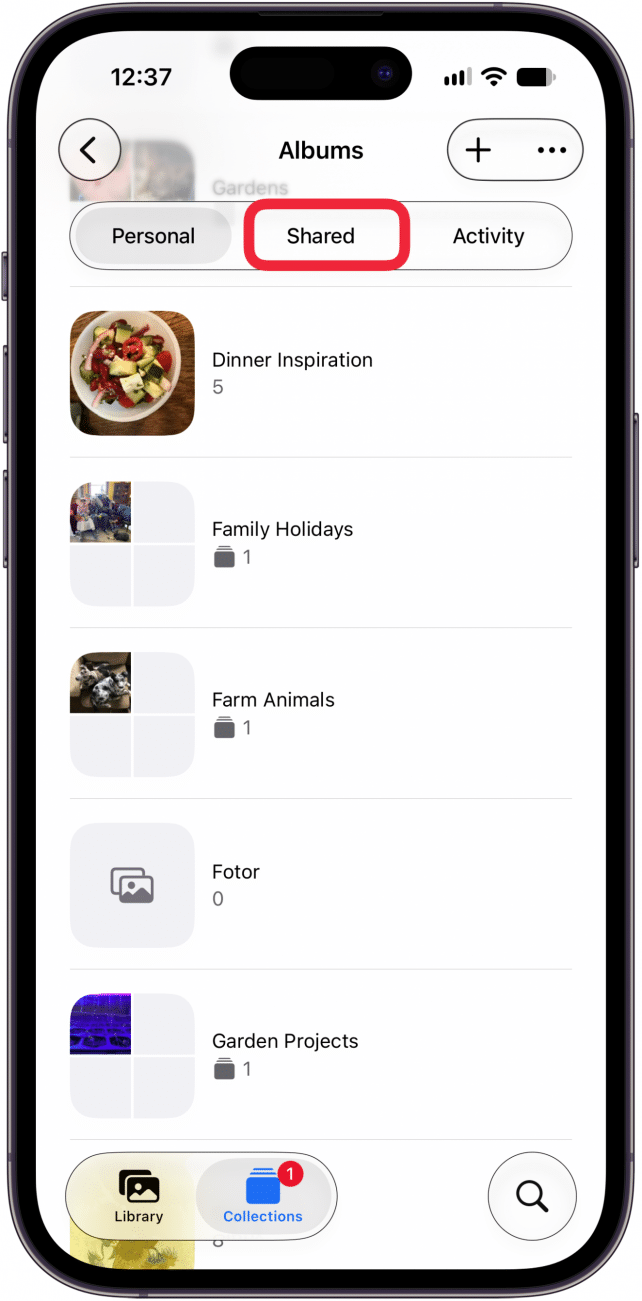
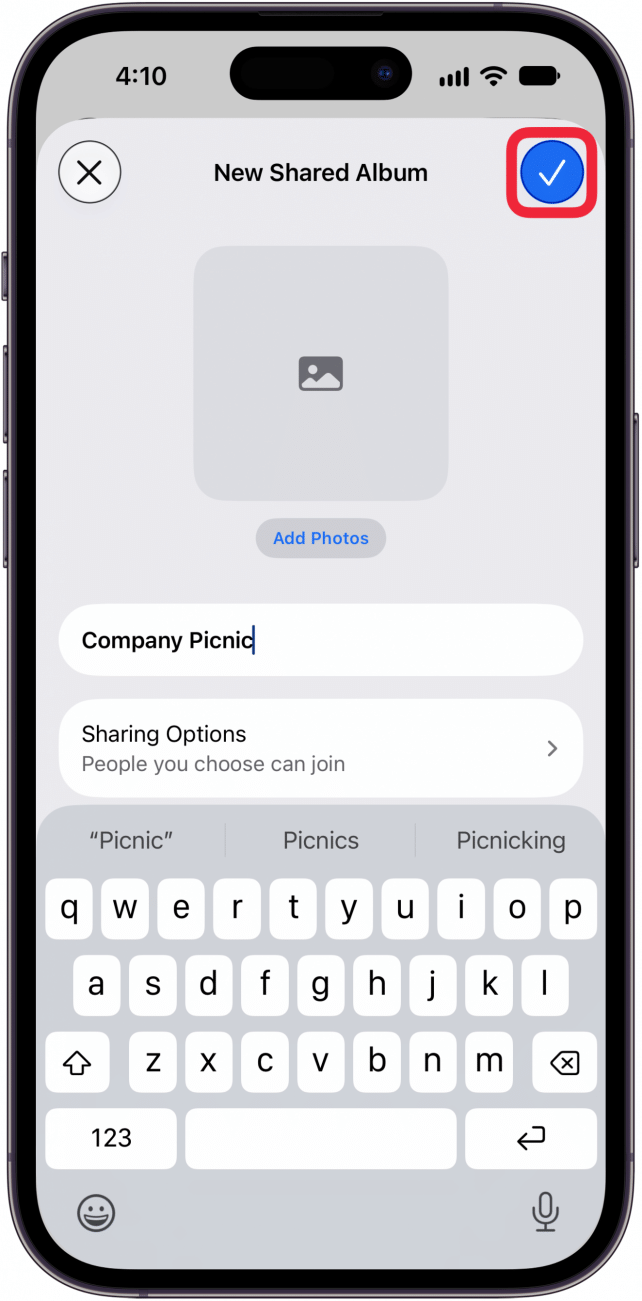
การรวมรูปจากหลายคนเคยเป็นเรื่องน่าเบื่อ โดยเฉพาะเวลาเพื่อนใช้ Android แต่ตอนนี้ข้ออ้างนั้นหมดอายุแล้ว แอลบั้มรูปภาพ iPhone สามารถกลายเป็นจุดกลางให้ทั้งกลุ่มส่งรูปเข้ามาได้ ไม่ว่าคนในกลุ่มจะใช้เครื่องอะไร ขั้นตอนคือเปิดใช้งาน Shared Albums ในการตั้งค่า iCloud จากนั้นสร้างอัลบั้มแชร์ใหม่ในแท็บ Collections เลือกชื่อและตัวเลือกการแชร์แล้วกดสร้าง จุดสำคัญคือคุณสามารถอัปเกรด Shared Album ให้เป็นแบบใหม่บน iOS 27 เพื่อเก็บไฟล์ความละเอียดเต็มและเปิดให้ Android เข้าถึงได้ เมื่ออัปเกรดแล้ว ให้แตะค้างที่อัลบั้ม เลือกเชิญคนเข้า หรือ Copy Album Link เพื่อส่งลิงก์ให้เพื่อนที่ใช้ทั้ง iPhone และ Android ใช้เข้าดูและอัปโหลดรูปของตัวเองเข้ามาได้ ผลคือคุณไม่ต้องรับหน้าที่ศูนย์รวมรูปผ่านแชตหรืออีเมลอีกต่อไป ทุกคนจัดการรูปของตัวเองในอัลบั้มกลางได้ทันที นี่คือคำตอบที่ดีสุดของการแชร์รูปกับ Android ในยุคนี้
แต่งรูปแบบโปรใน Photos เดียวด้วย Apple Intelligence และเครื่องมือปรับภาพละเอียด
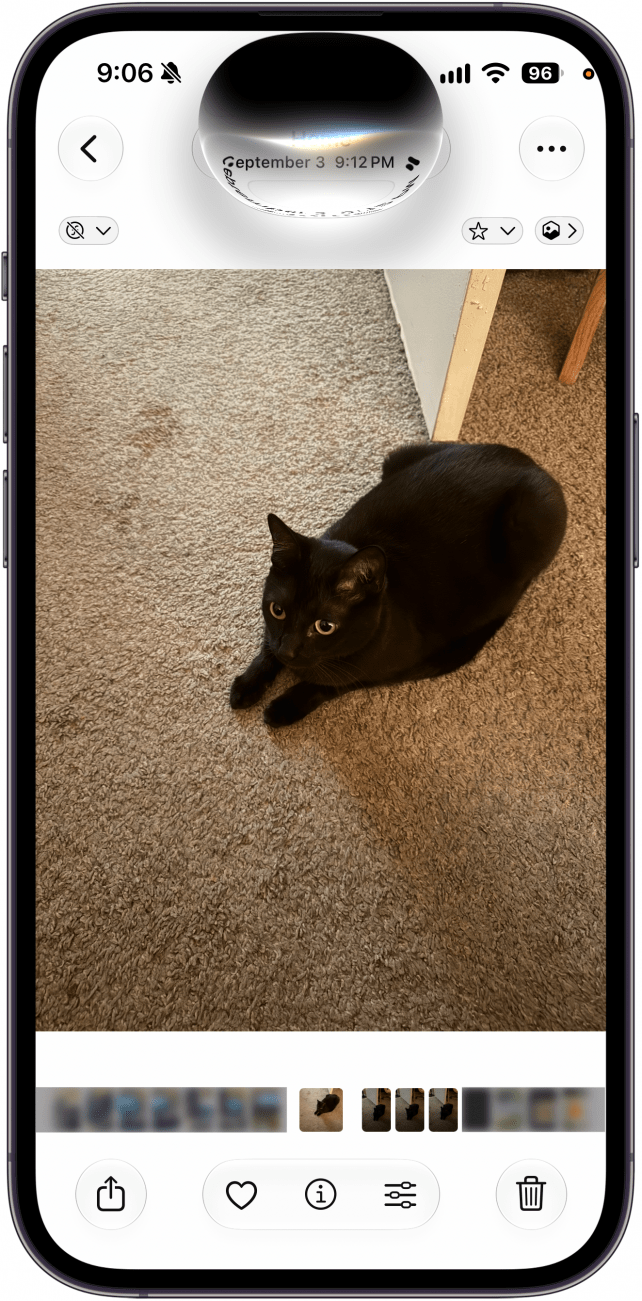
หลายคนจ่ายเวลาไปกับการย้ายรูปเข้าแอปแต่งภาพอื่น ทั้งที่ Photos app ใน iOS 27 มีของแรงพอให้คุณแต่งรูประดับกึ่งมืออาชีพได้ในตัว เครื่องมือหลักยังคงแบ่งเป็น Adjust Styles Crop Portrait และ Markup แต่สิ่งที่เปลี่ยนเกมคือชุดเครื่องมือ Apple Intelligence ใหม่ Clean Up ใช้ลบวัตถุที่ไม่ต้องการออกจากภาพ เช่นคนเดินผ่านหรือป้ายกวนสายตา และยังมีโหมดคุณภาพสูงให้เลือก Extend เพิ่มพื้นที่รอบภาพเพื่อให้จัดองค์ประกอบใหม่ได้สะดวก ส่วน Reframe ช่วยปรับมุมมองภาพภายหลัง ทำให้รูปที่ถ่ายเอียงหรือจัดเฟรมไม่ดีมีโอกาสรอดมากขึ้น ด้านการปรับแสงและสี สไลเดอร์ Exposure Contrast Saturation Vibrance และอีกหลายค่าได้รับการปรับให้ตอบสนองแบบเรียลไทม์ ให้ผลลัพธ์ดูธรรมชาติและเข้าใกล้สไตล์มืออาชีพมากขึ้น เมื่อรวมกับ Photographic Styles ที่แก้ไขหลังถ่ายได้ คุณแทบไม่จำเป็นต้องออกจาก Photos เพื่อแก้รูปอีกต่อไป นี่คือหัวใจของแนวคิดแก้ไขรูปภาพ iOS 27 ให้จบในแอปเดียว
ซ่อนรูปส่วนตัว เคลียร์สตอเรจ และค้นหาเอกสารสำคัญให้เจอในไม่กี่แตะ
คอลเลกชันรูปที่ดีต้องทั้งสะอาดและปลอดภัย ไม่ใช่แค่สวย เคล็ดลับ Photos app ด้านความเป็นส่วนตัวเริ่มจากโฟลเดอร์ Hidden ซึ่งออกแบบมาเก็บรูปที่ไม่อยากให้โผล่ใน Library หรือ Memories เช่น รูปบัตร รูปสลิป หรือรูปส่วนตัวต่างๆ โฟลเดอร์นี้สามารถล็อกด้วย Face ID เพื่อป้องกันไม่ให้คนอื่นเปิดดูได้ง่าย คุณยังสามารถซ่อนโฟลเดอร์ Hidden ไม่ให้แสดงในรายการหลัก เพื่อเพิ่มชั้นความเป็นส่วนตัวให้รูปสำคัญมากขึ้น สำหรับการจัดระเบียบรูปภาพ iPhone ให้คลีนขึ้น ฟีเจอร์ Captured By Me ช่วยกรองให้เห็นเฉพาะรูปและวิดีโอที่ถ่ายด้วยกล้อง iPhone ของคุณเอง แยกออกจากสกรีนช็อต มีม และรูปที่เซฟมาจากที่อื่นได้ในคลิกเดียวในแท็บ Utilities หรือผ่านปุ่ม Filter ส่วนรูปเอกสารสำคัญเช่นบัตรประชาชน ใบขับขี่ พาสปอร์ต สามารถเจอได้รวดเร็วผ่านหมวด Identity Documents ใน Utilities ซึ่งจะรวบรวมรูปที่มีเอกสารระบุตัวตนให้โดยอัตโนมัติ อย่าลืมว่ารูปที่ลบแล้วยังไปอยู่ใน Recently Deleted ชั่วคราว จึงควรเข้าไปเคลียร์เป็นระยะเพื่อคืนพื้นที่ iCloud และสตอเรจเครื่องให้โล่งขึ้น เมื่อรวมทริกเหล่านี้ คุณจะควบคุมทั้งความเป็นส่วนตัวและพื้นที่เก็บข้อมูลได้ดีขึ้นอย่างชัดเจน