
ภาพรวม: ทำไมการค้นหาภาพถ่าย iPhone ให้เป็นเรื่องไม่กี่วินาทีจึงสำคัญ
การค้นหาภาพถ่าย iPhone คือการใช้ฟีเจอร์ Photos app search เพื่อดึงรูปที่ต้องการจากคลังภาพขนาดใหญ่ด้วยคำค้น คน สถานที่ วัตถุ หรือข้อความภายในภาพ แทนการเลื่อนจอนานๆ ทำให้เราหาได้ทั้งภาพความทรงจำ เอกสาร ใบเสร็จ ไปจนถึงภาพหน้าจอสำคัญได้ภายในไม่กี่วินาที โดยไม่ต้องจำชื่อไฟล์หรือวันที่ถ่ายอย่างแม่นยำ.
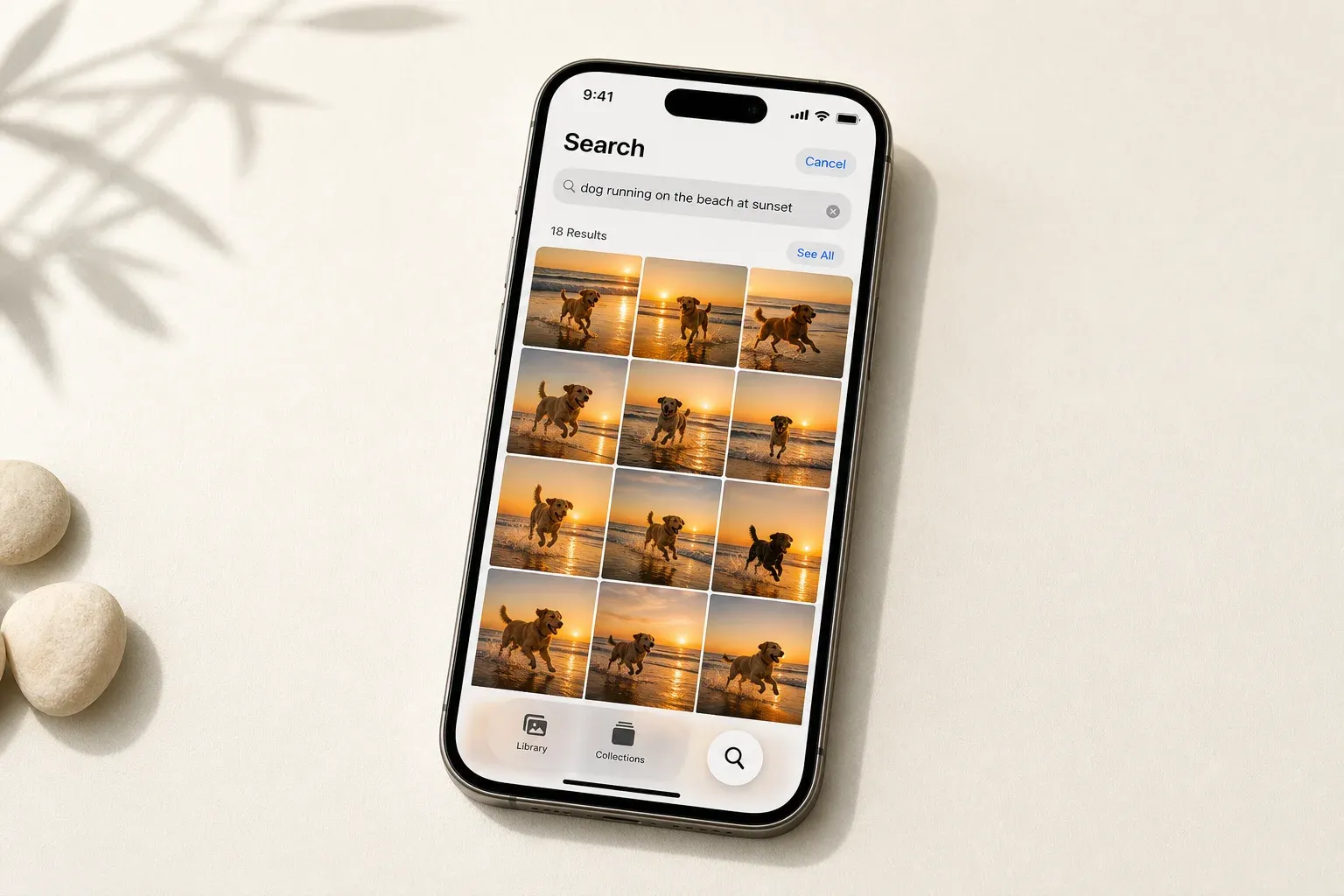
ถ้าคุณเคยเลื่อนรูปย้อนไปหลายเดือนเพื่อหารูปหมาที่ทะเลหรือใบเสร็จจากเดือนมีนาคม จนรู้สึกเสียเวลา ฟีเจอร์ค้นหาเหล่านี้เกิดมาเพื่อคุณโดยตรง. จุดที่น่าสนใจคือ Photos app บน iPhone จะสแกนรูปในเครื่องเพื่อรู้ว่าในภาพมีคนอะไร วัตถุอะไร สถานที่ไหน และมีตัวหนังสืออะไรบ้าง แล้วจัดทำดัชนีให้ค้นหาได้เหมือนค้นเว็บ. บน iPhone รุ่นใหม่ ยังรองรับ Natural language search ที่ให้พิมพ์ประโยคภาษาคน เช่น “หมาวิ่งเล่นริมทะเลตอนพระอาทิตย์ตก” แล้วให้ระบบช่วยหาให้ทันทีแทนการเดาคีย์เวิร์ดทีละคำ.
ก่อนเริ่ม: เช็กอุปกรณ์ และทำความเข้าใจกับ Natural language search
ก่อนจะลงมือใช้ Photos app search ให้เต็มประสิทธิภาพ ขอให้คุณหยิบ iPhone มาเช็กสักนิดว่าตรงตามเงื่อนไขต่อไปนี้หรือไม่. อย่างแรกคือควรใช้ iOS 26 หรือใหม่กว่า เพราะหน้าตาและตำแหน่งปุ่ม Search เปลี่ยนมาอยู่ที่แถบด้านล่าง ตรวจสอบได้ที่ การตั้งค่า > ทั่วไป > เกี่ยวกับ. อย่างที่สองคือควรมีคลังรูปในเครื่องพอสมควร และลงชื่อ Apple ID พร้อมเปิด iCloud Photos เพื่อให้ระบบสามารถซิงค์และทำดัชนีรูปทั้งหมดในคลาวด์และในเครื่องได้ครบ.
สำหรับ Natural language search ที่พิมพ์ประโยคแบบภาษาพูดได้เต็มๆ จะใช้ได้บน iPhone 15 Pro, ตระกูล iPhone 16 และรุ่นหลังจากนั้นเท่านั้น พร้อมเปิด Apple Intelligence ใน การตั้งค่า > Apple Intelligence & Siri. ถ้าใช้รุ่นก่อนหน้านี้ คุณยังใช้การค้นหาพื้นฐานด้วยคีย์เวิร์ดคน สถานที่ วัตถุ และวันที่ได้ตามปกติ เพียงแต่จะไม่มีความสามารถตีความประโยคยาวๆ ซึ่งไม่ใช่ความผิดคุณ แต่เป็นข้อจำกัดฮาร์ดแวร์ของเครื่อง. ตรงนี้คือข้อควรรู้สำคัญ เพราะหลายคนหาฟังก์ชันไม่เจอแล้วคิดว่าตั้งค่าผิด ทั้งที่เครื่องไม่รองรับตั้งแต่แรก.
ขั้นตอนหลัก: ใช้ Photos app search แบบทีละสเต็ปให้หาได้แทบทุกรูป
หัวใจของบทความนี้คือการเปลี่ยนจากการเลื่อนจอเป็นนิสัย มาเป็นการพิมพ์คำค้นหรือแตะหมวดอัจฉริยะต่างๆ แทน เมื่อรู้ตำแหน่งปุ่มและวิธีพิมพ์คำที่ได้ผล คุณจะเริ่ม “ค้นหาภาพถ่าย iPhone” ได้เร็วขึ้นอย่างรู้สึกได้ และลดการเสียเวลาไปกับการเดาว่ารูปอยู่เดือนอะไรอัลบั้มไหน
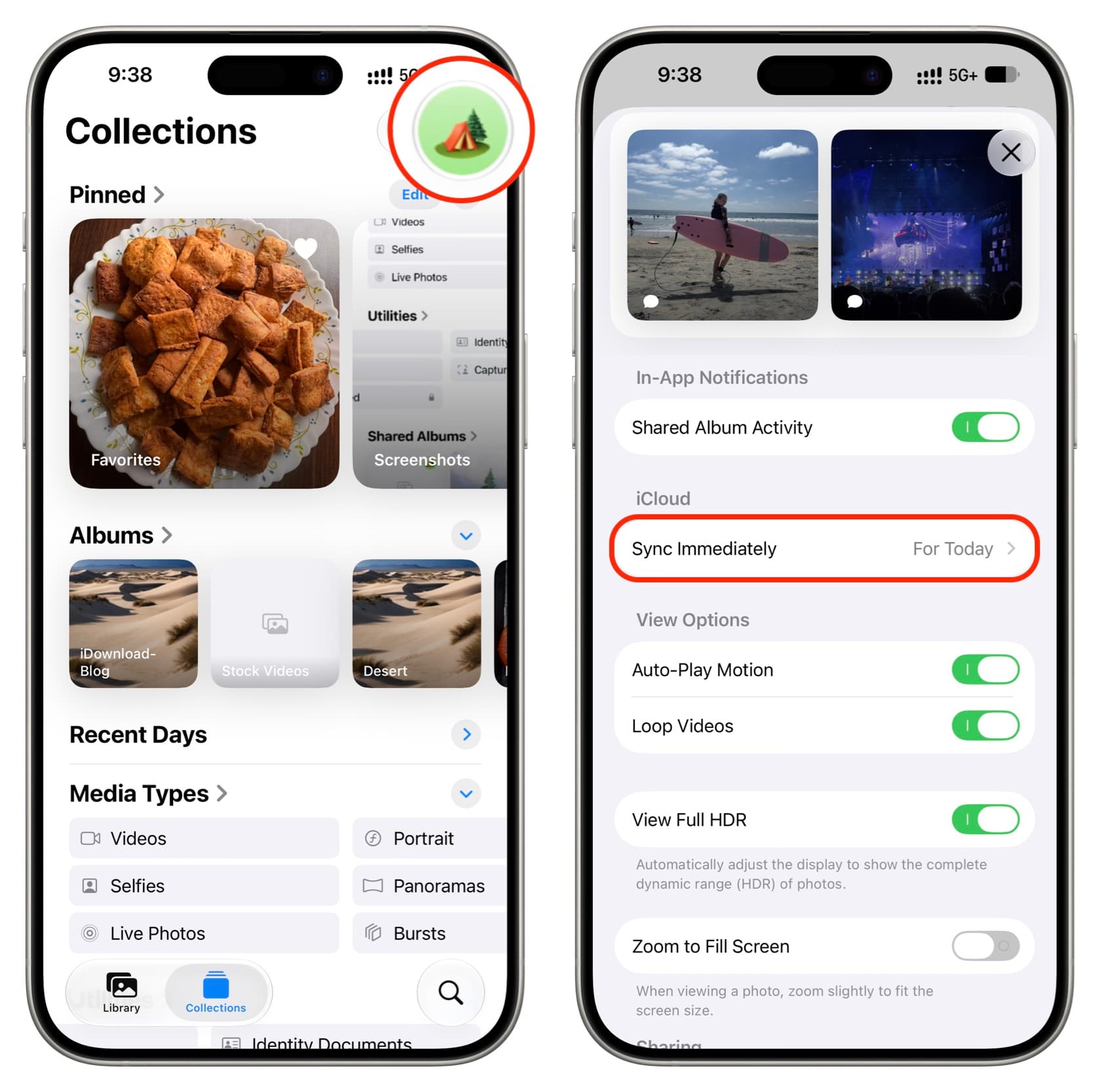
- เปิดแอป Photos แล้วแตะแท็บ “ค้นหา” (Search) ที่ด้านล่างหน้าจอ ไอคอนรูปแว่นขยายจะอยู่ข้างๆ Library และ Collections ใน iOS 26.
- แตะช่องค้นหาด้านบน พิมพ์คำพื้นฐาน เช่น ชื่อคน ชื่อเมือง หรือวัตถุ เช่น “dog”, “Paris”, “birthday cake”, “receipts” ระบบจะแสดงคำแนะนำแบบสดด้านล่าง ให้แตะเลือกหรือพิมพ์ต่อให้เฉพาะเจาะจงขึ้น.
- กดค้นหา หรือแตะคำแนะนำ ระบบจะแสดงรูปย่อ (thumbnail) ที่เกี่ยวข้องเป็นตารางเลื่อนดูได้ แตะรูปเพื่อขยายเต็มจอ ปัดซ้ายขวาเพื่อดูรูปถัดไป แล้วแตะ Done เพื่อกลับไปหน้ารวมผลลัพธ์.
- ถ้าใช้ iPhone 15 Pro, iPhone 16 หรือรุ่นที่รองรับ Natural language search ให้ลองพิมพ์เป็นประโยค เช่น “me at the beach last summer” หรือ “dog running on the beach at sunset” เพื่อให้ระบบเข้าใจทั้งตัวแบบ การกระทำ และบรรยากาศในคำสั่งเดียว.
- ถ้าหมวด Natural-language ไม่ทำงาน ให้เข้า การตั้งค่า > Apple Intelligence & Siri แล้วเปิด Apple Intelligence จากนั้นรอสักครู่ให้ระบบตั้งค่าและทำงานเบื้องหลังให้เรียบร้อย.
ระหว่างทำขั้นตอนเหล่านี้ สิ่งที่ควรระวังคือคำค้นกว้างหรือคลุมเครือเกินไป เช่น “vacation” ที่อาจให้รูปเยอะเกินจนกลายเป็นต้องเลื่อนจออยู่ดี ระบบ Natural language search จะทำงานได้ดีที่สุดเมื่อคำอธิบายชัดและมีรายละเอียด เช่น “me hiking on a mountain trail” แทน “photo from vacation” เพราะมันจะนำหลายเงื่อนไขมาผสมในครั้งเดียว. ถ้าคุณเริ่มรู้สึกว่าผลลัพธ์เยอะเกิน ลองเพิ่มคำจำกัด เช่น สี สถานที่ หรือลักษณะกิจกรรมเข้าไปในประโยคเดียว.
ฟิลเตอร์อัจฉริยะ: ใช้ People & Pets, Places และหมวดหมู่ช่วยจัดระเบียบรูปภาพ
ถ้าคุณนึกออกว่าในรูปมี “ใคร” หรือ “ที่ไหน” แต่ไม่รู้ว่าจะพิมพ์คำอะไรดี ฟิลเตอร์อัจฉริยะในแท็บ Search ช่วยลดภาระได้มาก ทั้ง People & Pets, Places และหมวดหมู่อื่นๆ ทำให้การจัดระเบียบรูปภาพกลายเป็นเรื่องของการแตะไอคอนสองสามครั้งแทนการจัดอัลบั้มเองทีละรูป.
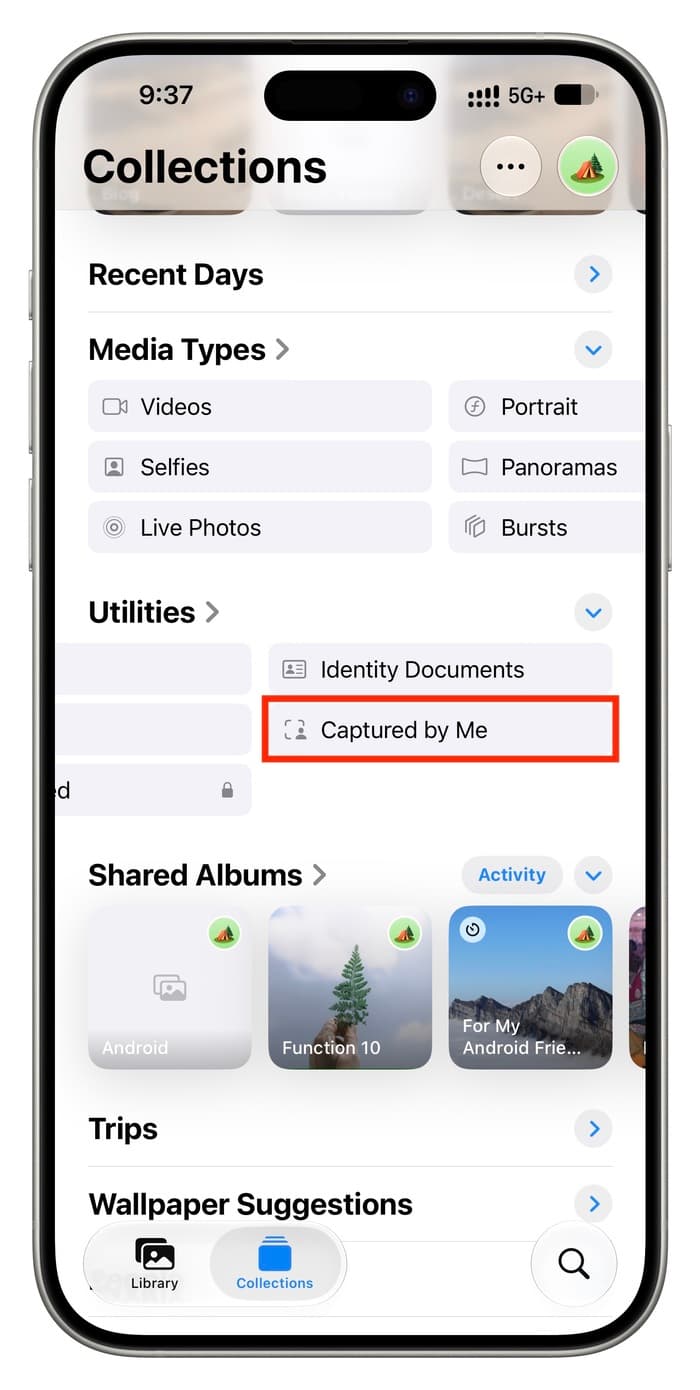
ในส่วน People & Pets ให้เลื่อนลงในแท็บค้นหา แล้วคุณจะเห็นตารางรูปหน้าใบหน้าคนและสัตว์เลี้ยงที่ระบบจำได้อัตโนมัติ แตะหน้าใครสักคนเพื่อดูทุกรูปที่มีเขาหรือเธออยู่ เรียงตามวันเวลาที่ถ่าย. ถ้าบางคนยังไม่โผล่มาในหมวดนี้ ให้แตะรูปที่มีเขาหรือเธออยู่ แล้วยืนยันชื่อให้ Photos รู้ ระบบจะเก่งขึ้นเรื่อยๆ เมื่อมีตัวอย่างมากขึ้น. สำหรับ Places ให้แตะเพื่อเปิดแผนที่ที่ปักหมุดรูปของคุณทั้งหมด เลื่อนและซูมเข้าไปยังเมืองหรือย่านที่จำได้ แล้วแตะกลุ่มหมุดเพื่อดูรูปทั้งหมดที่ถ่ายในพื้นที่นั้น. ด้านล่างยังมีหมวดอัตโนมัติอย่าง Selfies, Screenshots, Receipts, Live Photos ที่ช่วยเวลาคุณจำได้แค่ว่าเป็น “รูปหน้าจอใบจอง” แต่ไม่รู้จะพิมพ์คำค้นอะไร. เมื่อใช้หมวดเหล่านี้ร่วมกับการพิมพ์คำ คุณจะเริ่มรู้สึกว่าเลื่อน Timeline ย้อนหลังทีละเดือนนั้นเสียเวลาไปมากแค่ไหน.
แก้ปัญหาเมื่อค้นหาไม่เจอ และเคล็ดลับให้ค้นหาแม่นขึ้นในระยะยาว
ถึง Photos app search จะฉลาด แต่ก็มีจุดพลาดที่คนใช้เจอบ่อย ถ้าคุณแน่ใจว่ามีรูปแต่ผลค้นหาไม่ขึ้น อย่าเพิ่งสรุปว่าระบบเสีย ให้ลองไล่ดูเหตุผลที่เป็นไปได้ก่อน เช่น ภาพนั้นเบลอ แสงน้อย หรือวัตถุถูกบังจนระบบจำไม่ได้ ไม่มีข้อมูลสถานที่ หรือถูกย้ายไปอยู่ใน Hidden และ Recently Deleted ซึ่ง Search จะไม่ดึงมาแสดง. วิธีแก้คือ ลองใช้คีย์เวิร์ดกว้างขึ้นอย่าง “cake” แทน “birthday cake” พร้อมเปิดอัลบั้มซ่อนและลบล่าสุดตรวจด้วยตัวเอง รวมถึงใช้ People & Pets หรือ Places ช่วยหาแทนการพิมพ์คำแคบๆ.
อีกปัญหาที่เจอคือผลค้นหาไม่ครบหรือรูปใหม่ไม่ขึ้น ทั้งที่เพิ่งถ่ายหรือเพิ่งนำเข้า เหตุผลคือ iCloud Photos ยังซิงค์ไม่เสร็จ หรือระบบกำลังสร้างดัชนีรูปล็อตใหญ่ในพื้นหลังอยู่. ให้เช็กว่าต่อ Wi‑Fi และเข้าไปดูความคืบหน้าใน การตั้งค่า > [ชื่อคุณ] > iCloud > Photos แล้วปล่อยเวลาให้ระบบจัดการ. ส่วนกรณี Natural language search ไม่ทำงาน ให้กลับไปเช็กว่ารุ่นเครื่องรองรับ และเปิด Apple Intelligence & Siri แล้วหรือยังในเมนูตั้งค่า. เมื่อคุณฝึกใช้แท็บ Search เป็นจุดเริ่มต้นทุกครั้ง แทนการไถหน้าจอจากบนลงล่าง คุณจะประหยัดเวลานิ้วโป้งไปได้มาก และคลังรูปขนาดใหญ่ก็จะรู้สึกเป็นระเบียบขึ้นโดยไม่ต้องมานั่งจัดอัลบั้มเองทีละโฟลเดอร์.