
ระบบให้ดาวใน iOS 27 คืออะไร และเหมาะกับใคร
ระบบ iOS 27 photo ratings คือฟีเจอร์ใหม่ในแอป Photos บน iPhone ที่ให้คุณให้คะแนนรูปและวิดีโอแบบ 1–5 ดาว พร้อมเพิ่มคีย์เวิร์ดเมทาดาทา เพื่อช่วยจัดระเบียบไลบรารีที่มีทั้งรูปถ่ายซ้ำ ภาพหน้าจอ และรูปเที่ยวจำนวนมากให้ค้นหาและกรองได้ง่ายและเร็วขึ้น เหมาะกับคนที่ถ่ายรูปเยอะ ใช้ iPhone เป็นกล้องหลัก หรือชอบแต่งรูปแต่ไม่เคยมีเวลามานั่งจัดโฟลเดอร์ทีละไฟล์ และต้องการเครื่องมือที่ละเอียดกว่าการกด Favorites แบบเดิมเพื่อเลือกช็อตที่ดีที่สุดไว้ใช้งานต่อไปได้สะดวก
ข้อสำคัญคือฟีเจอร์ให้ดาวถูกซ่อนอยู่ตอนอัปเดตเครื่องครั้งแรก คุณต้องเปิดการแสดง Rating Controls ก่อนจึงจะเริ่มให้ดาวสื่อได้ ใครที่เกลียดการไล่หา “รูปดีๆ” ท่ามกลางรูปทดลองหลายสิบใบจะได้ประโยชน์มาก เพราะเมื่อให้ดาวแล้ว คุณสามารถกรองเฉพาะรูป 4–5 ดาวไว้ใช้เป็นงานหรือลงโซเชียล และแยกรูประดับ 2–3 ดาวไว้เป็นรูปบันทึกความทรงจำ

เปิดใช้การให้ดาวใน Photos: ขั้นตอนเตรียมเครื่อง
ก่อนเริ่มจัด iPhone photo organization ด้วยระบบดาว คุณต้องเปิดการแสดง Rating Controls ให้ถูกเสียก่อน เพราะค่าเริ่มต้น iOS 27 จะไม่แสดงเครื่องมือให้ดาวในแอป Photos ฟังดูเหมือนเรื่องเล็ก แต่ถ้าข้ามขั้นตอนนี้คุณจะหาปุ่มดาวไม่เจอเลย แล้วจะคิดว่าฟีเจอร์ไม่ทำงาน ทั้งที่จริงๆ ยังไม่ได้เปิดใช้เท่านั้นเอง
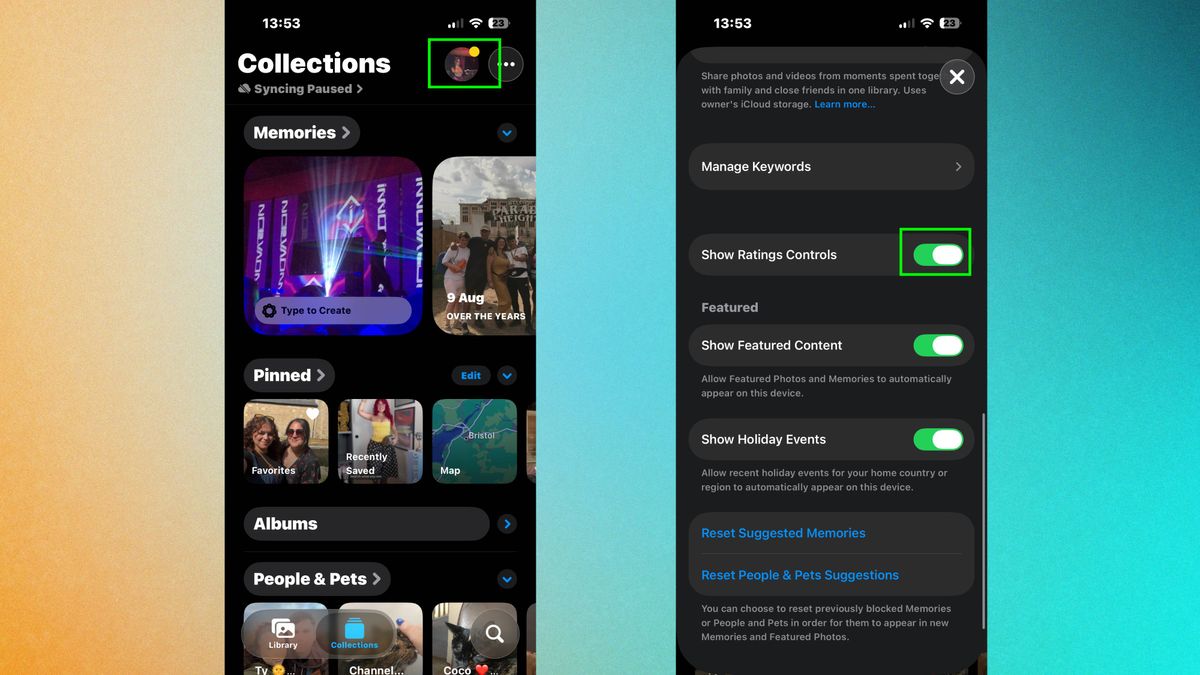
- เปิดแอป Photos บน iPhone แล้วไปที่แท็บ Collections
- แตะไอคอนโปรไฟล์ของคุณที่มุมบนขวาเพื่อเข้าสู่หน้าการตั้งค่าบัญชี
- เลื่อนลงจนเจอหัวข้อ Show Rating Controls แล้วสลับให้เป็นเปิด (On)
- ปิดหน้าตั้งค่าบัญชีเพื่อกลับมาที่หน้ารวมรูปหลัก ตอนนี้ตัวเลือกให้ดาวจะพร้อมใช้งานแล้ว
เมื่อเปิด Show Rating Controls แล้ว ระบบจะเพิ่มดาวบนรูปและวิดีโอ รวมทั้งแสดงตรา rating ที่ thumbnails เพื่อให้คุณเห็นว่ารูปไหนคะแนนสูงได้ทันทีโดยไม่ต้องเปิดทีละรูป จุดนี้ถือเป็นหัวใจของ star rating system เพราะทำให้การไล่เลือก “รูปตัวจริง” เร็วขึ้นมากเมื่อเทียบกับวิธี Favorites ที่มีแค่สถานะถูกใจหรือไม่ถูกใจเท่านั้น
ให้ดาวทีละรูปหรือหลายรูปพร้อมกันอย่างมีระบบ
เมื่อเปิด Rating Controls แล้ว ขั้นต่อไปคือการให้ดาวกับรูปในคลังของคุณ ฟีเจอร์ iOS 27 photo ratings ออกแบบมาสำหรับทั้งคนที่ให้ดาวทีละช็อตอย่างละเอียด และคนที่อยากจัดทีละล็อต เพื่อให้การจัดระเบียบไม่กินเวลาเกินไป การคิดระบบให้ดาวของตัวเองก่อน เช่น 5 ดาวสำหรับรูปงานสำคัญ 4 ดาวสำหรับรูปสวยใช้ได้ 3 ดาวสำหรับรูปทั่วไป จะช่วยให้คุณใช้ star rating system ได้คุ้มที่สุด
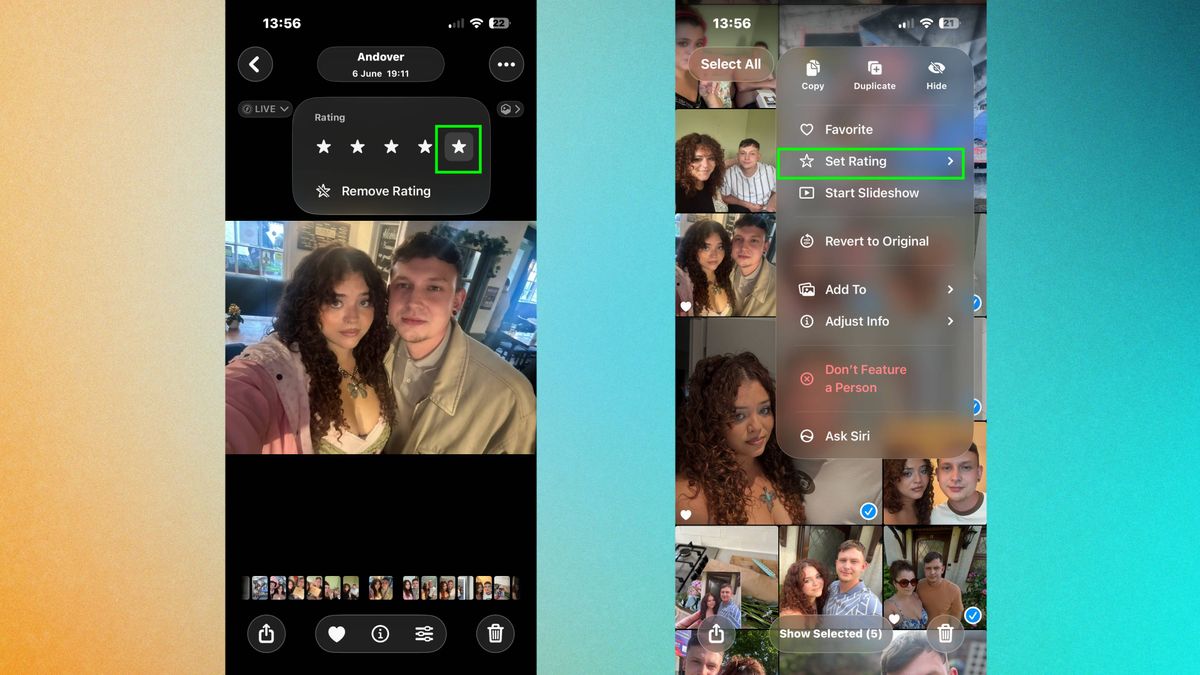
การให้ดาวทีละรูป: เปิดรูปที่ต้องการแบบเต็มจอ แตะไอคอนรูปดาวที่มุมบนขวา แล้วเลือกคะแนน 1–5 ดาวตามที่ต้องการ การให้ดาวหลายรูปพร้อมกัน: อยู่ในมุมมองกริด แตะ Select ที่มุมบนขวา เลือกรูปทั้งหมดที่อยากให้คะแนนเท่ากัน จากนั้นแตะไอคอนจุดสามจุดที่มุมล่างขวา เลือกเมนู Rating แล้วเลือกระดับดาวที่จะใช้ รูปทั้งหมดที่เลือกจะได้รับคะแนนเดียวกันทันที วิธีนี้ดีมากเวลาอยากให้ดาวรูปจากทริปเดียวกัน หรือชุดถ่ายเดียวกันโดยไม่ต้องแตะทีละใบ
กรองและค้นหารูปด้วยดาว: จัดการคลังให้เร็วกว่าเดิม
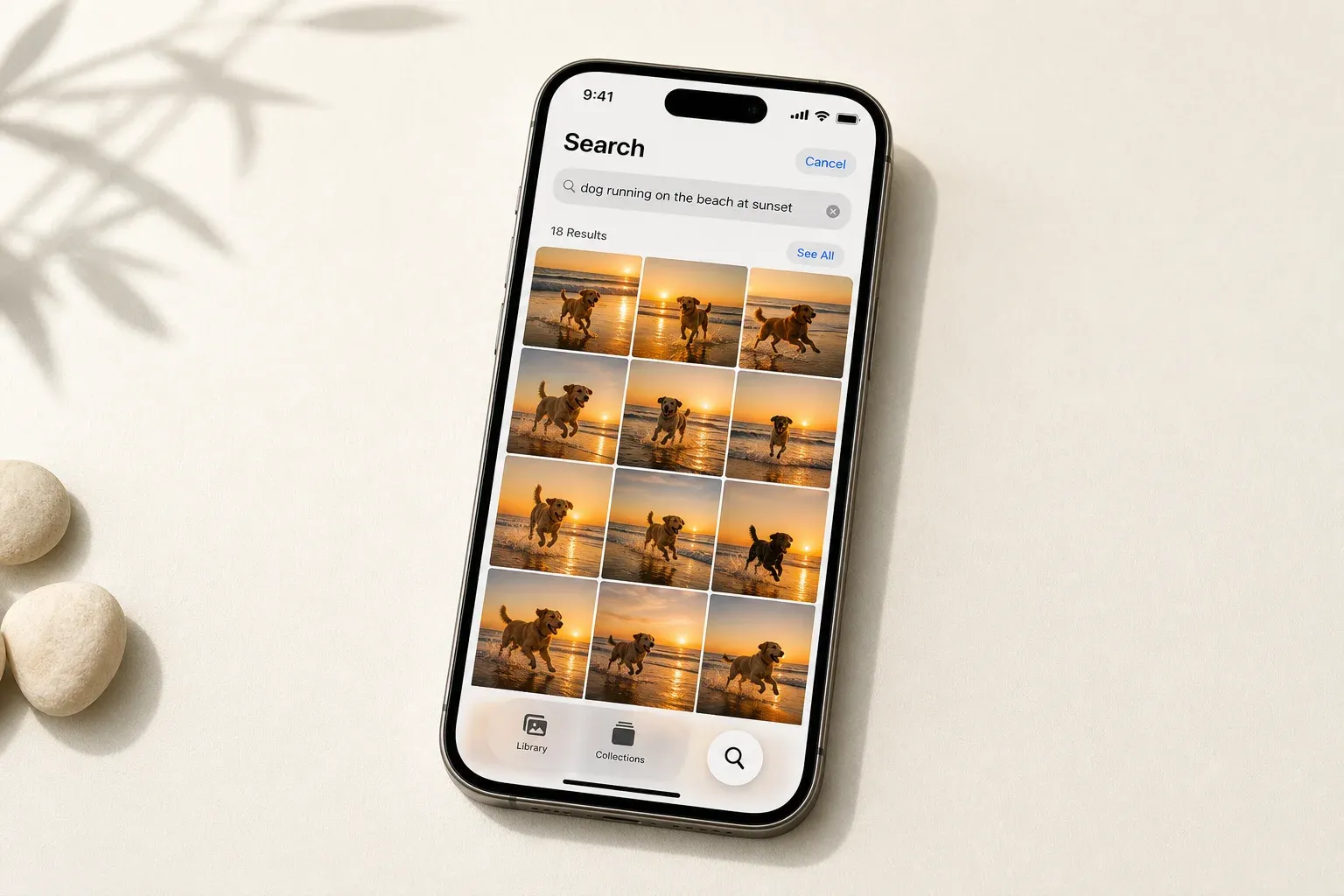
จุดเด่นของการใช้ iOS 27 photo ratings ไม่ใช่แค่การให้คะแนน แต่คือการกรองและค้นหาที่ละเอียดกว่าระบบ Favorites แบบสองสถานะมาก เพราะคุณสามารถเลือกดูเฉพาะรูปที่คะแนนตามเกณฑ์ที่กำหนด เช่น เฉพาะ 5 ดาวสำหรับงาน หรือ 3 ดาวขึ้นไปสำหรับรูปเล่าเรื่อง การกรองแบบนี้ช่วยให้คุณแยก “รูปท็อป” ออกจากรูปอื่นๆ ในไลบรารีที่มีหลายพันใบได้ภายในไม่กี่วินาที
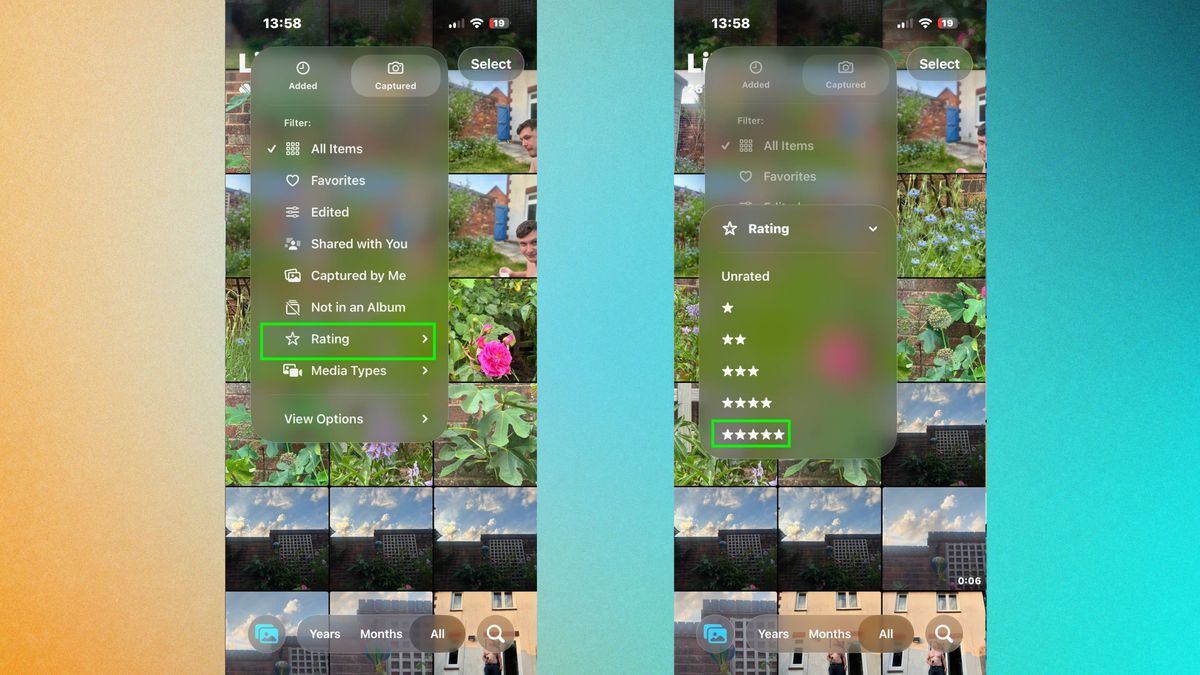
วิธีกรองคลังด้วยดาว: ไปที่แท็บ Library ในแอป Photos แล้วแตะไอคอนกรองรูปที่เป็นเส้นสามเส้นอยู่มุมบนขวา เลือกตัวเลือก Rating จากเมนู จากนั้นเลือกจำนวนดาวที่ต้องการให้แสดง เช่น 4 ดาว หรือ 5 ดาว แล้วแตะ Done ระบบจะแสดงเฉพาะรูปที่มีจำนวนดาวตามที่คุณเลือกเท่านั้น เมื่อคุณให้ดาวรูปอย่างสม่ำเสมอ การกรองแบบนี้จะเปลี่ยนการหา “ช็อตดีที่สุด” จากงานที่ใช้เวลาหลายนาทีให้เหลือแค่ไม่กี่แตะ พร้อมช่วยให้การสร้างอัลบั้ม การทำสไลด์โชว์ และการแชร์รูปเป็นเรื่องง่ายขึ้นอย่างเห็นได้ชัด
วางระบบการให้ดาวระยะยาว และข้อควรระวัง
ถ้าอยากให้การใช้ star rating system ใน iOS 27 เป็นประโยชน์ต่อเนื่อง คุณควรตั้งกฎเล็กๆ ของตัวเอง เช่น 5 ดาวสำหรับรูปที่พร้อมพิมพ์หรือใช้เป็นโปรไฟล์ 4 ดาวสำหรับรูปโพสต์โซเชียล 3 ดาวสำหรับรูปเล่าเหตุการณ์ อีกทั้งอาจใช้ 1–2 ดาวกับรูปที่ยังไม่แน่ใจว่าจะเก็บหรือไม่ การทำแบบนี้จะช่วยให้คุณเห็นโครงสร้างคลังภาพชัดขึ้น เวลาเปิดดู thumbnails ที่มีตรา rating badges คุณจะรู้ทันทีว่ารูปไหนอยู่ระดับไหนโดยไม่ต้องไล่เปิด
อย่างไรก็ตาม ฟีเจอร์นี้จะมีค่าก็ต่อเมื่อคุณใช้มันอย่างสม่ำเสมอ ถ้าให้ดาวแค่ช่วงแรกแล้วเลิกใช้ คะแนนที่เคยให้ไว้ก็จะกลายเป็นข้อมูลที่ไม่สะท้อนความสำคัญของรูปในระยะยาว อีกข้อคืออย่าลืมว่า Rating Controls ถูกซ่อนเมื่อเริ่มใช้ iOS 27 ใหม่ๆ ถ้ามีการรีเซ็ตหรือเปลี่ยนเครื่อง ควรตรวจสอบว่าตัวเลือก Show Rating Controls เปิดอยู่หรือไม่ก่อนจะสรุปว่าระบบให้ดาวหายไป โดยรวมถือว่าคุ้มค่ากับการลงทุนเวลาเล็กน้อย เพื่อแลกกับคลังรูปที่เป็นระเบียบและค้นหาง่ายกว่าที่เคย