
ทำไมต้องตั้งค่าความเป็นส่วนตัว iPhone ให้แน่นก่อน
การตั้งค่าความเป็นส่วนตัว iPhone คือการเข้าไปปรับการเก็บข้อมูล การแสดงผล และการเชื่อมต่อของฟีเจอร์ต่างๆ เช่น Siri คำบรรยายวิดีโอ และการแนะนำใน Messages เพื่อจำกัดการประมวลผลข้อความและประวัติการใช้งานที่ไม่จำเป็น ช่วยลดร่องรอยดิจิทัลของคุณ ทำให้หน้าจอดูสะอาด และลดโอกาสที่ข้อมูลสนทนาส่วนตัวจะถูกเก็บไว้ยาวนานเกินความจำเป็น ผู้ใช้ที่คุยเรื่องงานผ่าน Siri ดูวิดีโอบ่อย หรือแคปหน้าจอแชตเป็นประจำควรใส่ใจเรื่องนี้เป็นพิเศษ
ก่อนลงมือมีข้อเดียวที่ต้องเช็ก คุณต้องใช้ iOS 27 หรือ iPadOS 27 เพราะตัวเลือกสำคัญทั้งสามส่วนอยู่ในแอป Settings เวอร์ชันนี้ ถ้าคุณอัปเดตเรียบร้อยแล้ว ขั้นตอนต่อไปคือกำหนดว่า iPhone จะเก็บอะไรไว้ และจะหยุดอะไรไม่ให้แสดงบนหน้าจอ เพื่อให้ทุกอย่างทำงานตามที่คุณยอมรับจริงๆ
ในบทความนี้เราจะโฟกัสสามเรื่องหลักที่กระทบข้อมูลของคุณโดยตรง ได้แก่ การปิด Siri บันทึกแบบไม่มีกำหนด การปิดคำบรรยายอัตโนมัติในวิดีโอ และการซ่อนปุ่ม Messages ที่แนะนำให้เพิ่มข้อความไปยังปฏิทิน เตือนความจำ และโน้ต ทั้งหมดทำผ่านเมนู Settings เท่านั้น ไม่มีขั้นตอนยุ่งยาก แต่มีจุดที่ต้องระวังเรื่องการลบข้อมูลถาวรและผลต่อการซิงค์ระหว่างอุปกรณ์
หยุด Siri เก็บสนทนาทุกอย่าง ตั้งเวลาอัตโนมัติให้ลบเอง
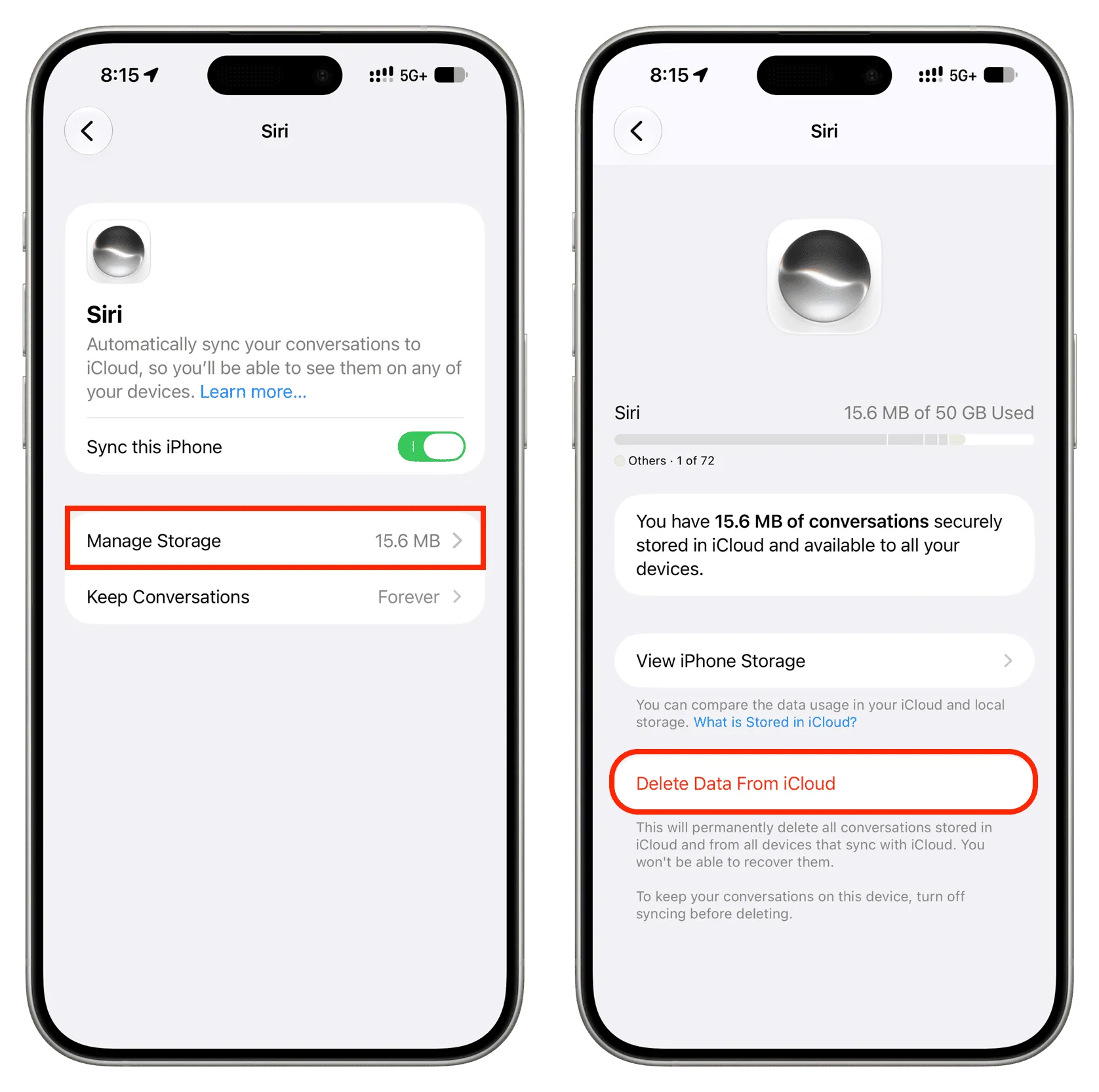
Siri แบบใหม่ใน iOS 27 มาพร้อมแอปเฉพาะที่ทำงานคล้ายแอปแชต AI และจะเก็บประวัติทุกคำถามทั้งที่ถามในแอป Siri และคำสั่ง Siri ทั่วไปไว้เป็นคลังถาวรโดยอัตโนมัติ ถ้าคุณใช้ Siri พูดถึงงาน ลูกค้า หรือเรื่องส่วนตัว การปล่อยให้ประวัติเหล่านี้อยู่ไปเรื่อยๆ อาจไม่ใช่สิ่งที่อยากให้เกิด การตั้งค่าให้ลบเองตามเวลาเป็นวิธีคุมความเสี่ยงแบบตรงไปตรงมา
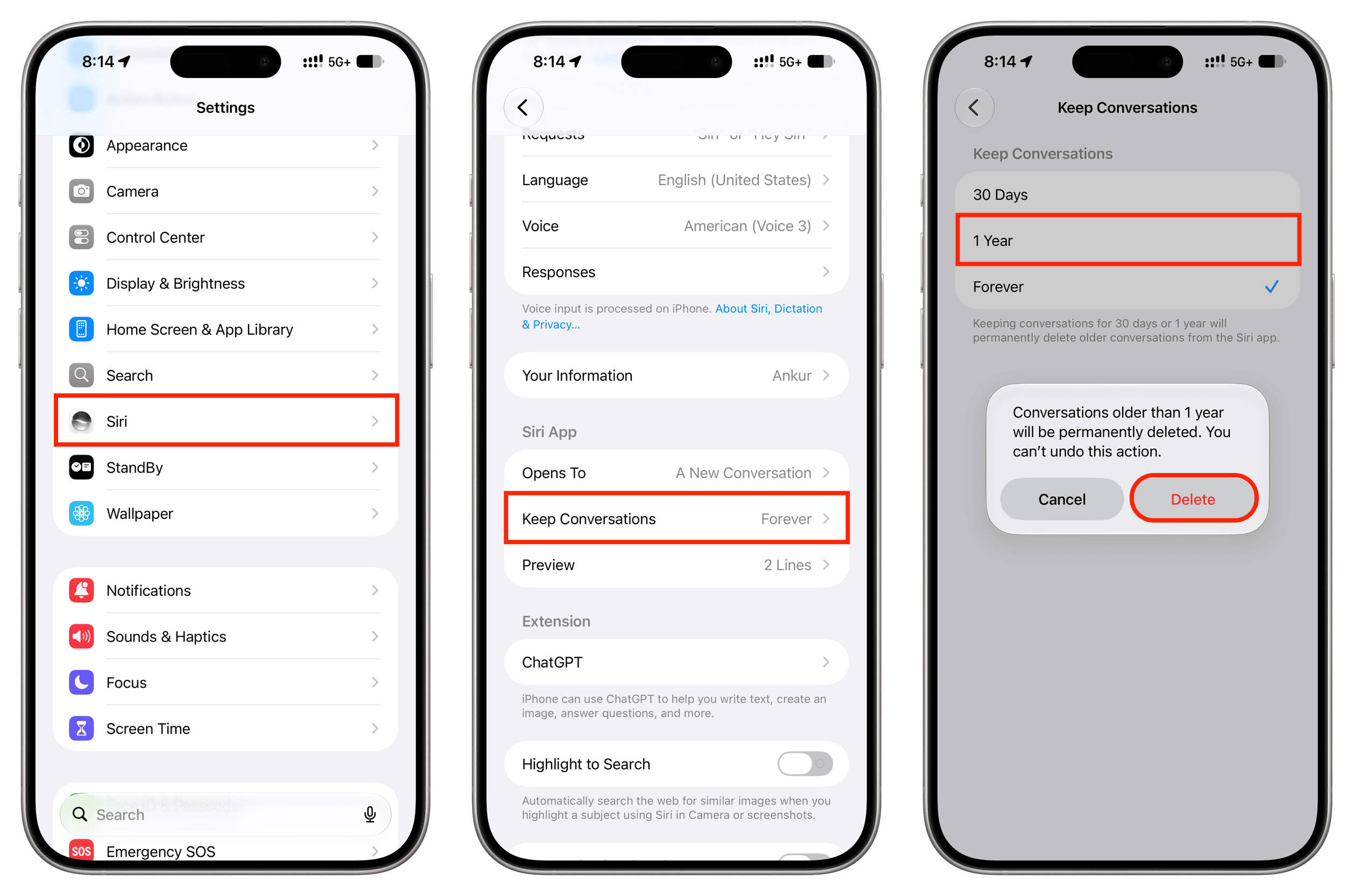
- เปิดแอป Settings บน iPhone หรือ iPad ที่ใช้ iOS 27 หรือ iPadOS 27
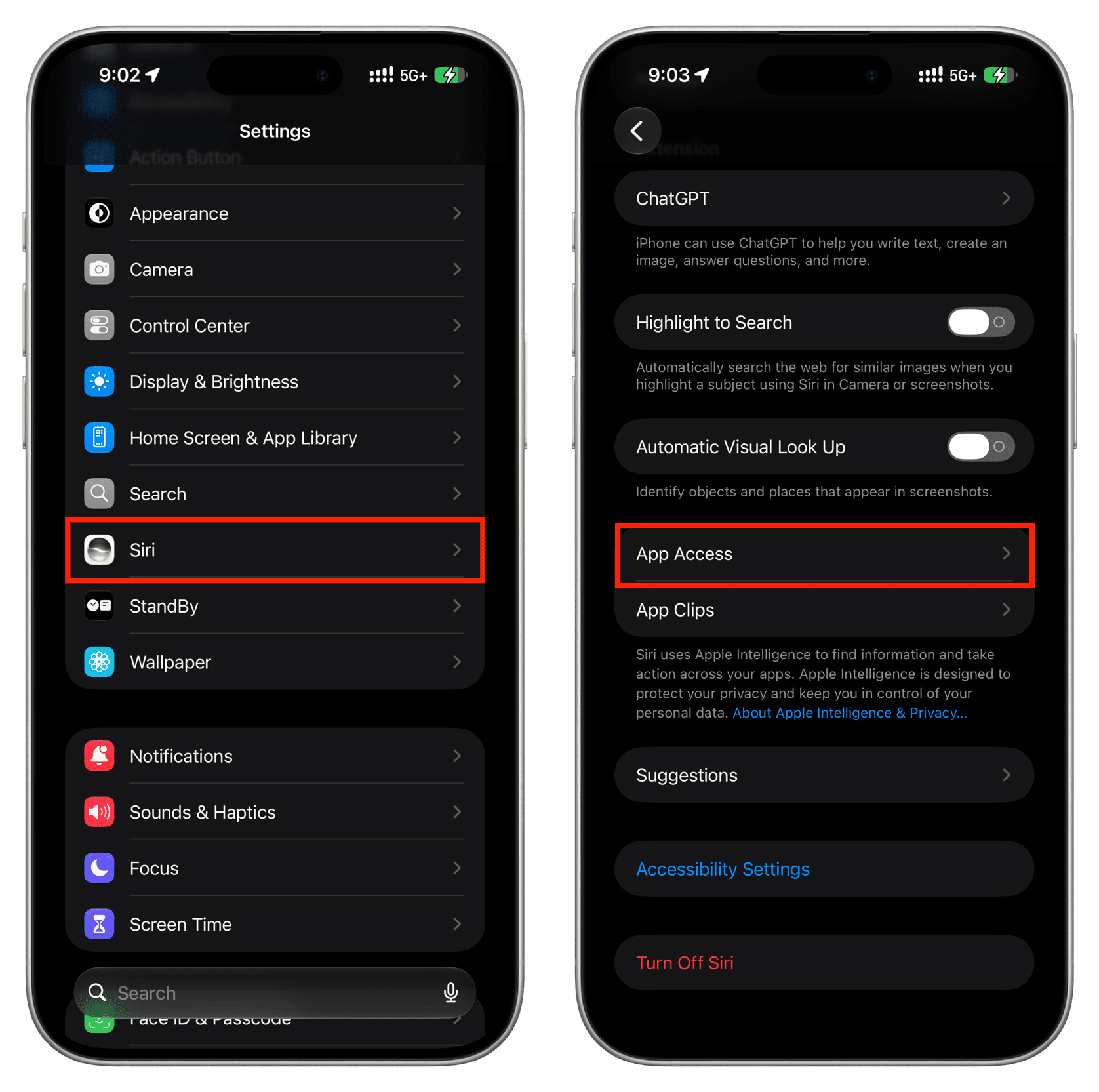
- แตะเมนู Siri เพื่อเข้าสู่หน้าการตั้งค่าที่เกี่ยวกับผู้ช่วยอัจฉริยะนี้
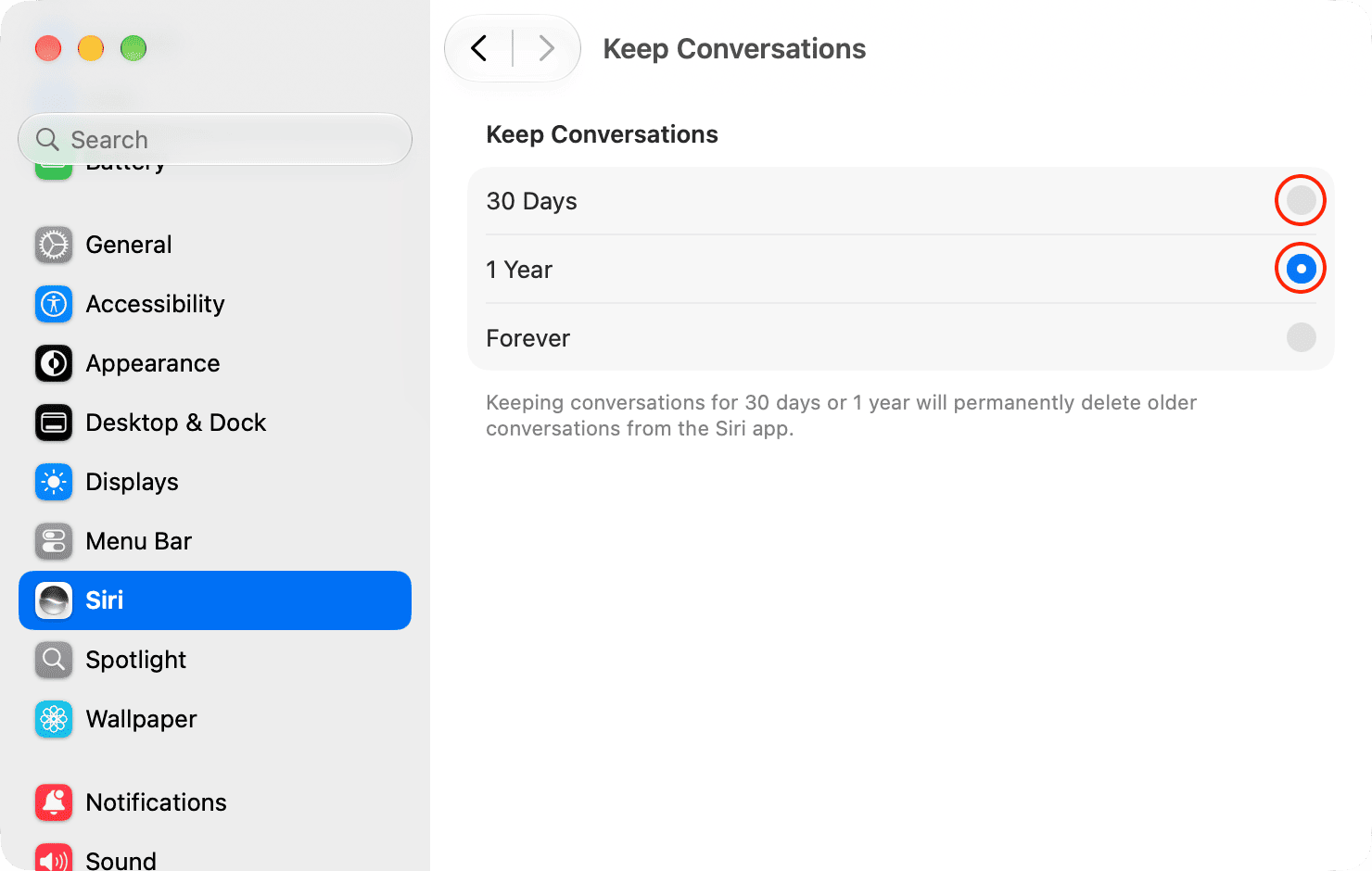
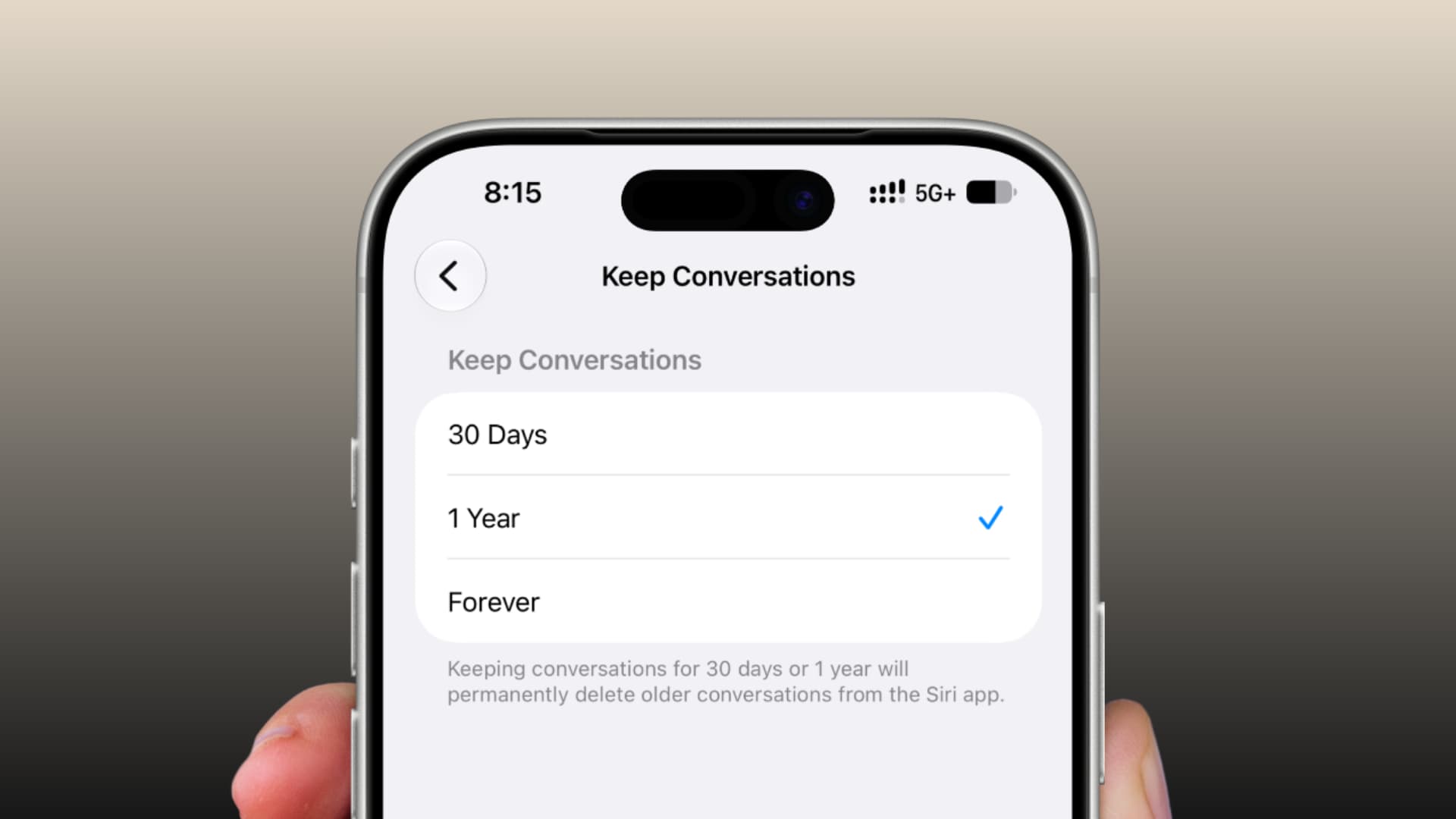
- แตะหัวข้อ Keep Conversation เพื่อกำหนดเวลาการเก็บประวัติแชตของ Siri
- เลือก 30 Days หรือ 1 Year แล้วกดยืนยัน การเลือกหนึ่งในสองตัวเลือกนี้จะลบแชต Siri ที่เก่ากว่าเวลานั้นทั้งหมดทันที และจะลบต่อไปเรื่อยๆ เมื่อมีแชตเกินช่วงเวลาที่ตั้งไว้โดยไม่สามารถย้อนคืน
จุดที่ต้องคิดให้ดีก่อนเปลี่ยนค่า Keep Conversation คือทุกคำสั่ง Siri ที่เกินกรอบเวลา 30 วันหรือ 1 ปีจะถูกลบทั้งในอดีตและในอนาคตโดยอัตโนมัติและไม่สามารถกู้คืน ถ้าคุณชอบย้อนดูประวัติคำถามยาวๆ เพื่อใช้ทำงานอาจเลือก 1 ปีแทน 30 วัน หรือถ้าไม่อยากให้ Siri บันทึกอะไรไว้นานเลย 30 วันก็เป็นตัวเลือกที่สมดุลสำหรับคนที่เน้นความเป็นส่วนตัวมากกว่า
ปิดคำบรรยายอัตโนมัติใน Photos และ Safari ให้หน้าจอโล่งขึ้น
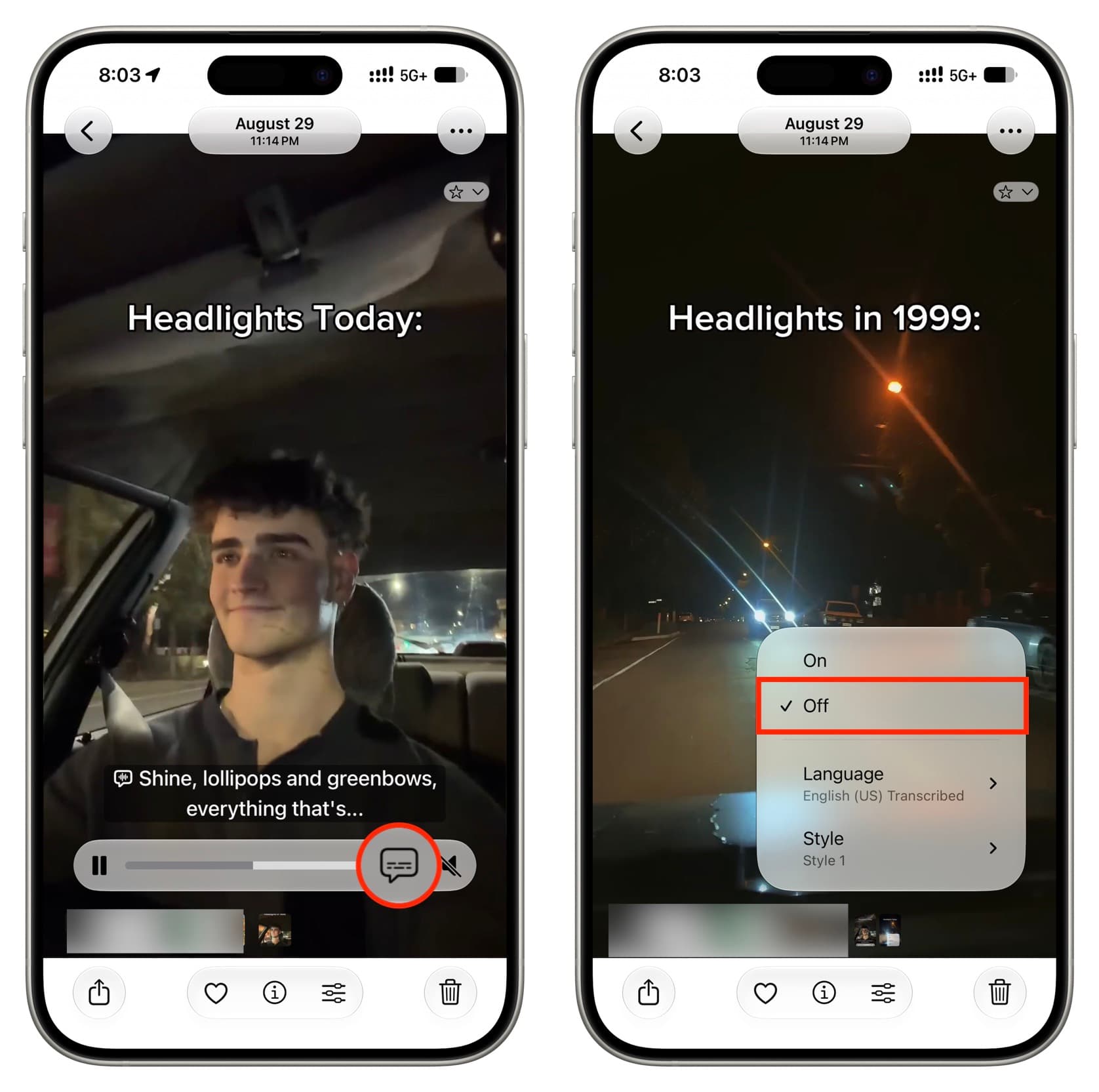
บน iOS 27 มีฟีเจอร์คำบรรยายอัตโนมัติที่จะแสดงข้อความถอดเสียงวิดีโอใน Photos Safari และแอปอื่นที่ใช้ตัวเล่นวิดีโอของระบบทันทีที่คุณกดเล่น ข้อดีคืออ่านแทนการฟังได้ แต่สำหรับหลายคนตัวหนังสือที่วิ่งเต็มหน้าจอทำให้ดูวิดีโอไม่สนุก หรือไม่อยากให้ระบบประมวลผลเสียงพูดทุกคลิปเพื่อสร้างข้อความ การปิดฟีเจอร์นี้ช่วยทั้งเรื่องสมาธิและความเป็นส่วนตัว
- ระหว่างดูวิดีโอบน iPhone หรือ iPad ให้แตะไอคอน captions บนตัวเล่นวิดีโอแล้วเลือก Off เพื่อหยุดคำบรรยายสำหรับคลิปนี้และการเล่นในอนาคตภายในแอปนั้น
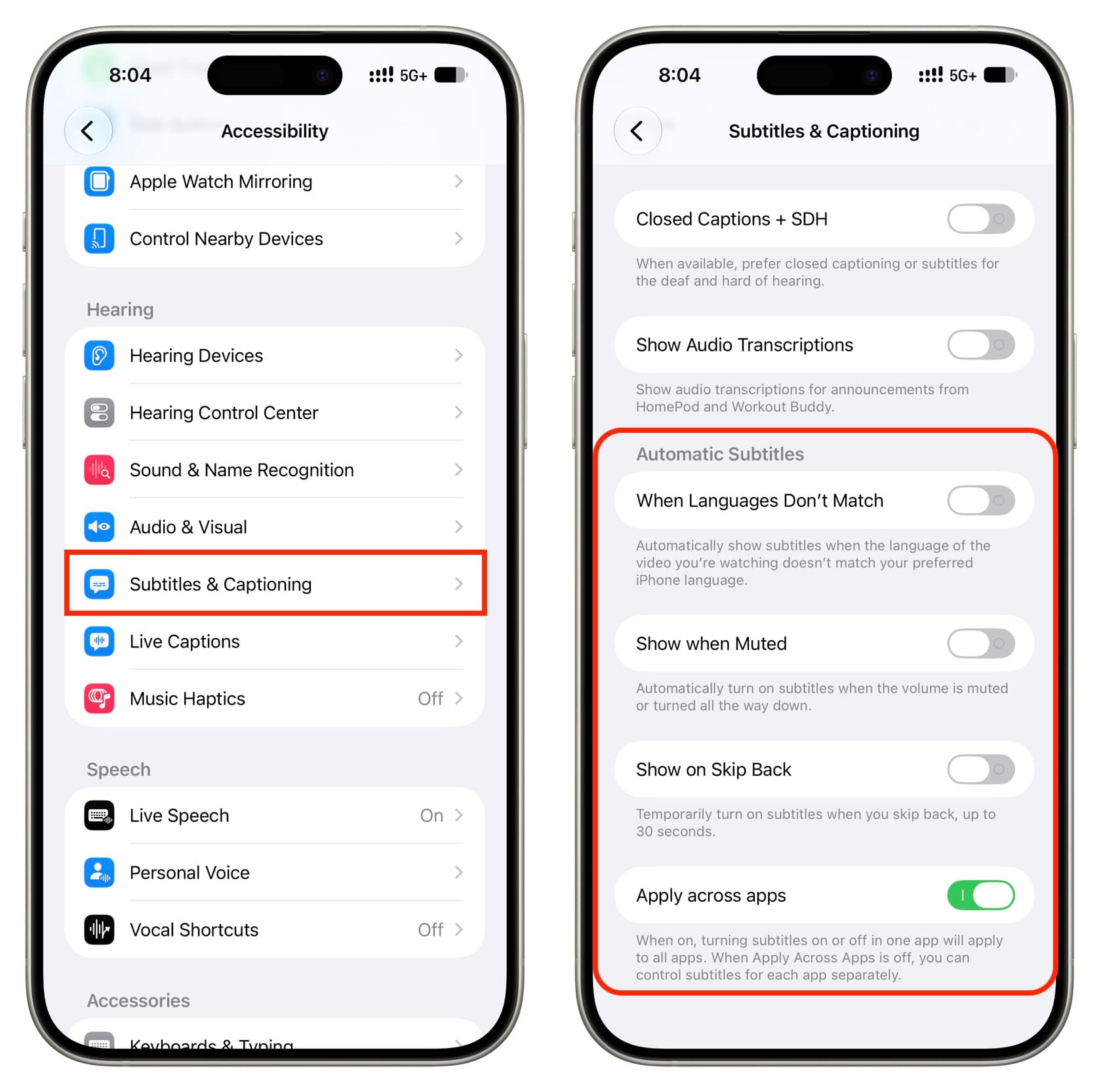
- ถ้ายังมีคำบรรยายเด้งขึ้นในหลายสถานการณ์ ให้เปิดแอป Settings แล้วเลือกเมนู Accessibility
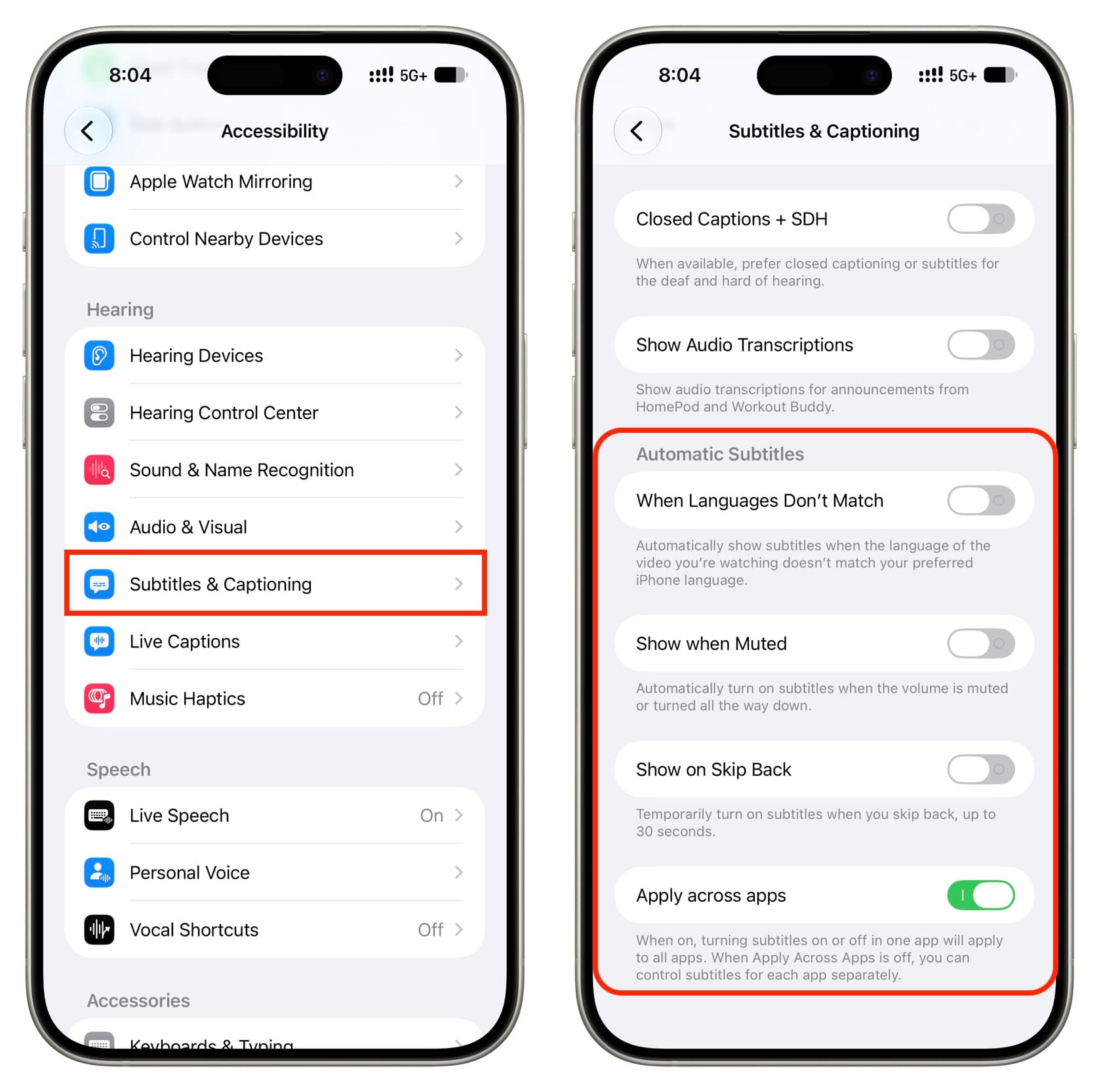
- แตะ Subtitles & Captioning จากนั้นไปที่ส่วน Automatic Subtitles แล้วปิดสามตัวเลือกแรก ได้แก่ When Languages Don’t Match Show When Muted และ Show on Skip Back เพื่อปิดคำบรรยายอัตโนมัติแบบถาวร
- หากต้องการให้การเปิดหรือปิดคำบรรยายในแอปหนึ่งมีผลกับทุกแอป ให้จัดการที่ตัวเลือก Apply across apps เพื่อให้การตั้งค่าถูกใช้ร่วมกัน
ระบบจะพยายามแสดงคำบรรยายเมื่อคิดว่าจำเป็น เช่น วิดีโอภาษาอื่น เสียงถูกปิด หรือคุณย้อนเล่นบางช่วง ถ้ามองว่าฟีเจอร์นี้เป็นการประมวลผลเสียงที่ไม่จำเป็น การปิดตัวเลือกอัตโนมัติทั้งสามและจัดการผ่านไอคอน captions เฉพาะคลิปที่ต้องการถือเป็นจุดสมดุลดี เพราะคุณยังเปิดใช้เมื่อต้องการได้แต่ไม่ให้เกิดขึ้นเองทุกครั้งที่เล่นวิดีโอ
ซ่อนปุ่ม Messages ที่แนะนำ Add to Calendar Reminders และ Notes
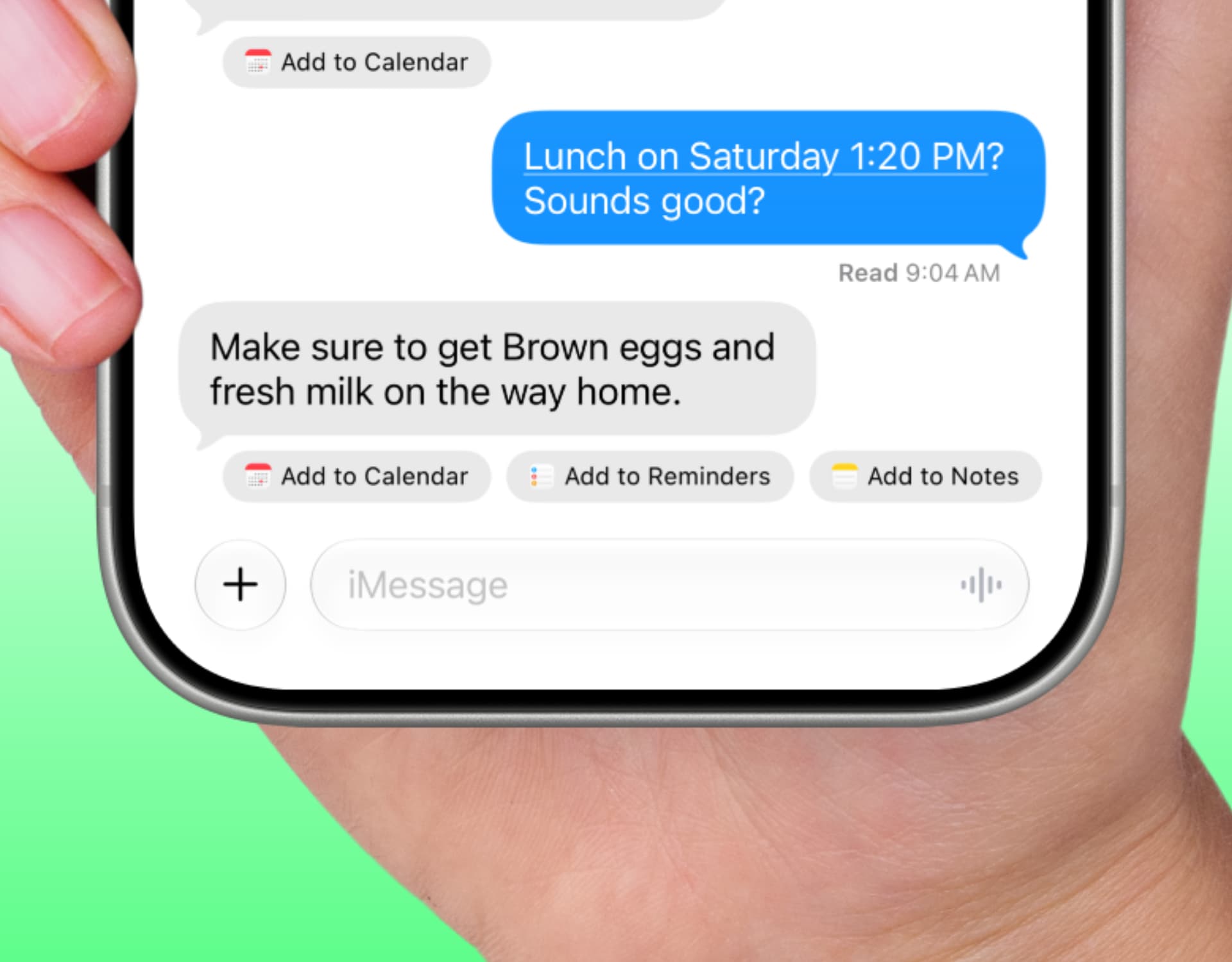
ในแอป Messages บน iOS 27 จะมีปุ่มเล็กๆ เช่น Add to Calendar Add to Reminders และ Add to Notes แสดงขึ้นตามเนื้อหาข้อความเป็น Siri suggestions เช่นมีคนส่งข้อความบอกให้ซื้อของกลับบ้าน ระบบก็จะแสดงปุ่มเพิ่มเป็นเตือนความจำหรือเหตุการณ์ในปฏิทินให้ทันที แม้สะดวก แต่หลายคนมองว่าเกะกะหน้าจอ โดยเฉพาะเวลาแคปหน้าจอไปพิมพ์หรือส่งให้คนอื่น และไม่อยากให้ระบบตีความข้อความสนทนาเกินความจำเป็น
- เปิดแอป Settings บน iPhone หรือ iPad ที่ใช้ iOS 27 หรือ iPadOS 27
- แตะเมนู Siri แล้วเลื่อนลงไปเลือกหัวข้อ App Access
- แตะเลือก Messages จากรายชื่อแอปพลิเคชันที่แสดงในหน้าดังกล่าว
- ปิดตัวเลือก Show in App เพื่อหยุดไม่ให้ Siri Suggestions รวมถึงปุ่ม Add to Calendar Add to Reminders และ Add to Notes ปรากฏในหน้าสนทนาอีก
- ทางเลือกอีกวิธีคือไปที่ Settings Apps Messages Apple Intelligence & Siri แล้วปิด Show in App ให้ผลเหมือนกัน
เมื่อคุณกลับไปเปิดแชตเดิมใน Messages ที่เคยมีปุ่มแนะนำเหล่านี้จะเห็นว่าปุ่มหายไปแล้ว ทำให้หน้าจอแชตดูโล่งและสะอาดขึ้น ข้อดีอีกอย่างคือเวลาคุณถ่ายภาพหน้าจอเพื่อส่งต่อหรือพิมพ์ จะไม่เห็นปุ่มที่ไม่มีความหมายกับคนรับ การปิด Show in App ยังลดการผูกข้อความสนทนากับแอปอื่น เช่น ปฏิทินหรือโน้ต ซึ่งเป็นการตั้งค่าความเป็นส่วนตัว iPhone แบบละเอียดในระดับประสบการณ์ใช้งาน
สรุป การตั้งค่าความเป็นส่วนตัว iPhone ให้ตรงสไตล์คุณ
เมื่อคุณตั้งค่าให้ Siri ลบประวัติสนทนาอัตโนมัติ ปิดคำบรรยายอัตโนมัติ และซ่อนปุ่มแนะนำใน Messages หน้าจอ iPhone จะสะอาดขึ้นและข้อมูลที่ถูกเก็บจะลดลงอย่างเห็นได้ชัด การเลือก Keep Conversation เป็น 30 วันหรือ 1 ปีทำให้แชต Siri ที่เกินกรอบเวลานั้นถูกลบต่อเนื่องโดยไม่ต้องเข้าไปจัดการเอง ส่วนคำบรรยายอัตโนมัติและ Siri Suggestions ใน Messages ก็จะหยุดแทรกตัวเข้ามาในชีวิตประจำวันของคุณ
สิ่งที่ควรระวังคือการลบแชต Siri ที่เกินช่วงเวลาที่ตั้งไว้ไม่สามารถย้อนคืน และการปิดบางฟีเจอร์อาจทำให้ฟังก์ชันช่วยเหลือต่างๆ ลดลงเล็กน้อย แต่ถ้าคุณให้ความสำคัญกับการควบคุมข้อมูล สนทนา และหน้าจอที่ไม่ยุ่งวุ่นวาย การตั้งค่าความเป็นส่วนตัว iPhone แบบนี้ถือว่า "คุ้ม" กับเวลาไม่กี่นาทีที่ใช้ปรับ เพราะหลังจากนั้นคุณจะใช้ Siri ดูวิดีโอ และคุยใน Messages ด้วยความสบายใจมากขึ้น