
ทำไมต้องตั้งค่าความเป็นส่วนตัว iPhone ให้แน่นก่อนใช้ Siri และฟีเจอร์อัจฉริยะ
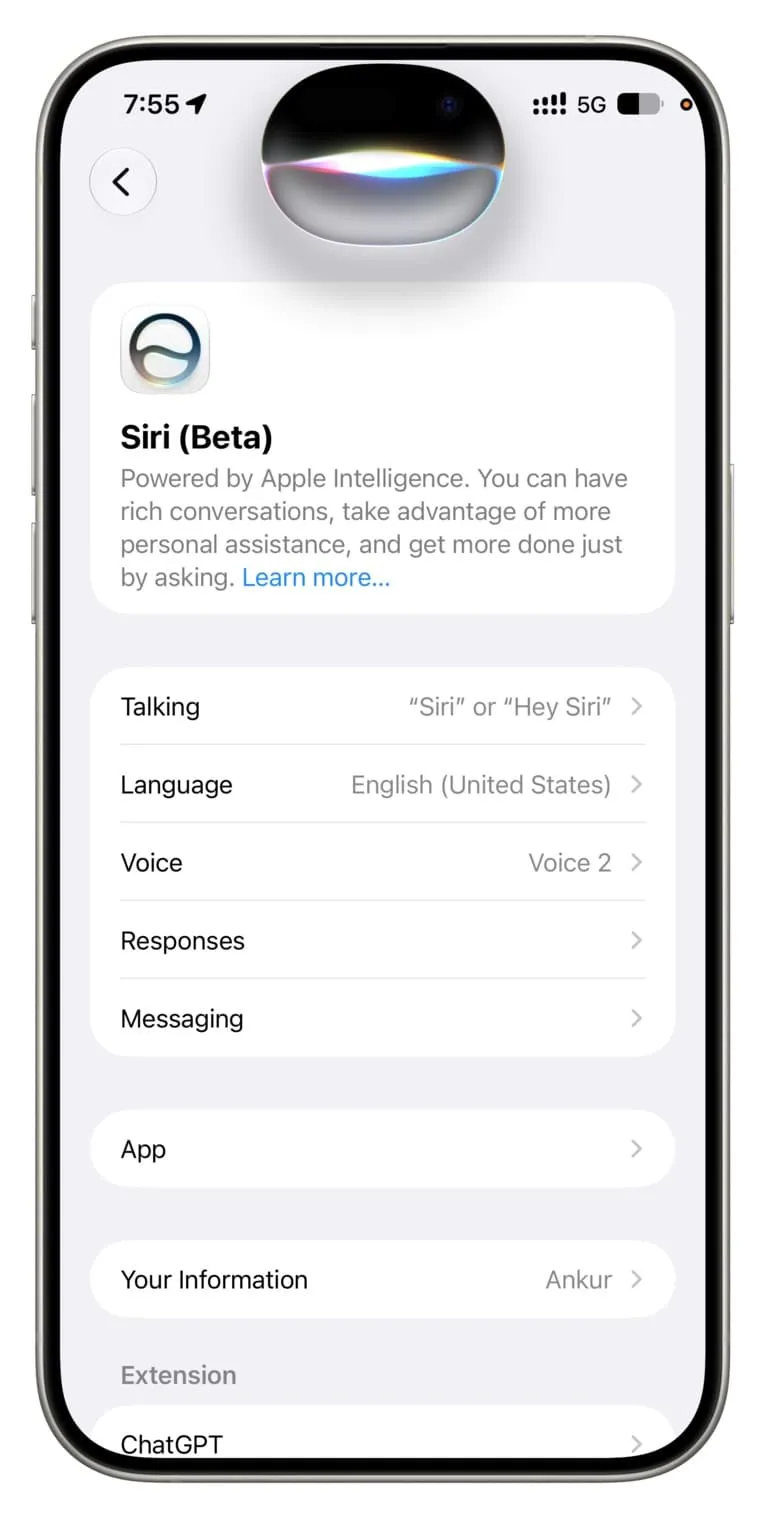
การตั้งค่าความเป็นส่วนตัว iPhone คือการปรับการทำงานของ Siri คำบรรยายวิดีโอ และปุ่มลัดในข้อความไม่ให้ติดตามหรือบันทึกพฤติกรรมเกินความจำเป็น โดยผู้ใช้เลือกได้เองว่าจะให้เก็บประวัติการสนทนาแค่ช่วงเวลาหนึ่งหรือไม่เก็บเลย รวมถึงปิดการแสดงคำบรรยายอัตโนมัติและซ่อนปุ่มลัดที่เกิดจากการวิเคราะห์เนื้อหาข้อความ การตั้งค่าเหล่านี้ช่วยลดข้อมูลที่อุปกรณ์ส่งขึ้นคลาวด์และทำให้หน้าจอสะอาดขึ้น เหมาะกับคนที่ห่วงความเป็นส่วนตัวและไม่ต้องการให้ทุกกิจกรรมบนเครื่องถูกบันทึกเก็บไว้นานเกินไป ตอนนี้มีแอป Siri แบบเฉพาะบน iPhone iPad และ Mac ซึ่งทำงานคล้ายแอปแชต AI ยอดนิยม เช่น Grok ChatGPT และ Claude โดยดีฟอลต์มันจะเก็บบันทึกคำถามที่คุณเคยคุยไว้เป็นประวัติถาวร และลากคำถามที่ใช้ Siri แบบปกติเข้าไปแสดงในแอปด้วย หากคุณรู้สึกว่าเยอะไป คู่มือนี้จะพาไปตั้งค่าให้เบาลงทีละขั้น ก่อนเริ่ม คุณควรอัปเดตอุปกรณ์ให้เป็น iOS 27 iPadOS 27 หรือ macOS 27 Golden Gate เพราะเมนูต่างๆ ที่เราจะใช้มีอยู่ในเวอร์ชันนี้เท่านั้น ทั้งใน Settings และ System Settings รวมถึงเมนู Siri Accessibility และการเข้าถึงแอปข้อความ ถ้าคุณใช้งานหลายอุปกรณ์ การตั้งค่าบางอย่างจะซิงค์ผ่าน iCloud ซึ่งเราจะอธิบายในช่วงท้ายให้เข้าใจผลกระทบเต็มๆ
- เปิดแอป Settings บน iPhone หรือ iPad ที่ใช้ iOS 27 หรือ iPadOS 27 และเปิด System Settings บน Mac ที่ใช้ macOS 27 Golden Gate เพื่อตรวจสอบว่ามีเมนู Siri และ Accessibility ให้ใช้งาน
- ตรวจดูว่าคุณล็อกอินบัญชี Apple เดียวกันบนทุกเครื่องที่ต้องการจัดการ เพื่อให้เข้าใจผลของการลบประวัติที่ซิงค์ผ่าน iCloud ตามที่ระบบแจ้งในหน้าจอ Keep Conversations ของ Siri
- ตัดสินใจก่อนว่าจะเน้นปิด Siri iOS 27 ลดการเก็บประวัติ ปิดการแสดงคำบรรยาย หรือซ่อนปุ่ม Add to Calendar Add to Reminders และ Add to Notes ใน Messages แล้วลงมือปรับทีละหัวข้อเพื่อลดความสับสนจากการเปลี่ยนหลายอย่างพร้อมกัน
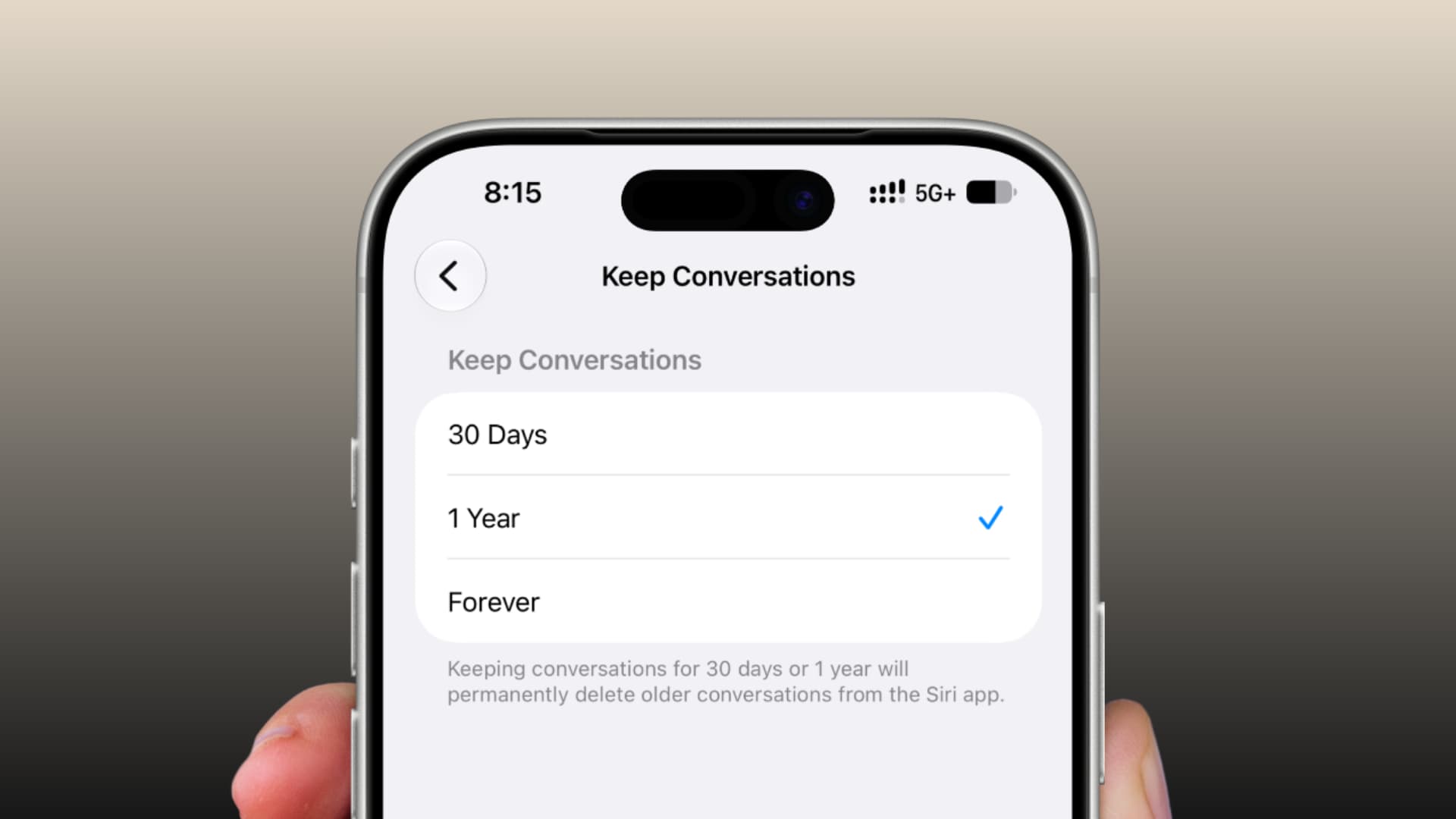
หยุด Siri เก็บประวัติถาวรและตั้งค่าให้ลบประวัติการสนทนาอัตโนมัติ
หากคุณคุยกับ Siri บ่อยๆ ทั้งผ่านแอป Siri ใหม่และผ่านการเรียกด้วยเสียง ระบบจะเก็บทุกการสนทนาเป็นคลังคำถามคำตอบถาวรในแอป Siri โดยค่าเริ่มต้น ทำให้เรื่องส่วนตัวหลายอย่างถูกเก็บไว้นานเกินความจำเป็น เพื่อคุมเกมเอง คุณควรตั้งค่าให้ลบประวัติการสนทนา Siri อัตโนมัติภายใน 30 วันหรือ 1 ปีตามความสะดวก วิธีนี้ช่วยลดร่องรอยคำถามละเอียดอ่อน เช่น เรื่องสุขภาพ การเงิน หรือข้อมูลครอบครัวที่คุณคุยผ่าน AI สิ่งสำคัญคือ เมื่อคุณเลือกให้ลบอัตโนมัติแล้ว Siri จะลบแชตเก่าที่เกินช่วงเวลาในทุกอุปกรณ์ที่ซิงค์ iCloud เดียวกัน และไม่สามารถย้อนคืนได้เลย ถ้าคุณมีคำคุยที่อยากเก็บไว้ยาวๆ บนบางเครื่อง ต้องพิจารณาการปิดการซิงค์ Siri ผ่าน iCloud ก่อนลงมือในขั้นตอนนี้ ไม่เช่นนั้นประวัติจะหายไปพร้อมกันทุกเครื่องโดยไม่สามารถดึงกลับมา
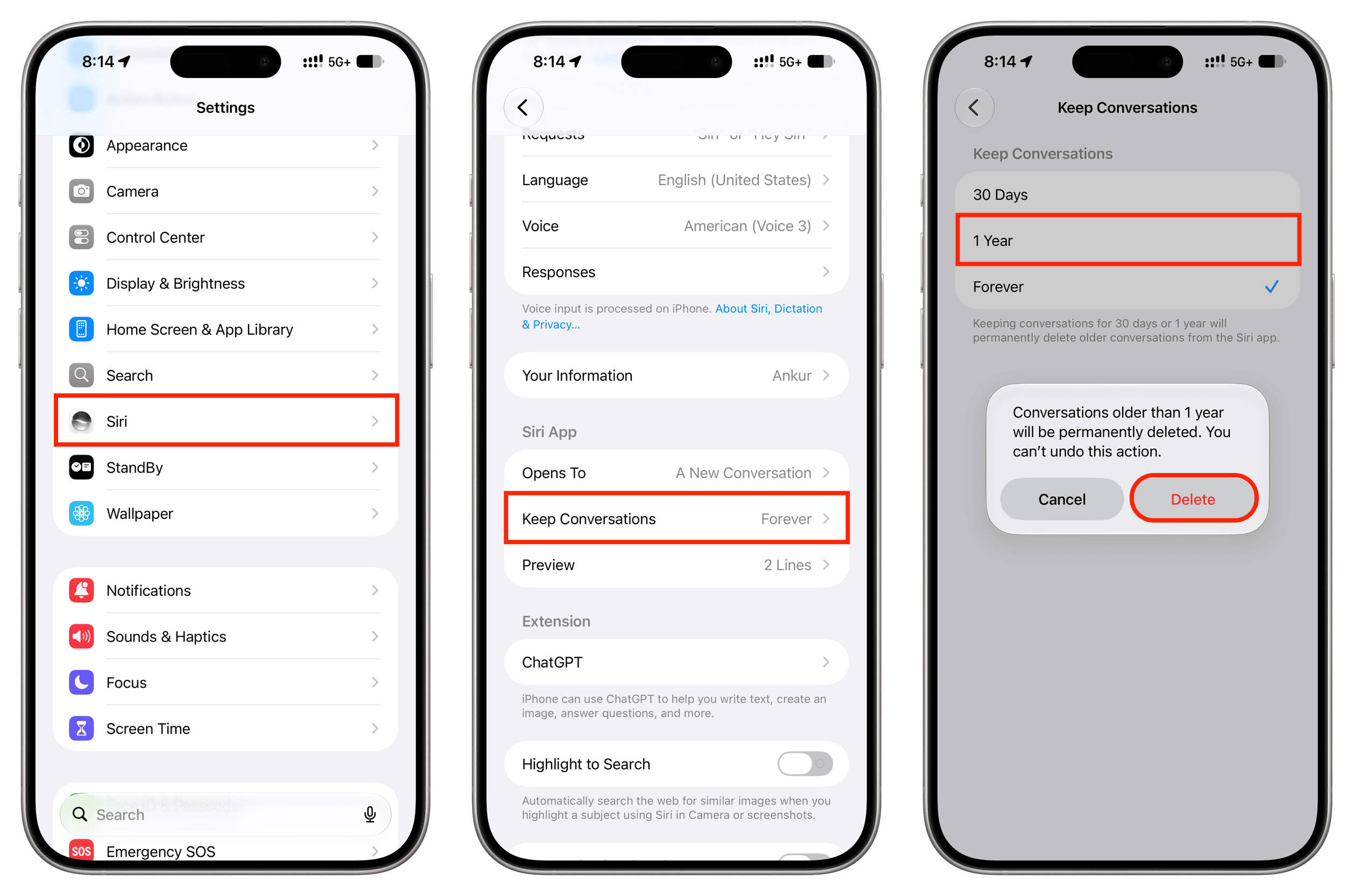
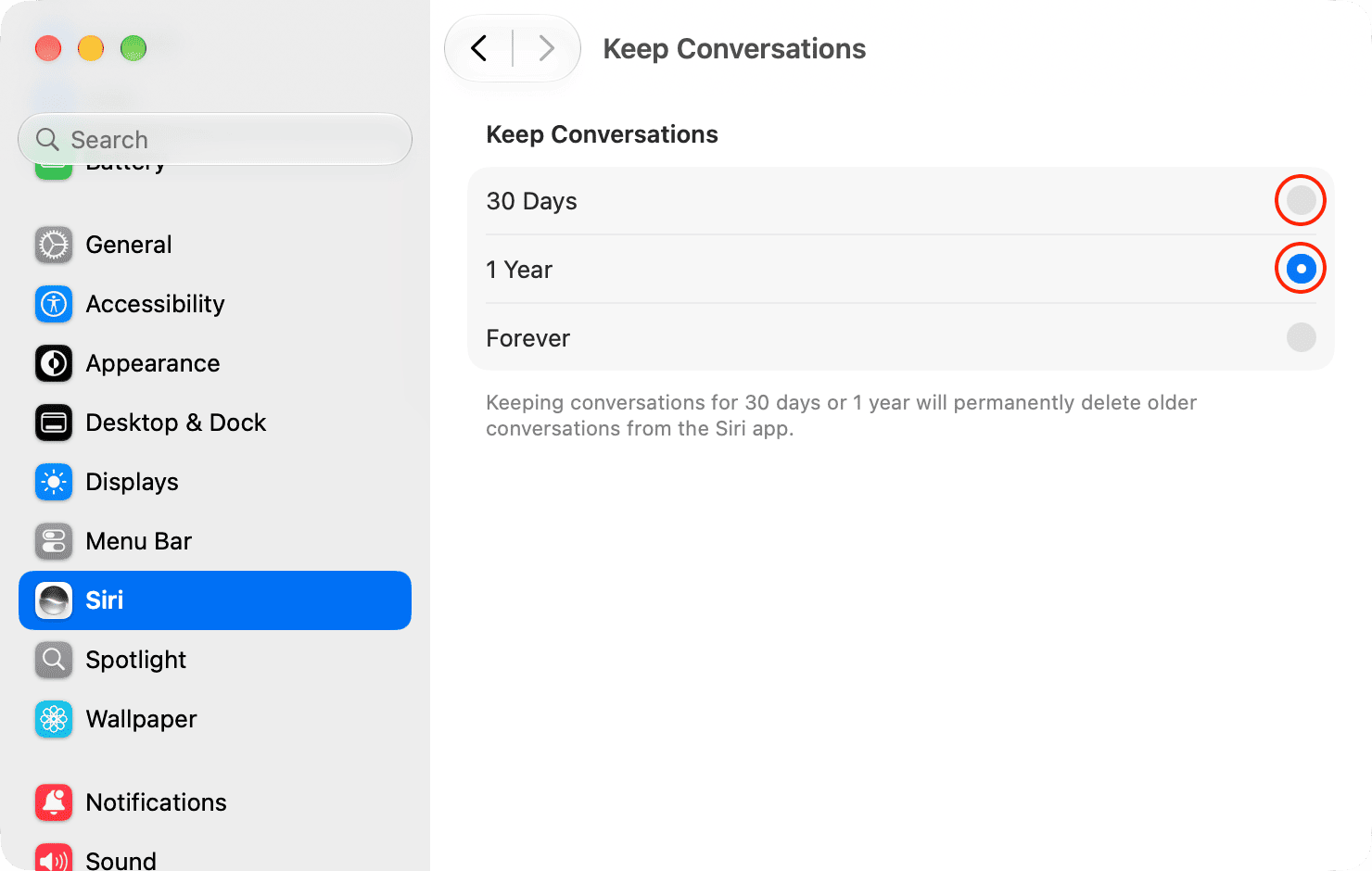
ขั้นตอนตั้งค่าความเป็นส่วนตัว iPhone และ Mac เพื่อให้ Siri ลบประวัติอัตโนมัติ บน iPhone หรือ iPad ให้เปิด Settings แตะเมนู Siri แล้วเข้า Keep Conversation จากนั้นเลือกช่วงเวลาที่ต้องการให้ระบบเก็บแชต 30 Days หรือ 1 Year แล้วกดยืนยัน การเลือกค่าหนึ่งจะสั่งให้ระบบลบทุกการสนทนาที่เก่ากว่าช่วงเวลานั้นทันที และจะลบการสนทนาใหม่ๆ เมื่อเลยกำหนดในอนาคตด้วย บน Mac ให้เปิด System Settings เลือก Siri ทางด้านซ้าย แล้วคลิก Keep Conversations จากนั้นเลือก 30 Days หรือ 1 Year เช่นกัน ผลลัพธ์จะเหมือนบน iPhone คือแชตที่เข้าเงื่อนไขจะถูกลบและระบบจะทำงานแบบนี้ต่อเนื่อง คำพูดที่คุณอาจหยิบไปอ้างได้คือ “การตั้งค่า Keep Conversations เป็น 30 Days หรือ 1 Year จะลบทุกการสนทนา Siri ที่เก่ากว่าโดยไม่สามารถย้อนคืนได้” ซึ่งช่วยย้ำให้ผู้ใช้คิดให้รอบคอบก่อนกดยืนยัน
จัดการการซิงค์ Siri ผ่าน iCloud เพื่อคุมว่าประวัติจะหายจากเครื่องไหนบ้าง
อีกจุดที่หลายคนมองข้ามคือ Siri ใช้ iCloud ซิงค์ประวัติการสนทนาระหว่าง iPhone iPad Mac และอุปกรณ์อื่น ดังนั้นถ้าคุณตั้งให้ลบอัตโนมัติจากเครื่องหนึ่ง แชตเก่าบนอุปกรณ์อื่นก็จะหายไปด้วย ถ้าคุณอยากใช้ Siri แบบสบายๆ บนมือถือโดยไม่ต้องเก็บอะไรยาว แต่ยังอยากเก็บบทสนทนาสำคัญบน Mac การปิดการซิงค์จึงเป็นคำตอบ เมื่อคุณปิดการซิงค์ Siri บนอุปกรณ์หนึ่ง สิ่งที่เกิดขึ้นคือแชตใหม่จากเครื่องอื่นจะไม่ถูกดึงมาที่เครื่องนี้ และการลบแชตหรือเปลี่ยนช่วงเวลา Keep Conversations บนเครื่องนี้จะไม่กระทบอุปกรณ์อื่น การแยกแบบนี้ทำให้คุณจัดนโยบายความเป็นส่วนตัวตามบทบาทของแต่ละเครื่องได้ เช่น เครื่องหลักสำหรับงาน เครื่องรองสำหรับทดลองถาม AI
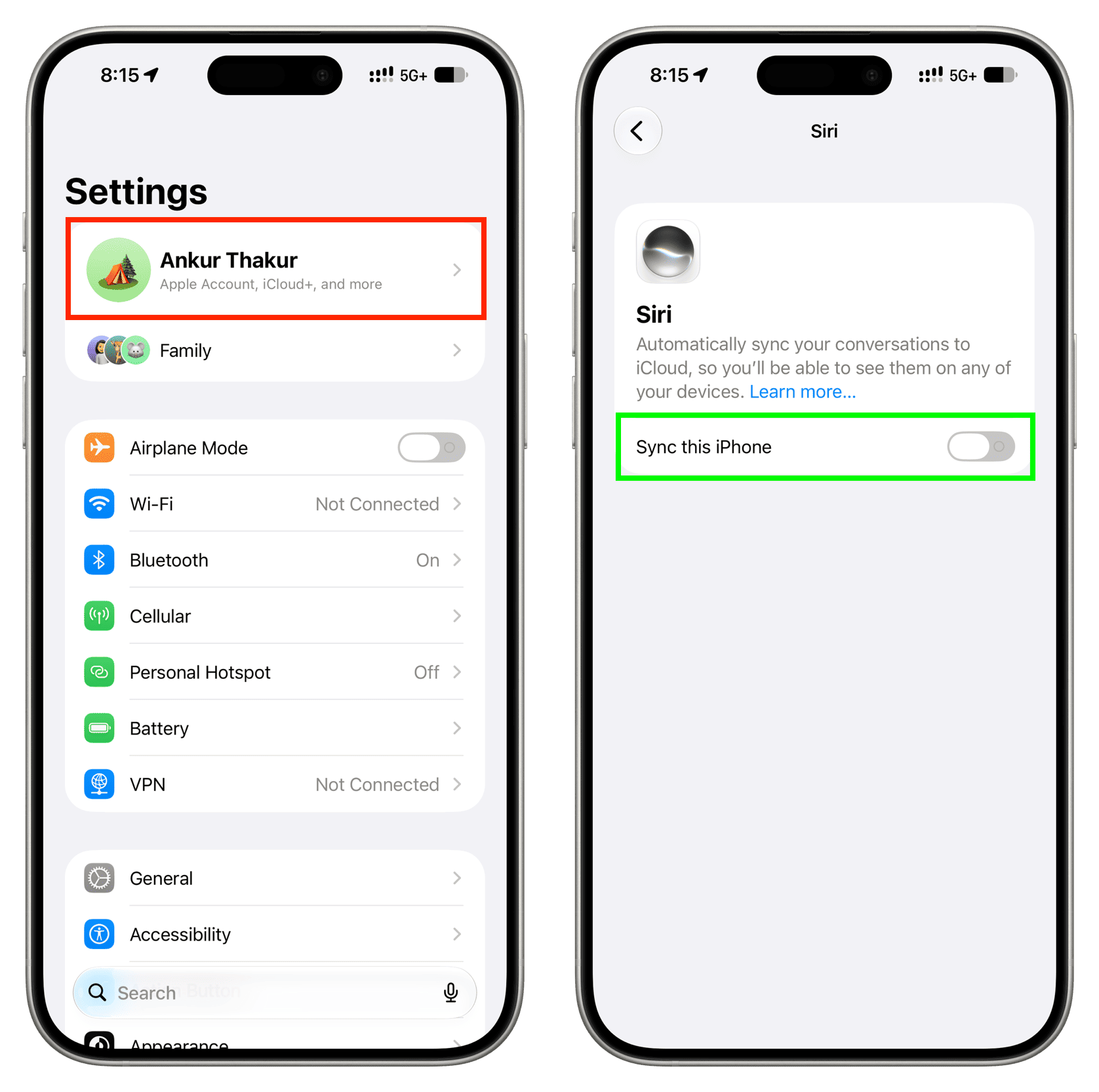
วิธีตั้งค่าการซิงค์ iCloud สำหรับ Siri บนแต่ละอุปกรณ์ บน iPhone หรือ iPad เปิด Settings แล้วแตะชื่อบัญชี Apple ด้านบนเข้าเมนู iCloud จากนั้นแตะ See All เลือก Siri แล้วปิดสวิตช์ Sync this iPhone หรือ Sync this iPad ระบบจะถามว่าต้องการเก็บหรือจะลบประวัติที่มีอยู่บนเครื่องนี้ การลบจากอุปกรณ์นี้จะไม่ลบจากที่อื่น จากหน้าจอนี้คุณยังสามารถแตะ Keep Conversations เพื่อเลือก 30 Days หรือ 1 Year เฉพาะบนเครื่องนี้ได้ด้วย บน Mac เปิด System Settings คลิกชื่อบัญชี Apple ด้านบนซ้าย เลือก iCloud แล้วคลิก See All จากนั้นเลือก Siri แล้วปิด Sync this Mac พร้อมตัดสินใจว่าจะเก็บหรือจะลบประวัติเดิมบนเครื่อง หากคุณต้องการล้างข้อมูล Siri ทั้งหมดจาก iCloud แบบรวดเดียว ยังมีตัวเลือกแยกต่างหากที่ลบข้อมูล Siri จากทุกอุปกรณ์ที่ล็อกอินบัญชีเดียวกันและมีผลกับการจดจำเสียงบนอุปกรณ์อื่นด้วย

ปิดการแสดงคำบรรยายอัตโนมัติในวิดีโอและตั้งค่าให้ใช้เฉพาะเวลาจำเป็น
ฟีเจอร์คำบรรยายอัตโนมัติใน iOS 27 iPadOS 27 และ macOS 27 Golden Gate จะเพิ่มคำบรรยายให้วิดีโอที่ใช้ตัวเล่นของ Apple แทบทุกที่ ทั้งใน Photos Safari และแอปอื่นโดยไม่ต้องมีไฟล์ซับแยก แม้จะช่วยให้เข้าใจเนื้อหามากขึ้น แต่บางคนรู้สึกว่ารบกวนสายตา หรือกังวลว่าการแปลงเสียงเป็นข้อความจะเพิ่มข้อมูลที่ระบบวิเคราะห์หรือเก็บเพิ่ม การปิดการแสดงคำบรรยายจึงเป็นส่วนหนึ่งของการตั้งค่าความเป็นส่วนตัว iPhone และ Mac ในระดับแอป คุณสามารถปิดคำบรรยายสำหรับวิดีโอในแอปหนึ่งแล้วให้ระบบจำค่าที่ตั้งนั้นไว้สำหรับการเล่นครั้งถัดไปในแอปเดียวกัน หากต้องการคุมเข้มกว่านั้น ระบบมีเมนู Automatic Subtitles ให้เลือกว่าจะให้คำบรรยายโผล่เฉพาะสถานการณ์ หรือไม่โผล่เลย แม้จะเป็นวิดีโอคนละภาษา เสียงปิด หรือรีไวด์กลับไปดูจุดเดิม
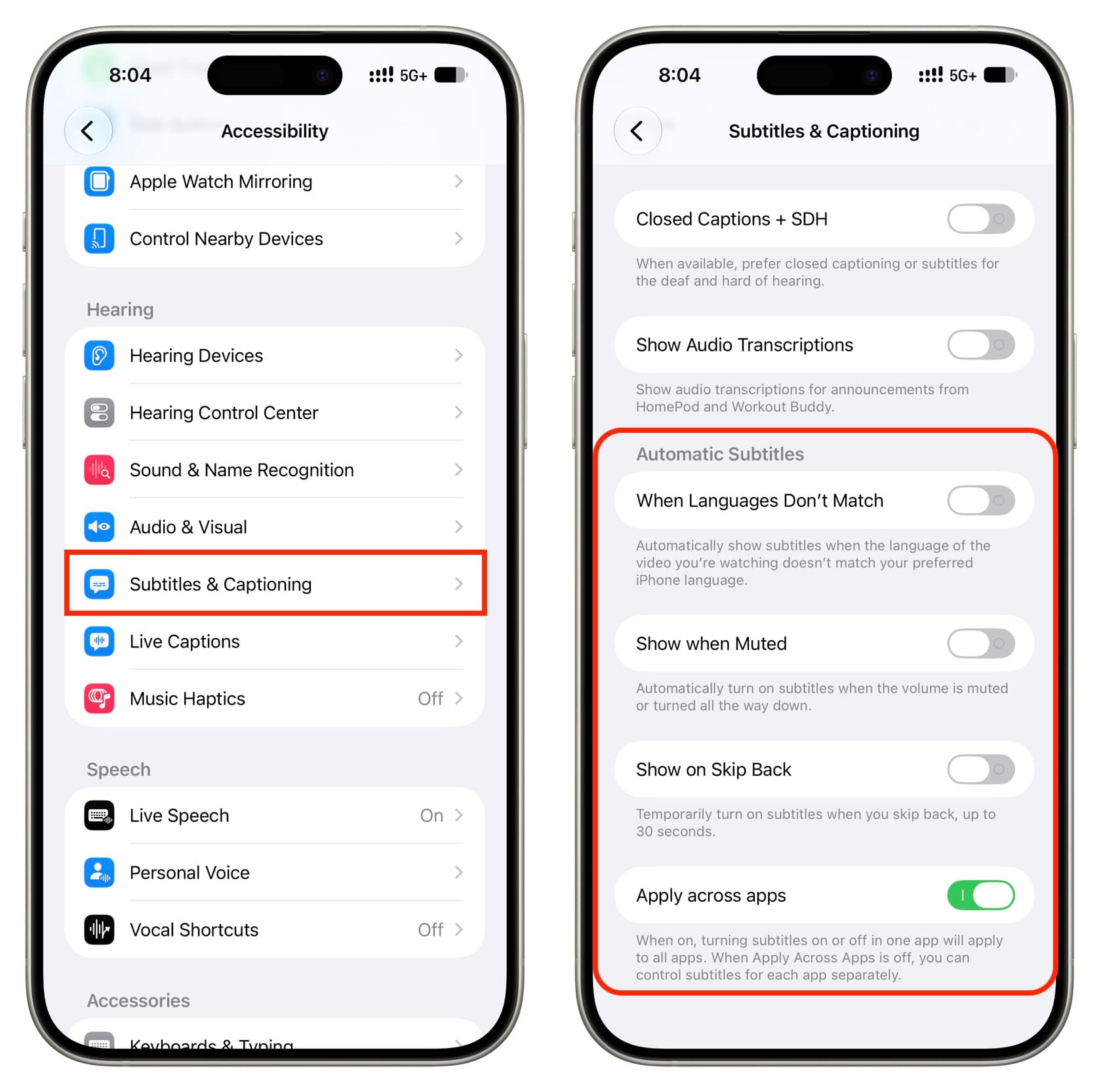
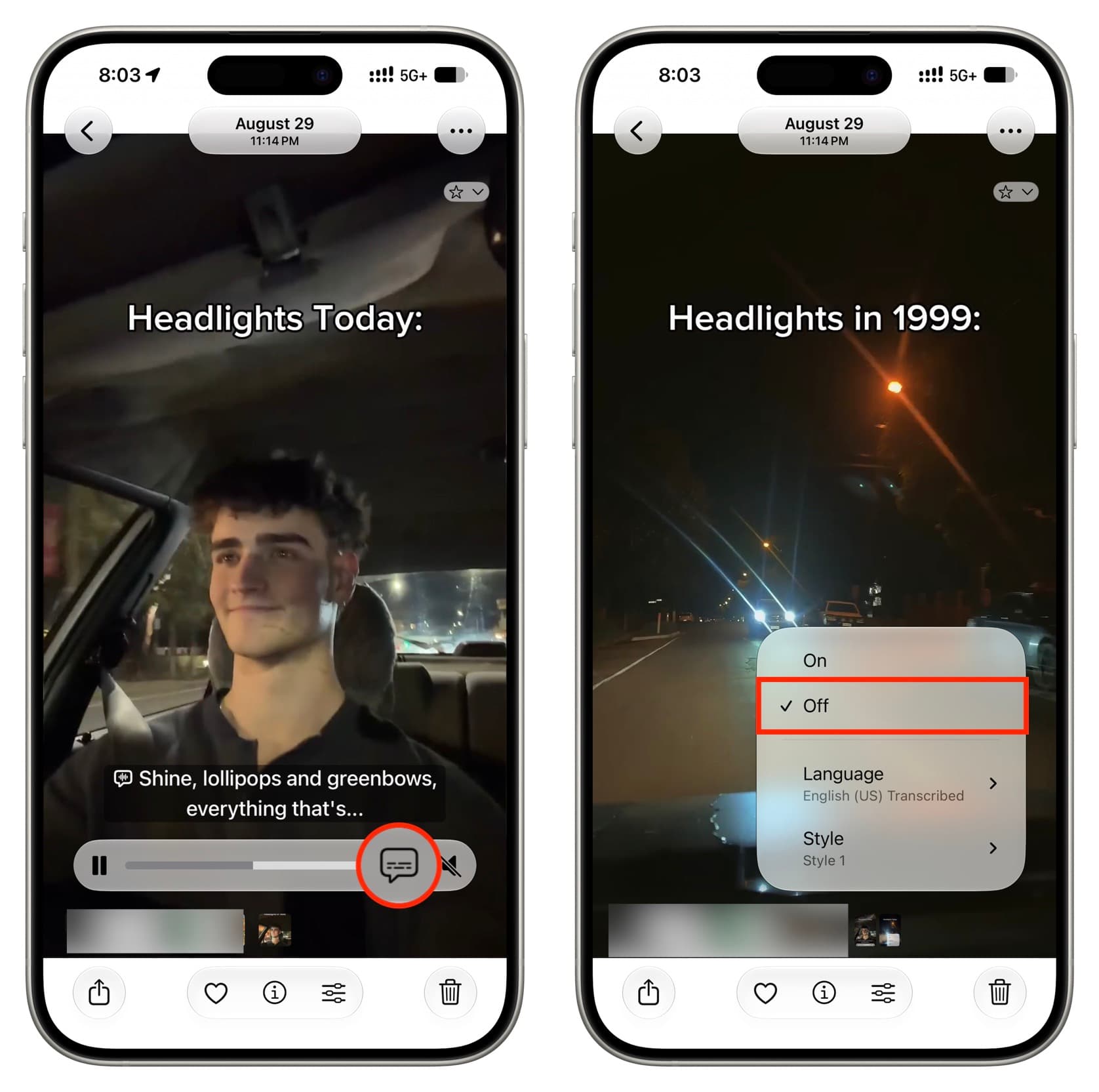
วิธีปิดการแสดงคำบรรยายและจัดการ Automatic Subtitles ระหว่างที่คุณกำลังดูวิดีโอบน iPhone iPad หรือ Mac ให้แตะไอคอน captions บนตัวเล่นวิดีโอ จากนั้นเลือก Off เพื่อปิดคำบรรยายสำหรับวิดีโอนั้น และบอกให้ระบบไม่เปิดคำบรรยายอัตโนมัติในการเล่นครั้งต่อไปในแอปเดียวกัน ถ้าคุณยังต้องการใช้คำบรรยายแต่แค่อยากเปลี่ยนภาษาและสไตล์ สามารถปรับได้จากเมนูเดียวกัน ถ้าคำบรรยายยังโผล่มาเองในบางสถานการณ์ ให้เปิด Settings บน iOS หรือ iPadOS 27 หรือ System Settings บน macOS 27 Golden Gate แล้วเลือก Accessibility จากนั้นเลือก Subtitles & Captioning แล้วปิดสามตัวเลือกแรกในส่วน Automatic Subtitles ได้แก่ When Languages Don’t Match Show When Muted และ Show on Skip Back เพื่อปิดคำบรรยายอัตโนมัติทั้งหมด หากเปิดตัวเลือก Apply across apps การเปิดหรือปิดคำบรรยายจากแอปหนึ่ง เช่น Photos จะมีผลกับทุกแอปที่ใช้ตัวเล่นวิดีโอของ Apple
ซ่อนปุ่ม Add to Calendar Reminders และ Notes ใน Messages เพื่อหน้าจอที่โล่งขึ้น
ใน iOS 27 iPadOS 27 และ macOS 27 Golden Gate ระบบใช้ Siri วิเคราะห์เนื้อหาข้อความในแอป Messages แล้วแสดงปุ่มเล็กๆ เช่น Add to Calendar Add to Reminders และ Add to Notes เป็นข้อเสนอให้คุณกดสร้างงานหรือบันทึกได้ทันที ฟีเจอร์นี้ช่วยประหยัดเวลาสำหรับคนที่ใช้การเตือนและปฏิทินหนักๆ แต่ก็ทำให้หน้าจอแชตดูรก และอาจโผล่ติดไปในสกรีนช็อตที่คุณต้องการเก็บหรือพิมพ์โดยไม่เกี่ยวกับบริบทจริง หากคุณอยากลดการวิเคราะห์ข้อความจาก Siri และอยากได้หน้าจอแชตที่สะอาด การซ่อนปุ่มเหล่านี้เป็นทางเลือกที่เหมาะ ตัวเลือกที่เราจะใช้คือการปิด Siri Suggestions ในแอป Messages โดยตรง ซึ่งถือเป็นส่วนหนึ่งของการปิด Siri iOS 27 แบบเลือกเฉพาะฟีเจอร์ ไม่ใช่การปิดการใช้งาน Siri ทั้งระบบ คุณยังเรียกใช้ Siri ตั้งเวลาโทรออกหรือถามข้อมูลทั่วไปได้ตามปกติ
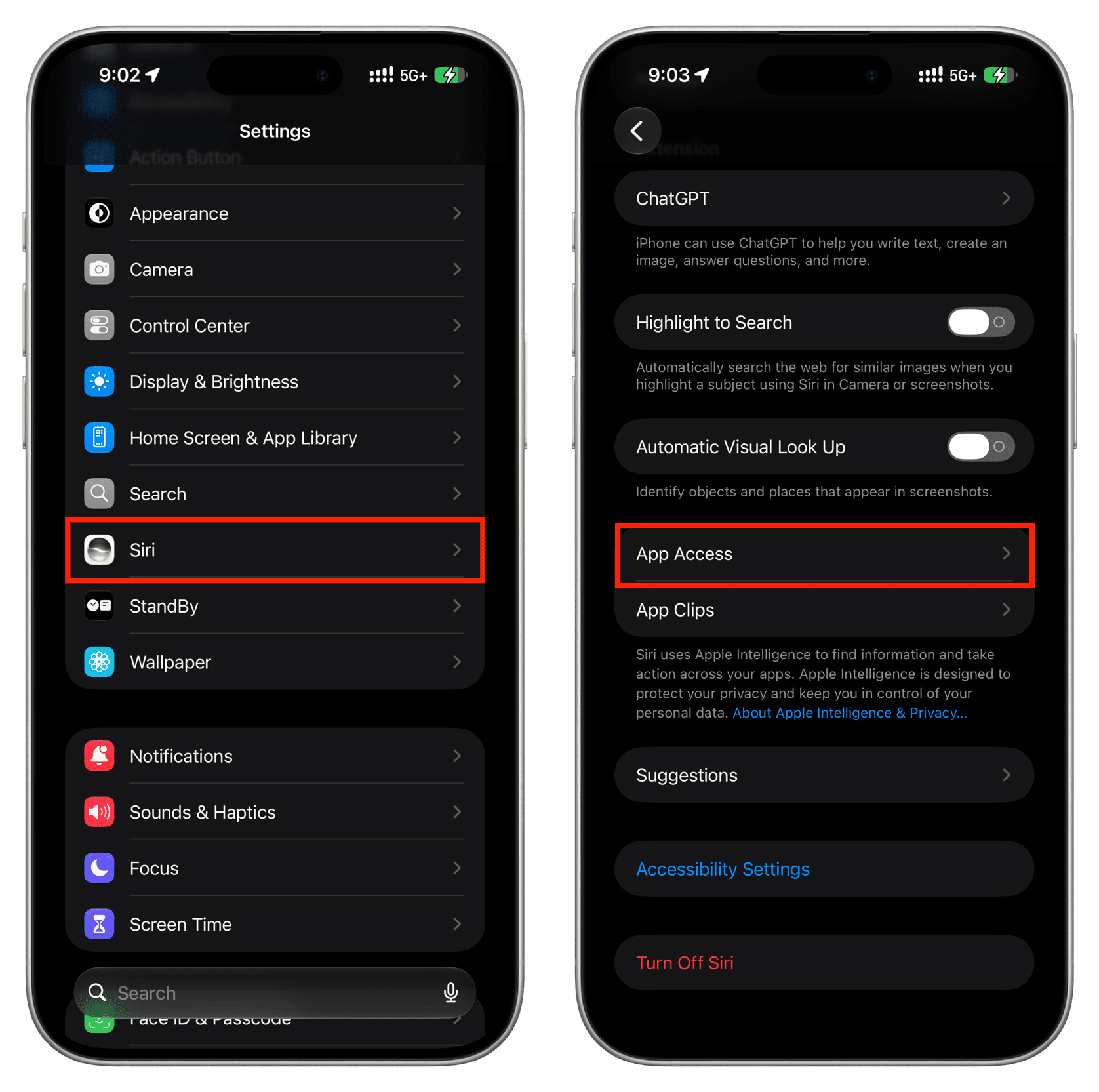
วิธีซ่อนปุ่มลัดจาก Siri ในแอป Messages ทั้งบน iPhone iPad และ Mac บน iPhone หรือ iPad เปิด Settings แตะ Siri เลื่อนลงไปที่เมนู App Access แล้วเลือก Messages จากรายชื่อแอป จากนั้นปิดตัวเลือก Show in App แล้วกลับไปเปิดแชตเดิมใน Messages คุณจะไม่เห็นปุ่ม Add to Calendar Add to Reminders และ Add to Notes โผล่ในสายตาอีก อีกเส้นทางหนึ่งคือเข้า Settings แล้วไปที่ Apps เลือก Messages เข้าเมนู Apple Intelligence & Siri แล้วปิด Show in App ผลที่ได้เหมือนกัน บน Mac เปิด System Settings บน macOS 27 Golden Gate เลือก Siri แล้วเลื่อนลงมาคลิก App Access จากนั้นเลือก Messages แล้วปิดตัวเลือก Show Siri Suggestions in application แล้วกลับไปดูหน้าต่างแชตเดิม คุณจะเห็นว่าปุ่มแนะนำต่างๆ หายไป ทำให้พื้นที่หน้าจอสะอาดขึ้นและเหมาะสำหรับการจับภาพหน้าจอเพื่อแชร์หรือพิมพ์ ประโยคที่น่าอ้างคือ “เมื่อปิด Show in App หรือ Show Siri Suggestions in application ปุ่ม Add to Calendar Add to Reminders และ Add to Notes จะไม่แสดงในแอป Messages อีกต่อไป” ซึ่งช่วยสรุปผลลัพธ์ให้เข้าใจชัดในบรรทัดเดียว